
Создание загрузочной флешки для Мака всегда было небольшим квестом. Сначала для этого использовали сторонние приложения, затем перешли на набор команд в Терминале.
При этом купертиновцы часто меняют что-то в этом процессе. То запретят загрузку установщиков для старых версий, то не выложат какой-то релиз системы в Mac App Store, то уберут удобный способ переустановки по сети с дефолтной версией macOS для Mac с M-процессорами.
В итоге раз в несколько лет процесс менялся и вспомнить, как именно сделать накопитель для той или иной системы иногда очень сложно. Решил сделать универсальную инструкцию для одиннадцати последних версий системы.
В ней будем использовать только стандартные приложения Терминал и Дисковая утилита, а образы будем загружать только с серверов Apple.
Как узнать, какие версии macOS поддерживает ваш Mac
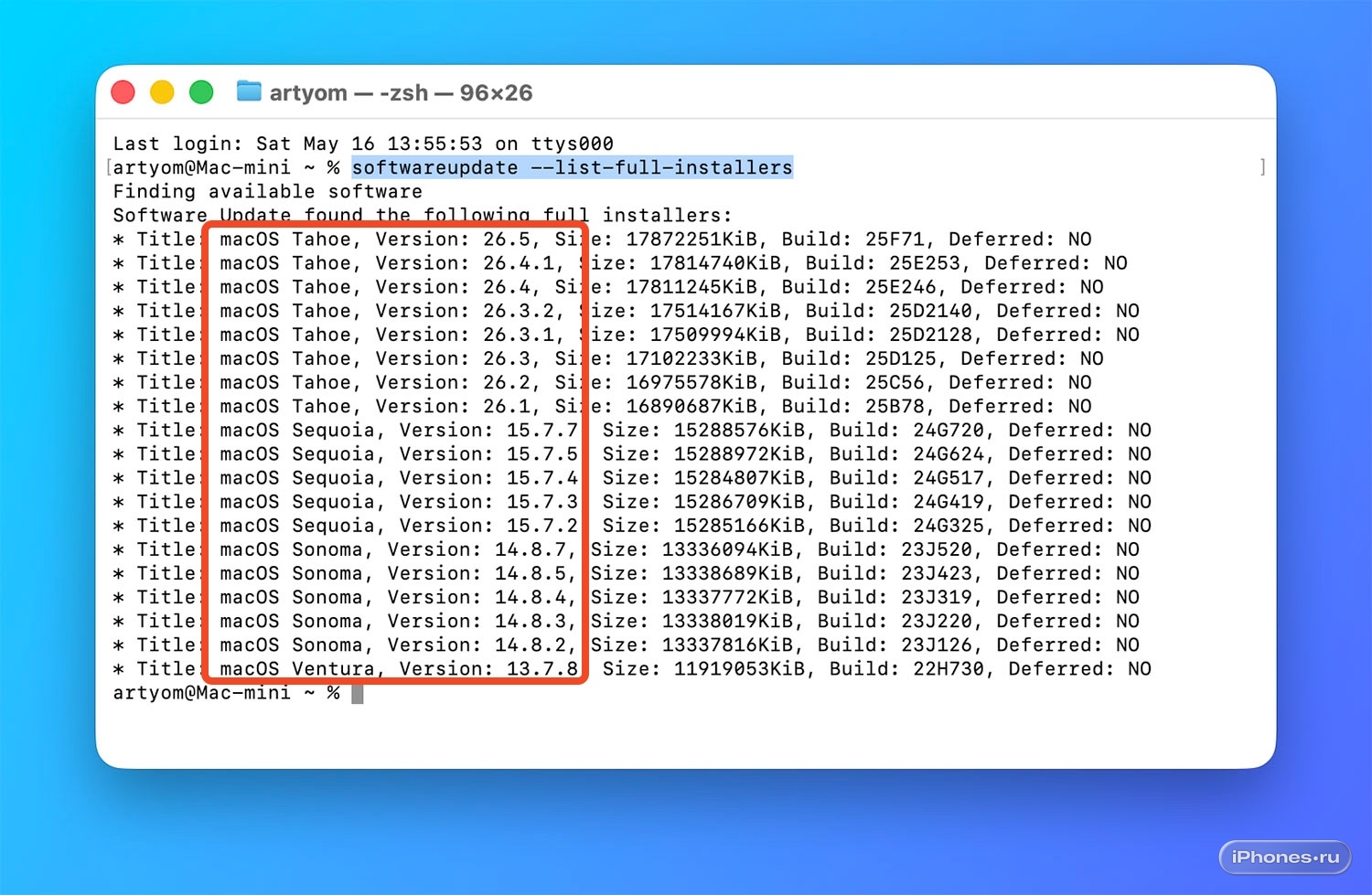
Чтобы не шерстить десятки статей с описанием каждой модели Мака, достаточно ввести специальную команду в Терминале:
softwareupdate --list-full-installers
Команда удобна тем, что покажет не только совместимые системы, но и доступные на данный момент релизы. То есть увидите все сборки каждой версии macOS, которые можно скачать с сайта Apple.
Если забыли, что нового в каждой из версий, ниже наши статьи-обзоры.
Что нового в каждой из версий:
▶ Что нового в macOS 27 Golden Gate
▶ Что нового в macOS 15 Sequoia
▶ Что нового в macOS 14 Sonoma
▶ Что нового в macOS 13 Ventura
▶ Что нового в macOS 12 Monterey
▶ Что нового в macOS 11 Big Sur
▶ Что нового в macOS 10.15 Catalina
▶ Что нового в macOS 10.14 Mojave
Как скачать установщик нужной версии macOS
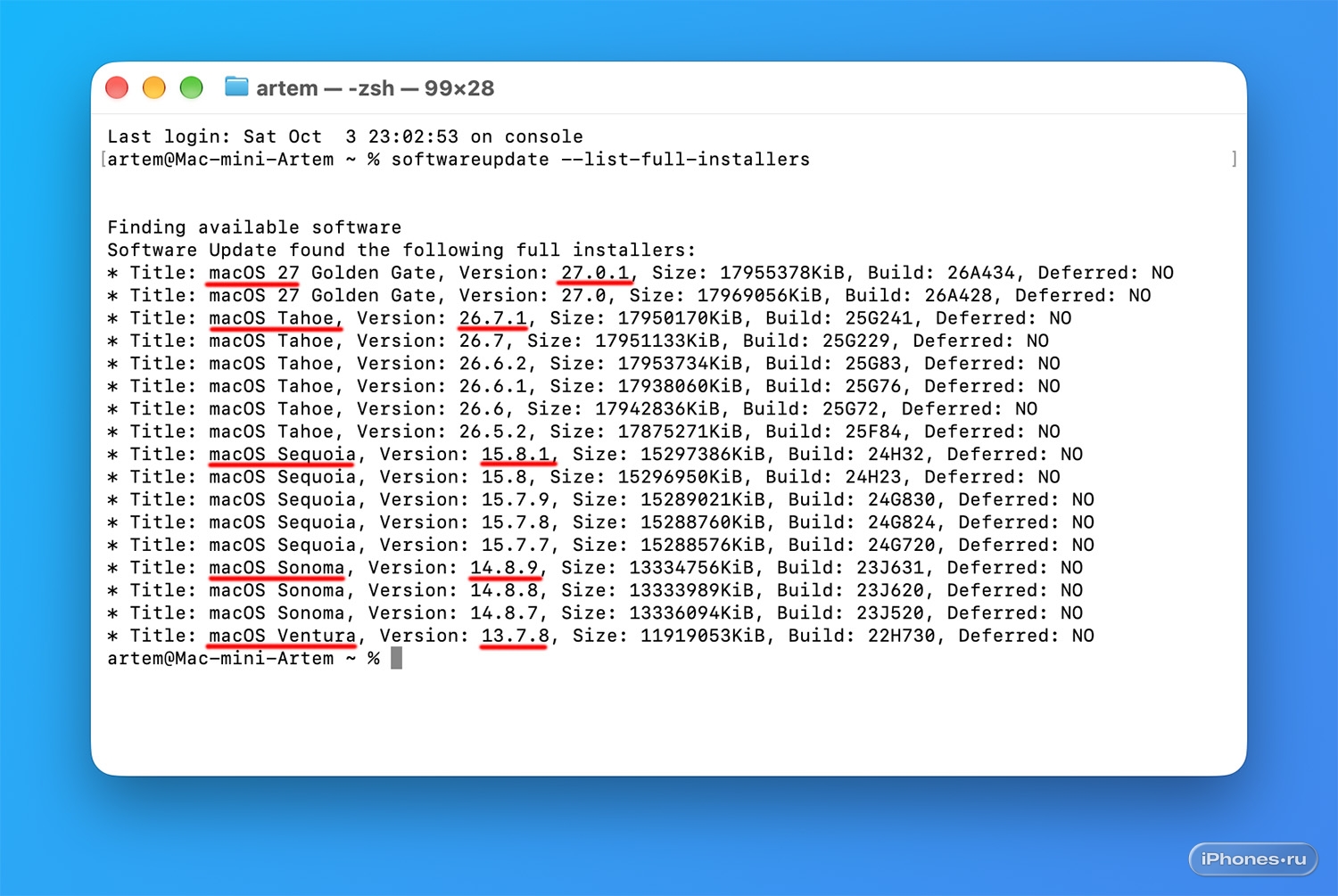
Старайтесь загружать самую актуальную версию выбранной системы на момент установки
Когда определили, какие версии поддерживает ваш Мак и выбрали ту, что будете устанавливать, нужно ее скачать.
Раньше установщики можно было без труда скачать в Mac App Store, но в последние годы ситуация изменилась. При попытке скачать установщик, нас перебрасывает в системные настройки для загрузки апдейта. И тут macOS не дает загрузить более старые версии системы, чем установленная.
На помощь снова придет полезная команда в Терминале:
softwareupdate --fetch-full-installer --full-installer-version XXX
– где XXX номер сборки, например, 25.4.1 или 15.7.7
Мак загрузит нужный установщик с серверов Apple. Удобно, что для каждой сборки есть полный установочный пакет, а не небольшое обновление. То есть вы можете скачать любую выбранную сборку, если она вам нужна, а не обновляться до нее после установки первого релиза системы.
Скорость загрузки напрямую зависит от скорости вашего интернета. Потребуется скачать от 12 до 19 ГБ, в зависимости от версии macOS.
Как отформатировать флешку
Пока установщик загружается, можно заняться флешкой. Для этого запустите приложение Дисковая утилита. Как обычно, найти можно через Spotlight, в Launchpad или в папке Программы.
Накопителя на 32 ГБ хватит для любой версии системы. Для macOS Sonoma и более старых версий хватит и 16 ГБ.
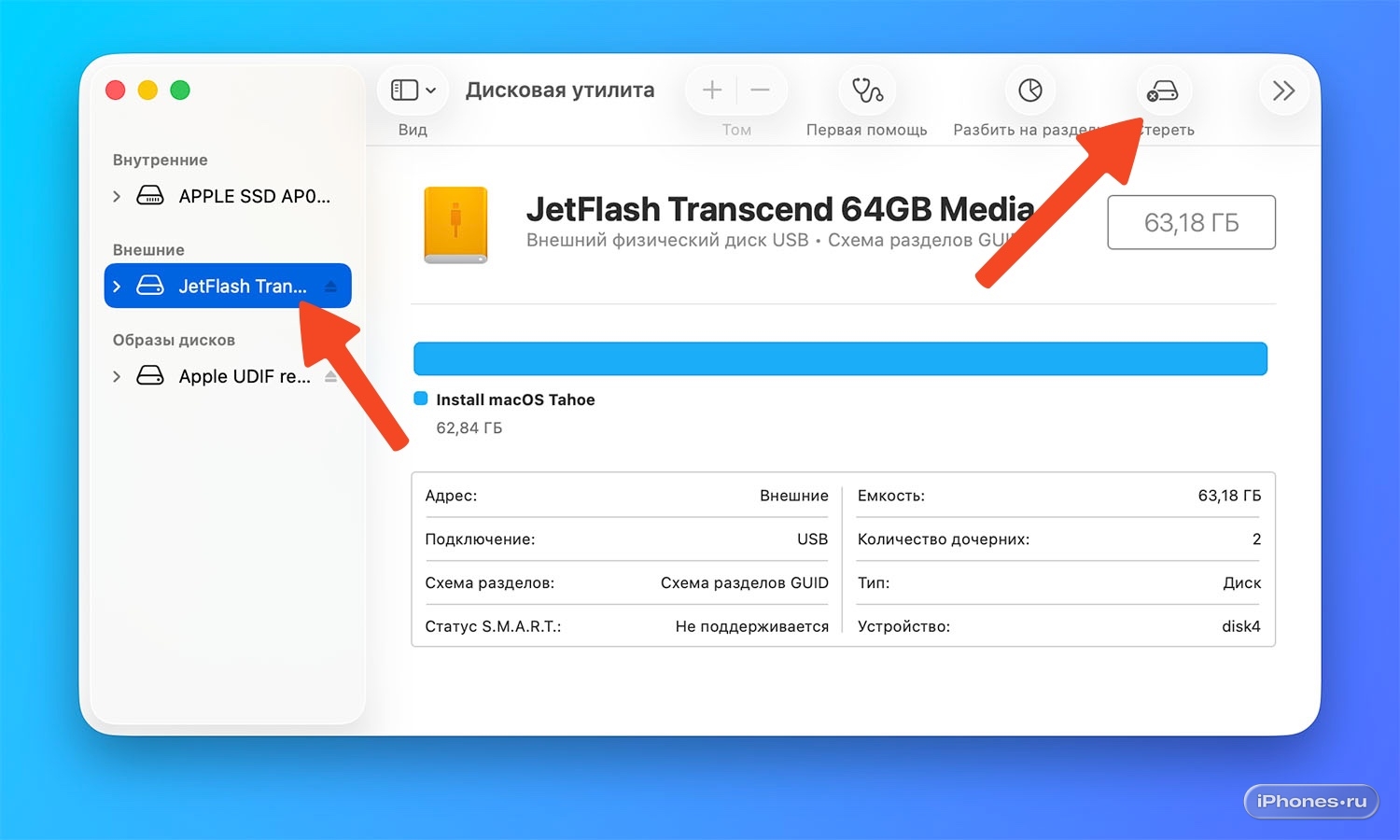
1. В боковом меню Дисковой утилиты выберите флешку.
2. Нажмите кнопку Стереть.
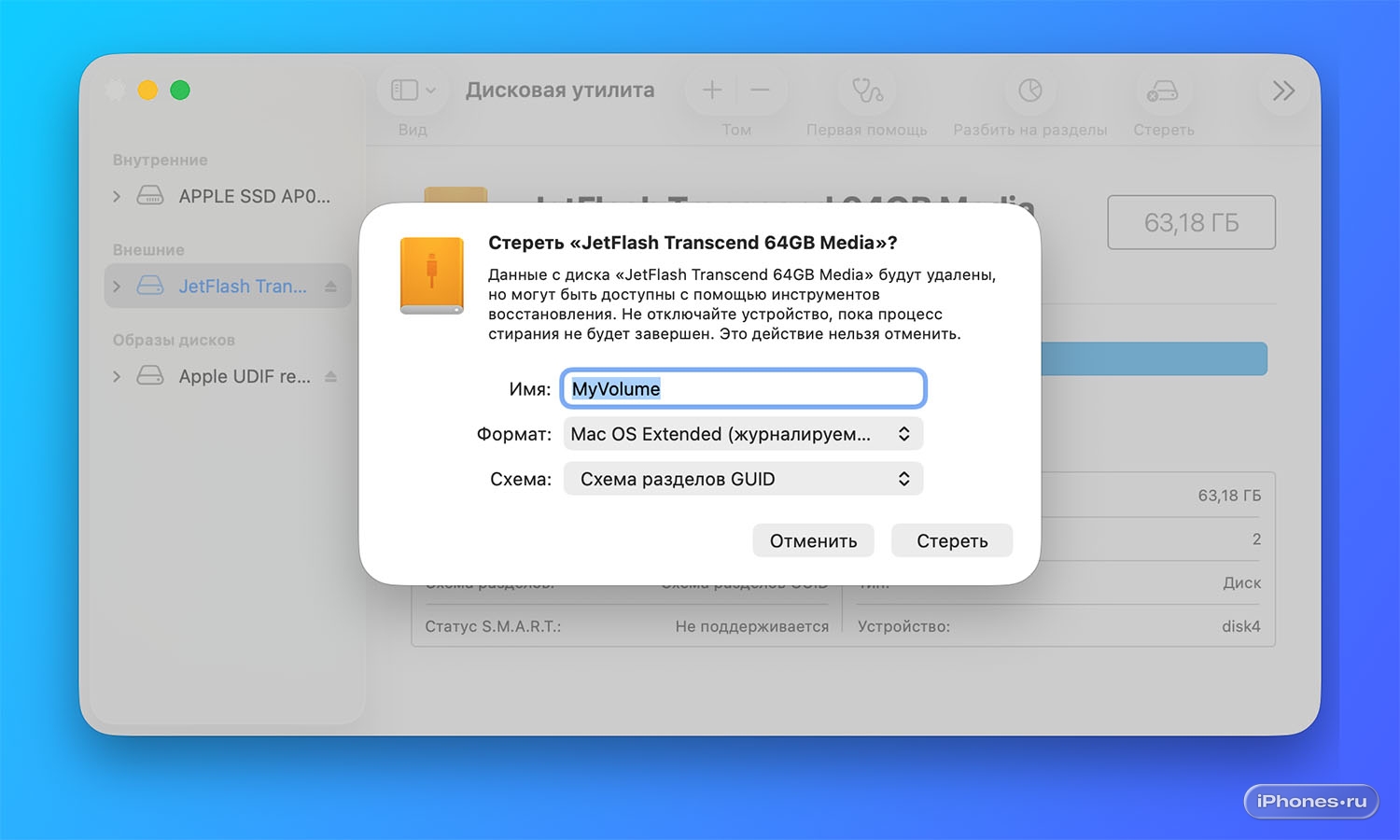
3. Введите параметры:
- Имя – MyVolume
- Формат – Mac OS Extended (журналируемый)
- Схема – Схема разделов GUID
4. Нажмите Стереть и дождитесь окончания процесса.
Как записать установщик на флешку
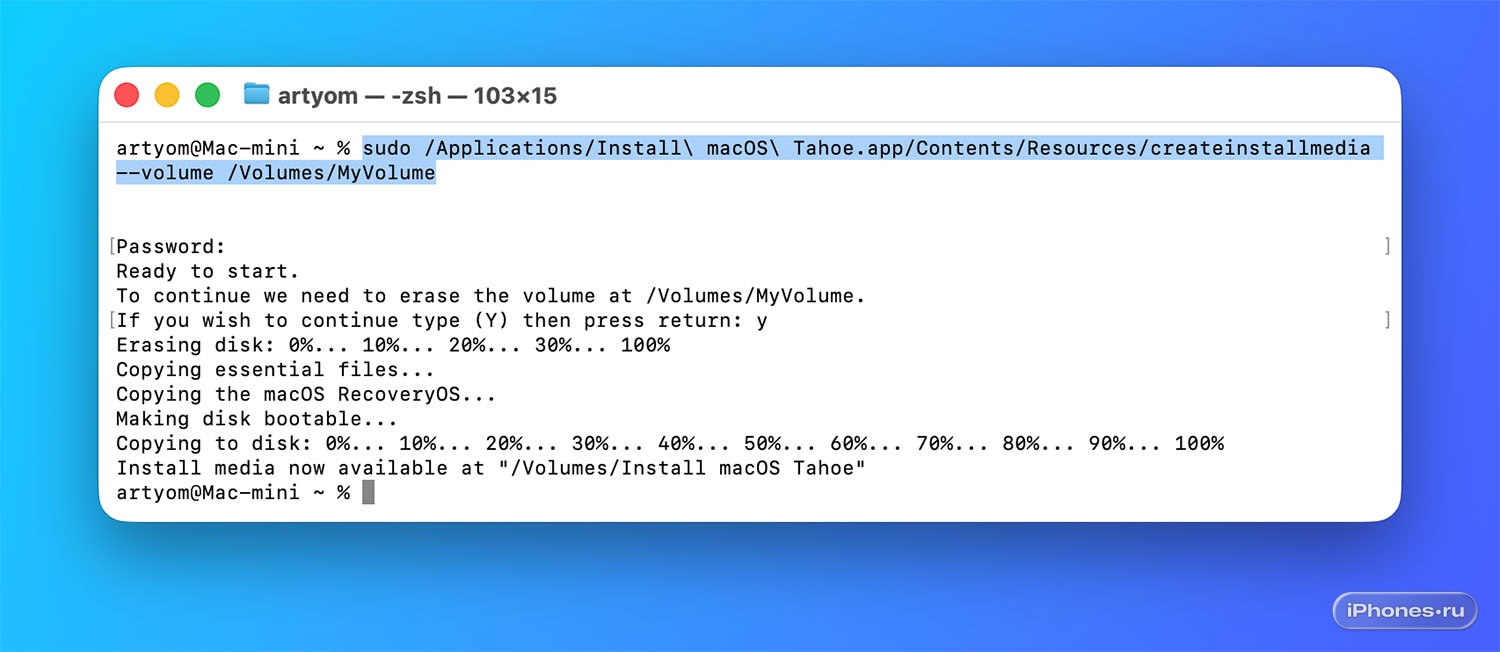
Для начала посмотрите на окно Терминала и убедитесь, что установщик загружен. Если он еще скачивается, увидите статус в процентах. Еще найти загруженный установщик можно в папке Программы.
1. Запустите Терминал и введите команду для создания флешки с соответствующей версией системы:
Для macOS Golden Gate (27):
sudo /Applications/Install\ macOS\ 27\ Golden\ Gate.app/Contents/Resources/createinstallmedia --volume /Volumes/MyVolume
Для macOS Tahoe (26):
sudo /Applications/Install\ macOS\ Tahoe.app/Contents/Resources/createinstallmedia --volume /Volumes/MyVolume
Для macOS Sequoia (15):
sudo /Applications/Install\ macOS\ Sequoia.app/Contents/Resources/createinstallmedia --volume /Volumes/MyVolume
Для macOS Sonoma (14):
sudo /Applications/Install\ macOS\ Sonoma.app/Contents/Resources/createinstallmedia --volume /Volumes/MyVolume
Для macOS Ventura (13):
sudo /Applications/Install\ macOS\ Ventura.app/Contents/Resources/createinstallmedia --volume /Volumes/MyVolume
Для macOS Monterey (12):
sudo /Applications/Install\ macOS\ Monterey.app/Contents/Resources/createinstallmedia --volume /Volumes/MyVolume
Для macOS Big Sur (11):
sudo /Applications/Install\ macOS\ Big\ Sur.app/Contents/Resources/createinstallmedia --volume /Volumes/MyVolume
Для macOS Catalina (10.15):
sudo /Applications/Install\ macOS\ Catalina.app/Contents/Resources/createinstallmedia --volume /Volumes/MyVolume
Для macOS Mojave (10.14):
sudo /Applications/Install\ macOS\ Mojave.app/Contents/Resources/createinstallmedia --volume /Volumes/MyVolume
Для macOS High Sierra (10.13):
sudo /Applications/Install\ macOS\ High\ Sierra.app/Contents/Resources/createinstallmedia --volume /Volumes/MyVolume
2. Введите пароль администратора и нажмите Enter, чтобы продолжить.
3. На запрос ответьте Y и нажмите Enter, чтобы подтвердить стирание данных с накопителя.
4. Дождитесь, когда в Терминале появится надпись “Install media now available”
Готово! Можете приступать к установке системы.
Как установить macOS с внешнего накопителя
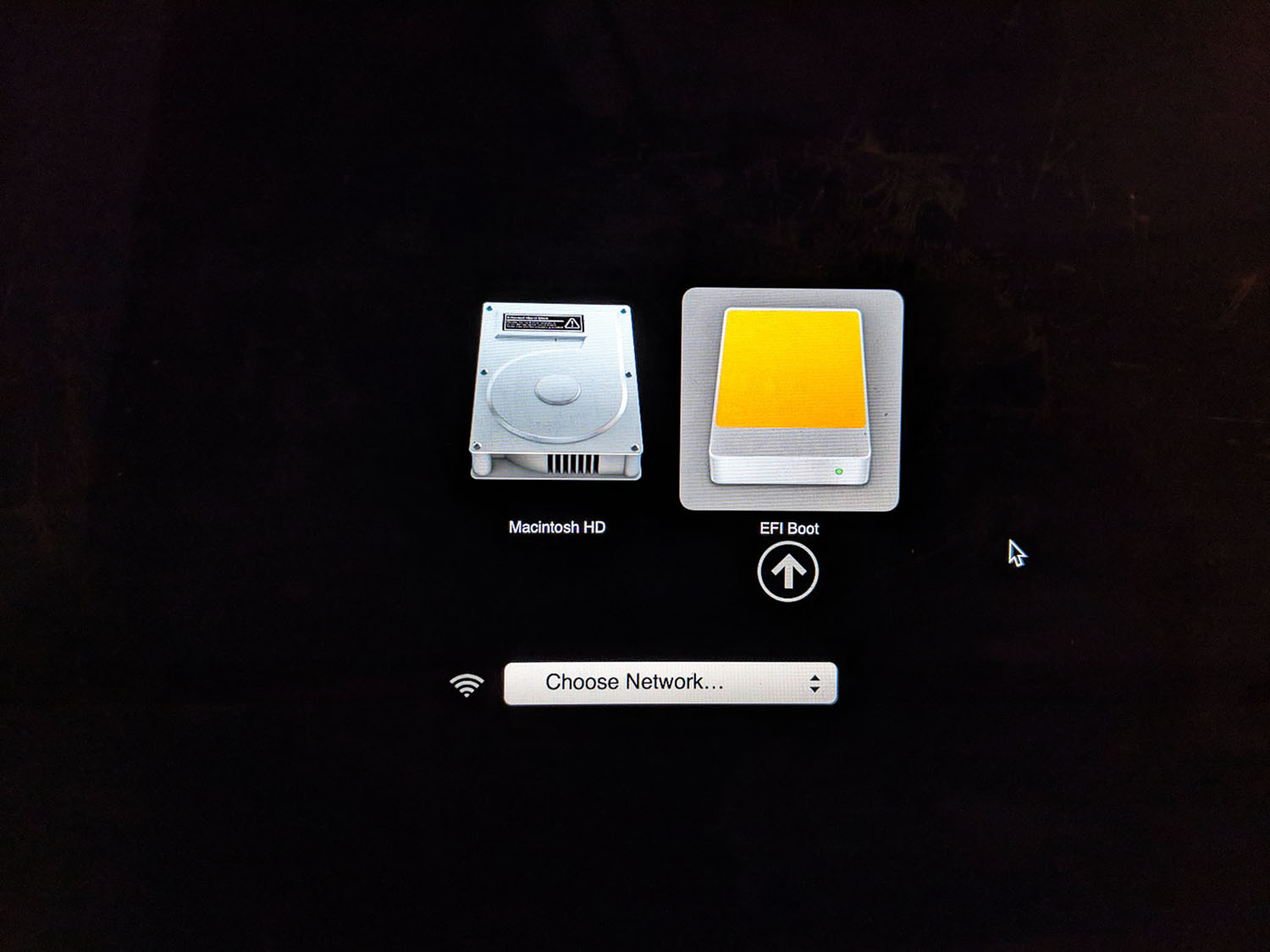
Когда будете готовы, сделайте следующее:
1. Выключите компьютер (не перезагружайте, а именно выключите).
2. Подключите к Mac установочную флешку.
3. На Mac с процессорами M-серии зажмите и удерживайте кнопку включения, а на Mac с Intel-процессорами, зажмите кнопку Alt (Option) и нажмите кнопку включения.
4. Попадете в загрузочное меню, в котором нужно выбрать установочную флешку.
Дальше начнется стандартная установка macOS. Следуйте указаниям мастера установки, отвечайте на вопросы и настраивайте параметры системы.









4 комментария