
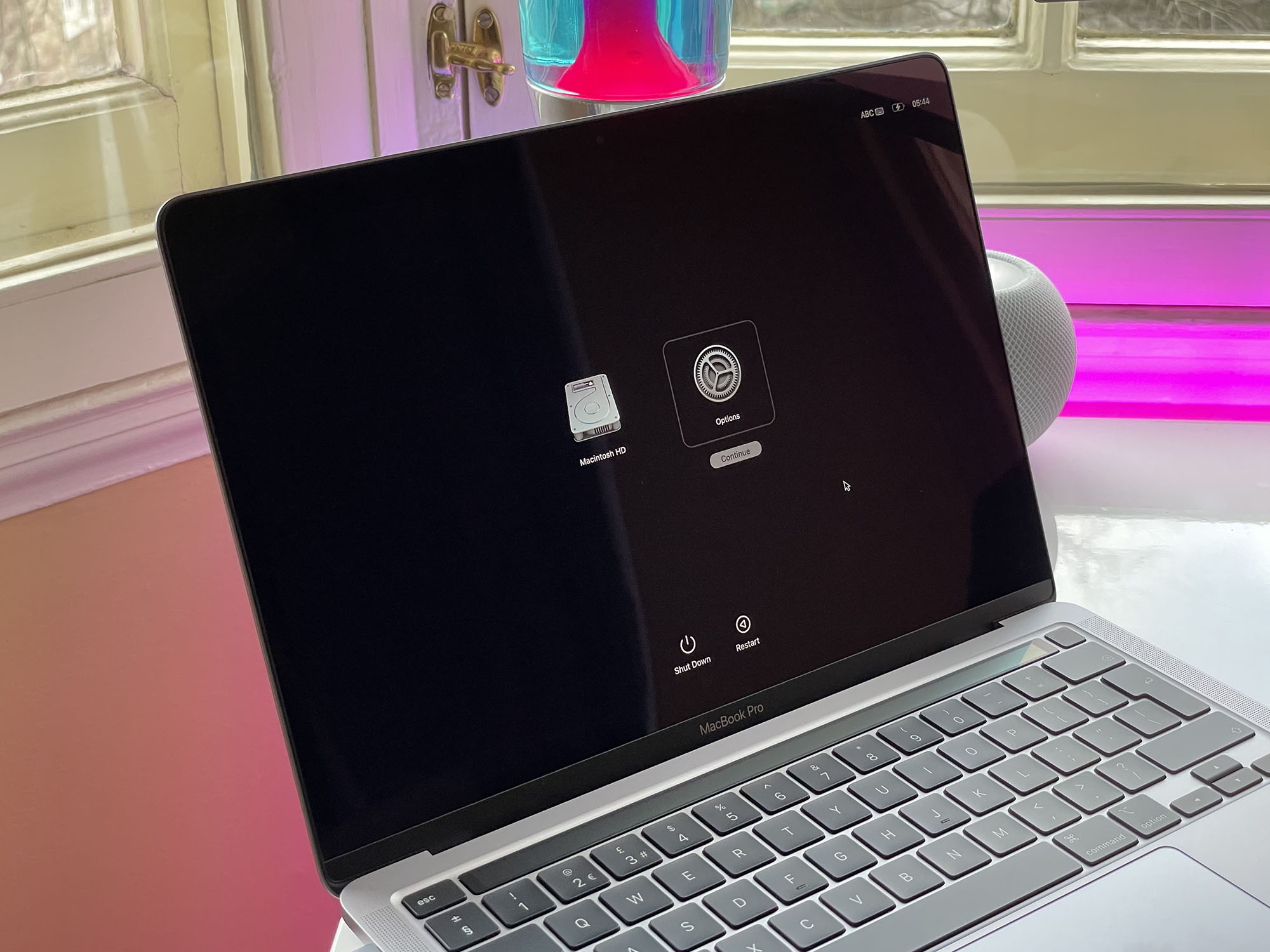
Пользователи Маков со стажем знают, что яблочные компьютеры можно загрузить в разных режимах. Например, в безопасном режиме для устранения проблем с ОС, или в режиме сетевого восстановления, чтобы восстановить системные файлы.
На Мак с процессорами Intel таких режимов было почти полтора десятка. Но самых нужных 3: режим восстановления, восстановление по сети и загрузка “родной” версии macOS, с которой компьютер выпускался изначально.
С переходом на чипы M-серии все немного изменилось. Некоторые неактуальные режимы загрузки убрали, например, сброс параметров контроллера SMC, PRAM/NVRAM. Эти компоненты не нужны ARM-чипам Apple. Оставшиеся режимы нужно запускать немного иначе, сейчас расскажу, как это делать.
Меню выбора вариантов загрузки
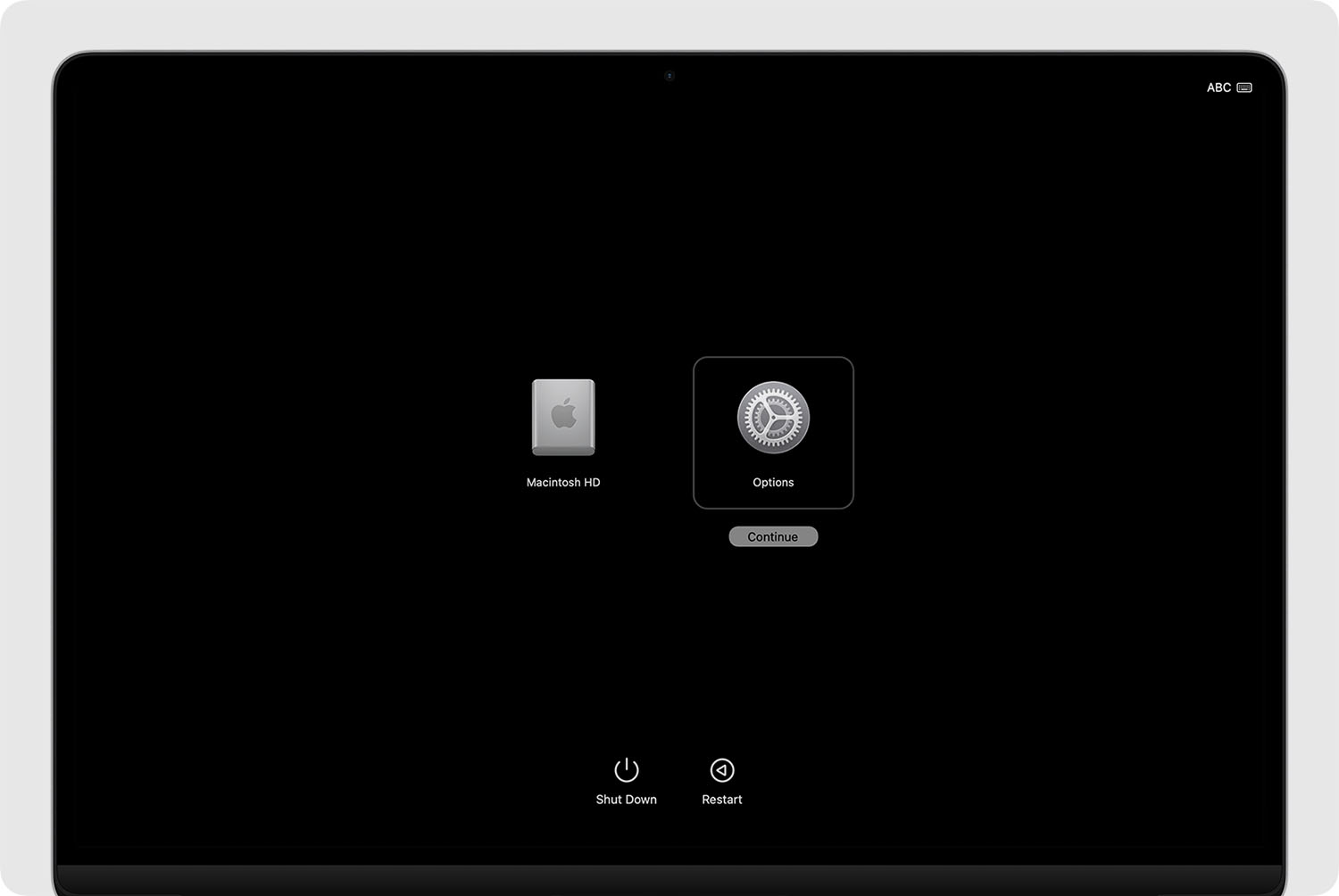
Когда нужен любой нестандартный способ загрузки системы, нужно перейти в так называемый менеджер загрузки или загрузочное меню. Делается это так:
1. Выключите Mac. Если система работает нормально, используйте строку меню – Выключить. Если система работает нестабильно или зависла, удерживайте кнопку включения 10 секунд.
2. Включите Mac. Для этого снова удерживайте кнопку включени.
3. Перейдите в меню загрузки. Для этого продолжайте удерживать кнопку включения, пока не увидите меню с загрузочным диском и шестеренкой.
Все доступные режимы загрузки открываются из этого меню.
Какие варианты загрузки macOS доступны

▶ Обычная загрузка – нажмите кнопку Перезагрузить в нижней панели и Mac запустится в обычном режиме. Соседняя кнопка выключит Mac.
▶ Загрузка с определенного диска. Если в Маке несколько загрузочных дисков, например, накопитель разделен или подключен внешний диск с системой, в этом меню можно выбрать, с какого диска загрузиться.
▶ Загрузка по умолчанию. Чтобы указать диск для загрузки по умолчанию, перед его выбором удерживайте кнопку Control.
▶ Безопасный режим. Чтобы загрузиться с минимальным набором программ и компонентов, нужно удерживать кнопку Shift и выбрать накопитель.
Режим пригодится, если macOS не стартует в обычном режиме из-за системного сбоя, конфликтующих настроек или приложений. В этом случае загружаются в безопасном режиме, ищут и устраняют проблему.
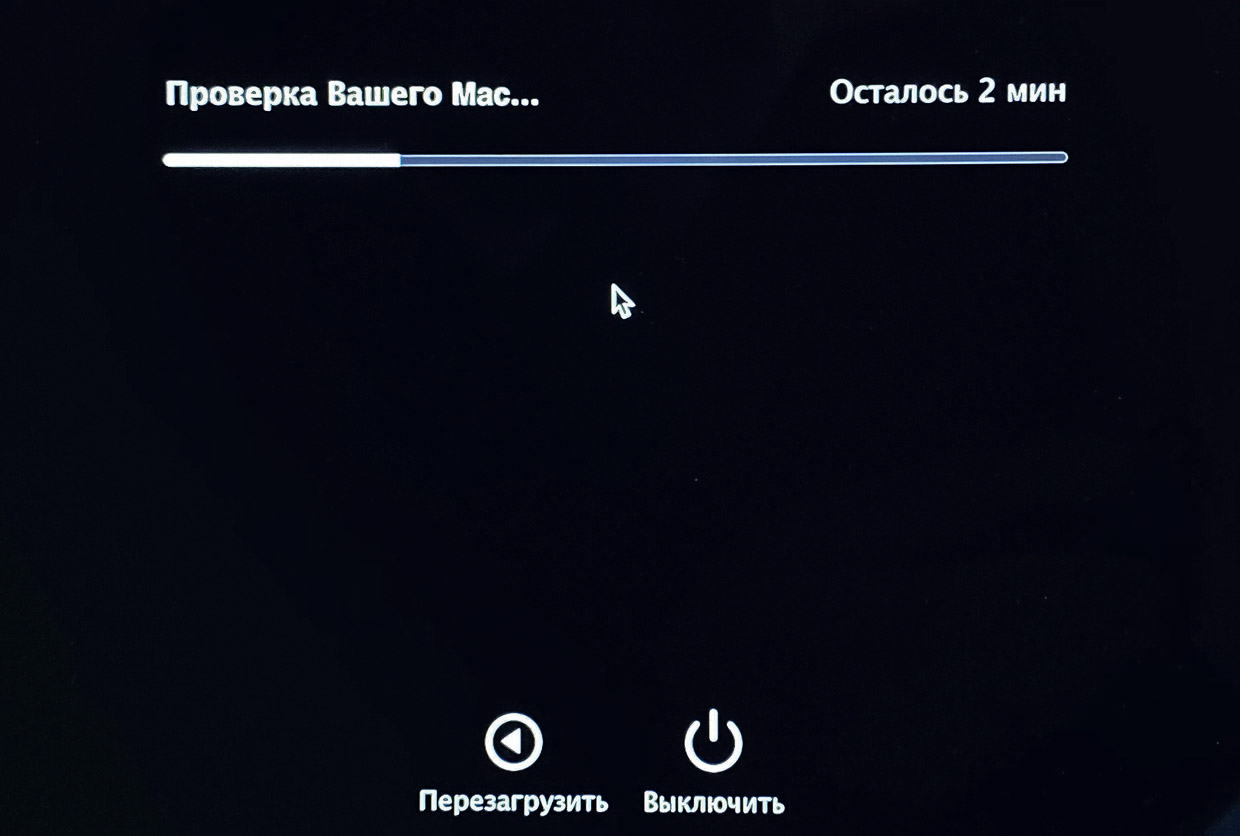
▶ Режим диагностики. Чтобы активировать режим, нужно зажать сочетание клавиш Command + D.
Режим диагностики работает локально или онлайн. Локальная диагностика проводит базовую проверку работоспособности компонентов. Онлайн-диагностика нужна, чтобы к компьютеру мог подключиться представитель сервиса Apple и проверить Mac удаленно.
▶ Режим восстановления. Чтобы включить его, нажмите на иконку с шестеренкой.
Это привычное меню, как на более старых версиях Маков, из которого можно: запустить Time Machine, переустановить macOS, запустить Safari или Дисковую утилиту.
Здесь же в режиме восстановления через строку меню можно запустить Терминал или перевести Mac в режим внешнего диска. Последний позволяет соединить компьютеры напрямую для быстрой передачи данных.
К сожалению, привычных многим способов загрузки и установки изначальной версии macOS, как это была на Маках с Intel, сейчас нет.







Сюда так и просится мощный комментарий