
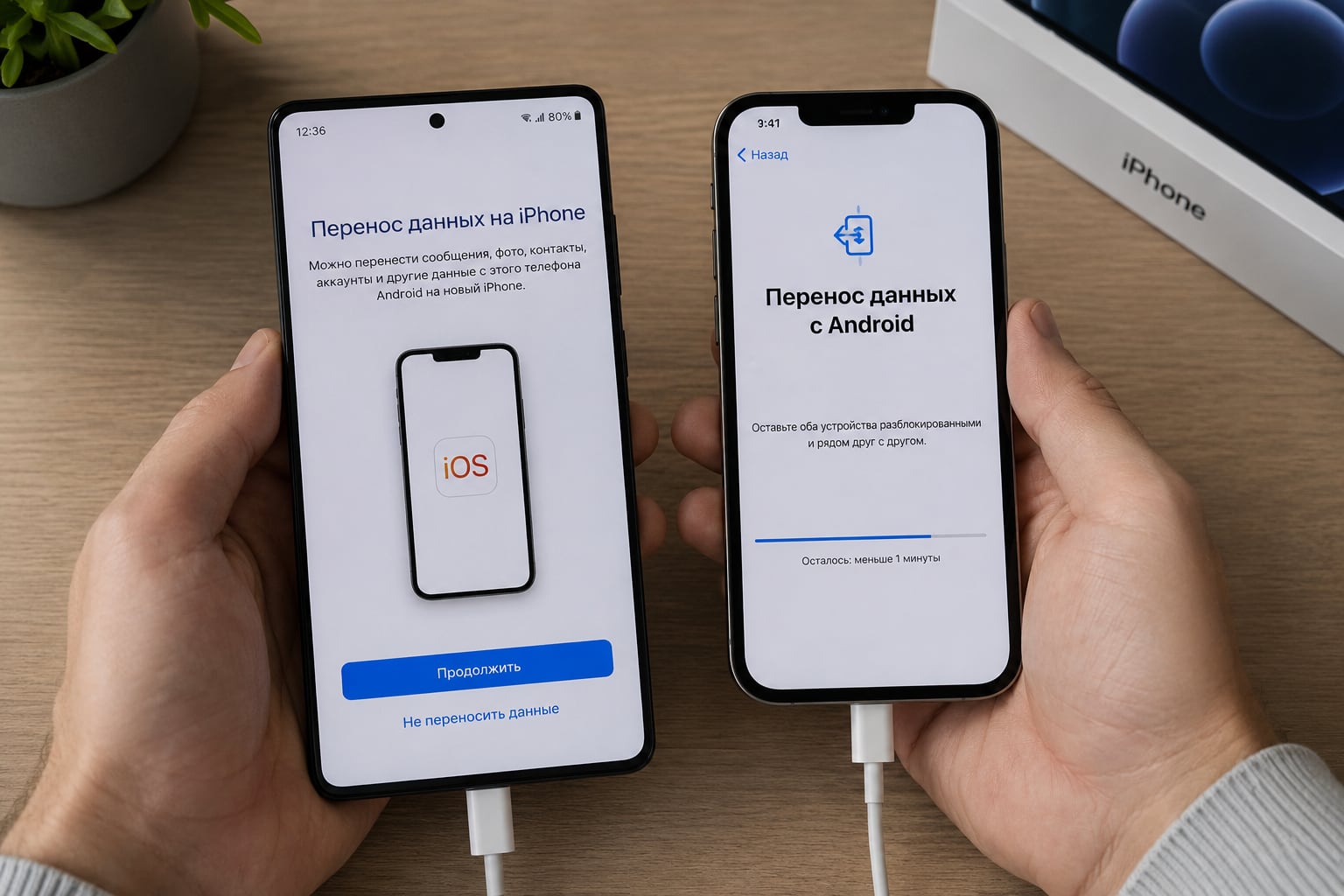
Итак, вы решили внезапно в 2026 году перейти с Android на iOS. Сразу после первых впечатлений от распаковки iPhone приходит осознание, что вас ожидает несколько часов знатного «красноглазинга» с трансфером данных.
Впрочем, не всё так страшно, как может показаться на первый взгляд.
Есть два пути: довериться сервису автоматического переноса от Apple или все дотошно переносить вручную. Однако даже если все сделать правильно, можно потерять некоторые данные. В этом подробном гайде мы поэтапно рассказываем, как сделать все правильно, чтобы минимизировать потери.
Вы узнаете, как перенести:
-
контакты
-
фотографии из Google Photos в iCloud
-
важные чаты в WhatsApp и Telegram
-
пароли из Chrome в Связку ключей iCloud
-
музыку из YouTube Music или Spotify в Apple Music
-
документы
-
приложения (либо найти их аналоги).
Самый простой способ переноса данных с Android: используем приложение «Перенос на iOS»
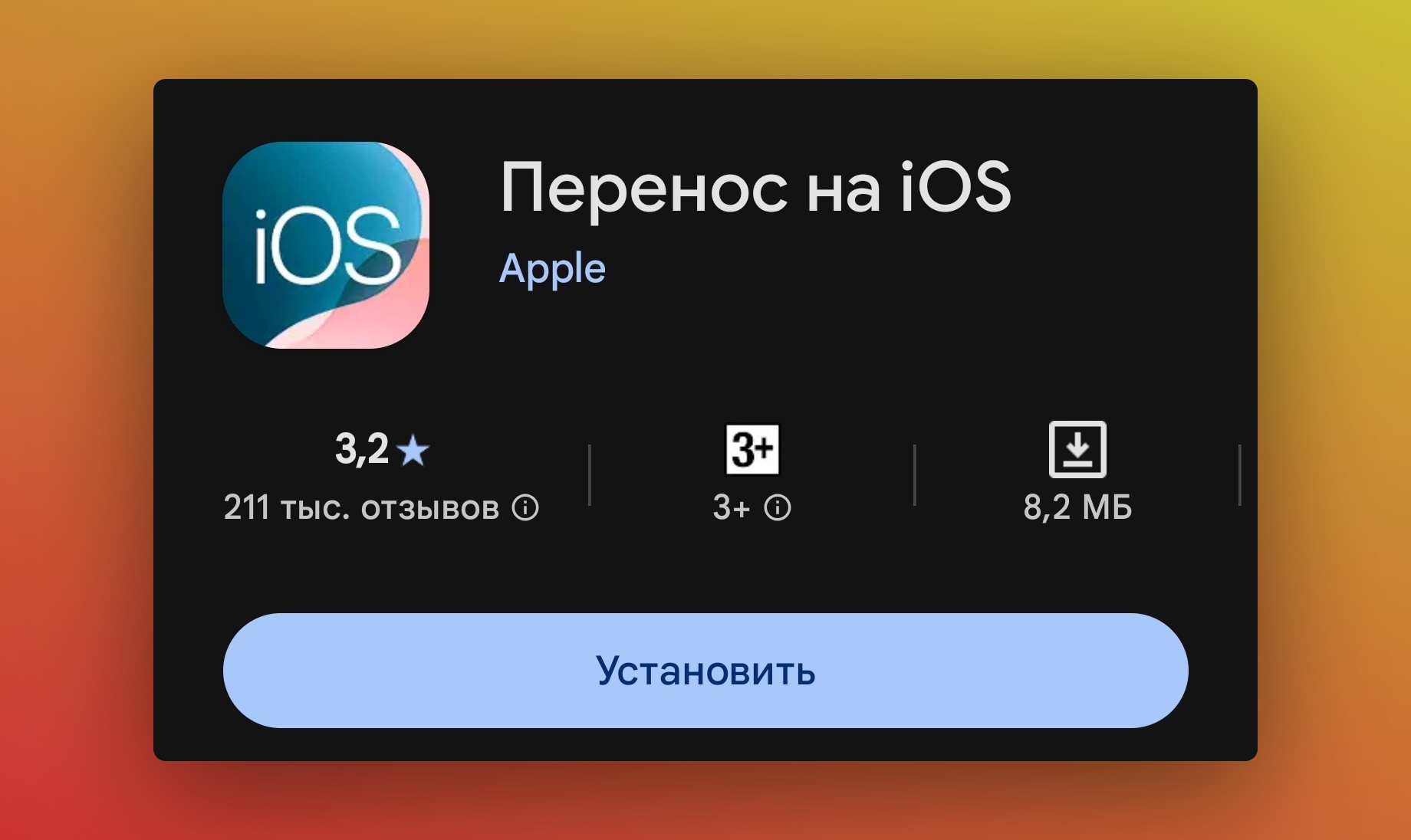
Apple предусмотрела процесс миграции с Android-смартфонов на iPhone. Для этого в Google Play доступно приложение «Перенос на iOS».
Работает очень просто: скачиваем на Android приложение «Перенос на iOS», при первом запуске предоставляем все необходимые доступы, отмечаем данные, которые хотим передать, а затем подключаемся к iPhone проводом или по воздуху. Сразу после активации смартфон Apple предложит настроить устройство как новое, восстановиться из резервной копии или воспользоваться утилитой Перенос на iOS.
Важно: воспользоваться переносом данных на iPhone с помощью «Перенос на iOS» можно только во время первичной настройки. Если уже настроили айфон «как новый», придется делать полный сброс.
Какие данные можно перенести с помощью «Перенос на iOS»:
-
Контакты: из памяти смартфона и/или аккаунта Google
-
SMS-сообщения
-
Фото и видео: из галереи (памяти устройства)
-
Закладки веб-браузера: из Chrome в Safari
-
Почтовые учетные записи: если они настроены непосредственно в Android, а не в сторонних почтовых клиентах
-
Календари и события
-
Заметки: если используются облачные сервисы/локальные заметки, которые ОС сможет подхватить
-
Историю телефонных звонков
Какие данные не переносит «Перенос на iOS»:
-
Приложения Android, версии которых отсутствуют в App Store
-
Музыку и медиа‑файлы
-
Пароли и секретные ключи.
Как перенести данные правильно, чтобы ничего не потерять
Мы собрали ряд рекомендаций, которые эффективно дополнят способ переноса данных с помощью утилиты. Вы также сможете использовать дополнительно, если в процессе трансфера что-то потеряется или пойдет не по плану.
Переносим контакты: есть несколько способов

Cуществует несколько параллельных сценариев переноса контактов, каждый из которых обладает своими особенностями. Основным и наиболее стабильным методом остается синхронизация через облачную учетную запись Google, которая в среде iOS поддерживается нативно.
В списке ниже мы собрали все основные и безотказные сценарии:
-
Приложение «Перенос на iOS»: самый простой и очевидный способ. Утилита сканирует список контактов на Android и переносит все данные оттуда на iPhone.
-
Синхронизация Google: безотказный и универсальный метод. Этот способ также будет полезен владельцам двух смартфонов на Android и iOS, поскольку он позволяет синхронизировать данные между ними фоном и поддерживает актуальность одновременно на нескольких гаджетах.
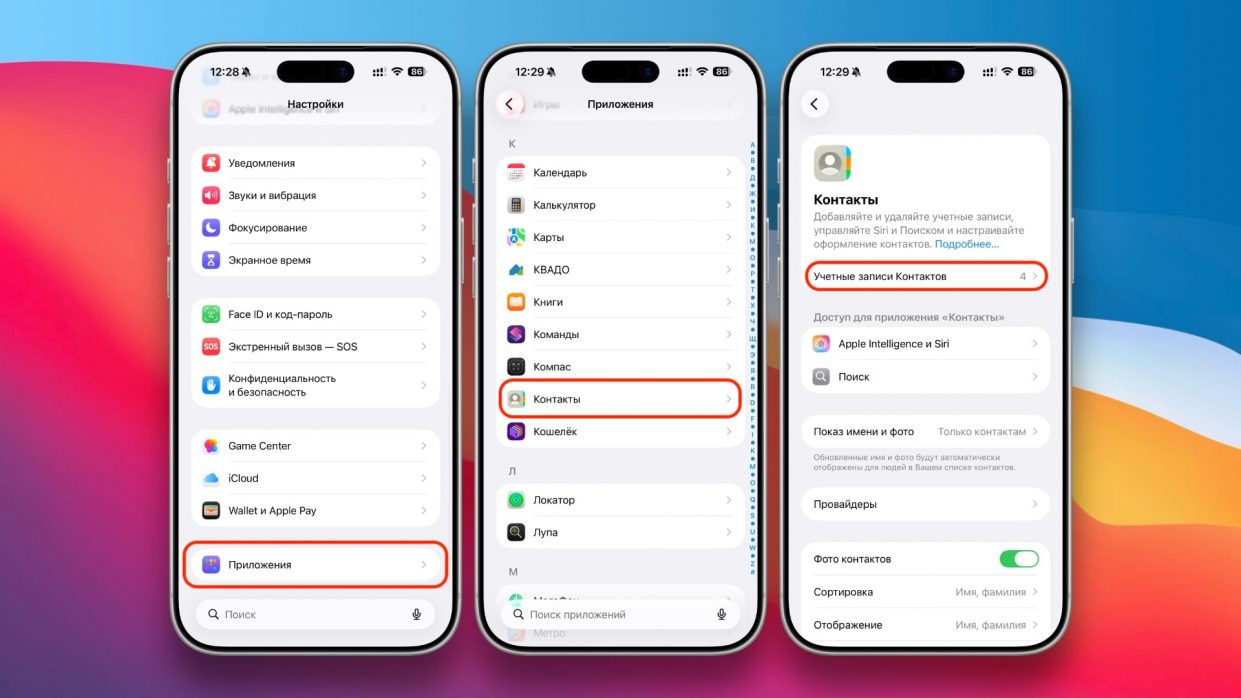
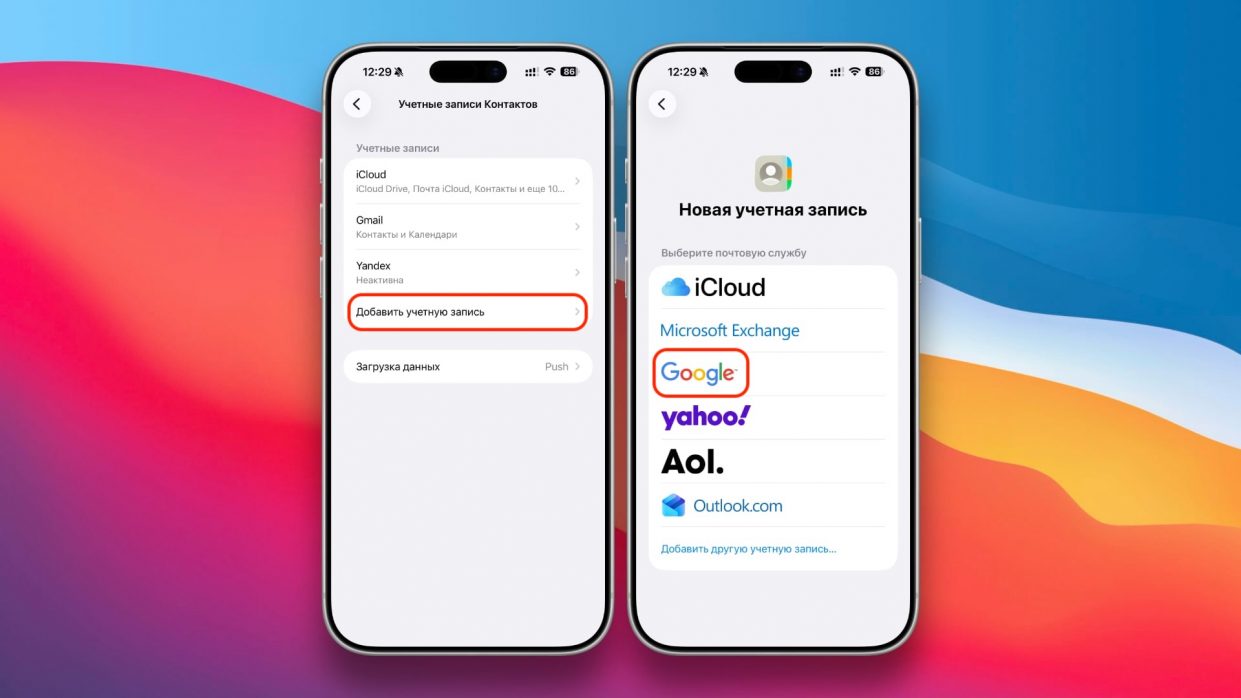
Включить синхронизацию на iPhone: Настройки → Приложения → Контакты → Учетные записи Контактов → Добавить учетную запись → войдите в свой аккаунт Google.
Теперь ваши контакты будут фоном по воздуху синхронизироваться между устройствами на iOS и Android, где вы используете одну учетную запись.
Переносим фотографии из Google Фото в iCloud

Медиатеки активных пользователей могут достигать объемов в несколько терабайт, что делает вопрос их миграции наиболее ресурсозатратным.
Однако Apple и Google наладили между собой каналы прямого взаимодействия, позволяющие осуществлять экспорт фотографий на уровне серверов без необходимости скачивания контента на локальное устройство.
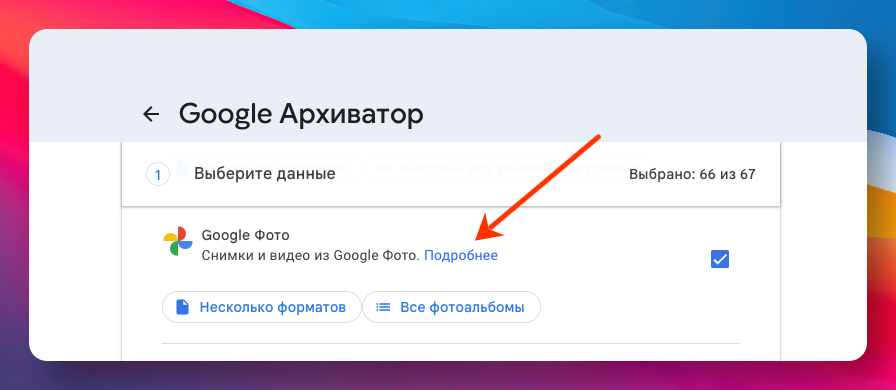
Официальный инструмент Google Архиватор теперь поддерживает прямую передачу данных в iCloud Photos. Для этого необходимо перейти на специальную страницу → в разделе Google Фото нажать Подробнее → выбрать Перенести фотографии в другой сервис.
Google Архиватор попросит доступ к вашим снимкам, а на следующем этапе вы сможете выбрать iCloud Photos и войти в свою учетную запись Apple.
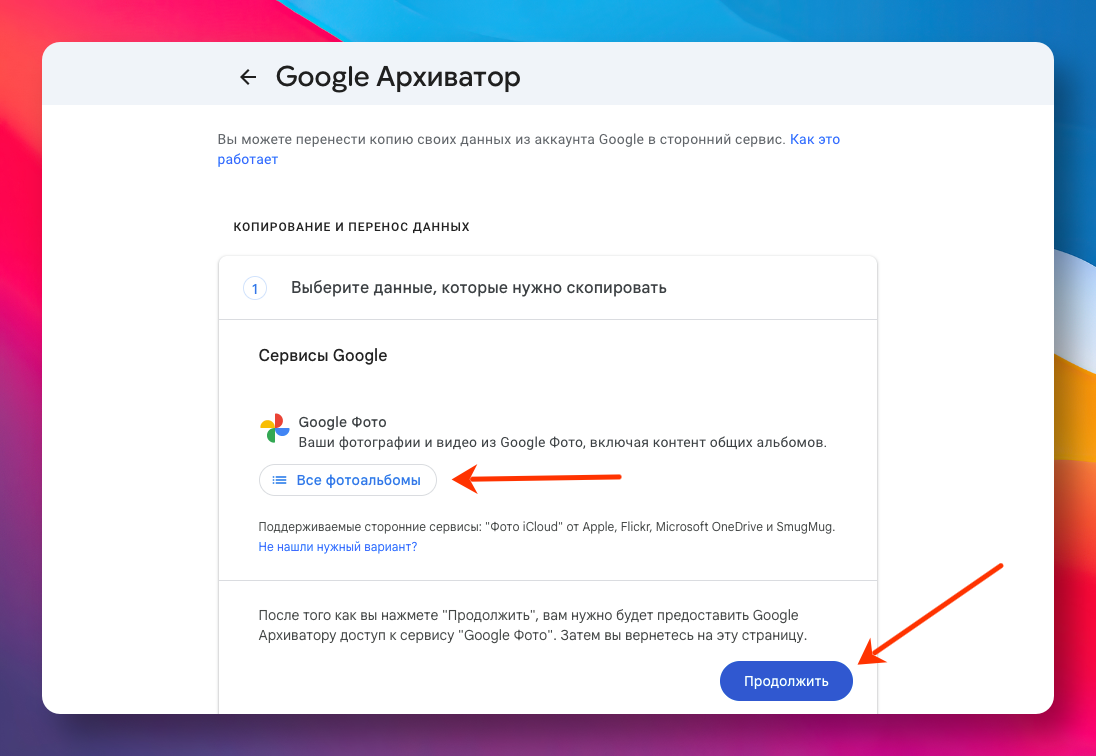
В зависимости от размера медиатеки трансфер может занять от нескольких часов до нескольких дней, но он полностью автономен и не нагружает интернет-канал.
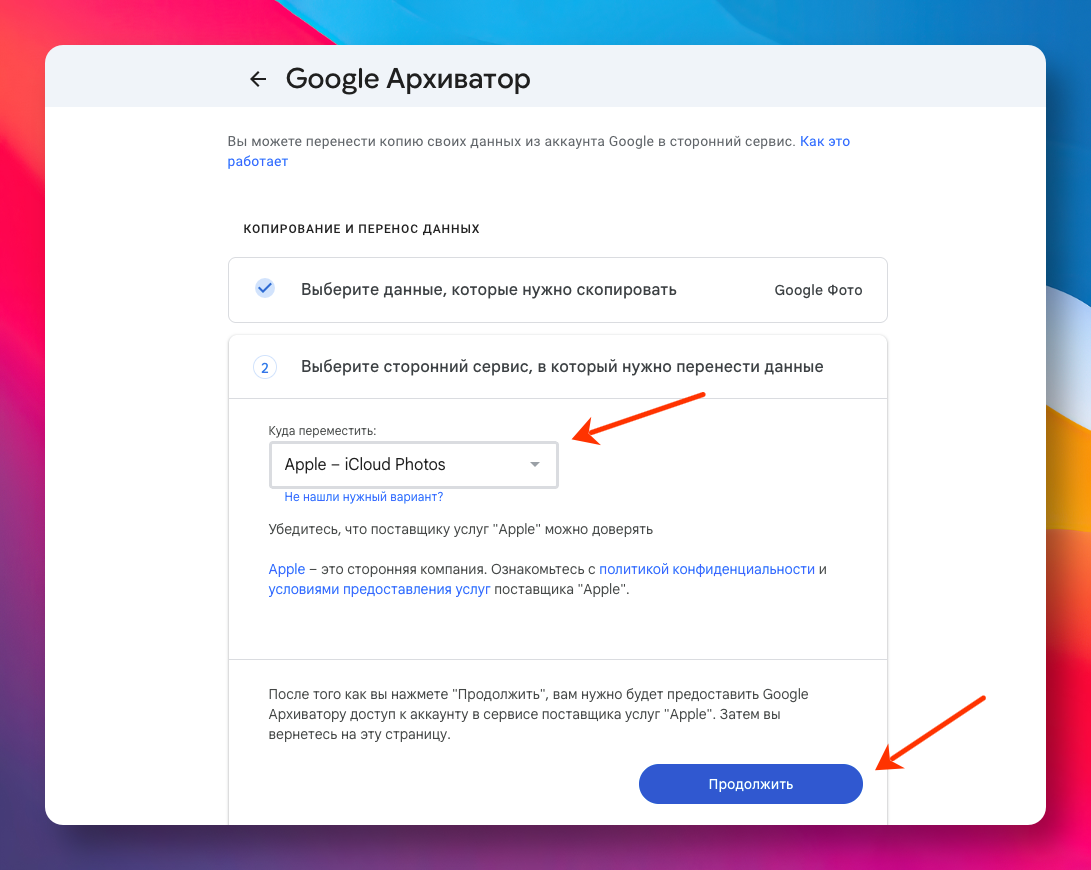
Во время переноса ваших снимков и видео с камеры сохранятся все сопутствующие метаданные: дата съемки, геолокация и параметры экспозиции. Специфические типы данных, такие как Live Photos или RAW-файлы, могут быть помещены в отдельную папку в iCloud Drive для предотвращения потери качества или несовместимости с алгоритмами обработки Apple Photos.
Существуют и ручные методы миграции для тех, кто предпочитает полный контроль над процессом:
-
Использование компьютера в качестве промежуточного звена: фотографии загружаются из Google Photos на ваш накопитель, после чего импортируются в iCloud через приложение «Устройства Apple» на Windows или «Фото» на macOS.
-
Локальная передача через «Перенос на iOS»: во время первичной настройки iPhone может скачать фотографии напрямую с Android-смартфона по Wi-Fi.
Важным условием успешного переноса является наличие достаточного объема памяти в хранилище iCloud. Стандартных бесплатных 5 ГБ в 2026 году недостаточно для медиатеки современного пользователя, поэтому перед началом миграции необходимо оформить подписку iCloud+ соответствующего объема.
Переносим чаты из WhatsApp и Telegram
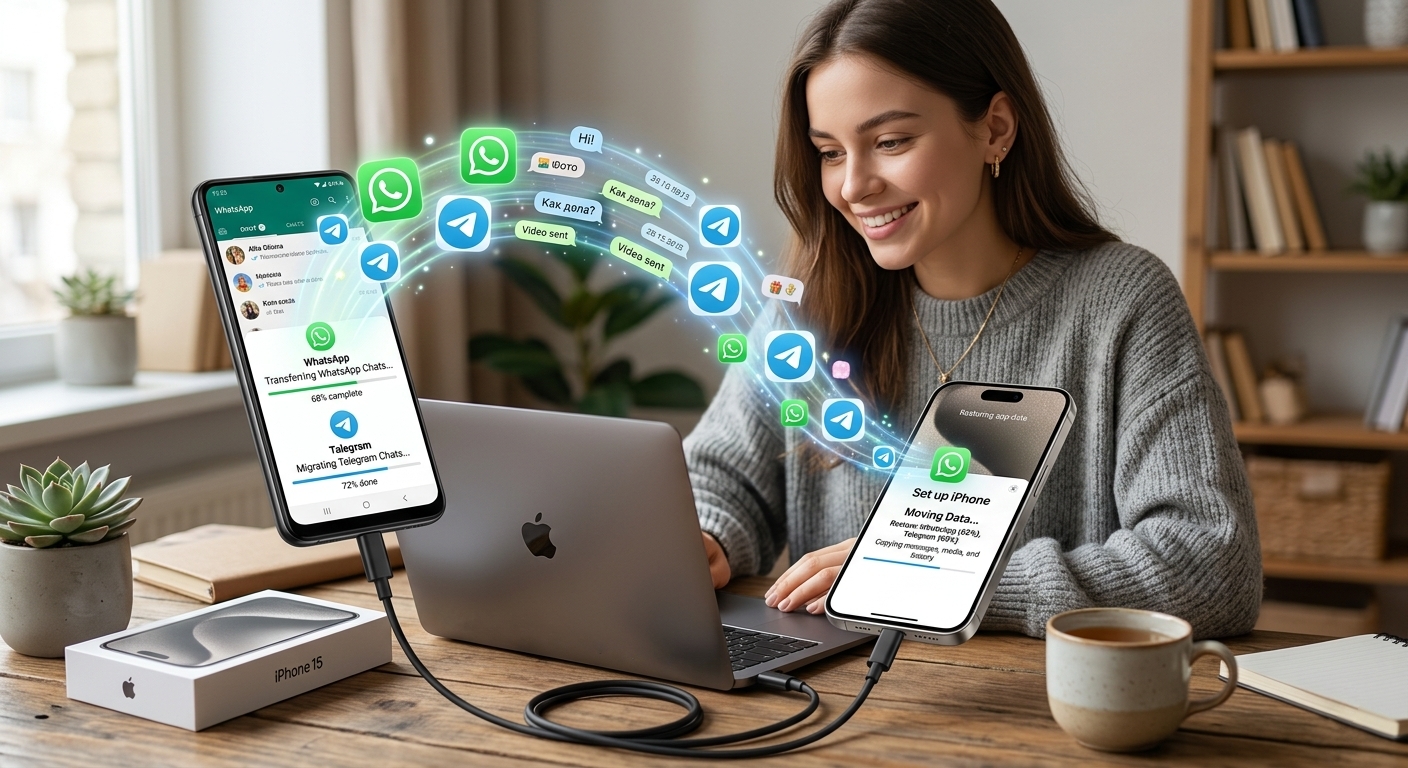
Telegram остается наиболее удобным приложением для миграции, так как вся история сообщений, медиафайлов и подписок хранится на облачных серверах компании. Достаточно авторизоваться на iPhone и все данные станут доступны мгновенно. Исключение составляют только секретные чаты, которые в силу своей архитектуры привязаны к конкретному физическому устройству и не могут быть перенесены.
Перенос WhatsApp в 2026 году требует более сложной процедуры, так как резервные копии Android (Google Диск) и iOS (iCloud) несовместимы на уровне файловых структур. Тем не менее, официальное приложение Apple Перенос на iOS теперь полностью поддерживает миграцию WhatsApp в рамках процесса первичной активации iPhone.
Что необходимо для переноса данных WhatsApp с Android на iPhone:
-
Понадобится версия Android 5 или более новая
-
На iPhone нужна iOS 15.5 или более поздняя версия
-
На телефоне Android должно быть установлено приложение Перенос на iOS
-
На устройствах должны быть установлены новейшие версии WhatsApp для iOS из App Store и WhatsApp для Android из Google Play Маркета;
-
На айфоне должен использоваться прежний номер телефона
-
iPhone должен быть новым, или на нем должны быть восстановлены заводские настройки для сопряжения с приложением «Перенос на iOS» и переноса данных с устройства Android
-
Оба устройства должны быть подключены к источнику питания и находиться в одной сети Wi-Fi
Что делать дальше:
-
Откройте приложение «Перенос на iOS» на Android и следуйте инструкциям на экране
-
Выберите WhatsApp на экране Перенос данных;
-
Нажмите Начать на Android и подождите, пока WhatsApp подготовит данные к экспорту. Как только данные будут готовы, на Android будет выполнен выход
-
Нажмите Далее, чтобы вернуться в приложение Перенос на iOS
-
Нажмите Продолжить, чтобы перенести данные с Android на iPhone, и подождите, пока приложение подтвердит завершение переноса
-
Загрузите последнюю версию WhatsApp из App Store
-
Откройте WhatsApp и войдите в приложение, используя номер телефона, который использовался на вашем Android-устройстве
-
При появлении запроса нажмите Начать и дождитесь завершения процесса
-
Завершите активацию нового устройства, после чего чаты станут доступны.
Если вы уже настроили iPhone и не хотите выполнять сброс настроек, можно воспользоваться приложениями AnyTrans или MobileTrans. Они позволяют переносить чаты WhatsApp через кабельное подключение к компьютеру, минуя облачные сервисы и системный сброс.
Переносим пароли из Chrome в Связку ключей iCloud

Наиболее надежный метод заключается в использовании экспорта базы паролей в формат CSV. Необходимо открыть браузер Chrome на компьютере → три точки → Пароли и автозаполнение → Google менеджер паролей → Настройки → Экспорт паролей → Скачать файл.
В открывшемся окне выберите путь для сохранения архива.


В операционной системе iOS 18 и более поздних версиях (включая актуальную для 2026 года iOS 26) предусмотрено выделенное приложение «Пароли», которое позволяет импортировать данные напрямую через настройки Safari на iPhone или через десктопное приложение на Mac.
Порядок действий при импорте включает следующие шаги:
-
Передача сгенерированного CSV-файла на iPhone через безопасный канал (например, iCloud или мессенджер)
-
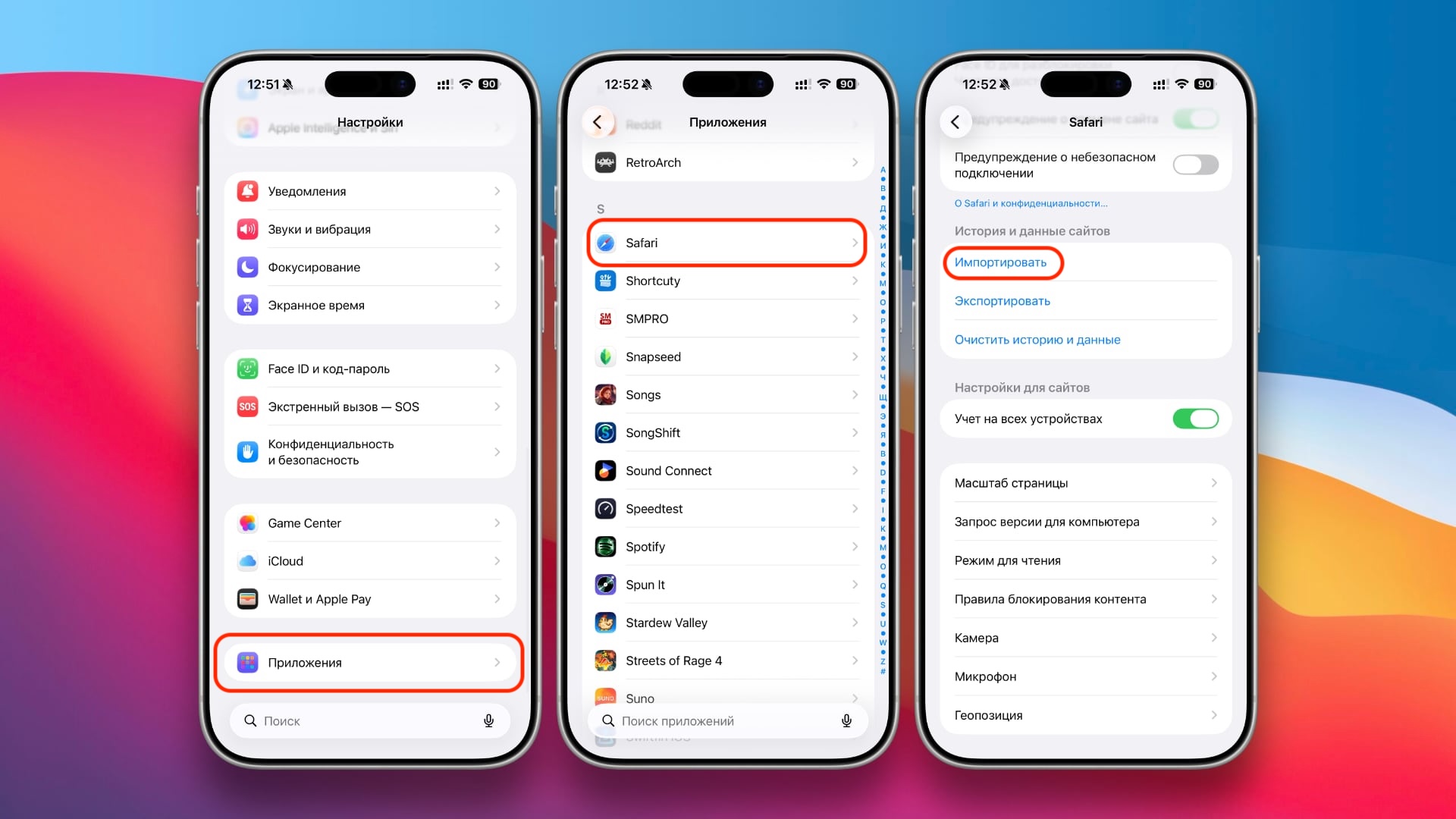
Переход в Настройки → Приложения → Safari → Импортировать
-
Выбор файла и подтверждение биометрией для начала процесса обработки записей
-
После завершения импорта система предложит провести аудит безопасности и выявить дубликаты или скомпрометированные пароли.
Важно: CSV-файл содержит конфиденциальные данные в открытом текстовом виде. После успешного импорта его необходимо безвозвратно удалить с компьютера и мобильного устройства, чтобы исключить риск перехвата злоумышленниками.
Для тех, кто планирует использовать браузер Chrome на iPhone в качестве основного, Google предлагает альтернативный путь. Откройте Настройки → Приложения → Приложения по умолчанию → Пароли и коды. В этом меню можно выбрать Chrome в качестве менеджера паролей.
Переносим музыку из YouTube Music или Spotify в Apple Music
Музыкальные предпочтения формируются годами: мы собираем плейлисты под различные события в жизни и добавляем любимые треки в избранное. Не хотелось бы обнулять свою музыкальную библиотеку при переходе из одного потокового сервиса в другой.
Apple реализовала импорт плейлистов из конкурирующих стримингов, встроив соответствующие инструменты в свое приложение, но эта функция недоступна на территории континентального Китая, Мьянмы и России. Однако, если у вас учетная запись другого региона, вы можете попробовать способ.
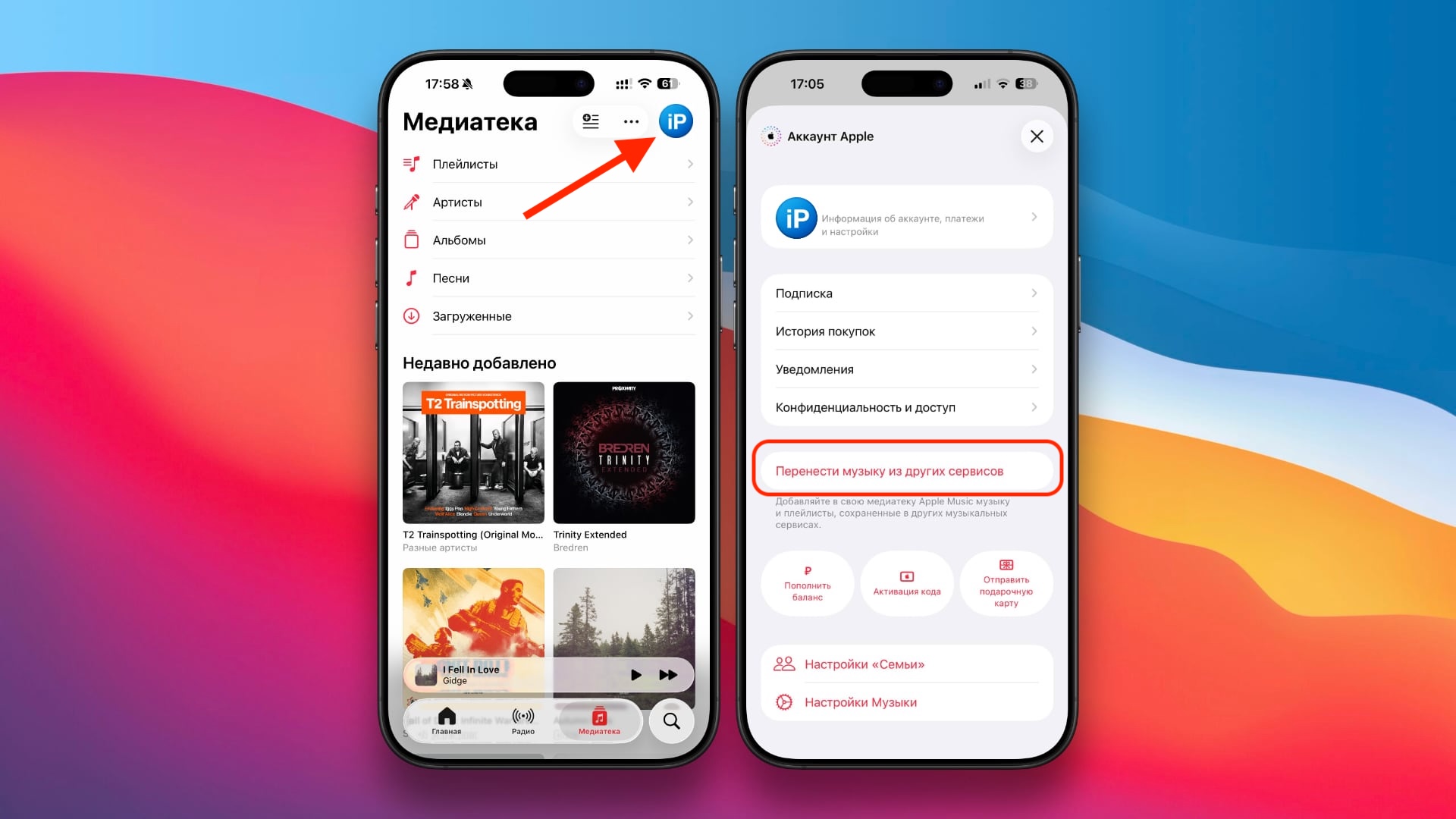
Откройте приложение Apple Music на iPhone, нажмите на свою аватарку и вы попадете в настройки аккаунта. Здесь будет кнопка «Перенести музыку из других сервисов», нажимайте ее и выбирайте поддерживаемую платформу, а затем выбирайте содержимое для передачи и подтверждайте клавишей «Добавить в медиатеку».
Дождитесь завершения процедуры. По итогу появится одно из двух сообщений:
-
«Перенос завершен»: Apple Music обнаружил совпадения для содержимого в своем каталоге и добавил его в вашу медиатеку.
-
«Некоторые треки требуют внимания»: Apple Music не обнаружил точного соответствия, но были найдены похожие альтернативы. Нажмите Просмотреть сейчас, выберите альтернативную версию и нажмите Сохранить, чтобы добавить музыку в медиатеку. С момента первого трансфера вам дается 30 дней для проверки композиций без обнаруженных соответствий.
Помимо нативного инструмента для переноса музыки в Apple Music из других сервисов, есть также и сторонние платформы:
-
TuneMyMusic: сотрудничает со Spotify и обеспечивает быстрый трансфер, но есть лимит на количество переносимых треков;
-
Soundiiz: поддерживает более 40 музыкальных сервисов, но бесплатно позволяет переносить только один плейлист за раз;
-
Playlisty: приложение для iOS, которое обеспечивает трансфер вашей библиотеки из Spotify в Apple Music, но для работы придется приобрести платную версию;
-
FreeYourMusic: еще платная платформа с поддержкой функции синхронизации медиатеки между сервисами.
Процесс переноса обычно занимает от нескольких минут до часа в зависимости от объема медиатеки. Стоит отметить, что эти инструменты переносят только метаданные (ссылки на треки в каталоге), в то время как локальные аудиофайлы (mp3 или FLAC), загруженные вручную на Android, должны быть перенесены через компьютер с использованием «Устройства Apple» (Windows) или Apple Music (macOS) для сохранения в iCloud.
Переносим документы с Android на iPhone

Документы, PDF-файлы и рабочие архивы распределены между локальной памятью смартфона и облачными сервисами. Для эффективного переноса данных из Google Drive в iCloud Drive существует несколько стратегий, выбор которых зависит от объема информации и необходимости сохранения структуры папок.
Самый простой и надежный способ: ручной трансфер. Установите на iPhone приложение Google Диск, откройте приложение «Файлы» → раздел «Обзор» → нажмите на иконку Google Диск → выберите «Включить».
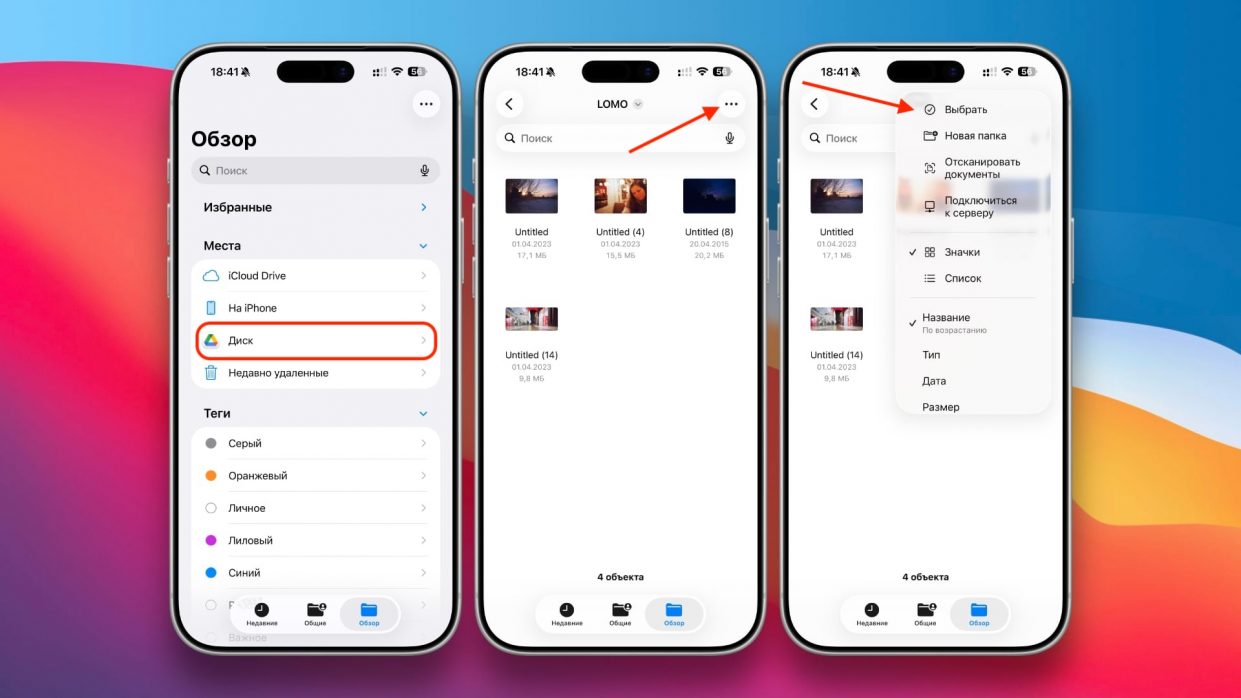
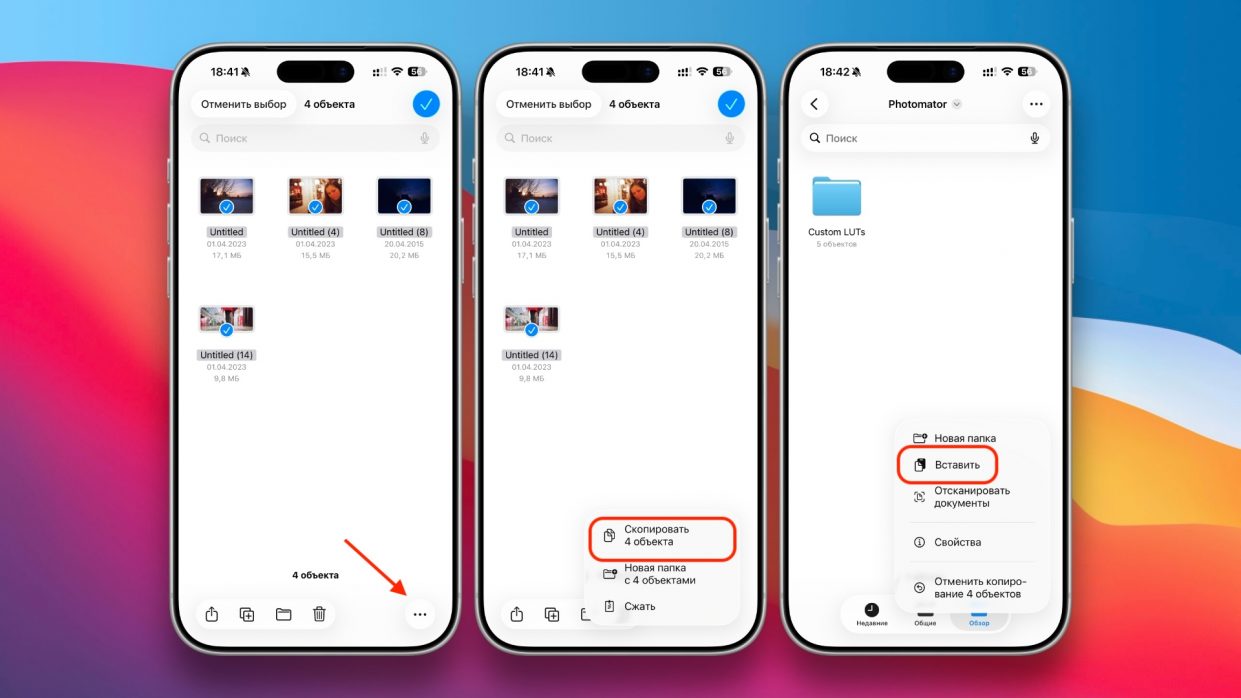
Теперь вы сможете прямо в приложении «Файлы» зайти на свой Google Диск, выбрать нужные данные, скопировать их, а затем вставить в соответствующие папки внутри облачного хранилища iCloud.
При переносе локальных документов через приложение Перенос на iOS следует учитывать, что система может игнорировать файлы, защищенные паролем, или форматы, не поддерживаемые на iOS. В таких случаях рекомендуется предварительно загрузить важные файлы в облако или передать их по проводу через компьютер.
Поиск приложений-аналогов
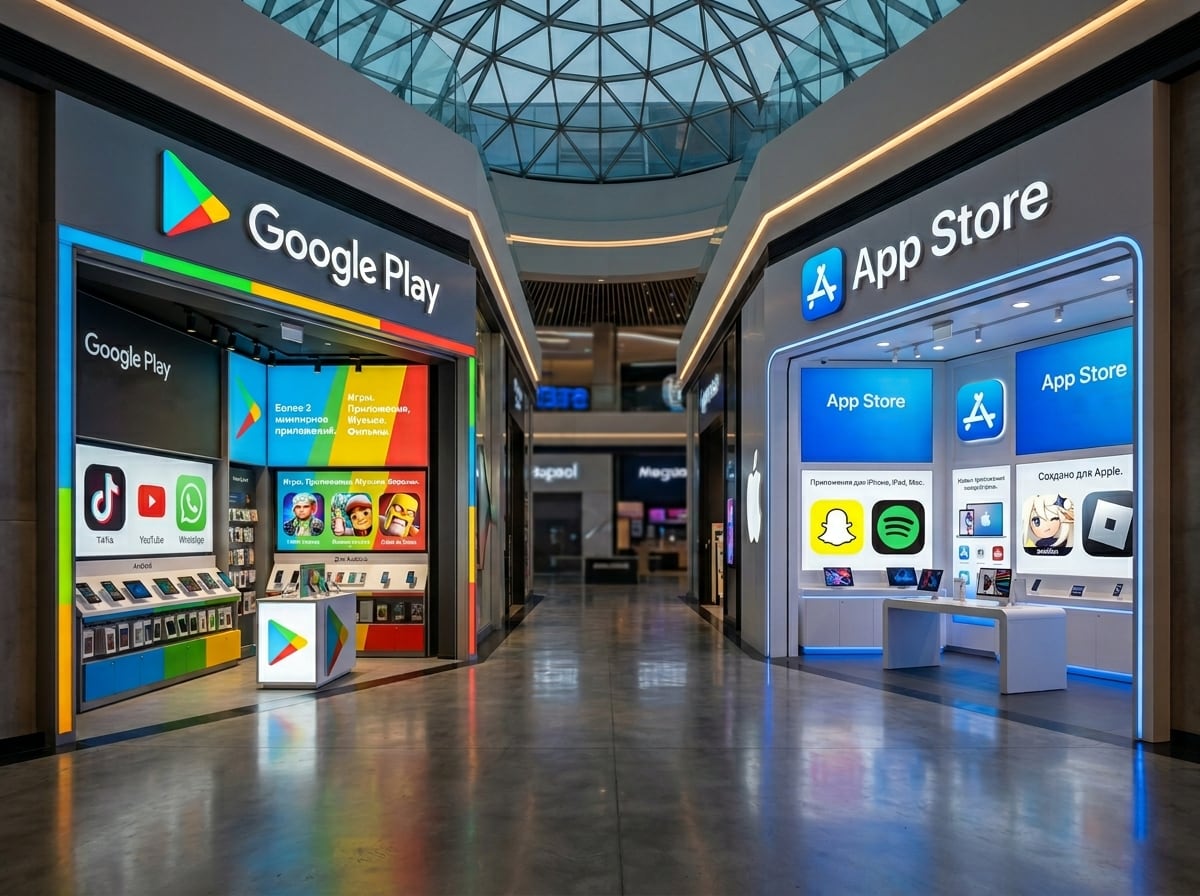
App Store предлагает версии практически для всех глобальных сервисов, доступных на Android. Впрочем, все еще можно столкнуться с необходимостью адаптации и поиска замены для специфических системных утилит.
Приложение Перенос на iOS выполняет автоматическое сопоставление установленных программ на Android-устройстве с базой App Store, предлагая скачать их бесплатные эквиваленты сразу после настройки iPhone. Однако платный софт и подписки, оформленные через Google Play, не переносятся автоматически, и их придется приобретать заново.
Для специфических категорий софта можно выделить следующие стратегии подбора аналогов:
-
Файловые менеджеры: на смену свободным проводникам Android приходит приложение «Файлы», которое фокусируется на интеграции с облачными сервисами и ограничивает доступ к системному разделу.
-
Браузеры: Chrome доступен на iOS, но из-за ограничений Apple все сторонние браузеры обязаны использовать движок WebKit, что делает их по сути оболочками над Safari с функцией синхронизации закладок.
-
Системные настройки: аналогом глубокой настройки интерфейса Android на iPhone выступают виджеты и настраиваемые экраны блокировки, появившиеся в последних версиях iOS.
Особое внимание пользователям из России следует уделить банковским приложениям. В связи с удалением многих российских банков из App Store, процесс их установки в 2026 году требует использования альтернативных методов:
-
Восстановление через iMazing: если приложение когда-то было установлено, его можно попробовать вернуть на устройство через компьютер.
-
Веб-версии (PWA): современные банки адаптировали личные кабинеты для работы через Safari с возможностью добавления ярлыка на экран Домой, что практически не уступает по функциональности нативным приложениям.
-
Установка в отделениях банков: некоторые финансовые организации предлагают услугу прямой установки мобильного клиента специалистом в офисе через специализированное ПО.
Что потеряется при переезде и как минимизировать потери
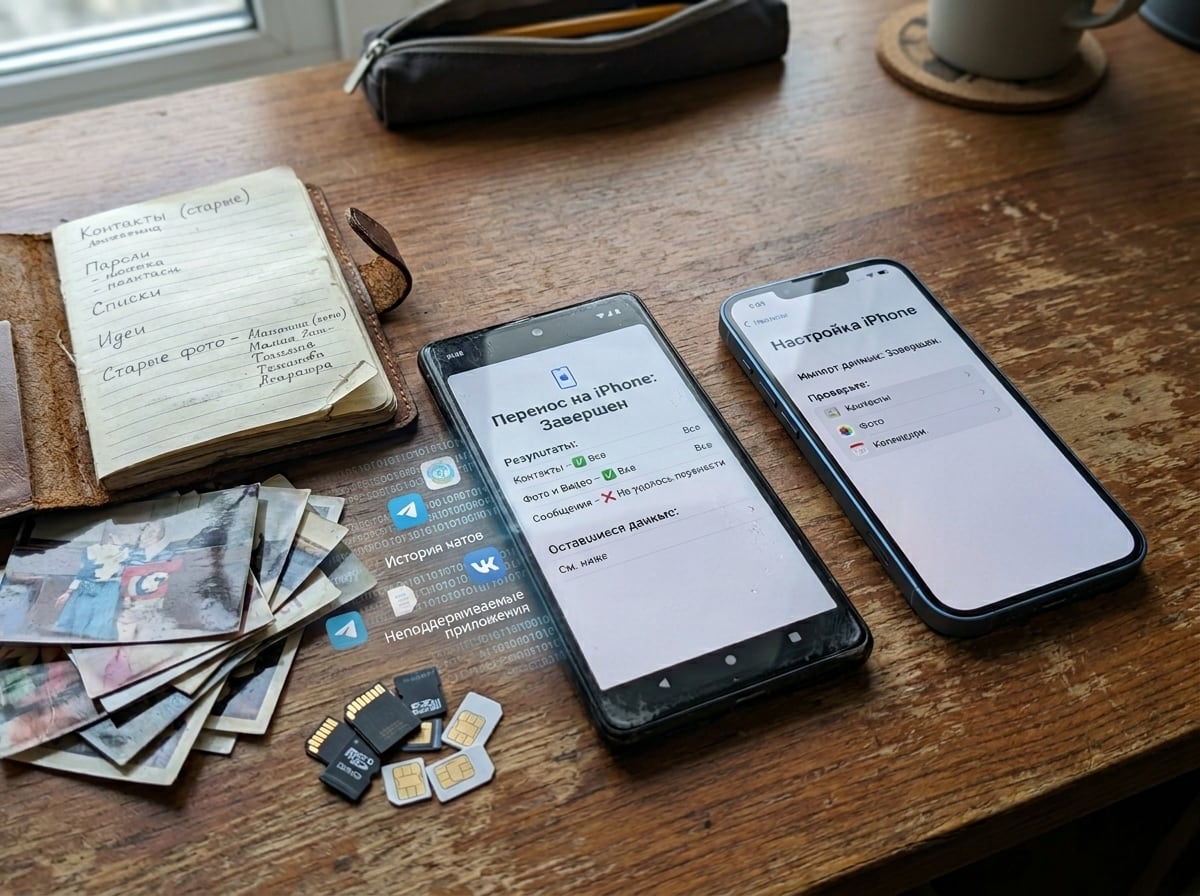
Существуют определенные типы данных и настроек, которые невозможно перенести между платформами из-за различий в безопасности и архитектуре операционных систем.
К основным категориям данных, которые подвержены риску потери, относятся:
-
История звонков и MMS: системные журналы вызовов Android крайне редко корректно интерпретируются iOS при миграции, что может привести к потере важной хронологии.
-
Игровой прогресс: если игра не поддерживает облачную синхронизацию через собственные серверы разработчика или социальные сети, прогресс, привязанный исключительно к Google Play Games, будет утерян при переходе в Game Center.
-
Локальные настройки системы: пользовательские рингтоны, специфические настройки уведомлений для каждого приложения, конфигурации виджетов и темы оформления придется настраивать с нуля.
-
Зашифрованные контейнеры: данные из «Секретных папок» или сторонних приложений для шифрования файлов не переносятся автоматическими средствами и требуют ручной дешифровки перед отправкой.
Для минимизации ущерба рекомендуется придерживаться следующего алгоритма:
-
Выполните полную проверку всех важных приложений на предмет наличия в них функции кроссплатформенного аккаунта.
-
Сохраните важные переписки из мессенджеров, не поддерживающих перенос (например, рабочие чаты в Slack или специфических корпоративных мессенджерах), через экспорт в текстовые форматы или PDF.
-
Проведите инвентаризацию платных подписок в Google Play, чтобы своевременно отменить их или перевести на оплату через официальные сайты разработчиков.
-
Убедитесь, что все двухфакторные аутентификаторы (например, Google Authenticator) имеют резервные коды или переведены на работу с облачной синхронизацией, чтобы не потерять доступ к аккаунтам.
Для пользователей в России важным аспектом остается бесконтактная оплата. Apple Pay не поддерживает российские карты, поэтому для сохранения привычного комфорта в 2026 году необходимо использовать альтернативные сценарии. К ним относятся оплата по QR-кодам через Систему быстрых платежей (СБП), использование банковских NFC-стикеров, которые клеятся на корпус телефона, или новых Bluetooth-решений (BLE), таких как «Вжух» или T-Pay, обеспечивающих беспроводную оплату в условиях ограничений.
Что в итоге
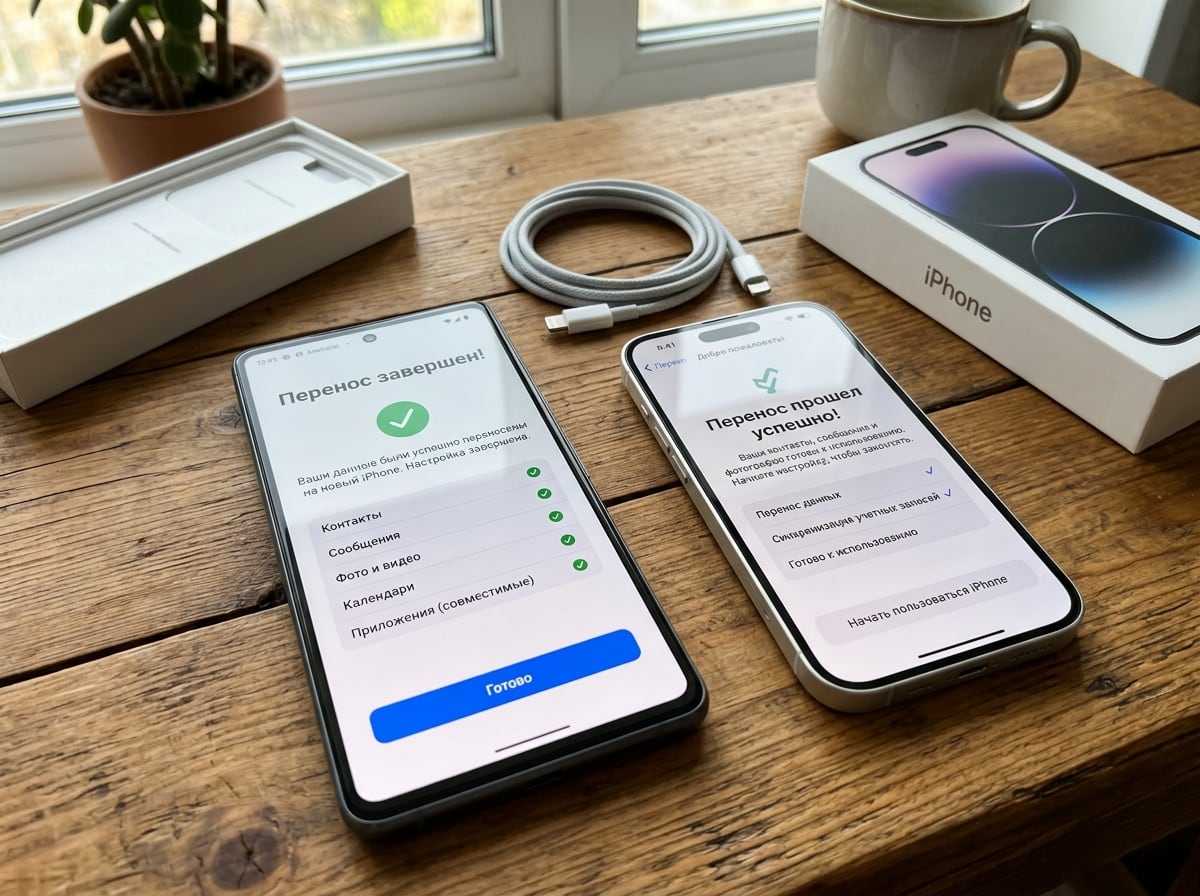
Переход с Android на iPhone перестал быть стрессовым мероприятием и превратился в структурированную процедуру. Использование официального инструмента «Перенос на iOS» позволяет решить до 90% задач по миграции основных данных, таких как контакты, сообщения и фотографии. Оставшиеся 10% задач, требующие более тонкой настройки или обхода региональных ограничений, успешно решаются с помощью дополнительного софта и облачных сервисов.
Успех миграции без потери данных базируется на трех факторах:
-
Качественная подготовка: использование высокоскоростных Wi-Fi сетей и наличие достаточного свободного места в облаке iCloud.
-
Использование официальных протоколов: приоритет отдается системным средствам переноса Apple и Google, которые обеспечивают высокий уровень безопасности и точности данных.
-
Гибкость в выборе инструментов: понимание того, когда необходимо прибегнуть к ручному переносу или сторонним утилитам для сохранения специфического контента.







8 комментариев