
Кажется, что если у тебя iPhone, то хранить снимки в iCloud будет единственным логичным решением. Бесшовная синхронизация, привычное приложение Фото, единый аккаунт Apple ID…
Но давайте честно: медиатека Apple за последние годы только становится неудобнее, особенно после iOS 18. Что-то найти в ней всё сложнее и сложнее, если у вас десятки тысяч фото и видео.
К тому же Apple до сих пор выдает жалкие 5 ГБ бесплатно, а за вменяемые объемы просит деньги, которые в РФ сейчас заносить на аккаунт сложно и дорого.
Я полностью перенес свою медиатеку в Google Фото и готов сказать прямо: сервисы Google уничтожают iCloud по функциональности и умному поиску. А главное, платить за экосистему Google сегодня гораздо выгоднее, особенно если знать, какую подписку брать.
▸ Ещё одна альтернатива iCloud: как хранить фото с iPhone в облаке и не платить Apple
1. Поиск по фото в Google Фото намного лучше, чем в Фото на iOS
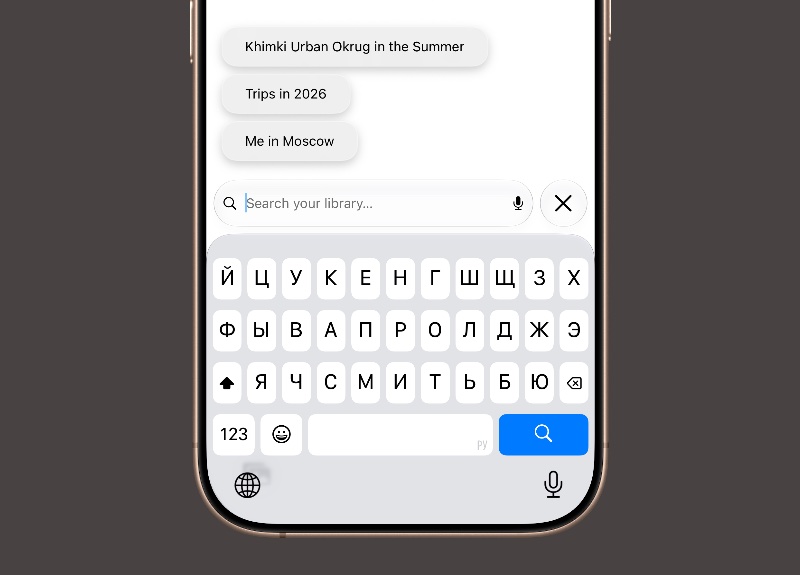
Главный косяк iCloud Фото, как по мне – бесполезный поиск. В Apple давно внедрили распознавание объектов, но делает это система локально, а значит, медленно и не всегда хорошо.
В Google Фото внедрены лучшие нейросети корпорации. Вообще не нужно помнить дату или географию кадра. Вы можете просто вбить в строку поиска:
- «Чеки из леруа»
- «Красная машина во дворе»
- «Собака спит на диване 2021»
- «Паспорт»
Сервис мгновенно выдаст точнейшие результаты. Google шикарно распознает текст на снимках, лица людей, даже если человек повзрослел на 10 лет, и детали на фоне. В iCloud на поиск одного документа уходят минуты, в Google пара секунд.
2. ИИ-инструменты обработки фото у Google лучше, чем встроенные в iPhone
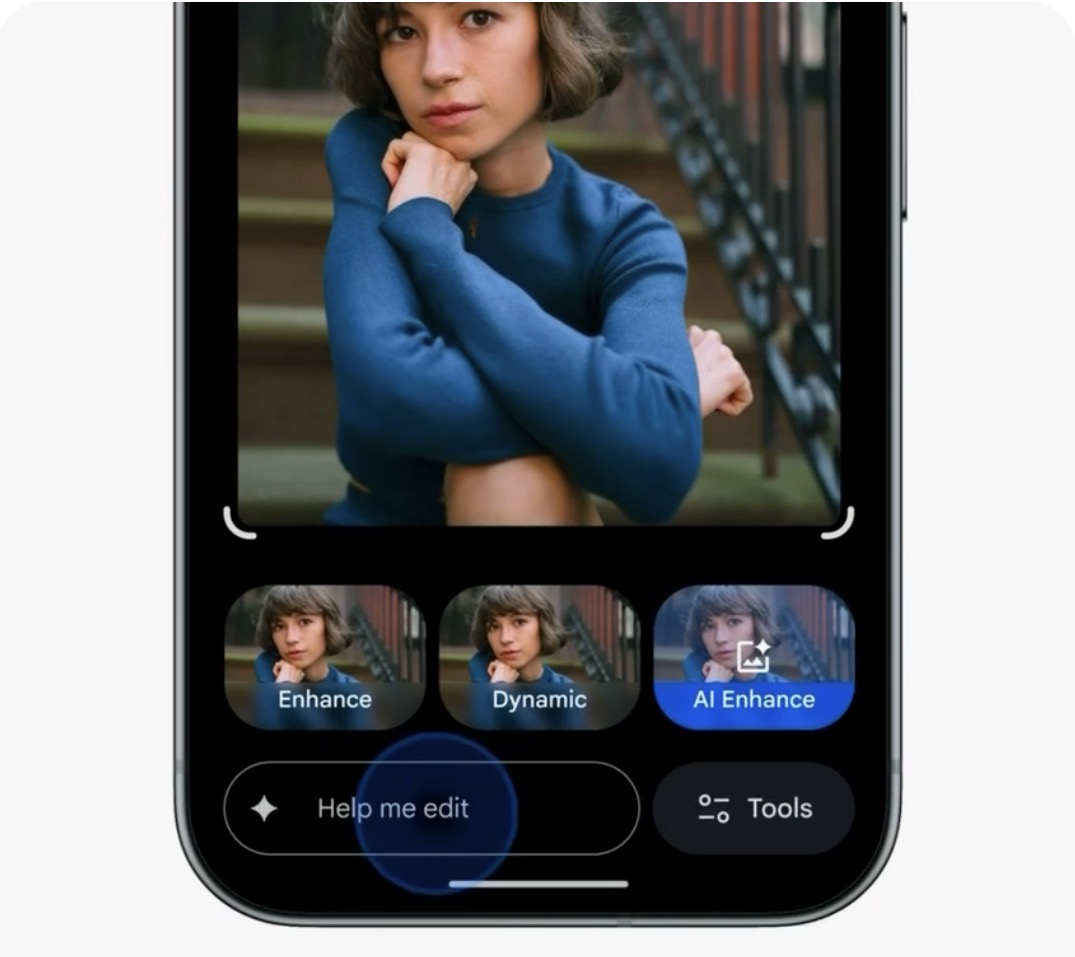
Apple только разворачивает свои ИИ-функции, тогда как у Google они отточены годами и доступны прямо в приложении на iOS.
Уже давно в Google Фото есть:
- Волшебный ластик. Убирает случайных прохожих, провода или лишние предметы с фона за один клик.
- Photo Unblur. Возвращает четкость смазанным кадрам или старым отсканированным фотографиям.
- Magic Editor. Позволяет переместить объект на фото, перекрасить небо или изменить освещение портрета с помощью генеративного ИИ.
В iCloud ничего подобного по умолчанию нет, ну разве что очень слабенький по качеству ластик.
Ещё интересные статьи в тему:
3. Google AI Pro намного лучше тарифов Apple
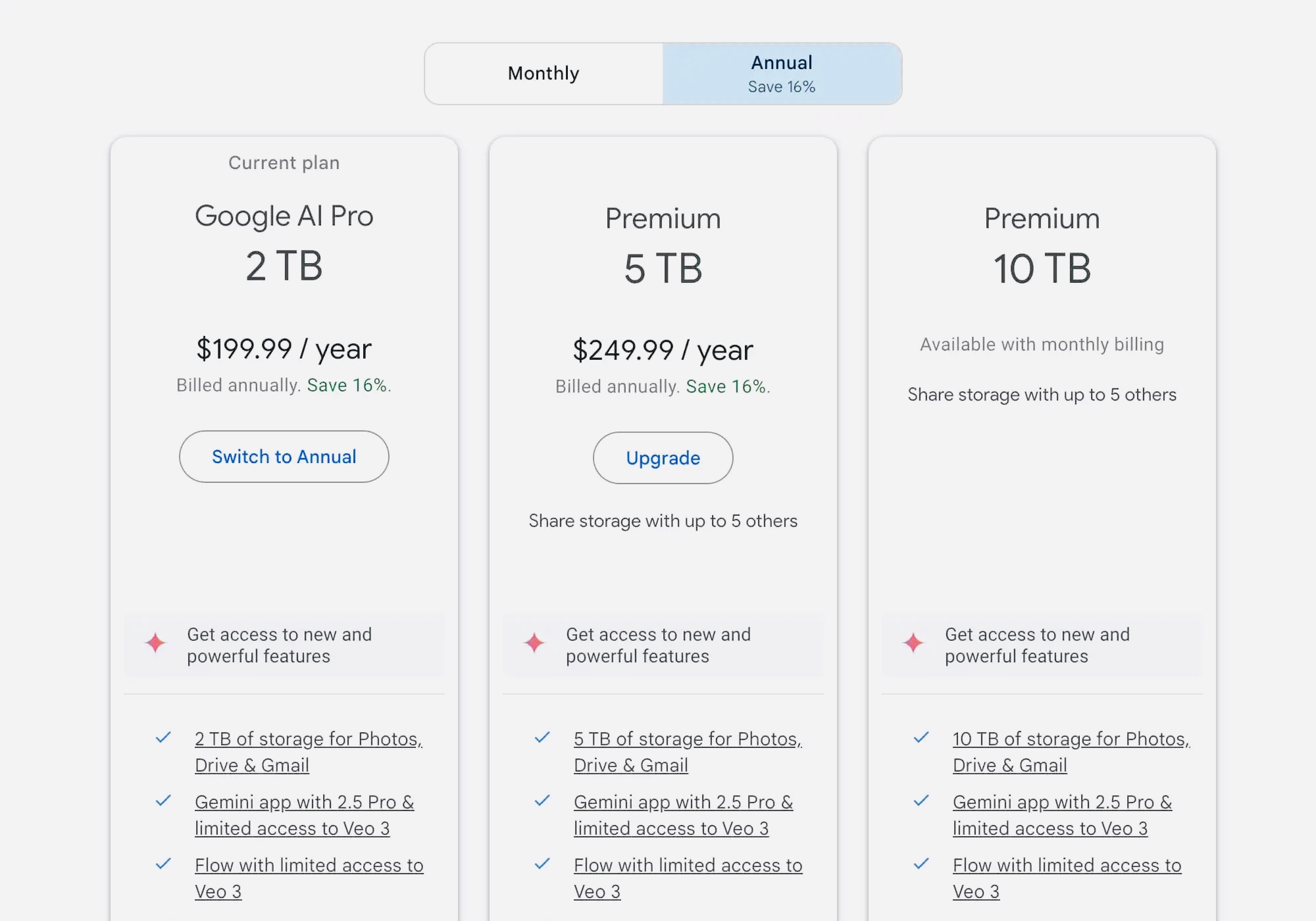
Давайте забудем про базовые тарифы на 100 или 200 ГБ. Если у вас большая медиатека, вам нужны терабайты. И здесь Google предлагает совершенно убойный бандл, до которого Apple просто не дотянуться: подписку Google AI Pro.
Что дает топовый тариф iCloud+? Официальная цена в РФ за 2 ТБ составляет 599 рублей в месяц. Но вы заплатите другие деньги, около 2000 рублей за него с учётом комиссий за пополнение.
Что входит в подписку Google AI Pro за $20 (около 1800 рублей):
- 5 ТБ облачного хранилища для Google Фото, Диска и Gmail.
- доступ к Gemini Pro, самой продвинутой нейросети Google, встроенной в сервисы.
- YouTube Premium Lite, просмотр видео без рекламы.
Одна только подписка на мощный ИИ Gemini Pro для работы или учебы полностью окупает эти деньги. Вы платите за нейросеть и комфортный YouTube, а гигантское облако на 5 ТБ фактически идет как бонус.
Но зато какой это бонус: в 2,5 раза больше места, чем в максимальном тарифе iCloud, умнейшая сортировка и доступ к файлам с любого устройства, будь то Mac, Windows-ПК или Android.
Как платить из РФ? Всё давно налажено. Оплатить Google AI Pro можно в пару кликов через сервисы-посредники переводом с рублевой карты или привязав личную зарубежную виртуальную карту к своему платежному профилю. Это стабильнее и зачастую дешевле, чем покупать подарочные карты Apple с конской наценкой барыг.
▸ Полезно: как оформить карту зарубежного банка из России в 2026 году. Лучший вариант без риска
4. Перенос фото с iPhone в Google Фото вполне несложный
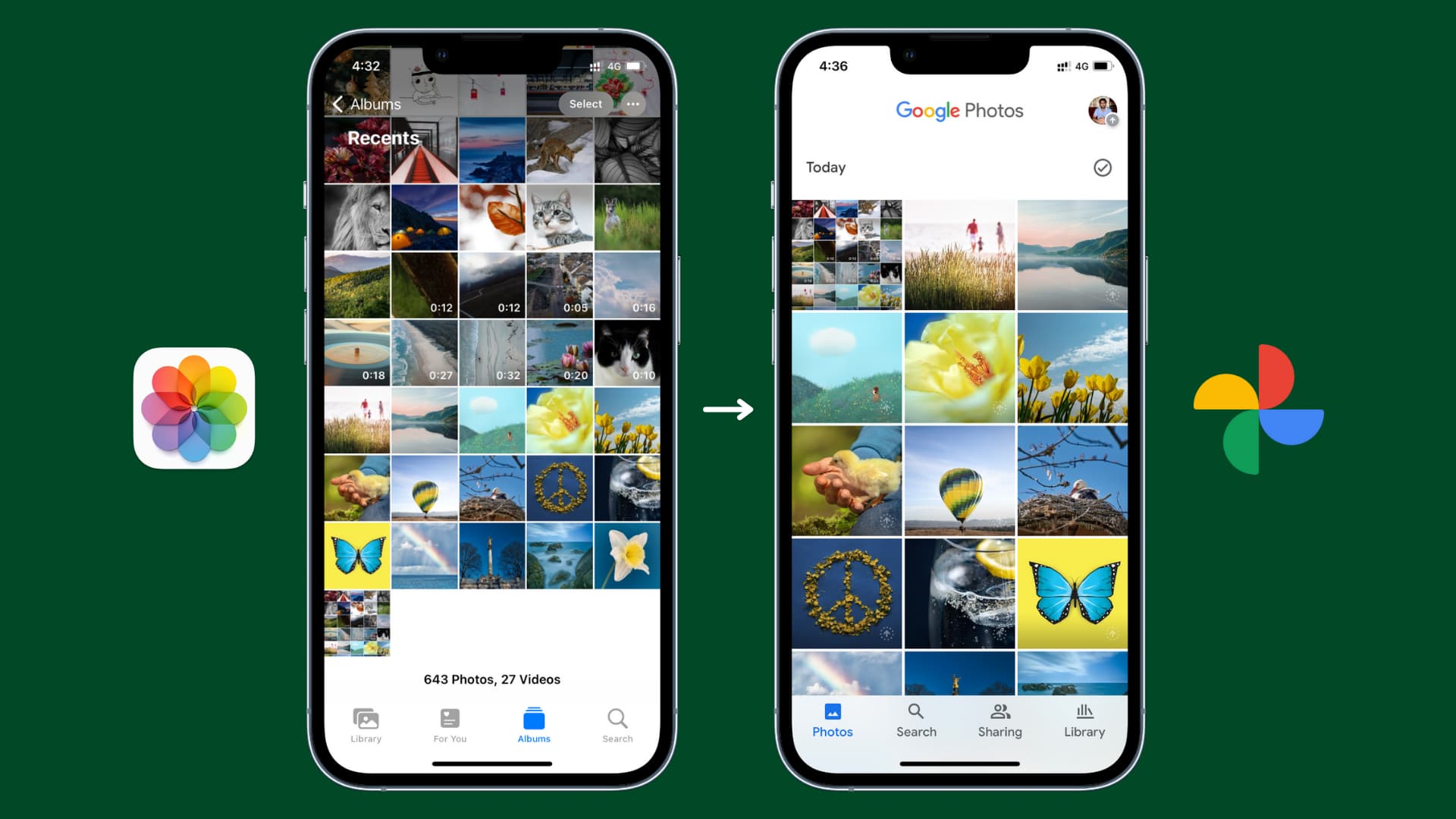
Переезд пугает, но на деле требует не столько усилий, сколько немного времени. iOS крайне неохотно отдает фоновые процессы сторонним приложениям, поэтому алгоритм действий следующий:
1. Скачайте приложение Google Фото из App Store и авторизуйтесь в своем аккаунте.
2. При первом запуске приложение спросит разрешение на доступ ко всем фото. Соглашайтесь и включайте Автозагрузку. Выберите исходное качество, чтобы не терять детализацию. С 5 ТБ места об экономии можно не думать.
3. Запустите процесс синхронизации.
Важно: из-за ограничений iOS приложение Google Фото может приостанавливать выгрузку, если вы его свернёте. Поэтому нужно просто периодически открывать его и оставлять на экране, когда вы не планируете пользоваться айфоном какое-то время.
Как сделал я: зашёл в Настройки → Экран → Автоблокировка → Никогда. Дальше подключал телефон к зарядному устройству и Wi-Fi, открывал Google Фото и уходил по делам или ложился спать. В таком ритме моя медиатека почти на 500 ГБ фото и видео полностью ушла в облако за неделю.
5. Ещё можно автоматически освободить память на iPhone, в один клик
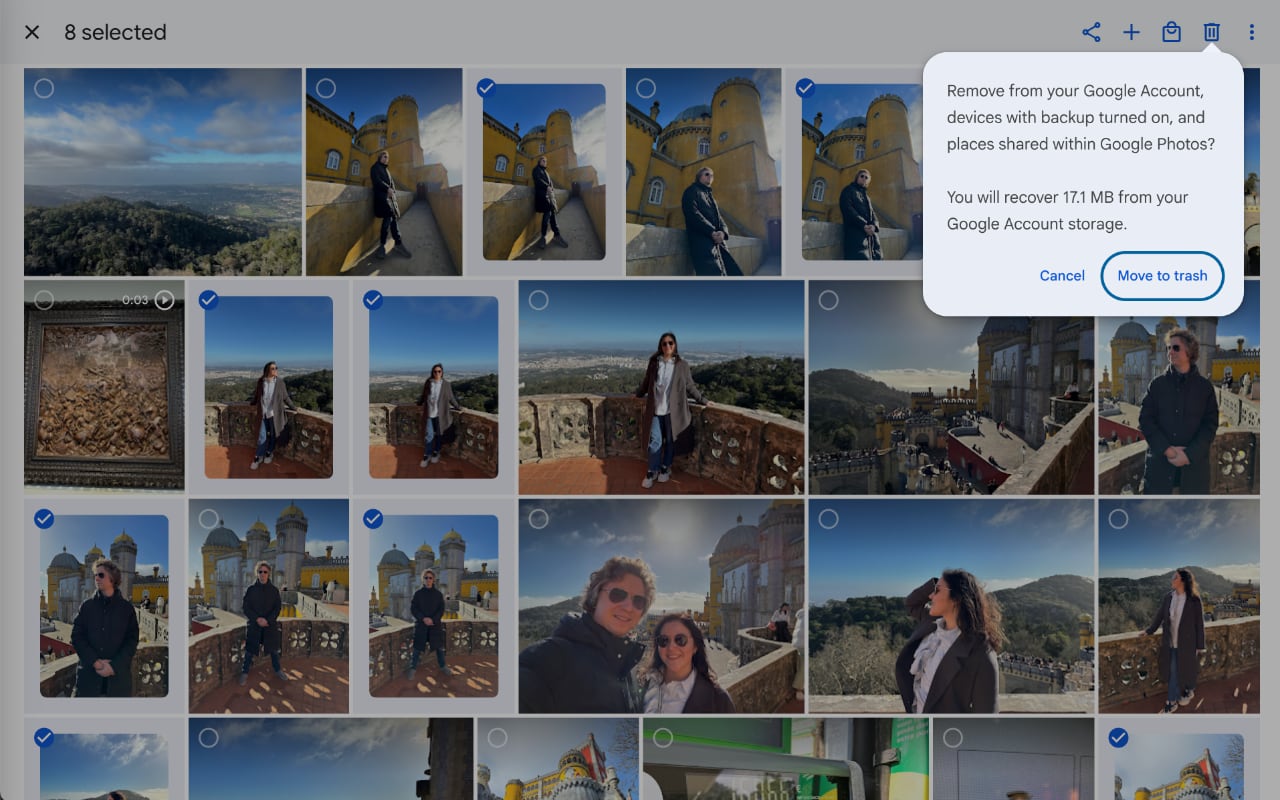
Синхронизация в iCloud работает как зеркало: удалили фото с телефона, оно удалилось из облака. В Apple есть тумблер Оптимизация хранилища, но он работает как черный ящик, и вы не контролируете, когда система решит сжать оригиналы.
У Google Фото философия другая: это архив. Когда все ваши снимки надежно загрузились на серверы Google, возле аватарки появится значок облачка с галочкой. После этого можно смело вычистить память телефона.
Как это сделать безопасно: откройте Google Фото → нажмите на иконку профиля в правом верхнем углу → нажмите кнопку Освободить место → приложение просканирует телефон и удалит оригиналы из памяти iPhone.
Не забудьте это: iOS не удаляет фото сразу, а отправляет их в корзину. Чтобы физически вернуть гигабайты на устройство, зайдите в стандартное приложение Фото → откройте раздел Альбомы → выберите Недавно удаленные и очистите эту папку.
Что в итоге

Держаться за iCloud в 2026 году стоит разве что ради бэкапа настроек смартфона и заметок. Для этого хватит и бесплатных 5 ГБ. Для всего остального есть сервисы Google.
За те деньги, которые Apple просит за место на сервере, Google отсыпает вам 5 ТБ хранилища, топовую нейросеть Gemini Pro, YouTube без рекламы и очень достойные инструменты для обработки снимков.
P.S. Мне ещё нравится, что раз в день Google Photo самостоятельно обрабатывает некоторые мои снимки и даже видео. То есть улучшает некоторые из них через ИИ и присылает результат. Оригинал при этом никуда не девается. Это можно выключить, но зачем? Экономия времени…







20 комментариев