

Все там были. Память на iPhone заканчивается, начинается лёгкая паничка. Надо удалять фотки, надо сносить приложения, надо покупать новый айфон.
На практике почти всегда есть другой путь.
В iOS куча мягких способов освободить десятки гигабайт, не трогая важное. Речь про кэши, офлайн-копии, вложения, дубли, системный мусор. То есть про то, что можно безопасно «выкинуть», потому что оно либо восстановится само, либо вообще не нужно.
Ниже мой рабочий план. Делайте по порядку. Уже после 2–3 первых шагов обычно появляется 20–60 ГБ, а если у вас мессенджеры и офлайн-музыка настроены как получится, то и все 100 ГБ выглядят вполне реально.
КРАТКО◦ Освобождаем место от фото и видео, не удаляя их
◦ Очищаем всё, что накопилось в мессенджерах
◦ Убираем ненужные файлы с iPhone, загруженные в память
◦ Разбираемся с разделом Системные данные
◦ Делаем так, чтобы память забивалась медленнее
1. Ищем приложения, которые потребляют больше всего памяти
Обычно освобождает: 5–25 ГБ сразу
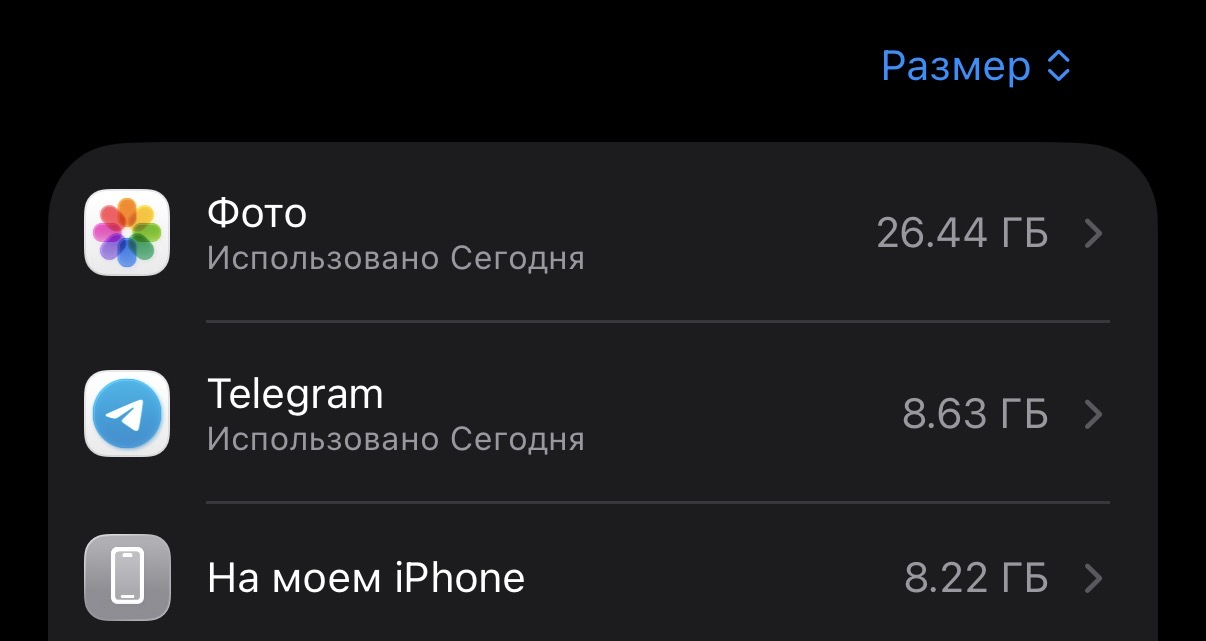
Самая большая ошибка это чистить наугад. Сначала нужно понять, где реально лежат гигабайты. В 2025-м чаще всего виноваты не фото, а мессенджеры, офлайн-медиа и кэш приложений.
Инструкция
- Откройте Настройки → Основные → Хранилище iPhone. Дайте списку прогрузиться. Это может занять минуту-две.
- Пролистайте список приложений и нажмите на самые тяжёлые. Смотрите две строки: Приложение и Документы и данные.
- Откройте каждое тяжёлое приложение, которое найдёте в этом списке, и найдите в нём настройки хранения, офлайн-загрузок, автоочистки. Если таких настроек нет, у вас остаются два варианта: смириться или чистить радикально через удаление приложения.
Не удаляйте и приложения, и данные из них, если их больше нет в App Store. Это особенно актуально для банков.
2. Освобождаем место от фото и видео, не удаляя их
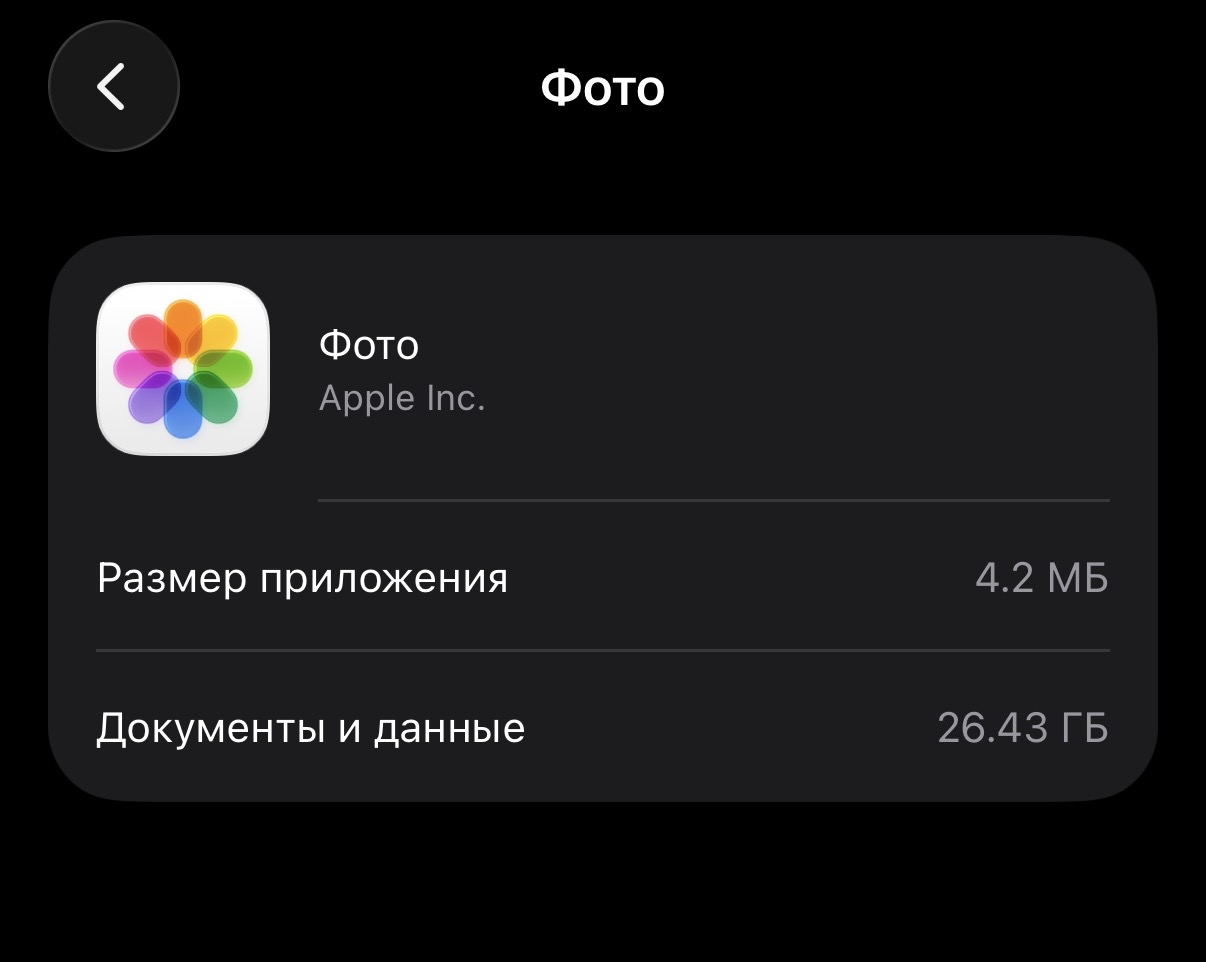
Обычно освобождает: 20–80 ГБ
Вот главный чит для тех, у кого фото и видео реально важные: вы не удаляете их, а просто перестаёте хранить оригиналы на самом iPhone.
iCloud хранит полные версии, а на iPhone остаются облегчённые копии. Открыли фото, оригинал подгрузился. Закрыли, система потом снова ужмёт, если нужно место.
Инструкция
- Откройте Настройки → (ваш аккаунт Apple ID) → iCloud → Фото.
- Включите Синхронизировать этот iPhone (или iCloud Фото).
- Выберите Оптимизация хранилища iPhone.
- Поставьте iPhone на зарядку и Wi-Fi на ночь. Оптимизация срабатывает не мгновенно, ей нужно время.
Только не путайте iCloud Фото и резервную копию iCloud. Это разные вещи. Фото-синхронизация это единая библиотека на устройствах.
А если iCloud почти забит, зайдите в Настройки → ваш аккаунт Apple вверху списка → iCloud → Управление хранилищем и проверьте, что именно заняло место. Иногда там лежат старые бэкапы и гигантские резервные копии приложений.
3. Очищаем всё, что накопилось в мессенджерах
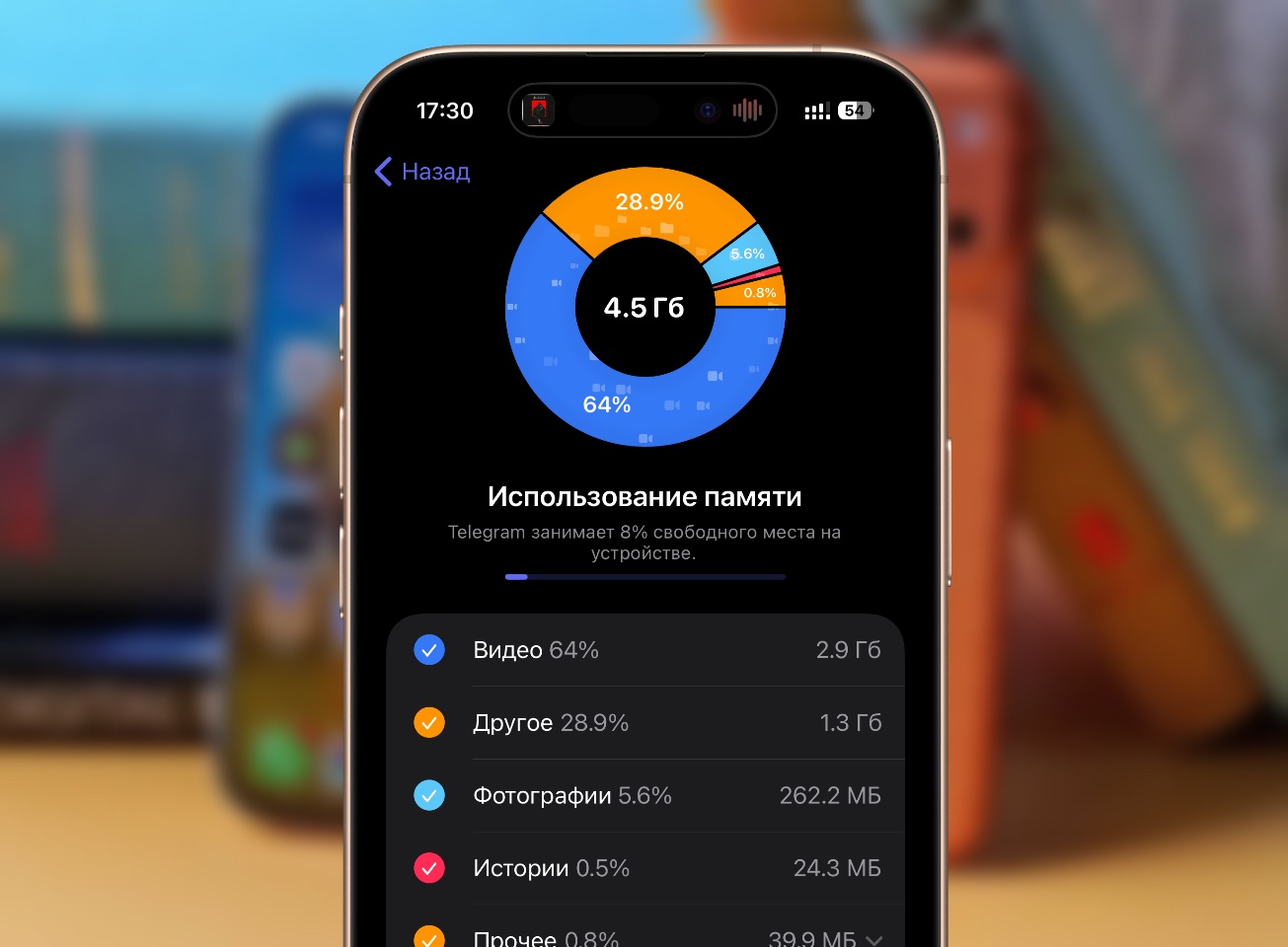
Обычно освобождает: 10–60 ГБ
Telegram и WhatsApp* годами хранят видео, голосовые, гифки и фото в кэше, даже если вы уже сто раз забыли про них.
Кэш можно удалить без потери чатов, самих изображений и видео в них. Медиафайлы просто скачаются заново, когда вы долистаете до них в переписке.
Инструкция для Telegram
- Откройте Telegram → Настройки → Данные и память → Использование памяти.
- Нажмите Очистить кэш и отметьте, что можно стереть из кэша.
- В этом же меню найдите Хранить медиа и поставьте срок, например 3 дня или 1 неделю. Тогда Telegram сам будет выбрасывать старые файлы из кэша.
Инструкция для WhatsApp*
- Откройте WhatsApp* → Настройки → Хранилище и данные → Управление хранилищем.
- Просмотрите блоки Большие файлы и Часто пересылаемые. Там обычно находится всё самое тяжёлое.
- Если у вас включено автосохранение медиа в Фото, проверьте настройки WhatsApp* и отключите, если оно вам не нужно. Иначе одна и та же картинка может храниться и в WhatsApp*, и в Фото.
4. Убираем ненужные файлы с iPhone, загруженные в память
Обычно освобождает: 10–100 ГБ
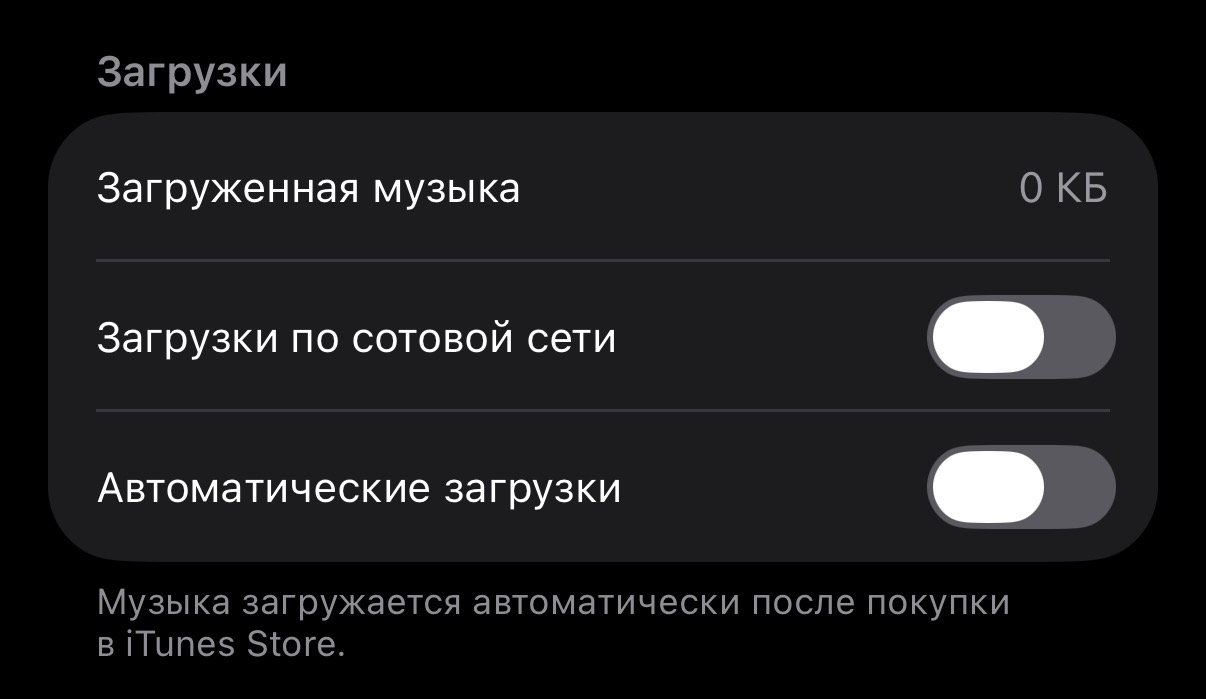
Второй гигантский пласт файлов на iPhone – это всё, что вы когда-то «стримили» или качали, и оно осталось. Музыка, фильмы, подкасты, документы в Загрузках.
Ставим ограничение на Музыку
Инструкция
- Откройте Настройки → Приложения → Музыка (или Настройки → Музыка).
- Найдите Оптимизация хранилища и включите её.
- Выберите порог свободного места, который Музыка обязана оставлять. Тогда iPhone будет убирать старые загрузки автоматически, но библиотеку не тронет.
Чистим прослушанные Подкасты
Инструкция
- Откройте Настройки → Приложения → Подкасты.
- Включите Удалять прослушанные загрузки. Это один из самых недооценённых способов экономить гигабайты.
Ещё проверьте загрузки в Apple TV, YouTube, приложениях кинотеатров и любом сервисе, где есть кнопка Скачать. Часто там лежат 4К-версии, а один сезон сериала в таком качестве – это запросто 10 ГБ и даже больше.
Удаляем локальные копии в Файлах
Инструкция
- Откройте Файлы и зайдите в iCloud Drive или На iPhone.
- Откройте папку Загрузки и пробегитесь по самым тяжёлым файлам.
- Для файлов из iCloud используйте действие Удалить загрузку, чтобы убрать локальную копию. Сам файл останется в облаке.
В приложении Файлы можно оставить документ в iCloud Drive, но убрать его локальную копию с iPhone. Это идеальный вариант для PDF, архивов, монтажек, рабочих папок.
5. Разбираемся с разделом Системные данные
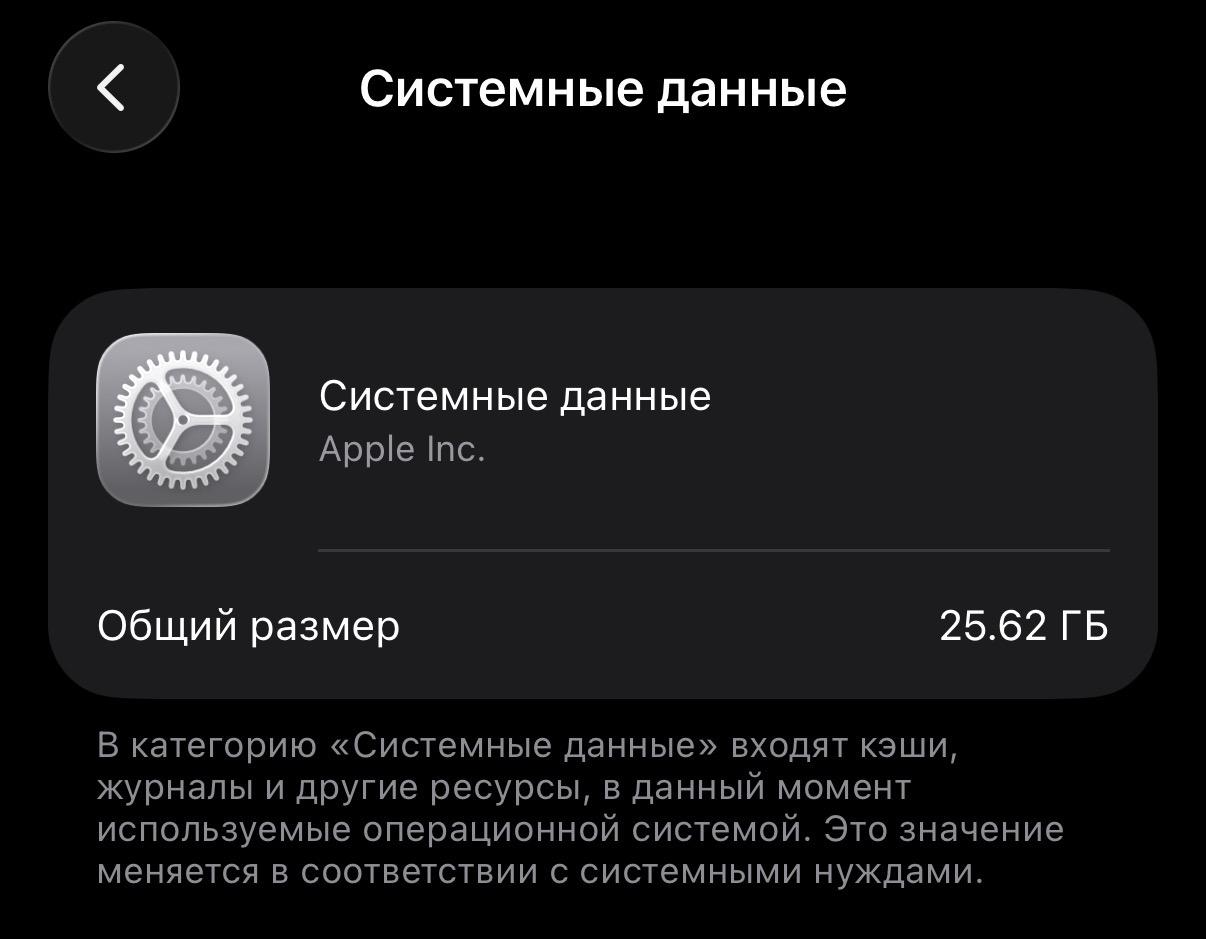
Обычно освобождает: 5–30 ГБ
Это самый проблемный раздел в Хранилище iPhone. Бывает, что Системные данные внезапно занимают 15, 25 или даже 40 ГБ, и непонятно, что делать. Лучшие умы годами искали решение проблемы, и, к сожалению, быстрого исправления у неё нет. Кроме полного сброса iPhone, а этого мы делать не будем.
В большинстве случаев проблема в смеси кэшей Safari, временных файлов обновления, остатков стриминга, логов…
Инструкция
- Очистите данные Safari: Настройки → Приложения → Safari → Дополнительно → Данные сайтов → Удалить все данные.
- Перезагрузите iPhone.
- Проверьте мессенджеры и стриминг по пунктам выше. Часто системные данные уменьшаются сразу после чистки кэша Telegram и офлайн-видео.
6. Делаем так, чтобы память забивалась медленнее
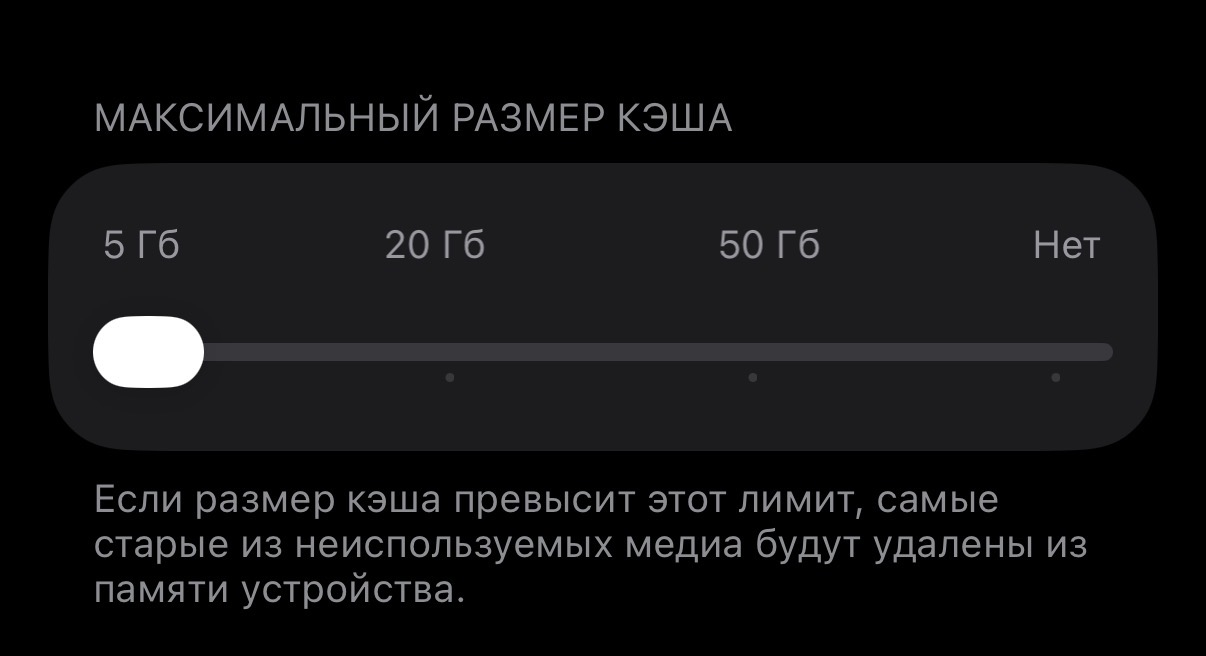
Здесь не про сейчас освободить, а про то, чтобы через месяц всё снова не было забито. Проверьте, не включили ли вы форматы уровня ProRes или ProRAW на постоянку: Настройки → Камера → Форматы. Тут убедитесь, что выбран HEIC.
А ещё ограничьте размер кэша для Telegram и WhatsApp*, чтобы память снова не забилась:
- Telegram: поставьте срок хранения медиа в кэше
- WhatsApp*: периодически заходите в Управление Хранилищем и чистите большие файлы.
Вывод
Освободить до 100 ГБ без удаления важного – реально, если вы перестаёте бороться с контентом и начинаете бороться с копиями:
- Оптимизация фото, если у вас iCloud Фото
- Кэш мессенджеров
- Офлайн-загрузки музыки, видео, карт и файлов
- Системные данные, если они раздулись
На приближающихся новогодних выходных у вас будет предостаточно времени, чтобы сделать такую уборку. Самое время заняться.
P.S. Я бы всё-таки советовал всем хотя бы раз в полгода проводить чистку фотографий и видео. У многих за годы с Айфонами накопилось больше 15 тысяч снимков и роликов, и всё это либо занимает память iPhone, либо грузится в iCloud с платной подпиской. Как это делаю я, уже рассказывал здесь:
Как я освободил 40 ГБ на iPhone и целых 120 гигов в iCloud, не потеряв ничего полезного
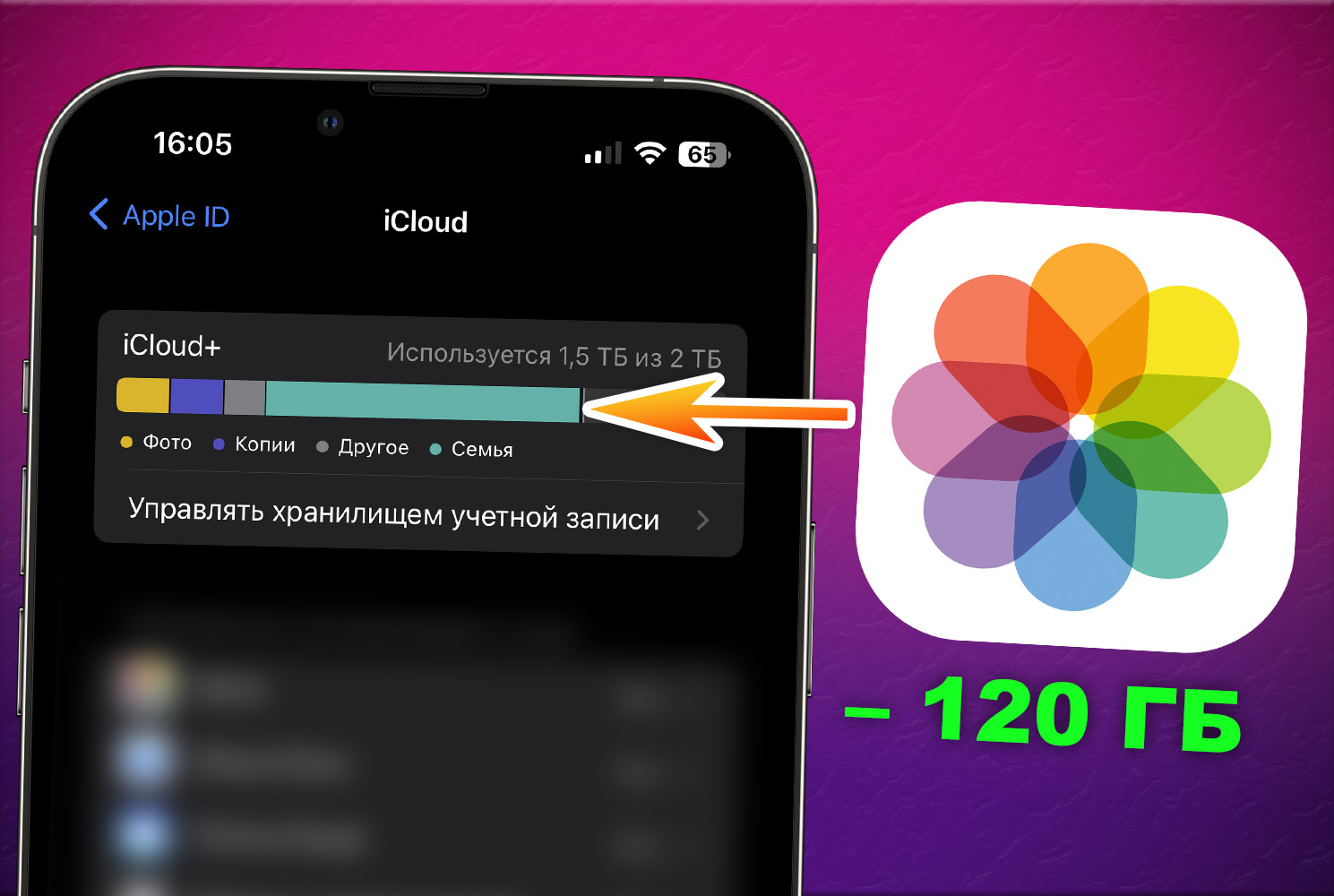
Метод технически простой, и при желании бесплатный. iOS даже немного в этом поможет...→
*WhatsApp* принадлежит Meta, признанной экстремистской и запрещенной в России













6 комментариев