
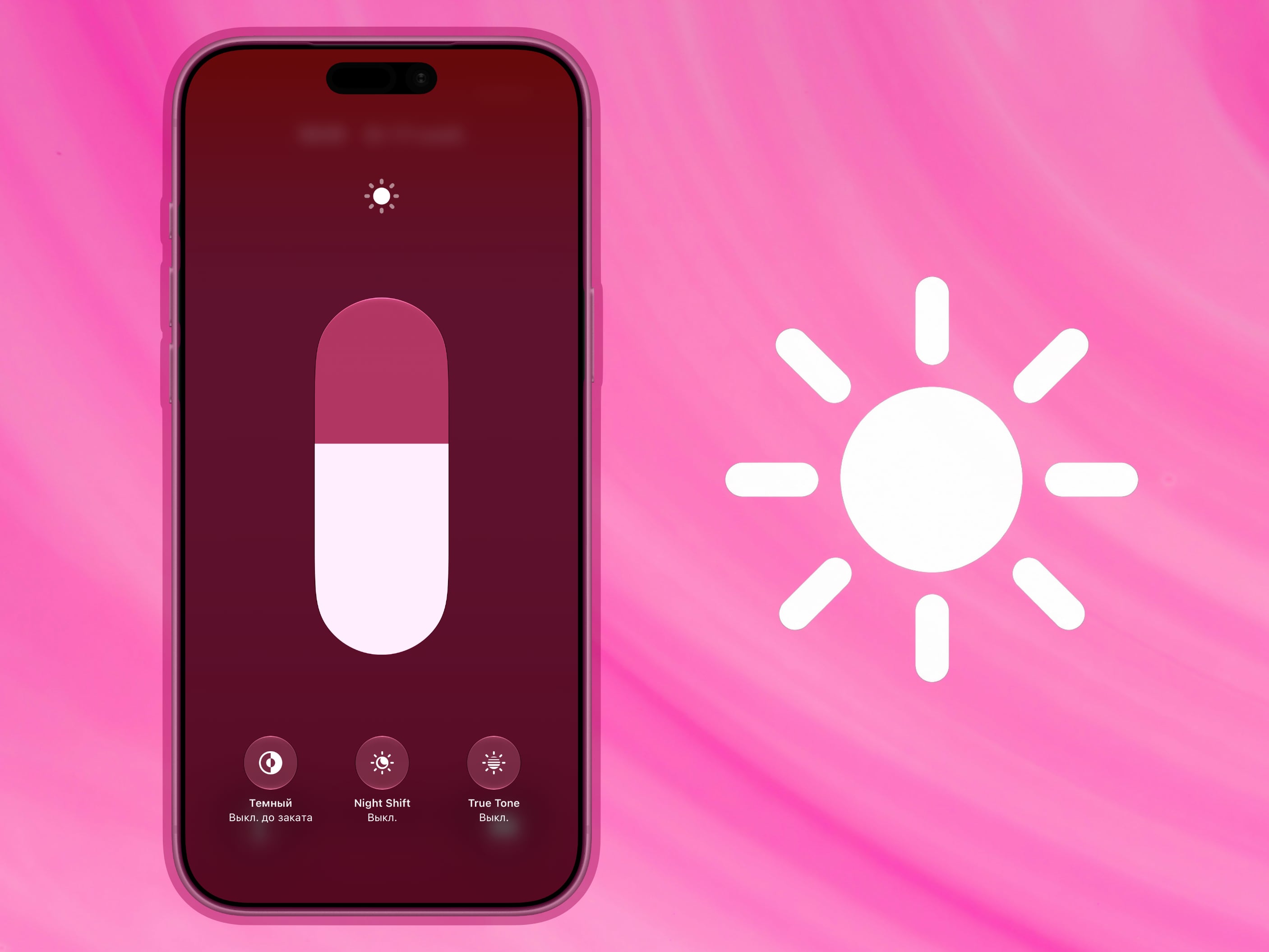
Выставили яркость ползунком ровно так, как нравится. Через полчаса экран заметно тусклее. Потом опять светит так, что режет глаза, а ползунок в настройках стоит на том же месте.
Дело в том, что за подсветку в айфоне отвечает не один регулятор, а несколько механизмов сразу. Автояркость, True Tone, Night Shift и даже нагрев корпуса работают параллельно и тянут картинку каждый в свою сторону.
Разбираемся, что из этого стоит оставить, а что лучше выключить.
1. Автояркость в iOS умнее, чем кажется
Для наилучшей картинки следует включить автояркость, чтобы айфон сам регулировал уровень подсветки экрана.
Обычно она включена по умолчанию, но если у вас она выключена, то её можно активировать следующим образом:
2. В самом конце списка активируйте пункт Автояркость
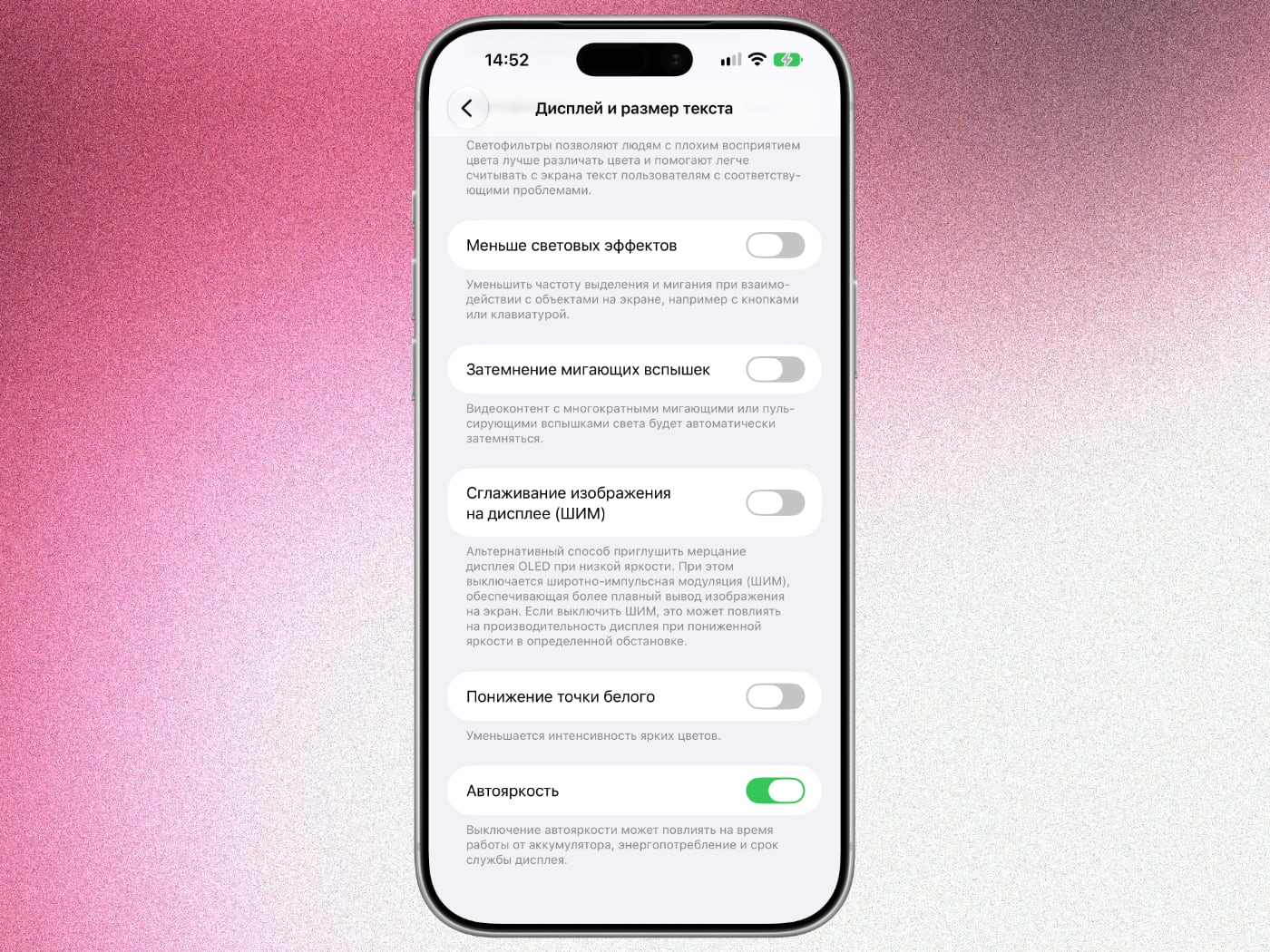
Автояркость в iOS умеет подстраиваться под ручные регулировки. Допустим, вы решили увеличить яркость в пасмурный день. Система запомнит ваш уровень яркости и при аналогичном освещении будет стараться отталкиваться именно от той яркости, которую вы установили.
Чем дольше вы пользуетесь айфоном и настраиваете яркость, тем точнее она будет работать.
2. True Tone и Night Shift: яркость та же, ощущение другое
Очень часто люди ругаются на «скачущую яркость», хотя на самом деле у них меняется цветовая температура. За это отвечают две функции:
- True Tone подстраивает баланс белого под освещение вокруг: под тёплыми лампами экран желтеет, под холодным дневным светом — синеет. Уровень яркости не меняется.
- Night Shift работает по расписанию и делает экран теплее вечером и ночью.
True Tone по умолчанию включена в iOS, Night Shift запускается по желанию через настройки.
Обе функции стоит отключить, если вы хотите всегда видеть одну и ту же картинку. При работе с фото и видео их необходимо выключать, потому что они сильно искажают температуру во время цветокоррекции.
2. Отключите True Tone
3. Убедитесь, что Night Shift выключен. Если он запущен, то откройте раздел с ним и выключите его
3. Как уменьшить яркость до минимума
Некоторые пользователи предпочитают использовать экран на минимальной яркости.
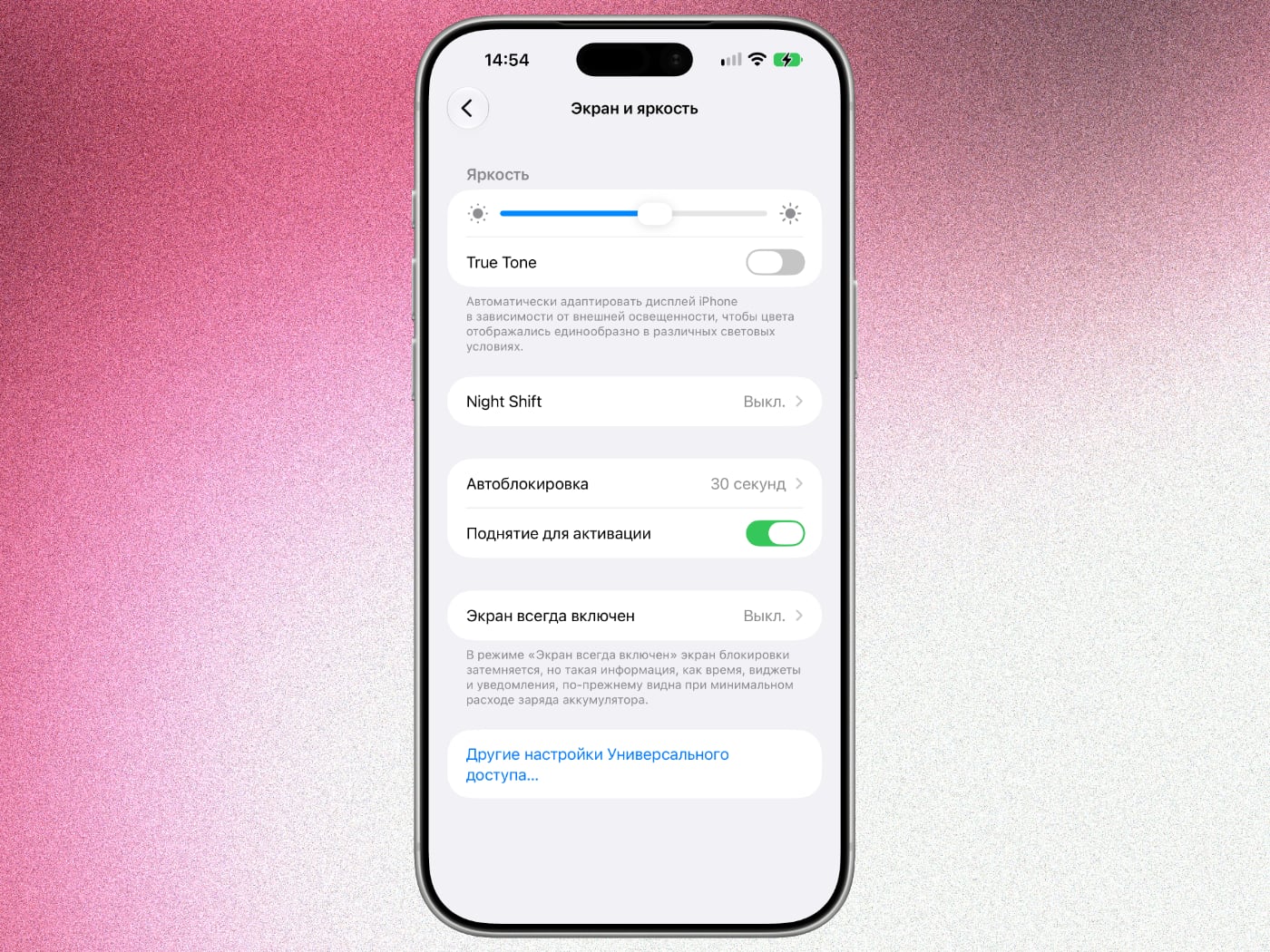
Вы можете уменьшить ползунок яркости до минимума. Но чтобы получить максимально низкий уровень яркости, надо включить функцию Понижение точки белого.
2. В конце списка активируйте пункт Понижение точки белого
3. Настройте комфортный уровень яркости с помощью ползунка
4. Когда нельзя повлиять на яркость экрана
Почти всегда вы можете вручную настраивать яркость экрана, но бывают ситуации, когда iOS сама решает, насколько ярким должен быть дисплей:
- Сильный нагрев. При высокой температуре дисплей может потускнеть. Это делается специально, чтобы не нагружать аккумулятор и не повредить матрицу. Обычно это происходит в жару и под прямым солнечным светом. Если телефон перегрелся и экран потускнел, то его нужно срочно положить в тень, чтобы он остыл.
- Приложения, которые сами управляют яркостью. Некоторые приложения, такие как сканеры QR-кодов, могут самостоятельно увеличивать яркость, когда вы сканируете QR-код или показываете его на экране.
- HDR-контент. При просмотре HDR-видео экран автоматически становится намного ярче, а батарея начинает быстрее расходоваться.
5. Что ещё может влиять на яркость и картинку
- Стёкла-антишпион. Такие стёкла блокируют углы обзора, чтобы никто не мог подсмотреть в ваш телефон, но для этого приходится жертвовать яркостью и насыщенностью.
- Неоригинальные экраны. Если в процессе ремонта вы установили китайский экран, то он может не поддерживать True Tone и иметь низкую яркость.
Что надо запомнить
В большинстве случаев iOS отлично сама регулирует яркость экрана, но при желании её всегда можно подкорректировать.
Если вы хотите получить максимально «честную» картинку, то обязательно отключите True Tone и Night Shift. Также не используйте защитные стёкла-антишпион. Они только ухудшают качество экрана, а реальной пользы практически не несут.







1 комментарий