

Больше месяца прошло с летней презентации WWDC 26 от Apple. Купертиновцы на ней презентовали новые операционный системы для всех своих устройств, в том числе и iOS 27.
Разработчики сказали, что большинство изменений в системе под капотом, она должна работать быстрее и стабильнее, что особенно важно для владельцев старых Айфонов, которые на iOS 26 работали не очень хорошо. А раз купертиновцы трудились над оптимизацией кода, в систему добавили не так много фишек и новшеств, как обычно.
Мы уже рассказывали о 41 новой фишке, которые нашли сразу после установки, сейчас поделимся менее очевидными, но тоже полезными нововведенями.
1. Режим восстановления iPhone без компьютера в iOS 27
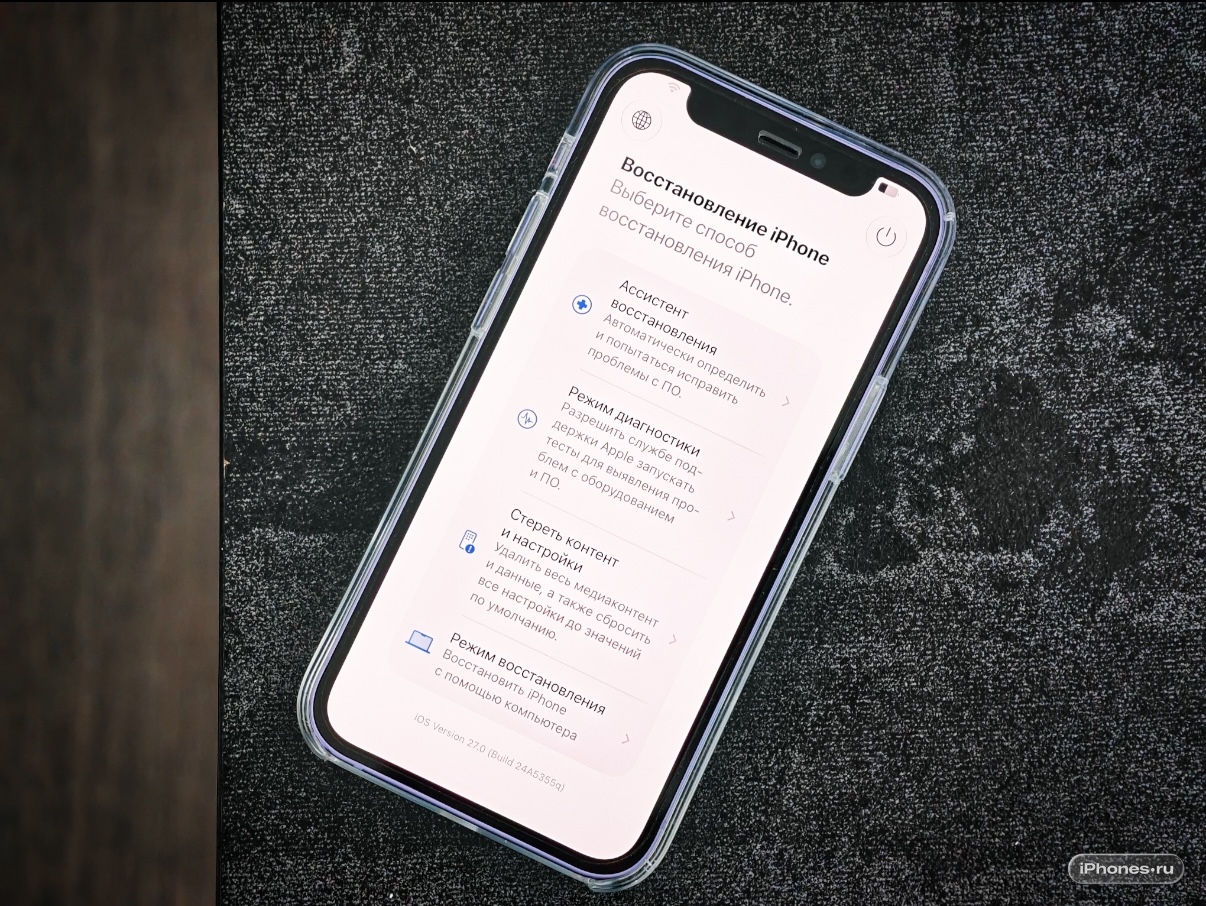
На iPhone появился полноценный режим восстановления, почти как на Mac. Он позволяет включать смартфон даже при серьезных программных сбоях или проблемах с прошивкой и выполнять действия с системой без подключения к компьютеру.
Из режима восстановления можно: запустить диагностику системы и исправление ошибок, переустановить и обновить iOS без сброса устройства или стереть весь контент с гаджета.
Как включить. Чтобы попасть в режим восстановления, нужно выключить iPhone, зажать и удерживать боковую кнопку, пока гаджет не загрузится в режиме восстановления.
2. Уменьшенная кнопка «Не беспокоить» в Пункте управления
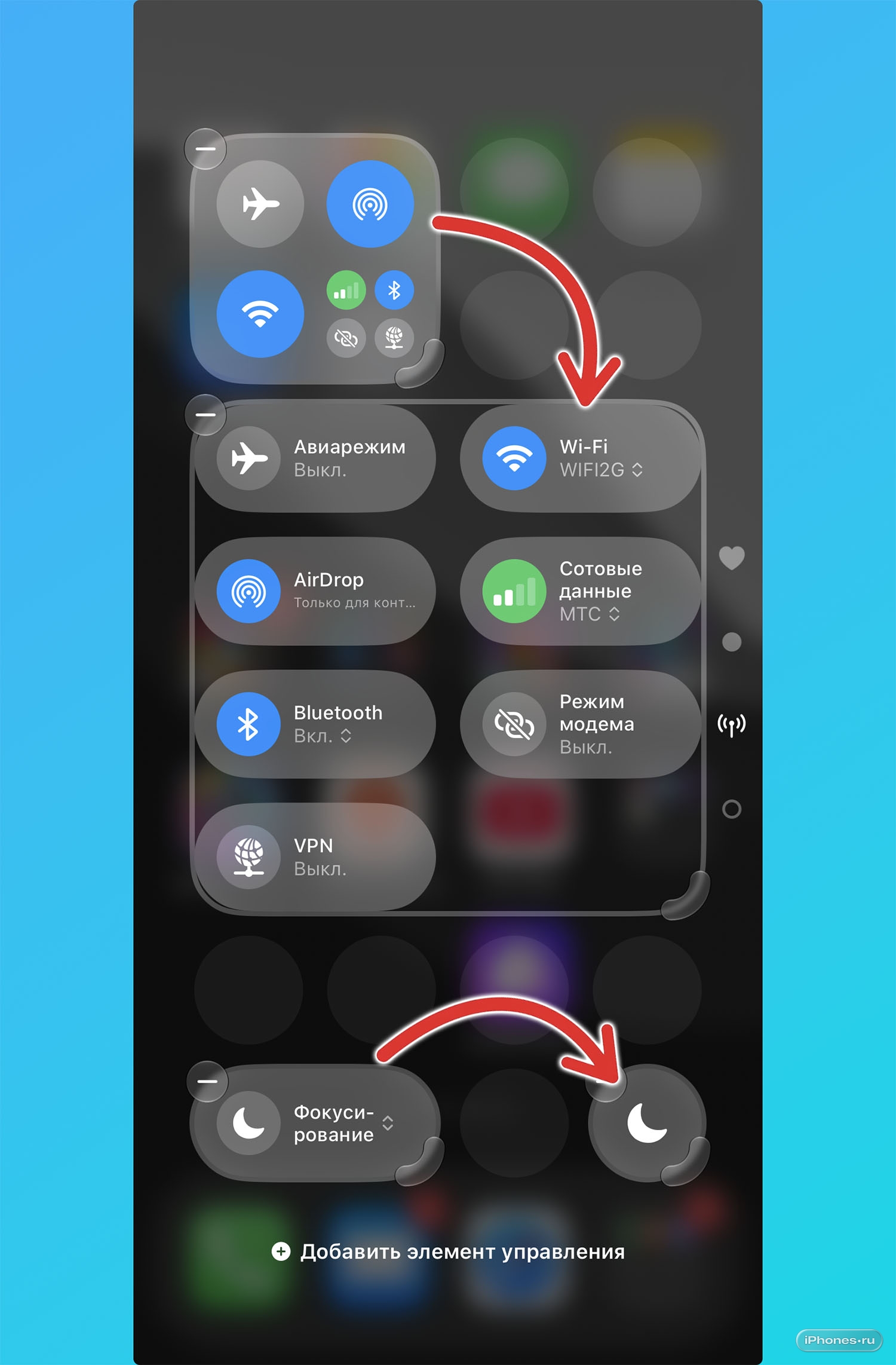
У двух переключателей в шторке появились альтернативные версии.
Кнопка для включения режима Не беспокоить и для переключения режимов фокусирования получила уменьшенный размер. Можно сделать ее в виде маленькой кнопки.
3. Новый размер блока Wi-Fi и Bluetooth в Пункте управления
Блок с переключателями Wi-Fi, Bluetooth, Авиарежима и других модулей получил средний режим. Раньше у него был блок 2×2 или большой размер на весь экран, а теперь появился промежуточный вариант 4×4.
Как включить. Добавьте нужный виджет в Пункт управления, потяните за правый нижний угол и задайте нужный размер переключателя.
4. История изменений Домашнего экрана iPhone в iOS 27
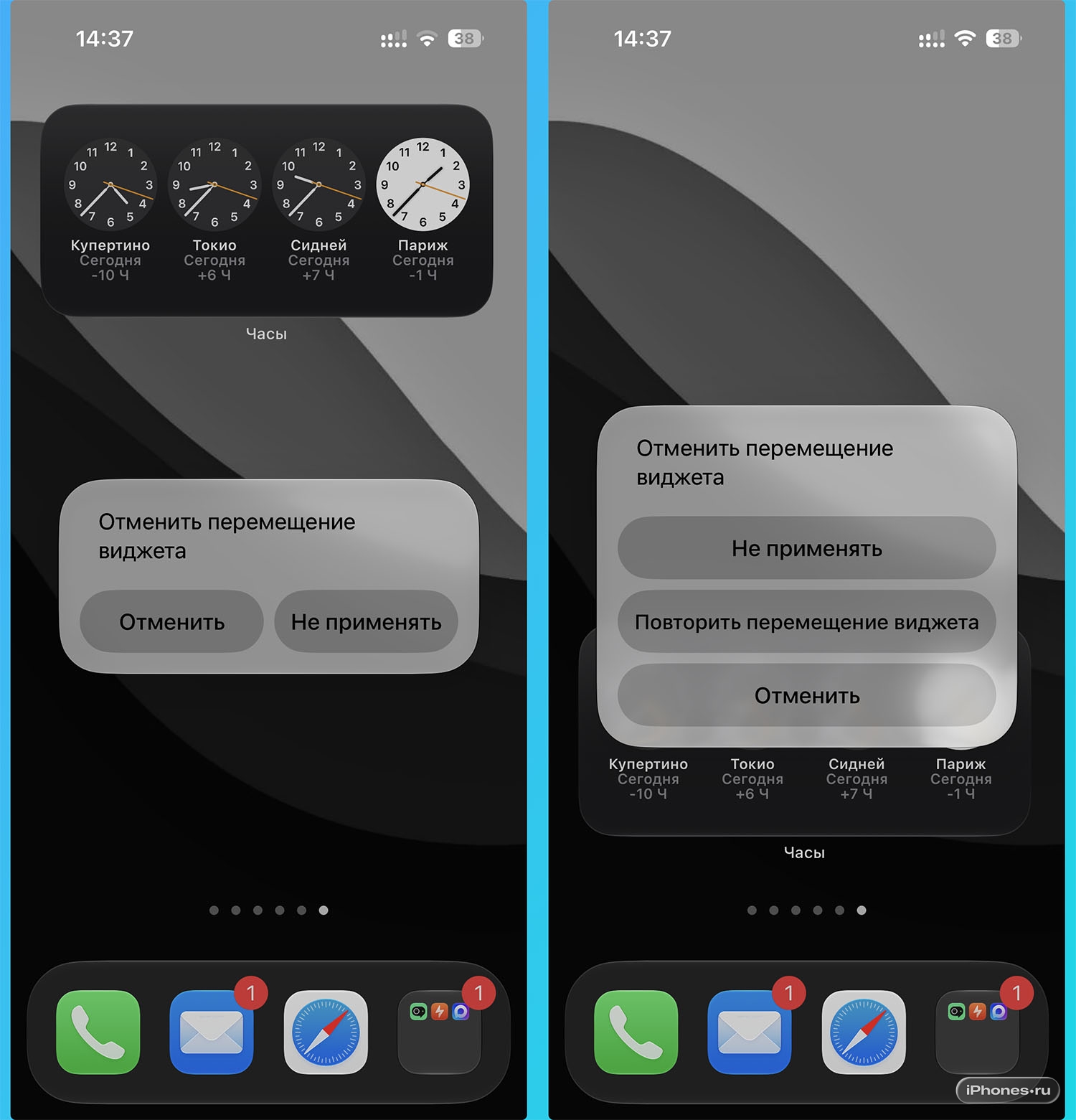
Появилась история изменений рабочего стола. Система запоминает несколько последних изменений рабочего стола и позволяет откатиться к предыдущим параметрам. Фишка была и в предыдущих версиях iOS, но там Айфон запоминал лишь предпоследний вариант расстановки, а в iOS 27 запоминает несколько.
Как включить. Если изменили расположение конок или виджетов на рабочем столе и хотите вернуть все назад, потрясите Айфон и выберите Не применять. Если нужно вернуться к более ранним настройкам, потрясите Айфон снова.
5. Масштабирование текста на сайтах в Safari
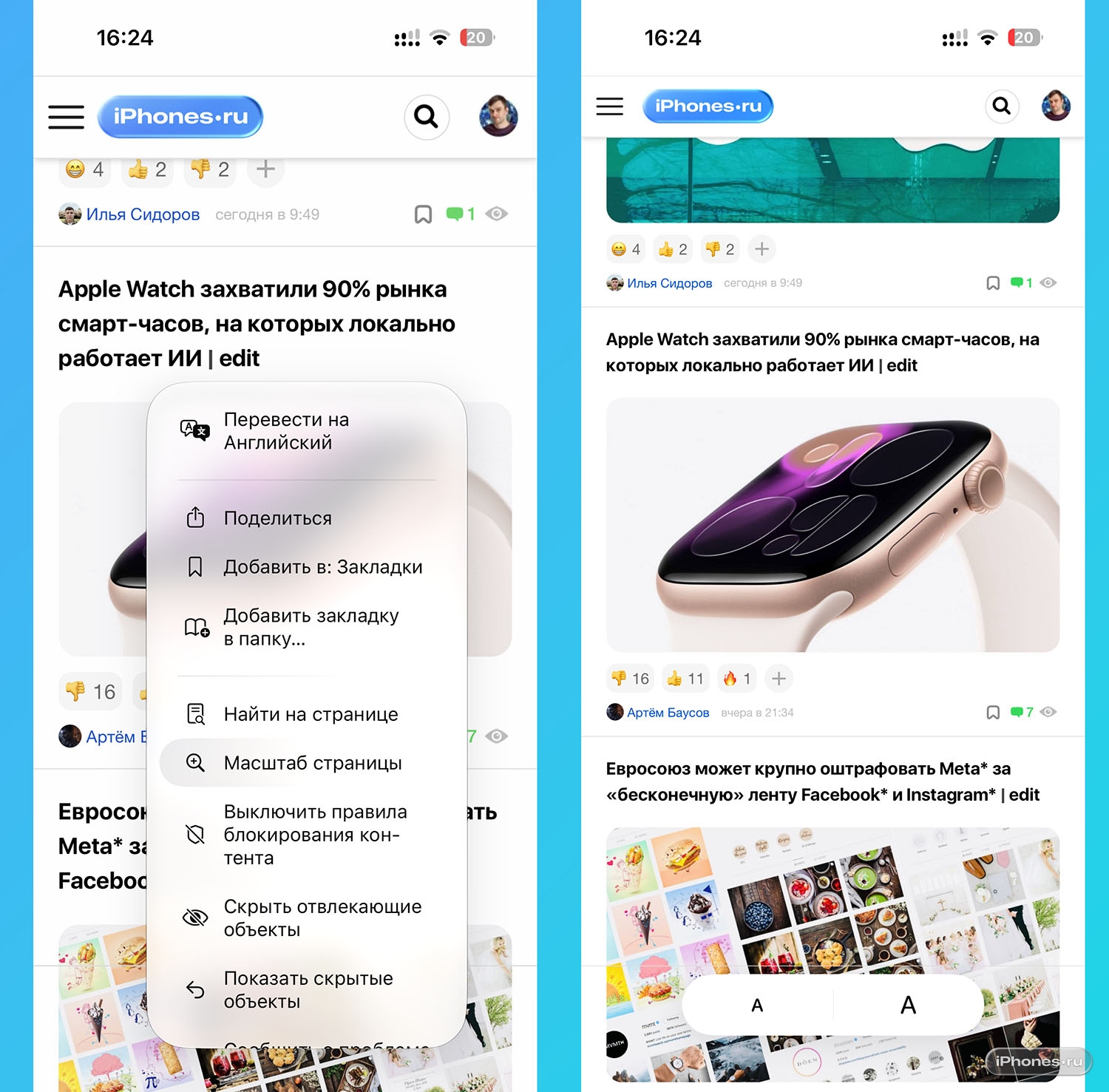
В браузере немного изменили дизайн стартовой страницы, теперь на ней отображаются разделы с закладками, историей и режимом для чтения. Но более интересные новшества скрываются в настройках страницы.
Появилось масштабирование. Можно увеличивать или уменьшать размер текста на любом сайте, как в десктопной версии браузера.
6. Компактная нижняя панель Safari в iOS 27
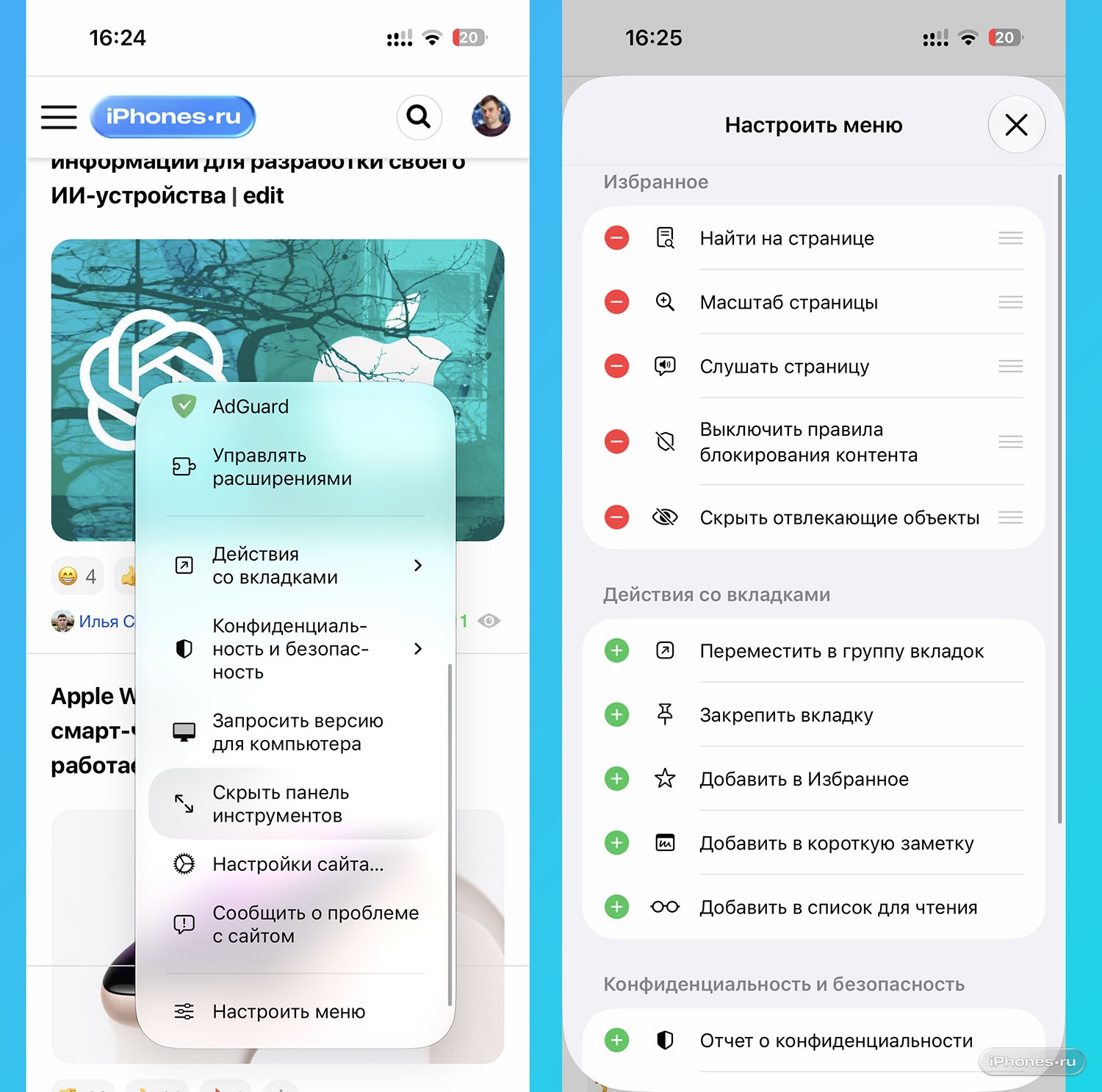
Если включить скрытие панели инструментов, нижняя панель останется компактной и не будет увеличиваться при прокрутке странницы вверх. Для увеличения панели нужно тапнуть на нее.
7. Настройка контекстного меню Safari на iPhone
Контекстное меню можно кастомизировать, удалять ненужные пункты, а нужные двигать ближе к верху меню.
8. Настройка прозрачности Liquid Glass в iOS 27
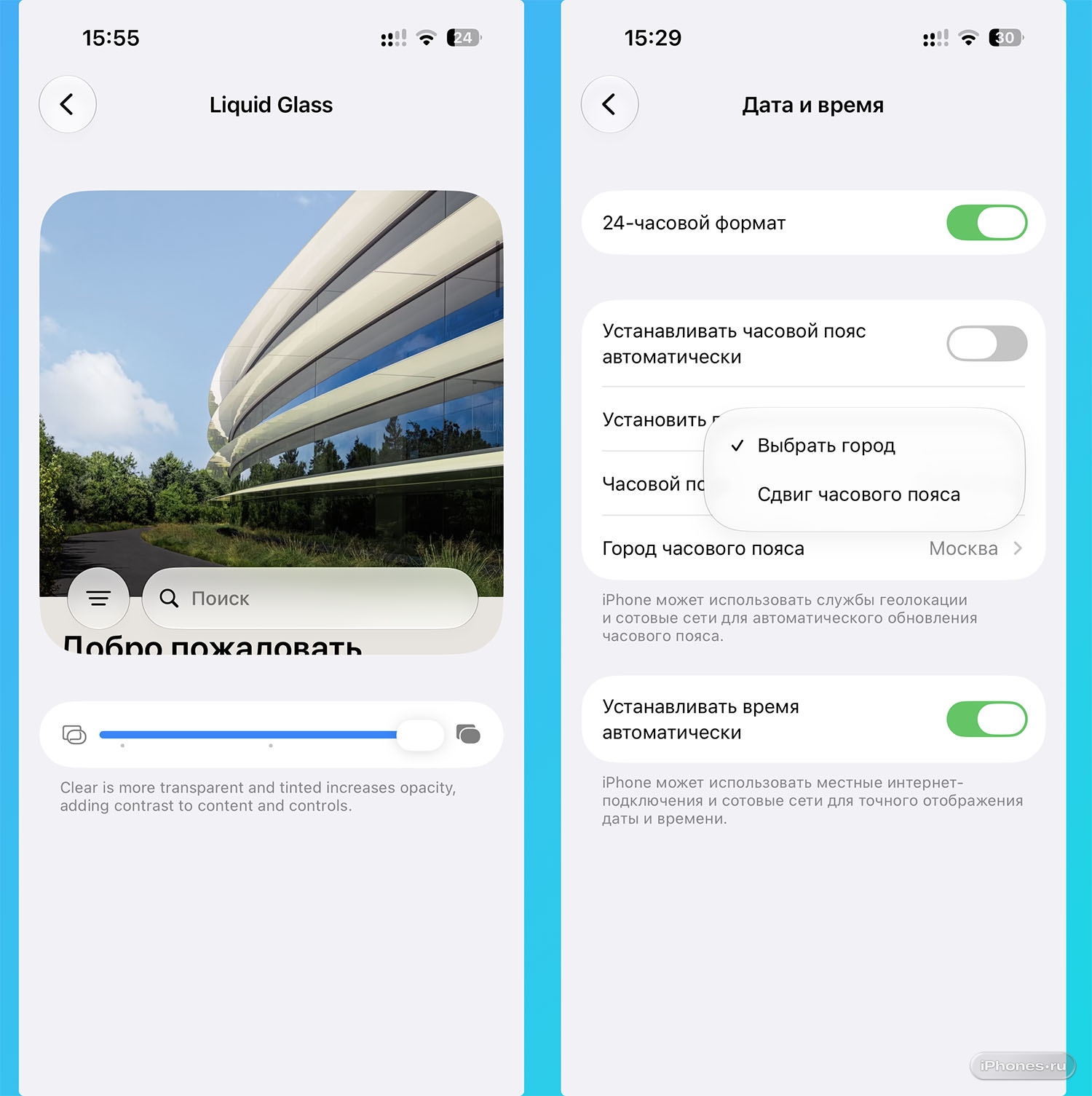
Одна из самых ожидаемых фишек находится по пути Настройки – Оформление – Liquid Glass. Опция позволяет менять степень прозрачности или полностью отключать эффект. Будет особенно полезно на старых и более слабых Айфонах.
9. Ручной выбор часового пояса на iPhone
Если перейти по пути Настройки – Основные – Дата и время и отключить автоматическую установку часового пояса, можно выбрать город нужного часового пояса или указать временной сдвиг. Это удобно во время командировок.
10. Создание детской учетной записи Apple в iOS 27
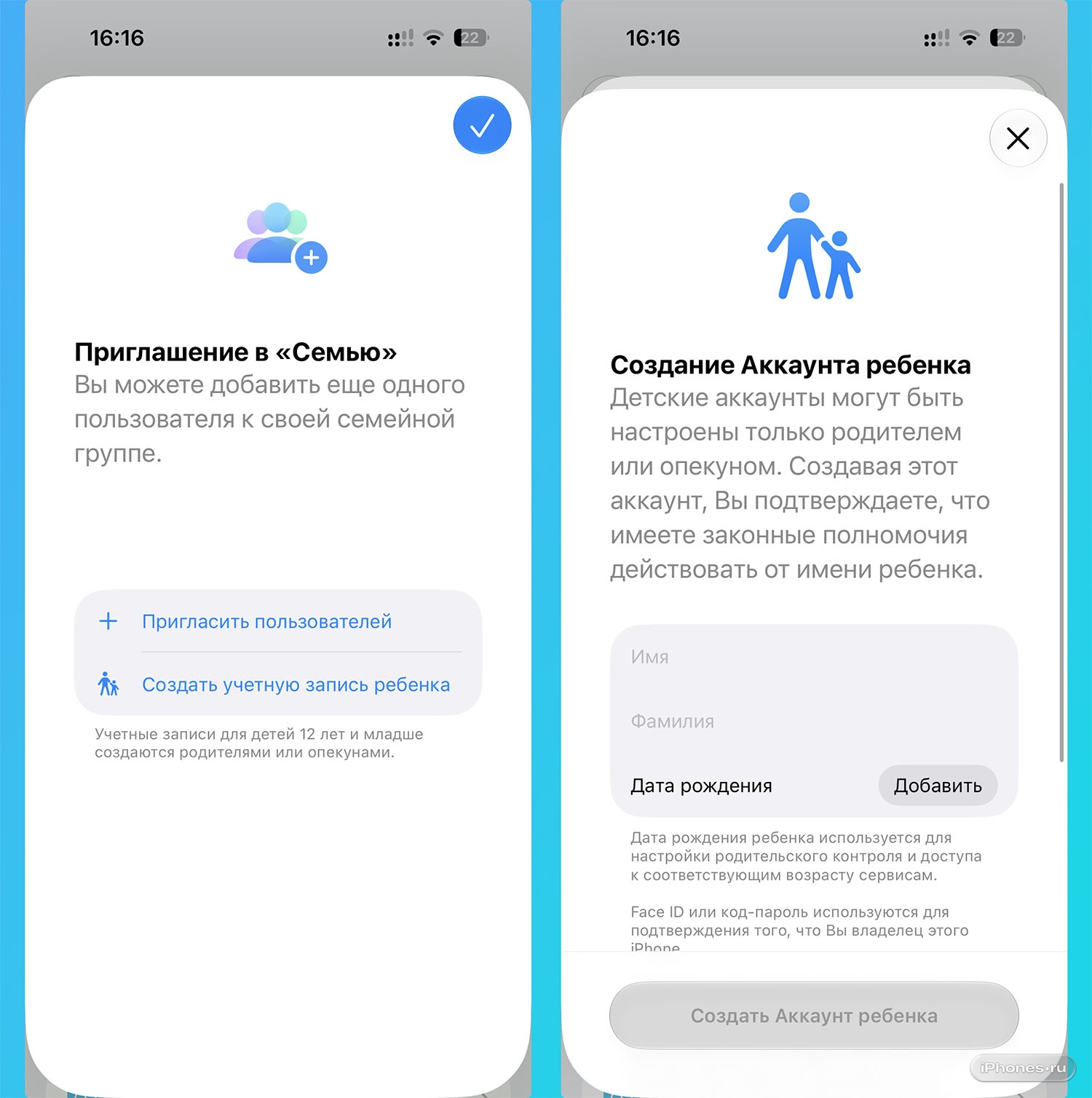
Теперь в разделе Аккаунт Apple – Семья, если нажать на “+”, можно создать новую детскую учетку. Нужно ввести имя, фамилию, возраст и несколько дополнительных параметров. После этого можно синхронизировать смартфон с другим Айфоном на iOS 27 и детская учетка мигрирует н него в качестве основной.
11. Темная тема в приложении Freeform
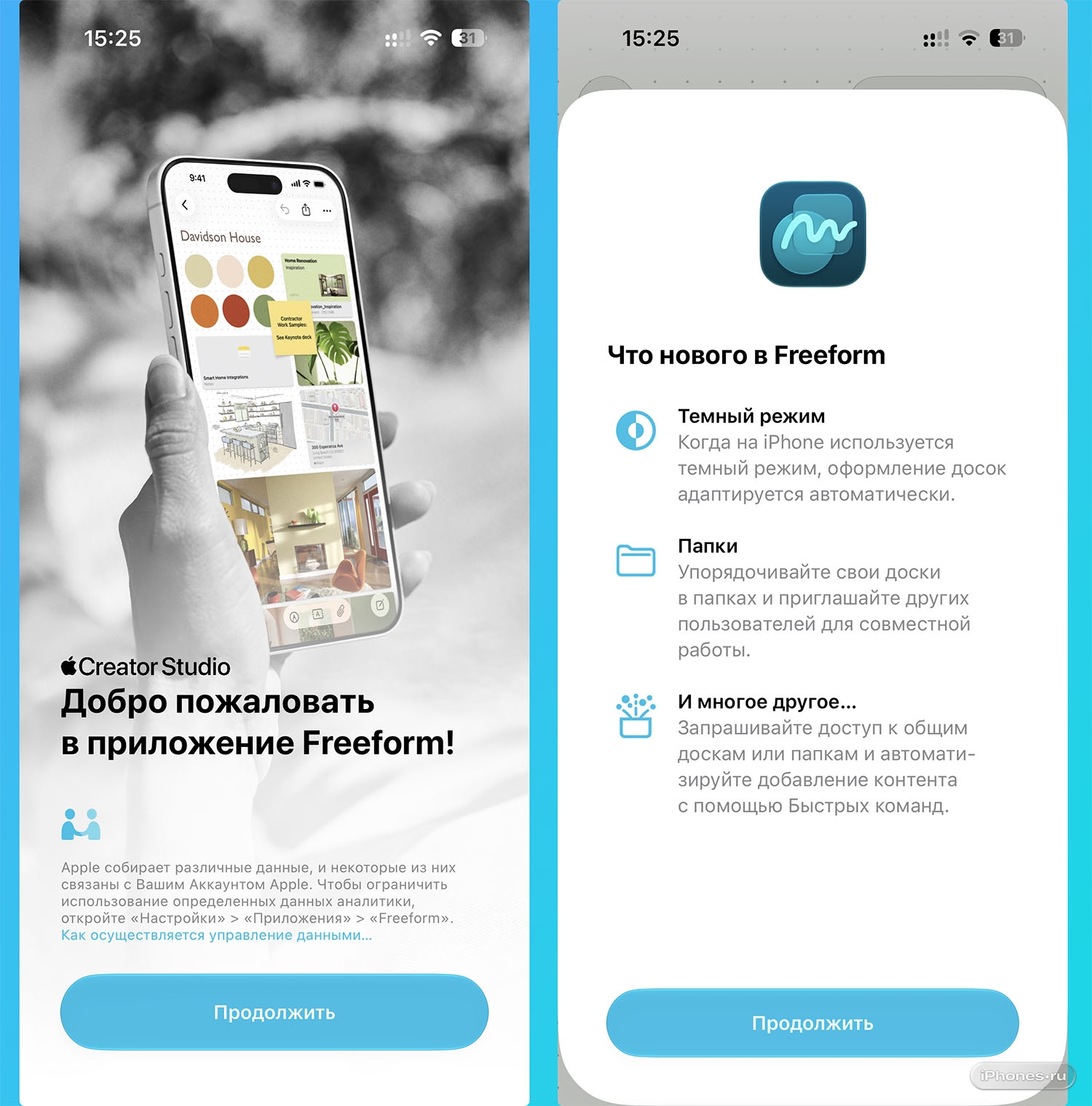
Доска для совместной работы в экосистеме Apple получила несколько полезных новшеств.
Темную тему можно включить принудительно или настроить ее автоматическую активацию в зависимости от оформления системы.
12. Папки для досок и проектов в Freeform
В Freeform появились папки для удобной сортировки досок и проектов.
13. Общий доступ к папкам Freeform
Папку можно расшарить и открыть другим пользователям доступ на просмотр и редактирование.
14. Несколько уведомлений для событий в Календаре
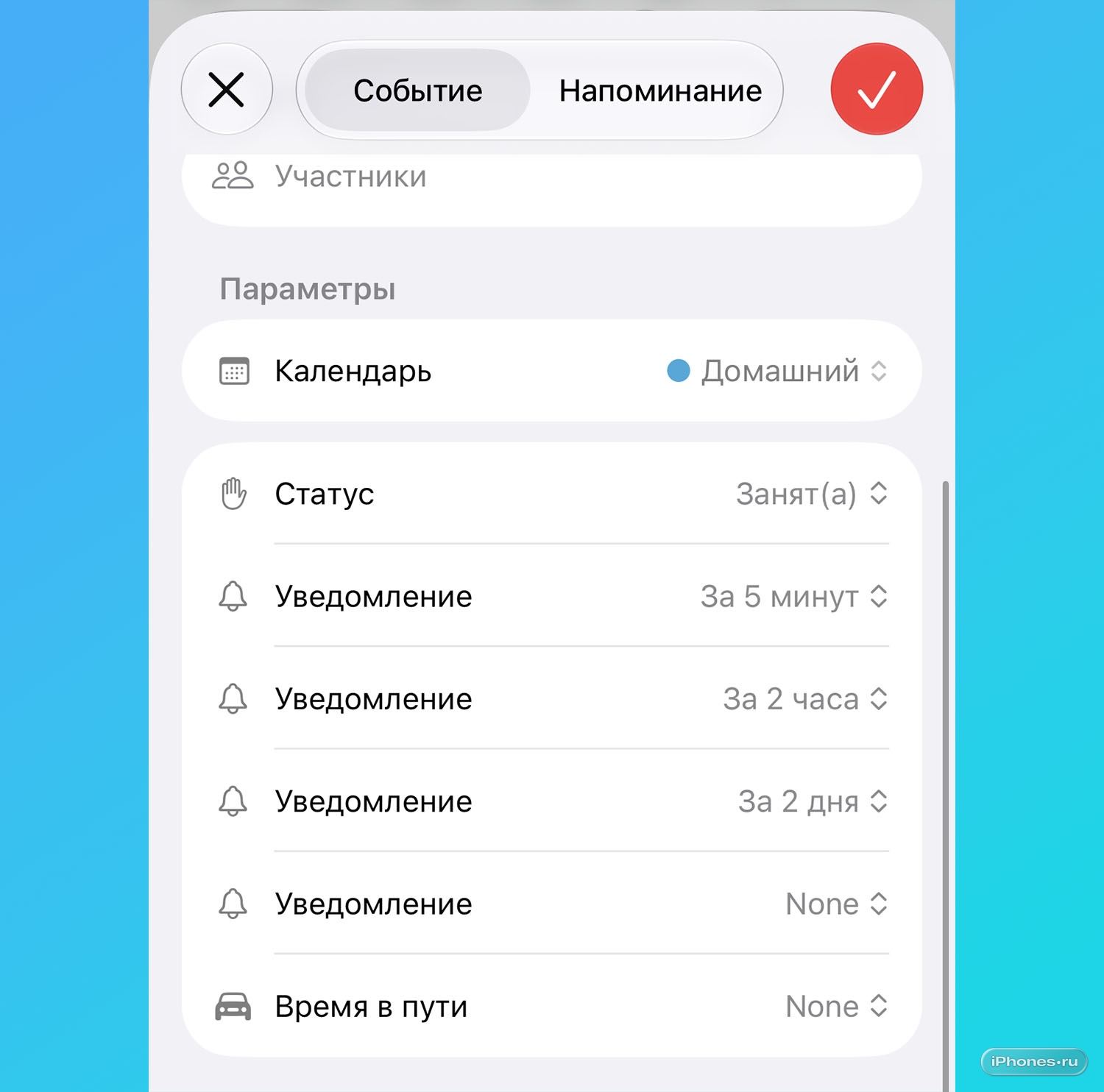
При создании события теперь можно задать несколько уведомлений с разным промежутком. Это удобно, например, если хотите напоминание о событии за несколько дней, затем в день события утром, а затем – за час до начала.
Как включить. При создании события укажите время уведомления после этого появится поле для следующего уведомления.
15. Новые действия в приложении «Команды» в iOS 27
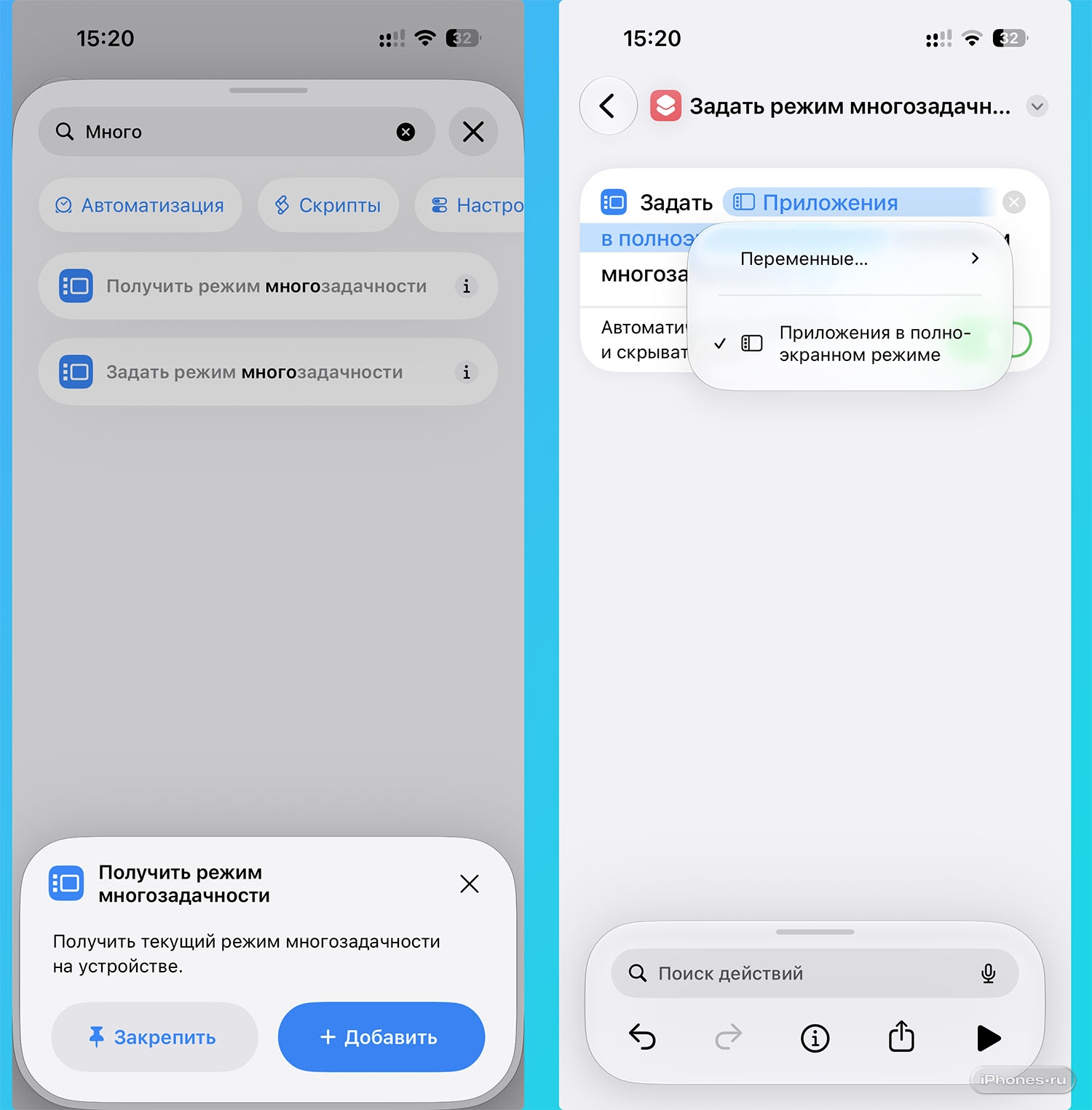
Приложение для автоматизации получило несколько новых действий:
▶ Получить режим многозадачности – позволяет настраивать автоматизации в зависимости от выбранного режима. На данный момент режимы многозадачности есть только н iPad, скорее всего, фишка будет использоваться в iPhone Fold.
▶ Задать режим многозадачности – переключает в нужный режим. На существующих айфонах действие бесполезно.
▶ Получить сохраненный контент – позволяет получить загруженные командой данные.
▶ Сохранить контент – сохраняет изменения в файлах, которые сделала команда.
16. Добавление любых скидочных карт в Apple Wallet
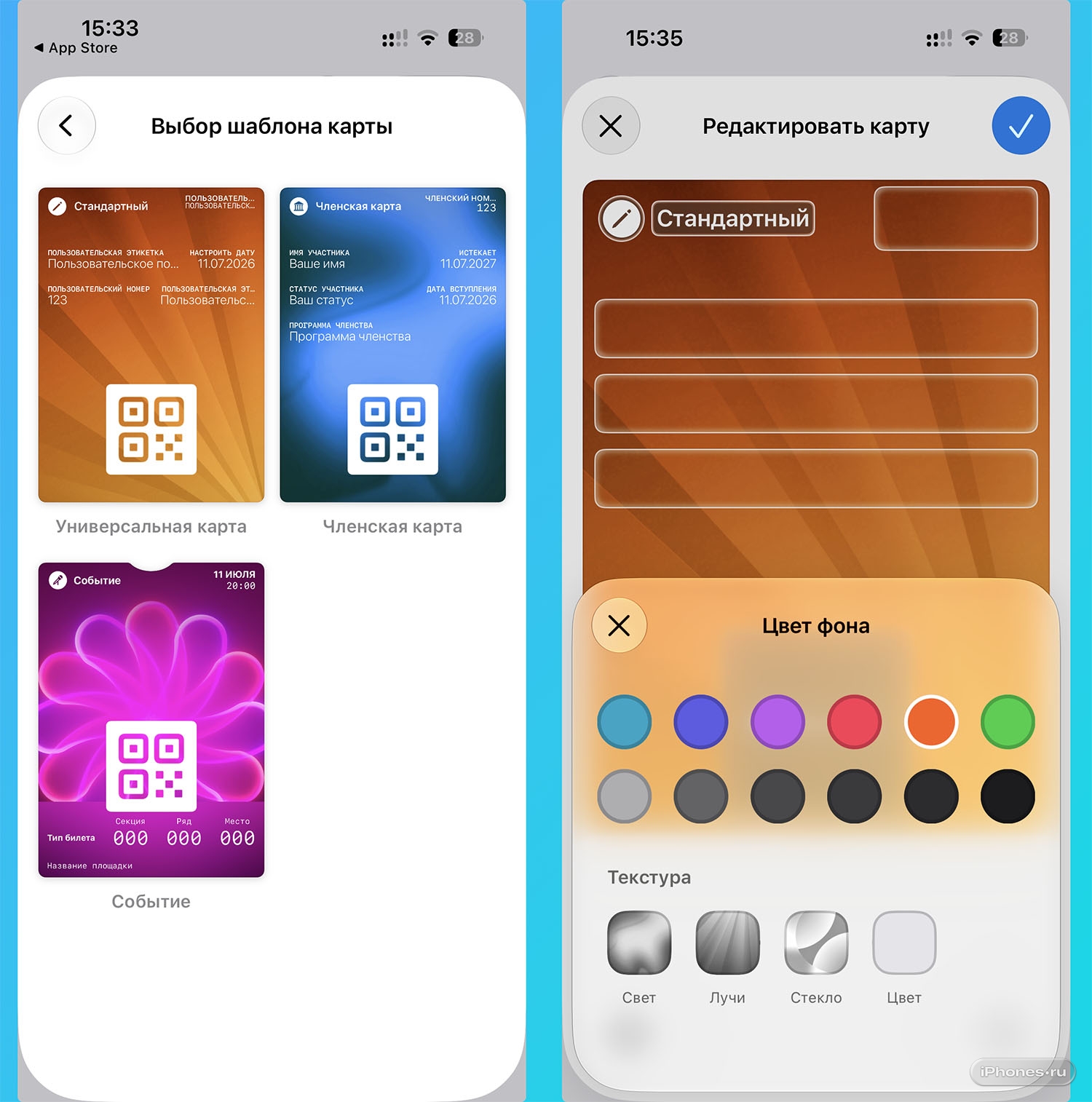
Приложение для управления картами Apple Pay получило возможность добавлять сторонние скидочные карты, даже если разработчик приложения или сервиса не поддерживает Wallet.
Кроме добавления карты есть кастомизация. Изначально нужно выбрать один из трех вариантов дизайна, а после создания карты можно будет изменить цвет карточки и фоновую картинку.
На этом пока все, ждем следующие релизы системы и первую публичную бета-версию iOS 27.










7 комментариев