
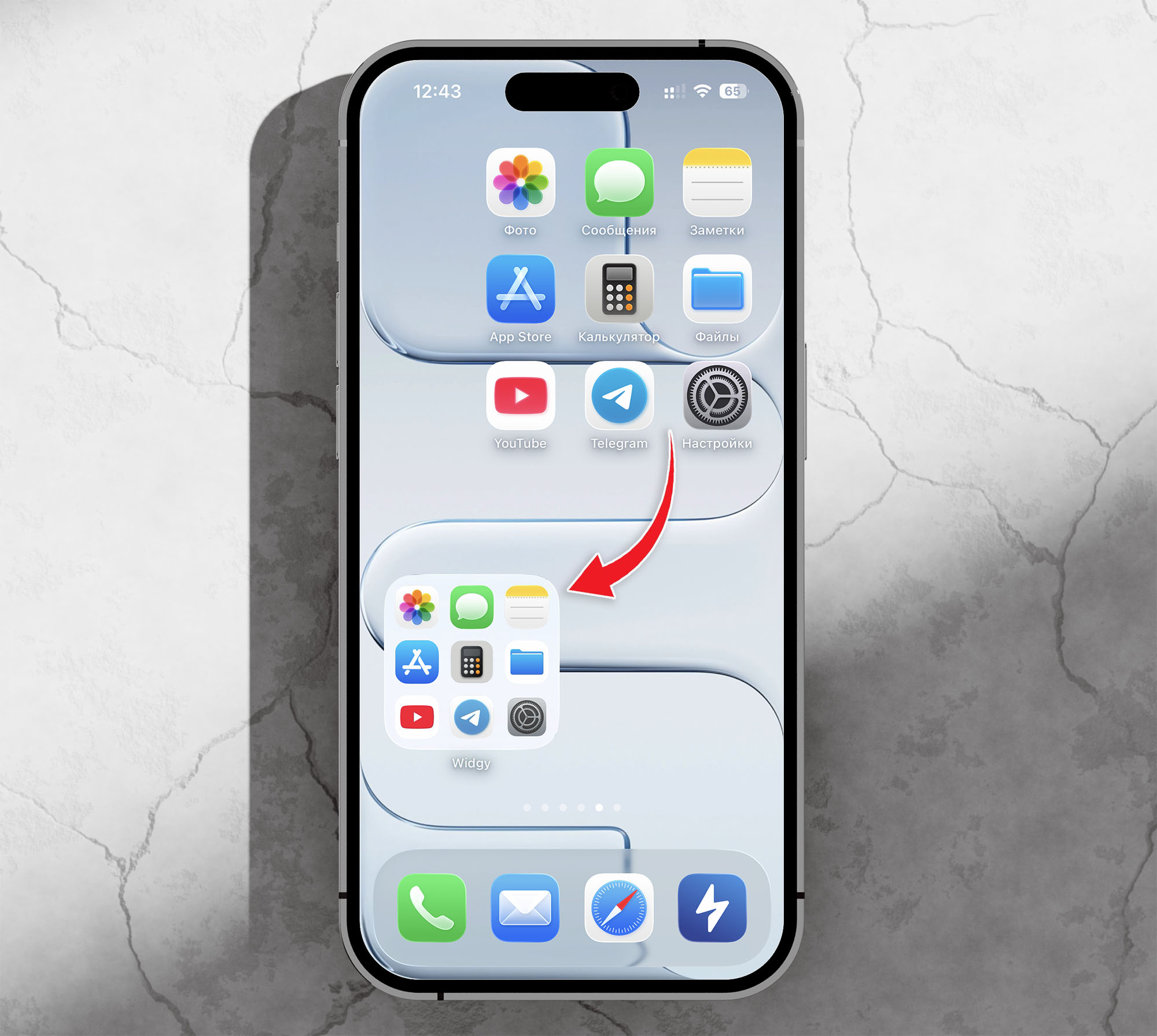
В iOS уже давно есть свободная сетка расположения иконок, но размер и количество ярлыков на экране изменить не получится. Если любите размещать все программы иигры на минимальном количестве экранов, есть выход – папки или специальные виджеты.
Сейчас расскажу, как настроить такой виджет.
Как в iOS добавить папку-виджет
1. Установите бесплатное приложение Widgy Widgets
2. Запустите программу и пройдите процесс стартовой настройки. Нужно выбрать язык, параметры программы и добавить в приложение картинку, которая установлена в качестве обоев. Так утилита сможет делать прозрачные виджеты.
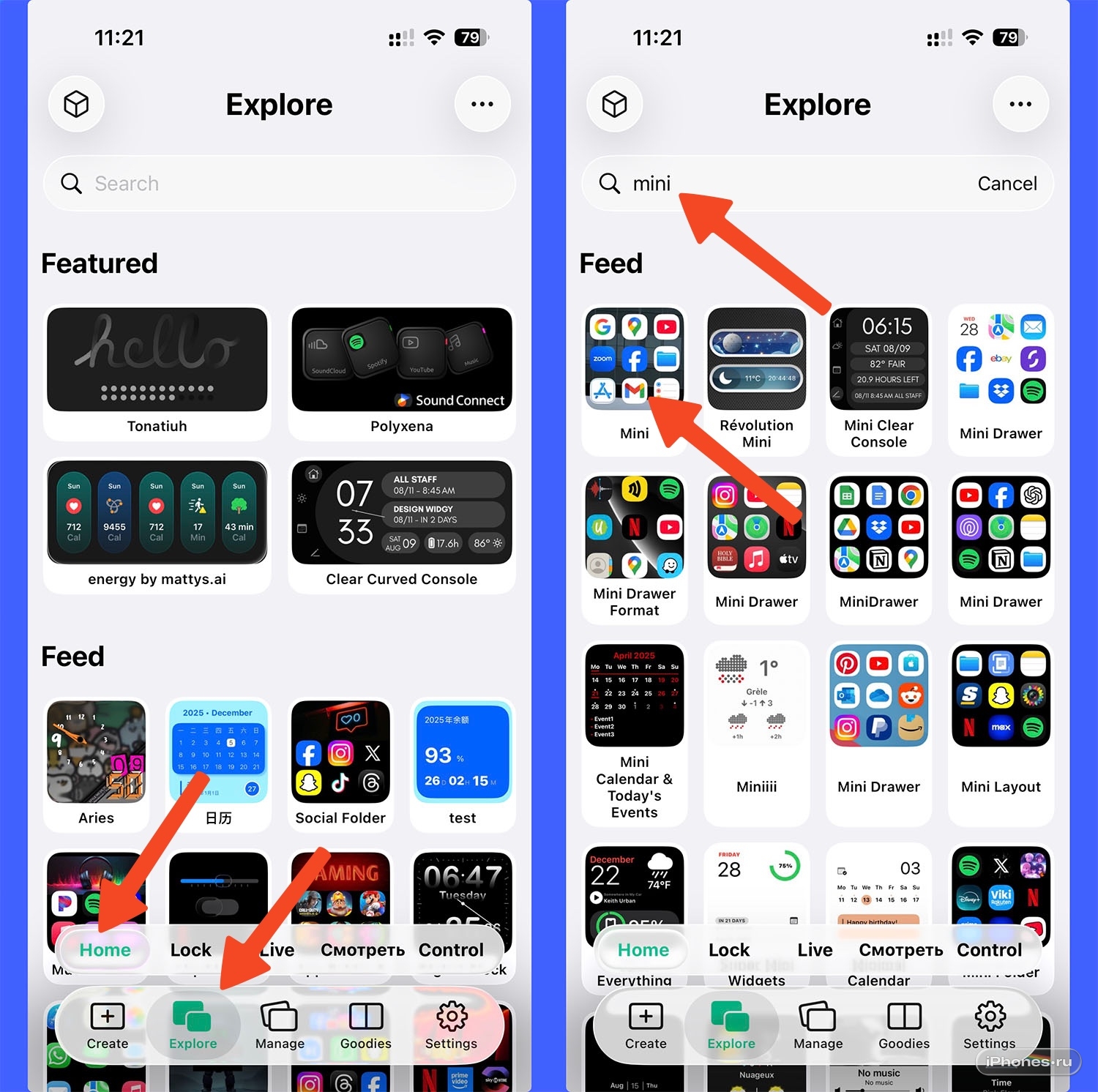
3. В приложении откройте раздел Explore, выберите раздел Home и в строке поиска введите Mini (иногда для поиска в каталоге нужно подключаться через заграничный IP-адрес).
4. Откройте страницу первого виджета в списке.
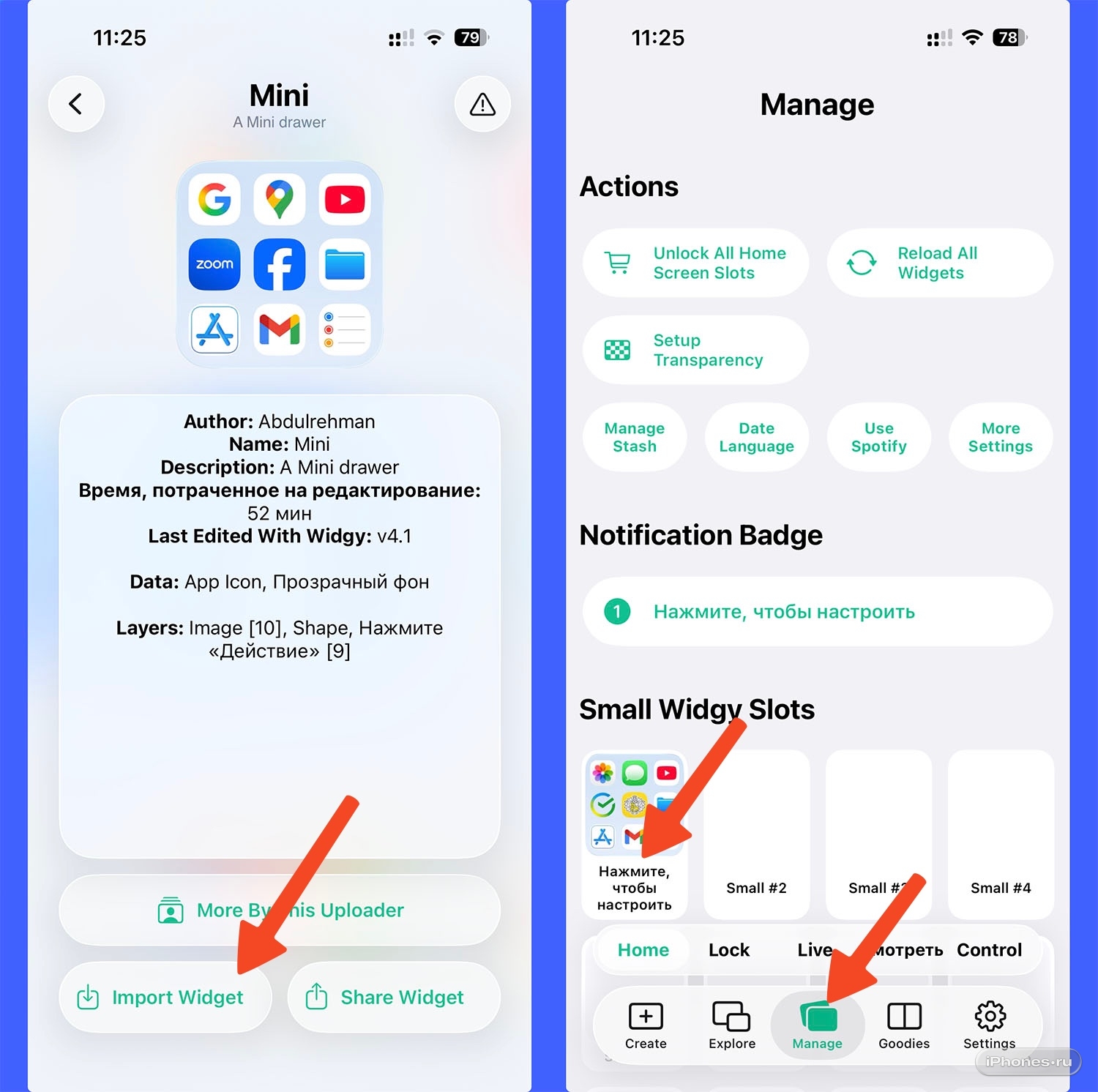
5. На странице виджета нажмите Import Widget.
6. Откройте раздел Manage и нажмите на добавленный виджет.
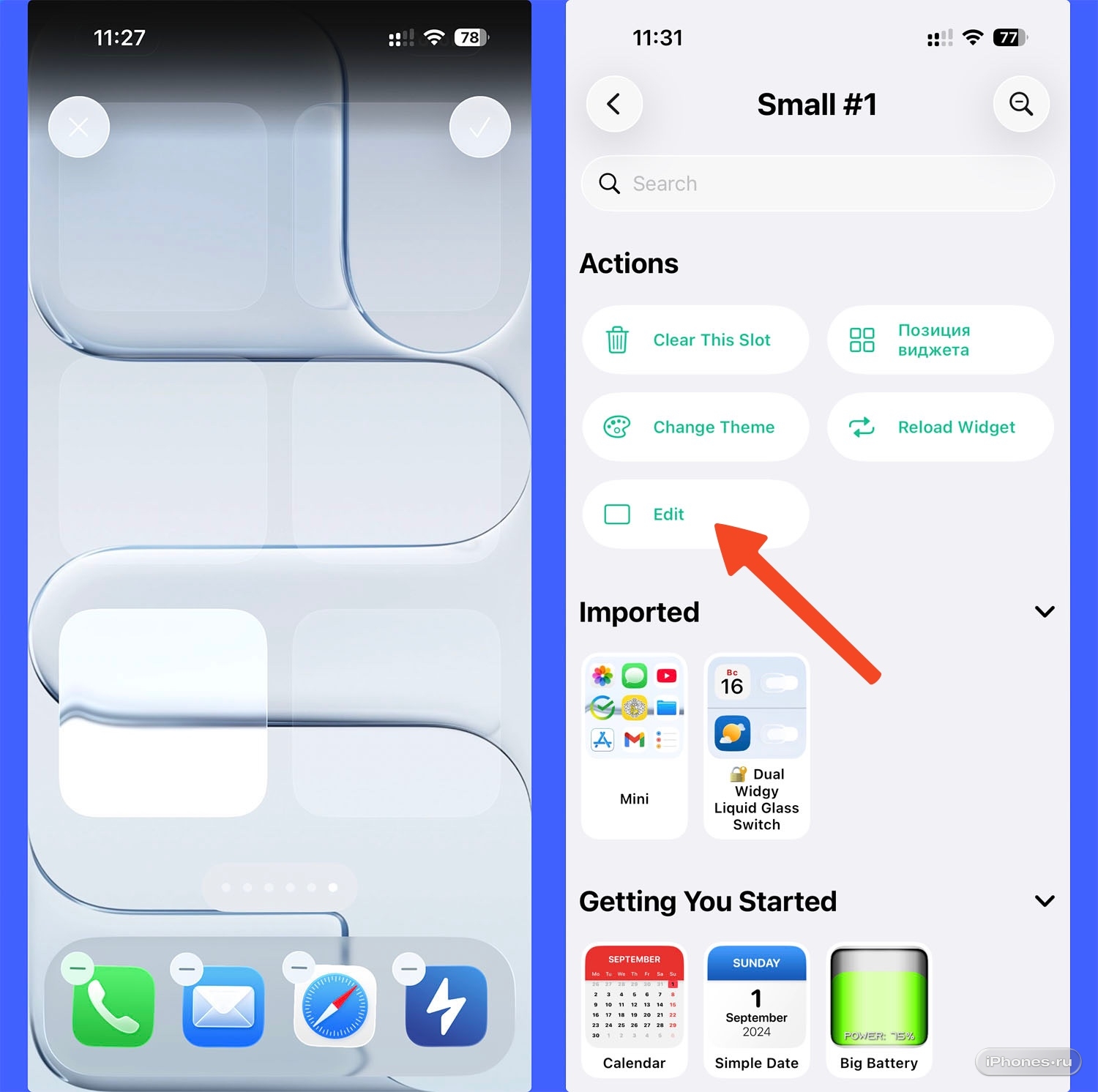
7. Выберите позицию на экране, где хотите разместить виджет. Добавьте картинку обоев, если не сделали это на этапе стартовой настройки.
8. Нажмите кнопку Edit, чтобы настроить иконки и действия для виджета.
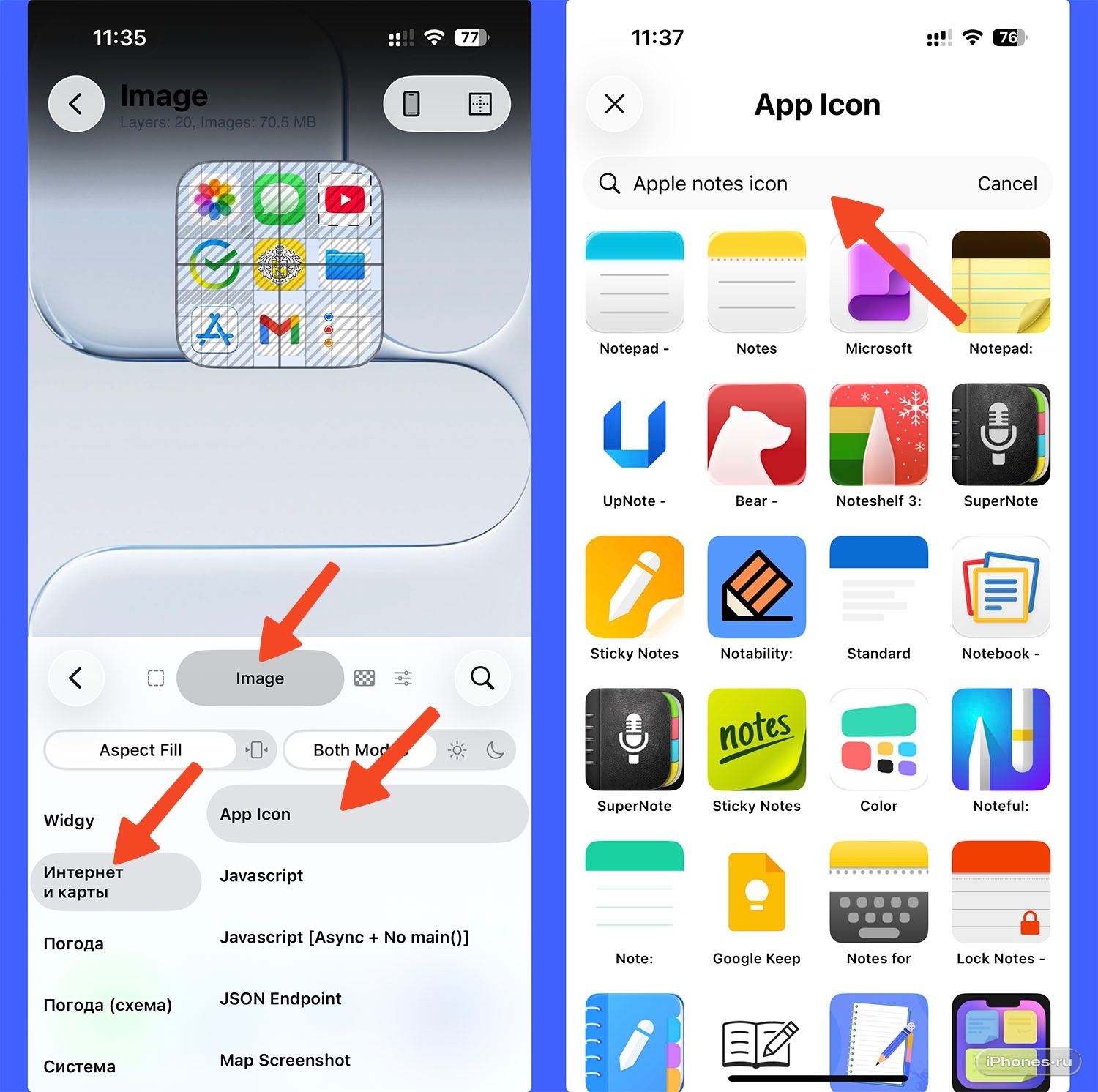
9. Нажмите иконку, которую хотите заменить. В нижней панели выберите Image – Интернет и карты – App Icon.
10. Введите название иконки и выберите подходящую из списка.
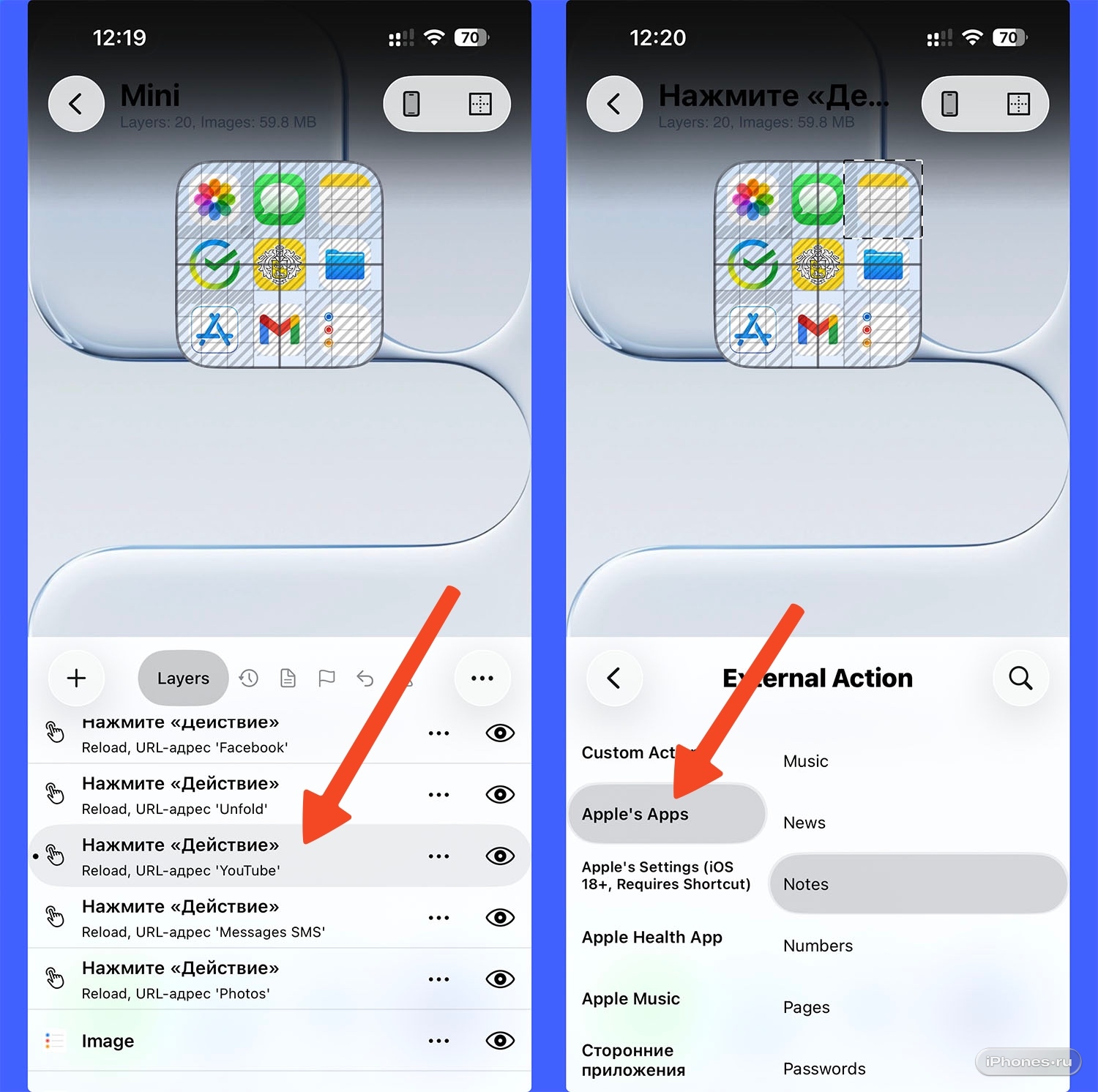
11. Вернитесь в раздел Layers и найдите слой с иконкой, которую заменили.
12. Нажмите на него в нижней панели, выберите External Action – Apple’s Apps и укажите приложение в списке, которое нужно запускать.
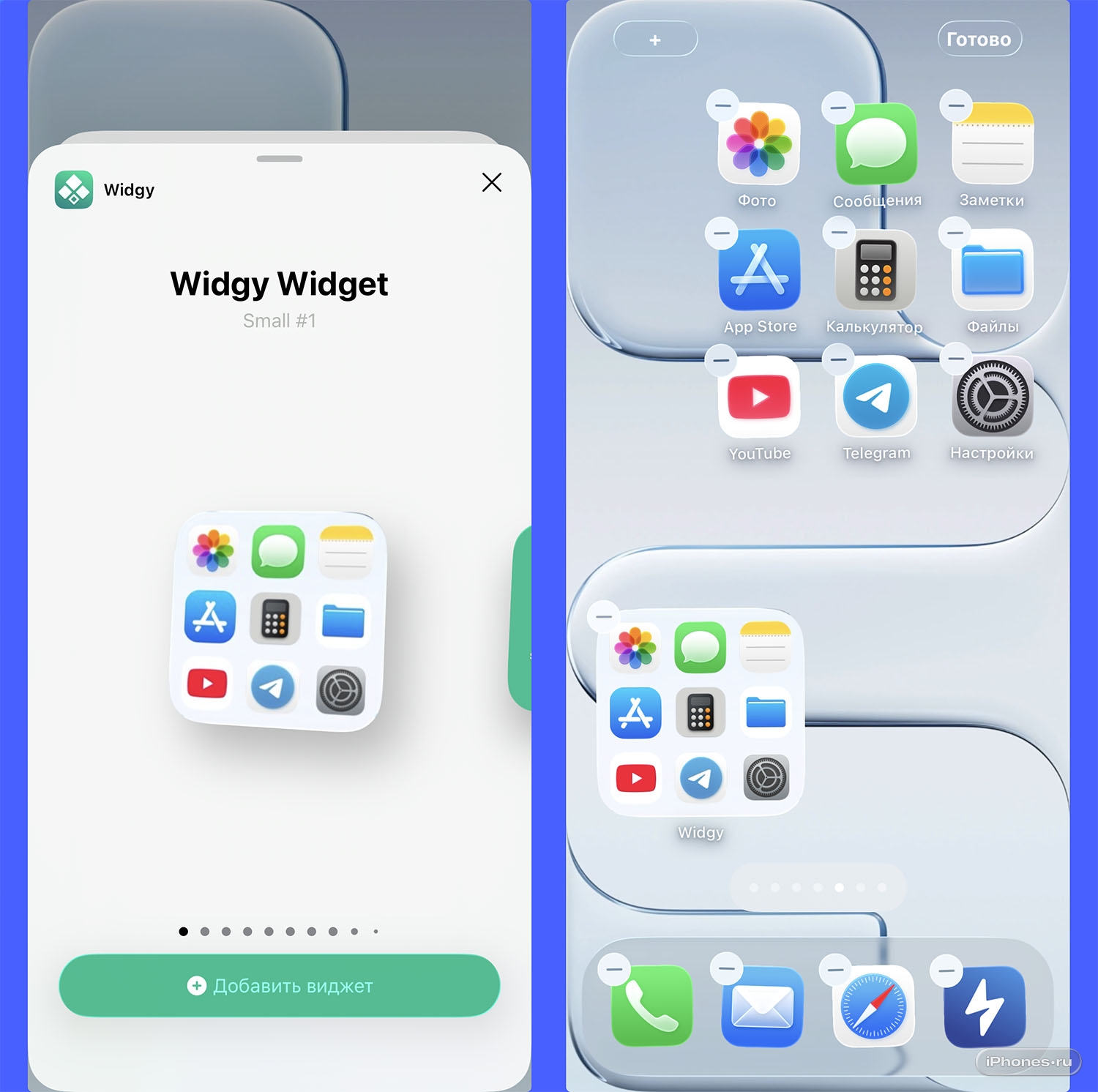
13. Проделайте действия из пунктов 9-12 для всех иконок в виджете. Вернитесь в главное меню и подтвердите сохранение изменений в виджете.
14. Когда виджет буде полностью настроен, добавьте его на рабочий стол и разместите в нужной позиции.
Так получите виджет, который занимает место как 4 иконки, но позволяет запускать 9 приложений. Если настроить 6 таких виджетов получите аж 54 иконки на одном экране рабочего стола.









12 комментариев