
Уже два месяца владельцам iPhone доступна тестовая версия iOS 27. Система достаточно стабильная, поэтому ее уже можно установить по нашей инструкции на свой смартфон и составить свое мнение о прошивке.
За это время многие уже успели попробовать главные нововведения iOS 27. Но тестовая версия системы подходит не всем.
Зачем может захотеться снести iOS 27 и вернуться на iOS 26
Причин вернуться на iOS 26 несколько:
▶ iPhone быстрее разряжается и сильнее нагревается
▶ есть ошибки, зависания и проблемы с анимациями
▶ некоторые приложения работают нестабильно
▶ возникают проблемы с Bluetooth, CarPlay
▶ не понравились изменения интерфейса или хочется дождаться финальной версии iOS 27
Если столкнулись с чем-то из этого и уже готовы сделать даунгрейд, держите актуальную инструкцию.
На какую прошивку можно откатиться
Apple разрешает устанавливать на iPhone только те версии iOS, которые компания продолжает подписывать. После прекращения подписи установить такую прошивку обычным способом уже нельзя.
На текущий момент ситуация выглядит так:
Главное: если хотите уйти с тестовой iOS 27 прямо сейчас, устанавливать нужно iOS 26.6.
Иногда после выхода новой версии Apple некоторое время продолжает подписывать сразу две прошивки. Обычно такое окно длится недолго, поэтому возможность даунгрейда со временем меняется.
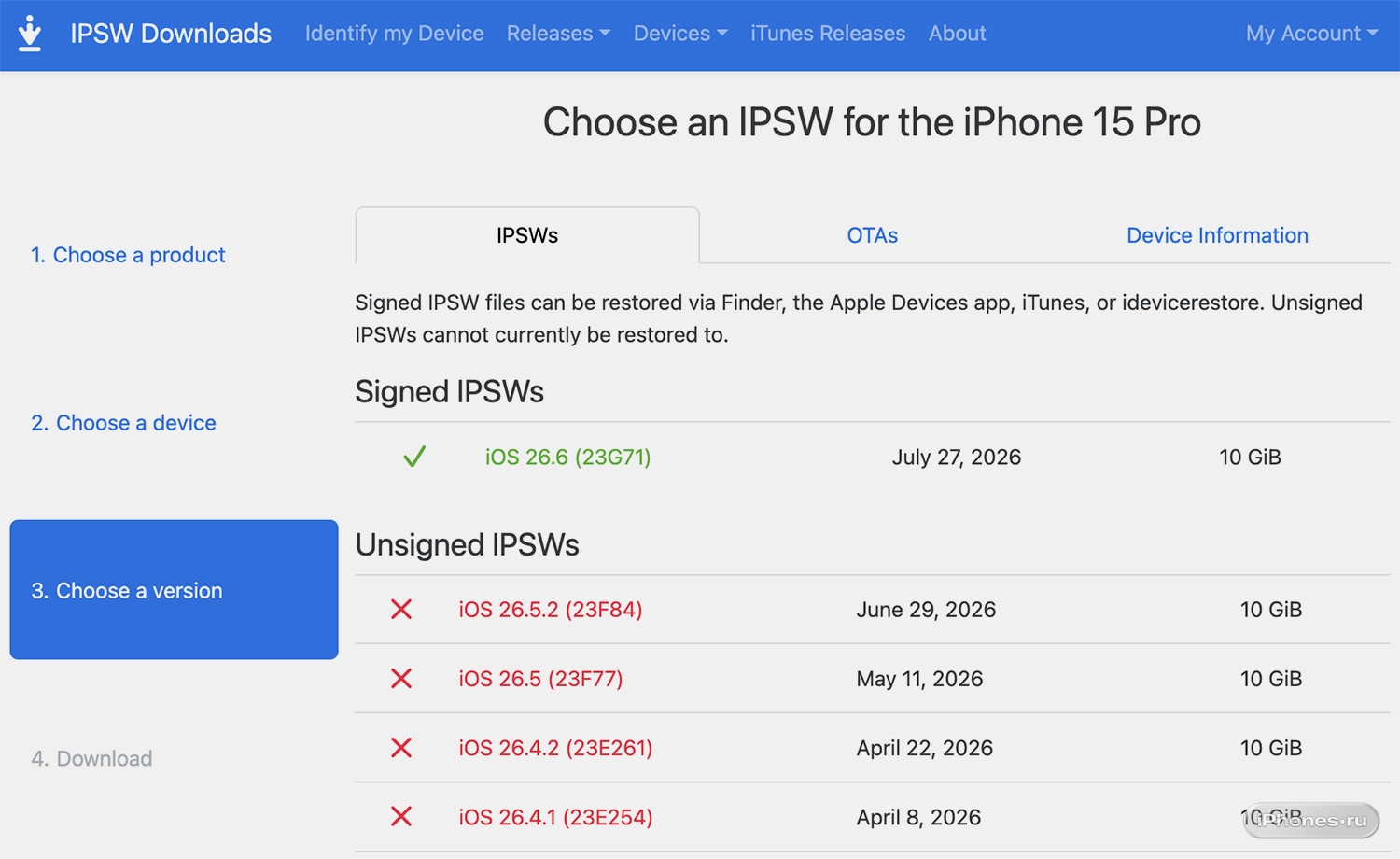
Если видите список доступных прошивок, ориентируйтесь только на те версии, которые продолжают подписываться Apple. Неподписанную прошивку установить через Finder или Apple Devices не получится.
Что будет с данными после восстановления
Понижение прошивки всегда происходит через стирание данных и переустановку старой версии iOS. Это значит, что после восстановления вы получите чистый iPhone в состоянии «из коробки». На нем не будет ваших данных, фото и приложений.
Чтобы вернуть данные на устройство, понадобится старая локальная резервная копия на компьютере, которую сделали еще на iOS 26. Соответственно, информация восстановится в том состоянии, в котором она находилась на момент создания этого бекапа.
Если у вас есть только актуальный бекап в iCloud, рассчитывать на него при даунгрейде не стоит. Облачная резервная копия регулярно обновляется, и после перехода на iOS 27 там может находиться копия уже от новой версии системы.
Резервную копию из более новой iOS нельзя развернуть на более старой версии системы.
По этой же причине локальный бекап, сделанный на компьютере уже после установки iOS 27, для восстановления данных на iOS 26 не подойдет.
Фото, контакты, заметки и другие данные, которые отдельно синхронизируются с iCloud, после входа в Аккаунт Apple могут загрузиться обратно самостоятельно. Но это не заменяет полноценную резервную копию устройства.
Что нужно для даунгрейда прошивки
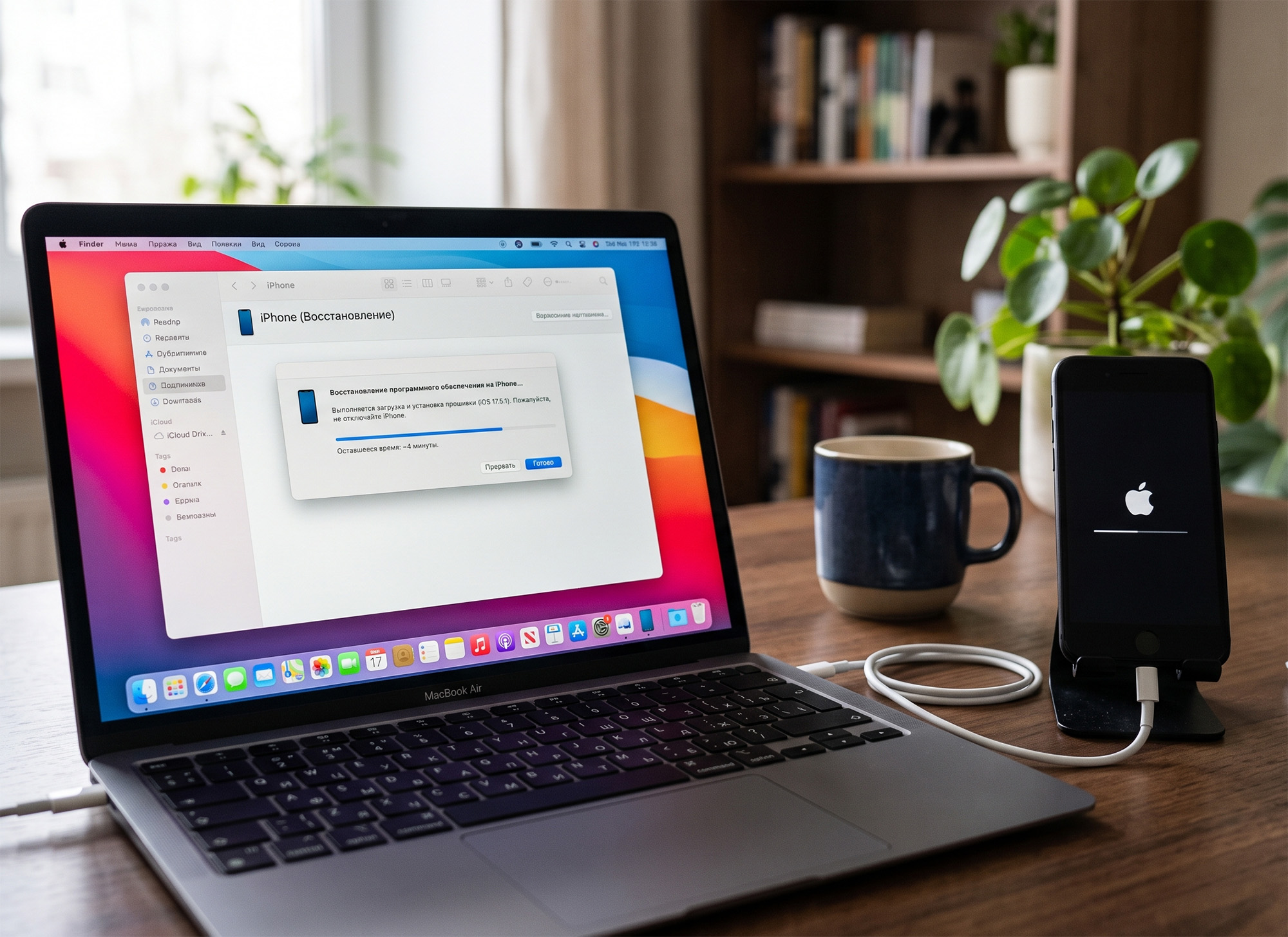
Чтобы откатиться, понадобится:
▶ Mac или Windows-ПК с приложением Apple Devices.
▶ Кабель для подключения iPhone к компьютеру: USB-C или Lightning.
▶ Стабильное подключение к интернету. Компьютеру потребуется скачать актуальную прошивку iOS 26.
▶ Достаточно времени на скачивание прошивки, восстановление iPhone и последующую настройку устройства.
Как откатиться с iOS 27 до iOS 26
Для даунгрейда сделайте следующее:
1. Сохраните все нужные данные с iPhone отдельно. Если планируете снова установить iOS 27 в будущем, дополнительно можно сделать локальный бекап текущего состояния смартфона на компьютере.
Помните, что использовать этот бекап для восстановления данных на iOS 26 не получится.
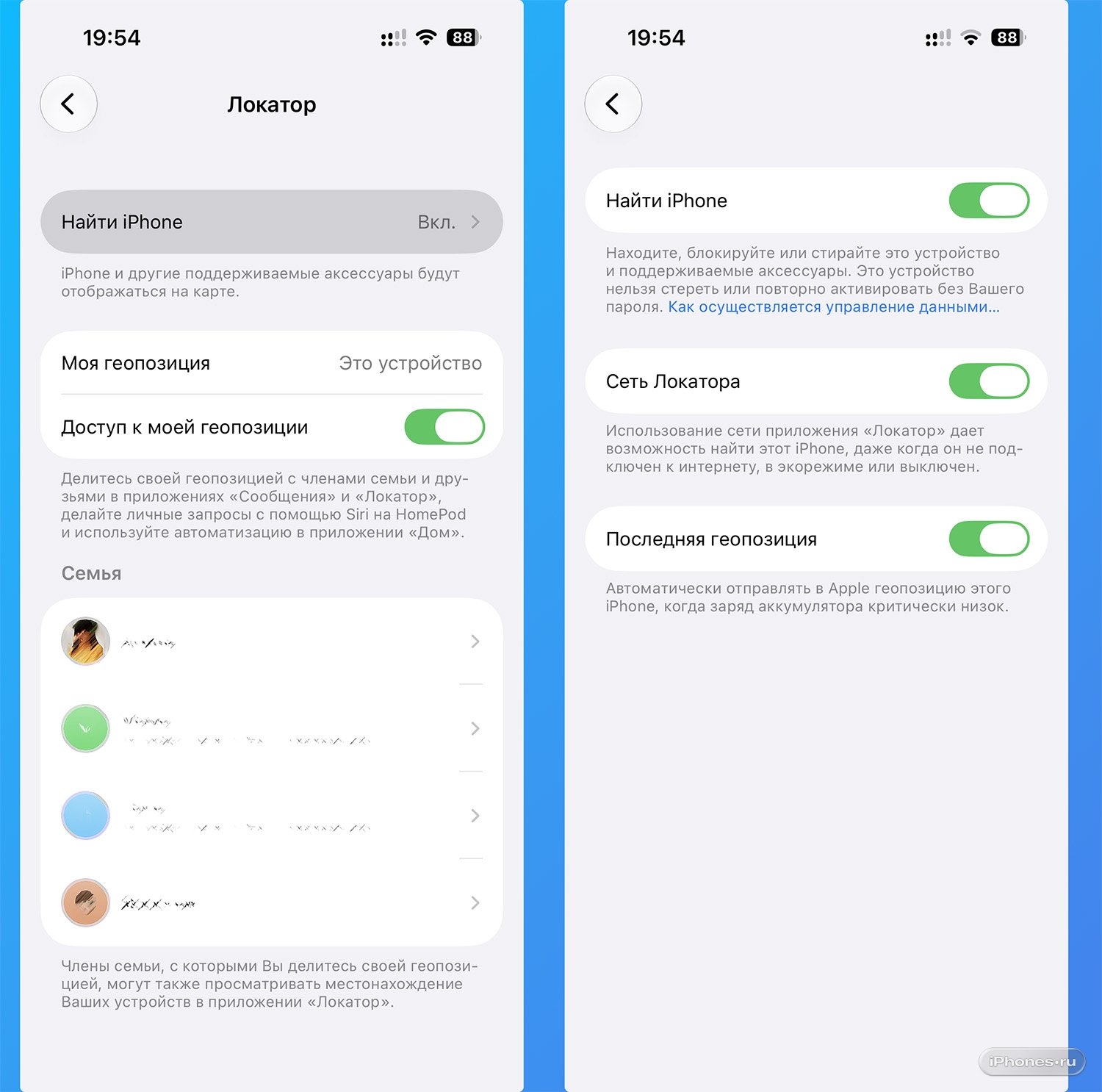
2. На iPhone откройте Настройки → Аккаунт Apple → Локатор → Найти iPhone и отключите опцию.
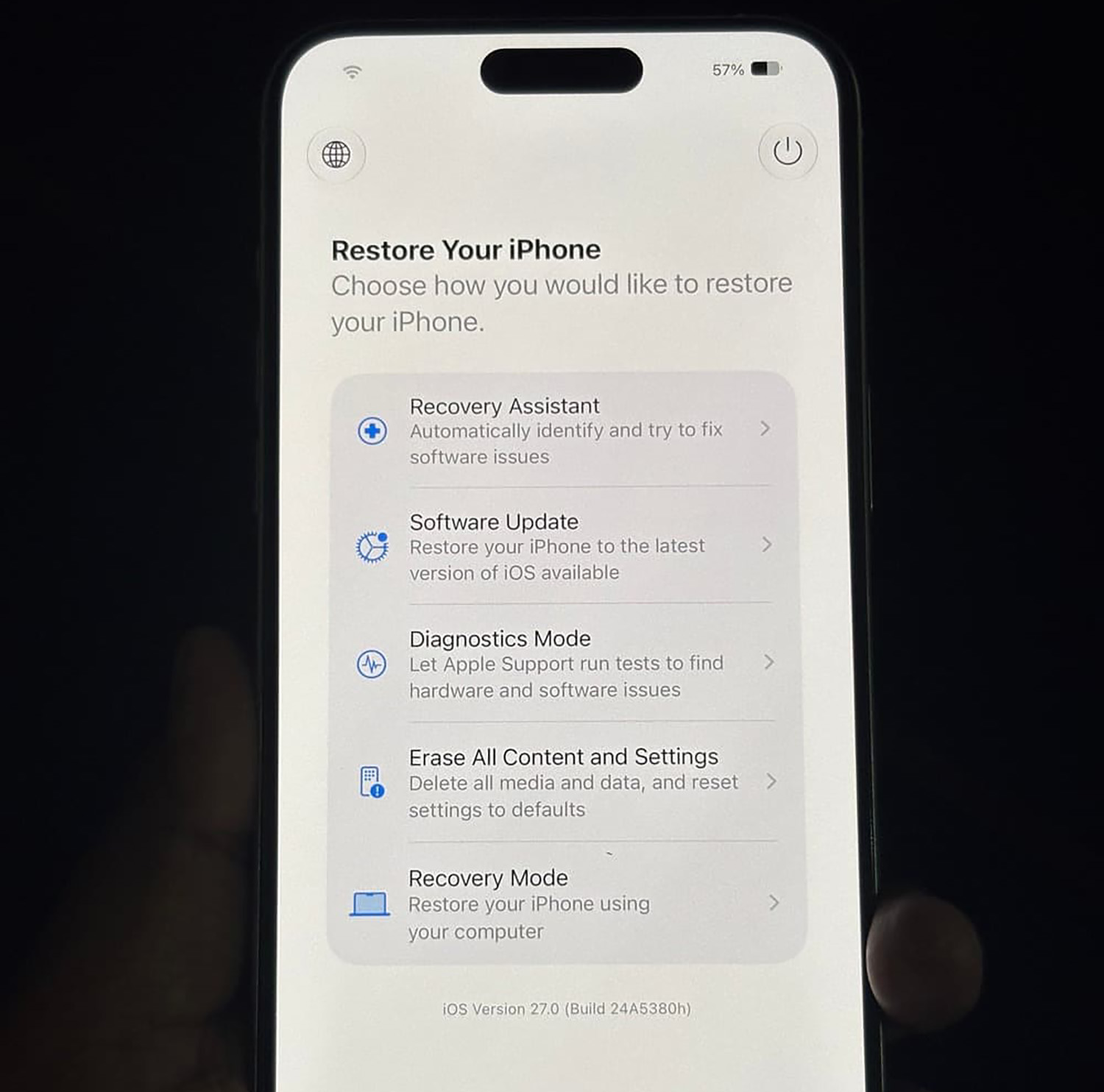
3. Подключите iPhone к компьютеру и переведите его в режим восстановления. Сделать это можно обычным способом или воспользоваться новым режимом восстановления в iOS 27.
4. Откройте Finder на Mac или приложение Apple Devices на Windows. В боковой панели выберите подключенный iPhone.
5. На экране появится сообщение о том, что iPhone находится в режиме восстановления. В диалоговом окне выберите «Восстановить».
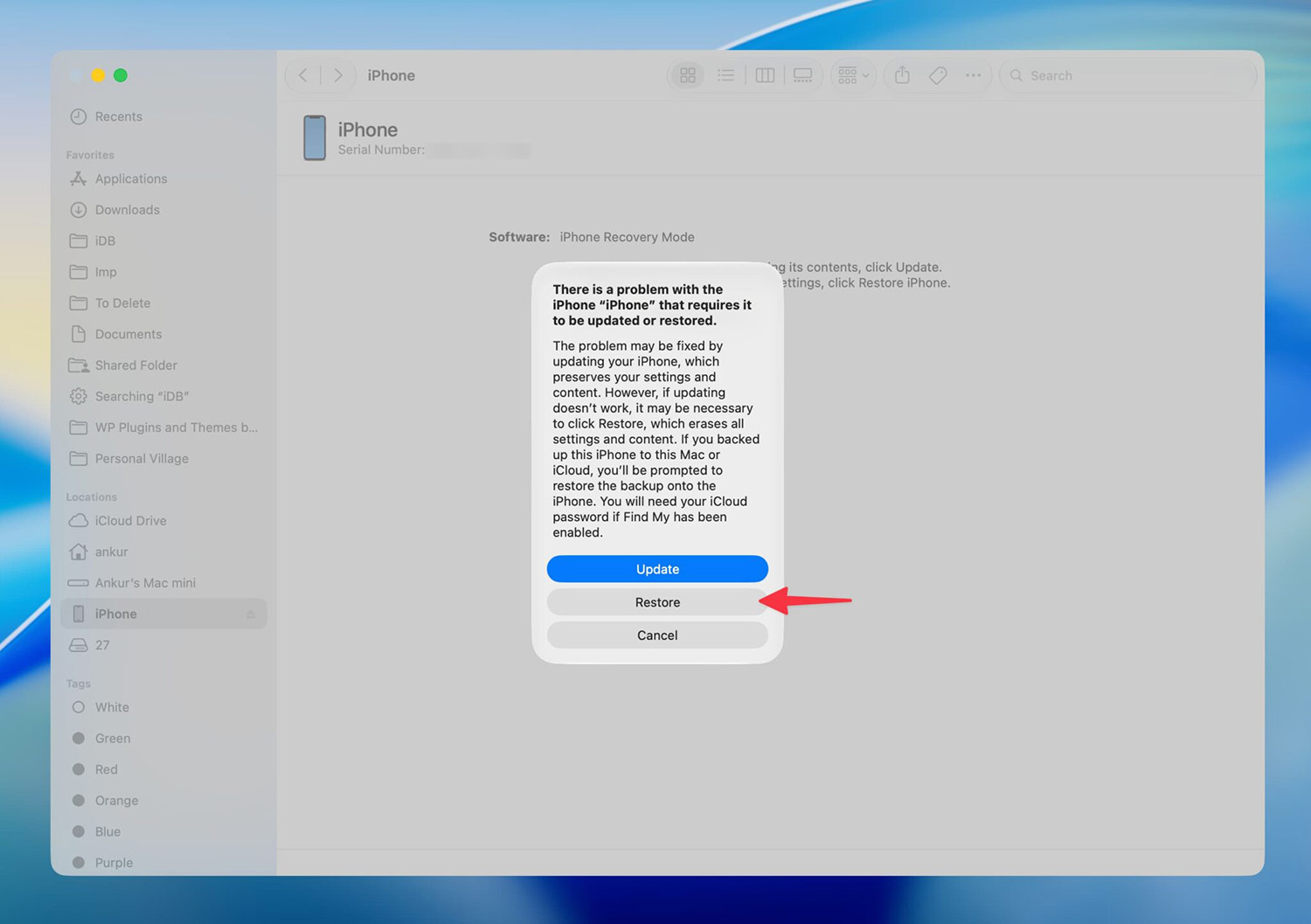
6. Подтвердите действие и дождитесь окончания процесса. Компьютер сначала загрузит актуальную прошивку iOS 26, а затем полностью переустановит систему на смартфоне.
Не отключайте iPhone от компьютера во время восстановления.
После завершения процесса получите iPhone с чистой iOS 26.6. Дальше останется пройти первоначальную настройку и вернуть свои данные.
Если сохранилась локальная резервная копия, сделанная на iOS 26, ее можно развернуть на устройстве. Если подходящего бекапа нет, данные и приложения придется восстанавливать вручную.








1 комментарий