
После отключения удобного способа пополнения счета для учеток Apple в России многие завели себе дополнительные заграничные аккаунты. Кстати, вот наша инструкция, с которой сможете создать новую учетку Apple из России без кода подтверждения.
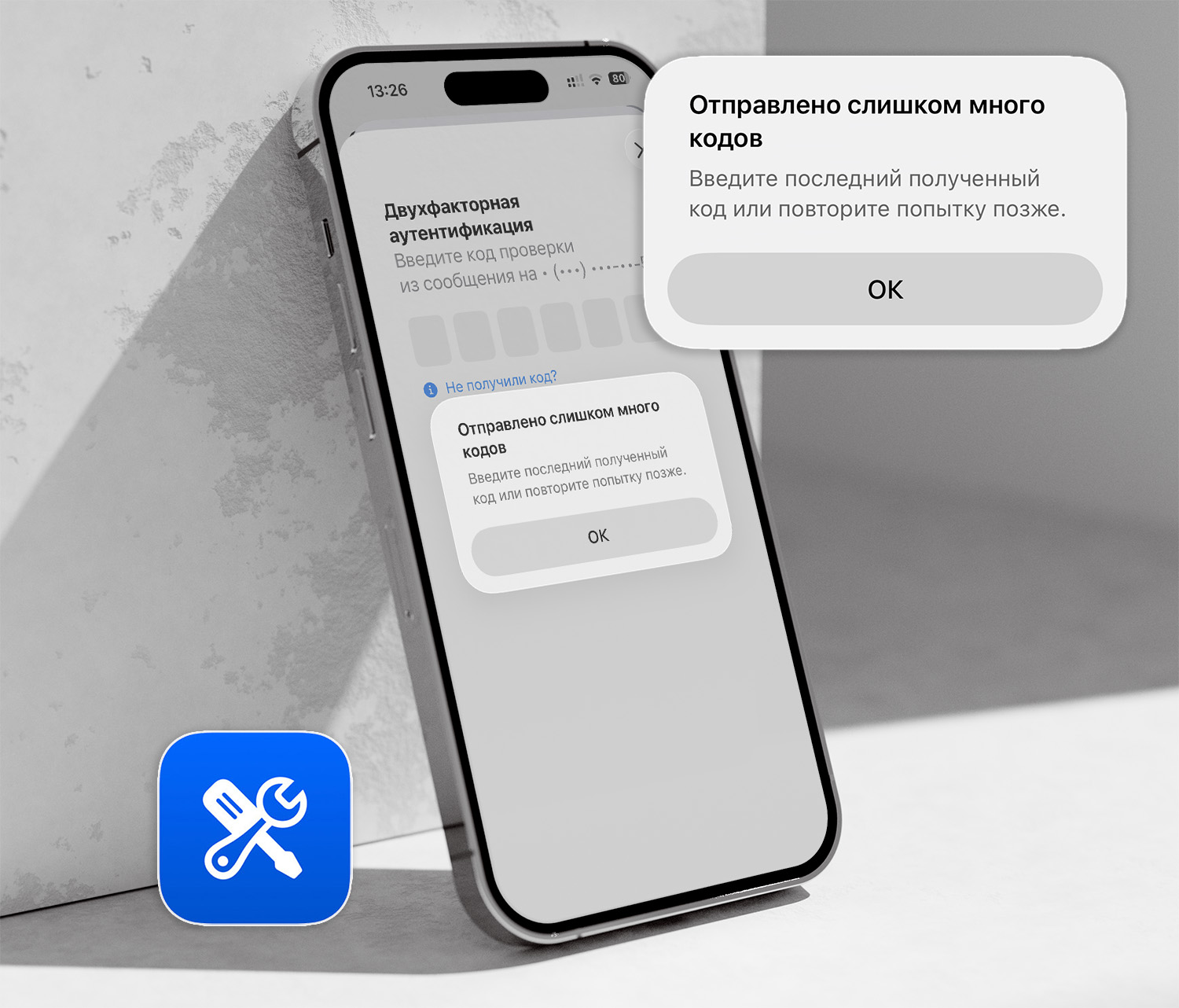
Постоянная смена учеток при этом часто проходит с проблемами. Коды подтверждения двухфакторной аутентификации от Apple не приходят или вовсе возникает ошибка «Отправлено слишком много кодов».
Ниже расскажу, почему возникает ошибка и как ее обойти.
Почему возникает ошибка «Отправлено слишком много кодов»
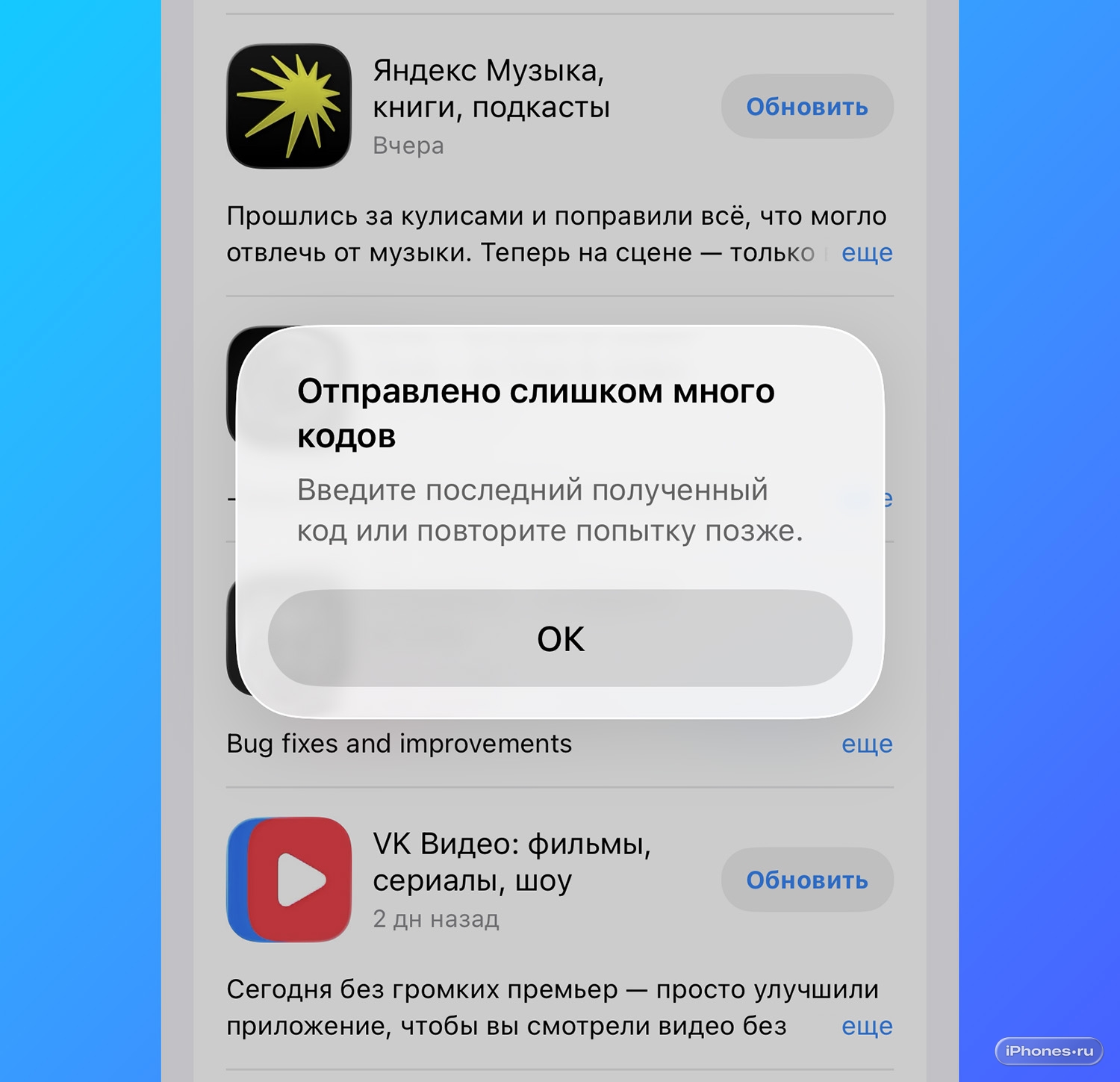
Эта ошибка является защитным механизмом системы безопасности Apple. Она появляется, когда система фиксирует аномально большое количество запросов на верификацию за короткий промежуток времени.
Например, если вам не приходило СМС и вы нажали кнопку «Отправить код повторно» несколько раз подряд, для алгоритмов Apple это может выглядеть как попытка взлома методом перебора. В результате система временно блокирует отправку новых сообщений на ваш номер телефона или для вашей учетки.
Основные причины, почему может приходить такое сообщение:
Сбои на стороне оператора связи. Из-за перегрузки сети, спам-фильтров или технических неполадок оператора первое СМС задерживается. Пользователь, не дождавшись его, запрашивает код снова и снова, провоцируя блокировку.
Проблемы с международным СМС-трафиком. Коды авторизации Apple часто идут через международных провайдеров. Если каналы связи между ними и местным оператором работают нестабильно, сообщения задерживаются в пути или не доходят.
Использование VPN или нестабильное интернет-соединение. Если в момент запроса кода ваш IP-адрес менялся или прерывалась связь, Apple могла не отправить код.
Использование одного номера на нескольких учетках. Это не запрещено, можно привязать телефон к нескольким аккаунтам, но риск получить ошибку в таком случае возрастает.
Задержки в работе серверов самой Apple. Редко, но во время глобальных сбоев iCloud или Apple ID запросы могут обрабатываться некорректно.
Ошибка «Отправлено слишком много кодов» указывает не на то, что вы делаете что-то неправильно прямо сейчас, а на то, что лимит попыток на текущий момент исчерпан. Даже если связь восстановится, система не пришлет новый код, пока не истечет время блокировки.
Как исправить ошибку
Если вы уже столкнулись с этим уведомлением, паниковать не нужно. Ваш аккаунт не заблокирован. Вот, какие действия можно предпринять:
Способ 1. Подождать какое-то время. Самый надежный способ, который рекомендует сама Apple, оставить систему в покое на определенное время. Согласно официальным регламентам службы поддержки Apple и подтвержденной практике сообщества, стандартное время блокировки составляет от 8 до 24 часов.
Время отсчитывается с момента вашей последней попытки запросить код. Если вы решите проверить заранее, тайм-аут сбросится, и вам придется снова ждать. Полностью закройте вкладку или приложение и не трогайте авторизацию минимум до следующего дня. По истечении суток блокировка гарантированно пропадет автоматически.
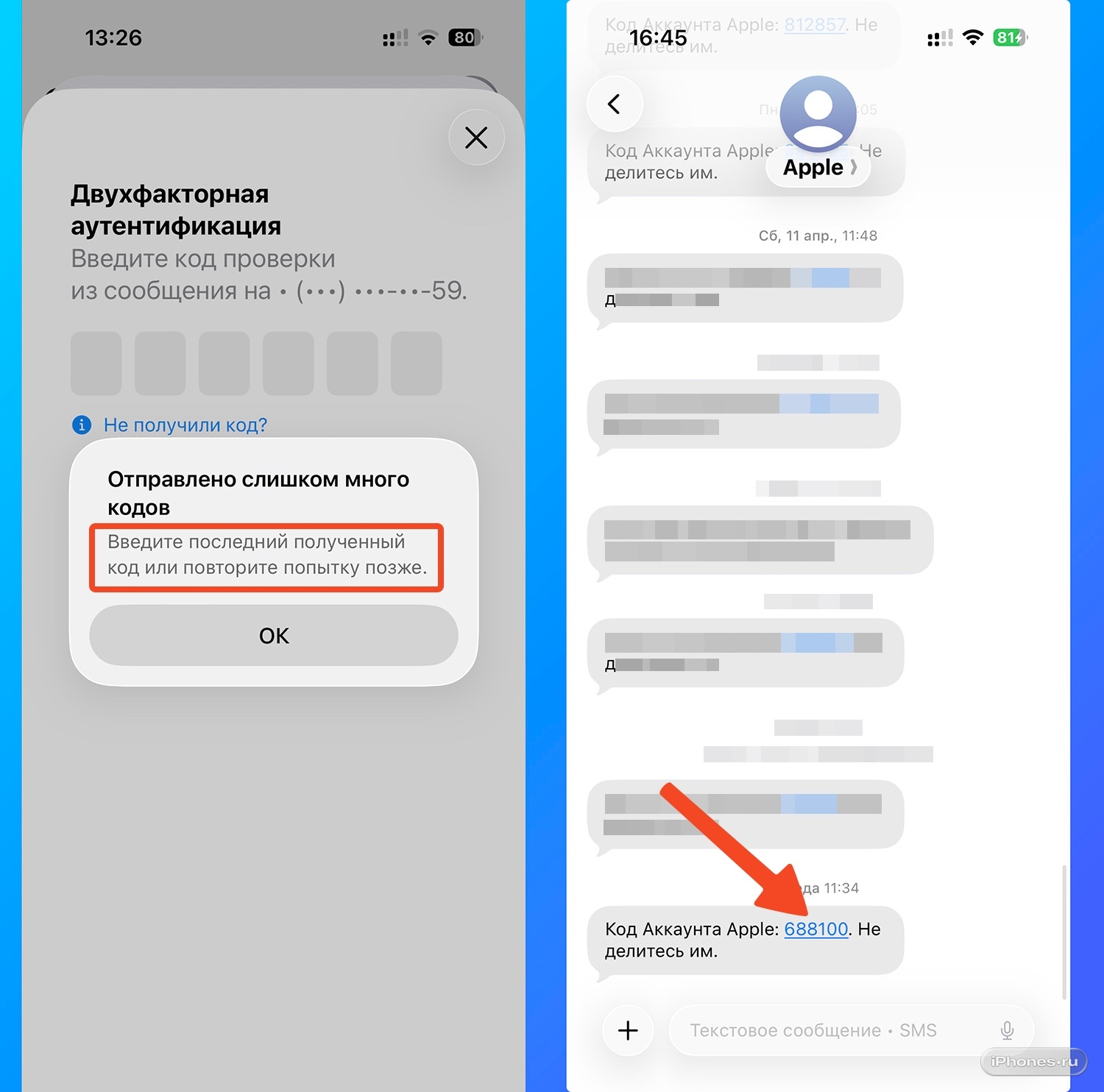
Способ 2. Использовать старый код. Система позволяет войти в аккаунт при помощи последнего высланного кода авторизации, особенно если его присылали недавно. Но код должны были высылать именно для нужной учетки (это актуально для случаев, когда на один номер привязали несколько аккаунтов).
Просто откройте приложение Сообщения, найдите чаи с Apple и попробуйте ввести код из последнего входящего СМС. К сожалению, способ работает н всегда.
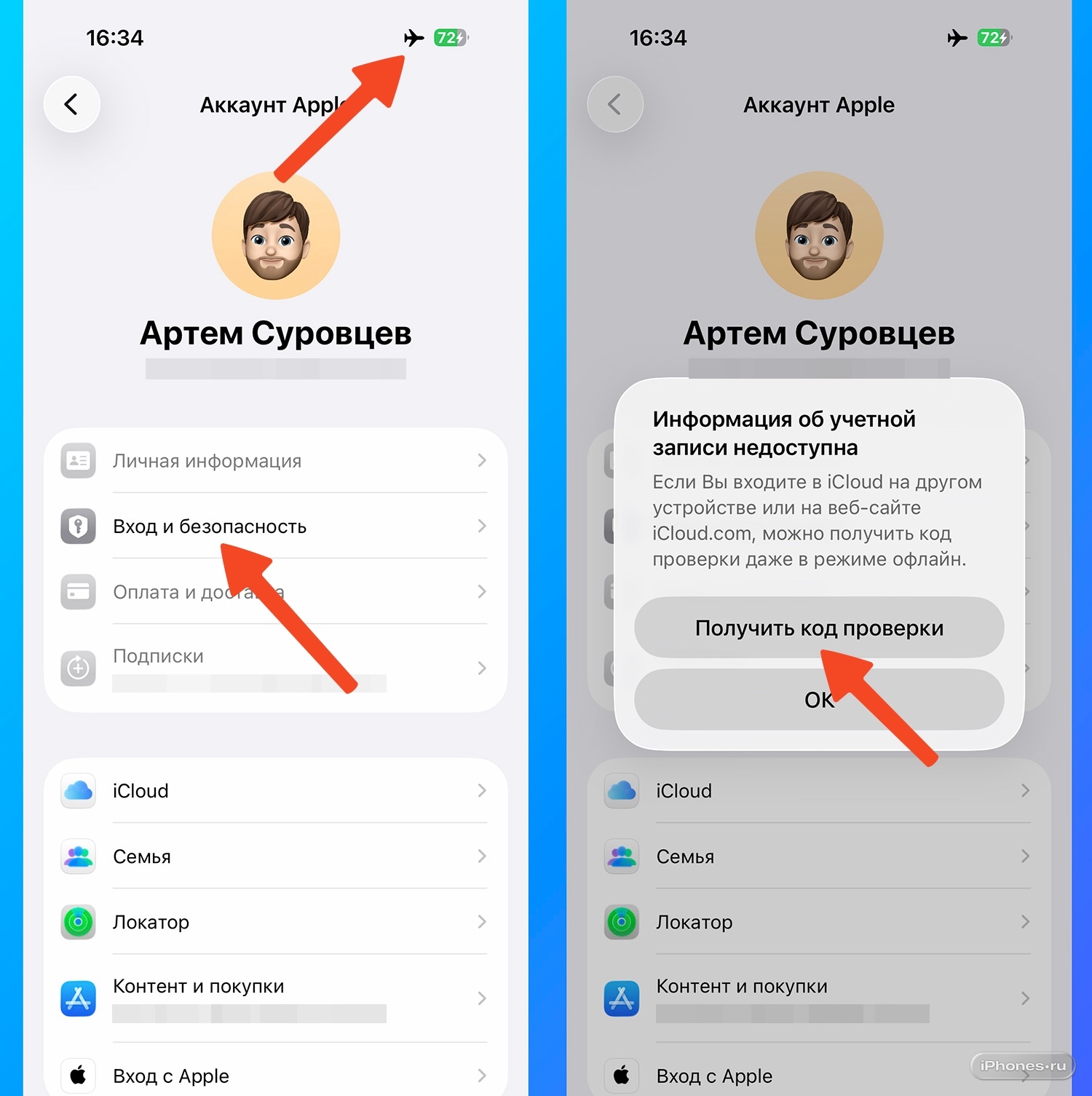
Способ 3. Используйте код на доверенном устройстве. Если вам не приходит именно СМС, но у вас под рукой есть другое ваше устройство Apple, на котором уже выполнен вход в этот же аккаунт, вам вообще не нужны текстовые сообщения. Устройства Apple могут генерировать коды верификации локально, даже без подключения к интернету.
Для этого включите Авиарежим, а затем перейдите в Настройки – Аккаунт Apple – Вход и безопасность. В диалоговом окне можно будет сгенерировать код авторизации для другого гаджета.
На iOS 17 и более старых версиях системы включать Авиарежим не нужно, просто перейдите в Настройки – Аккаунт Apple – Вход и безопасность и нажмите Получить код проверки.
Кстати, если проблема возникает часто, можно использовать данный способ для облегчения жизни. Войдите в учетку на каком-то старом Айфоне или Айпаде, который не используете и генерируйте на нем коды для входа, когда они понадобятся.
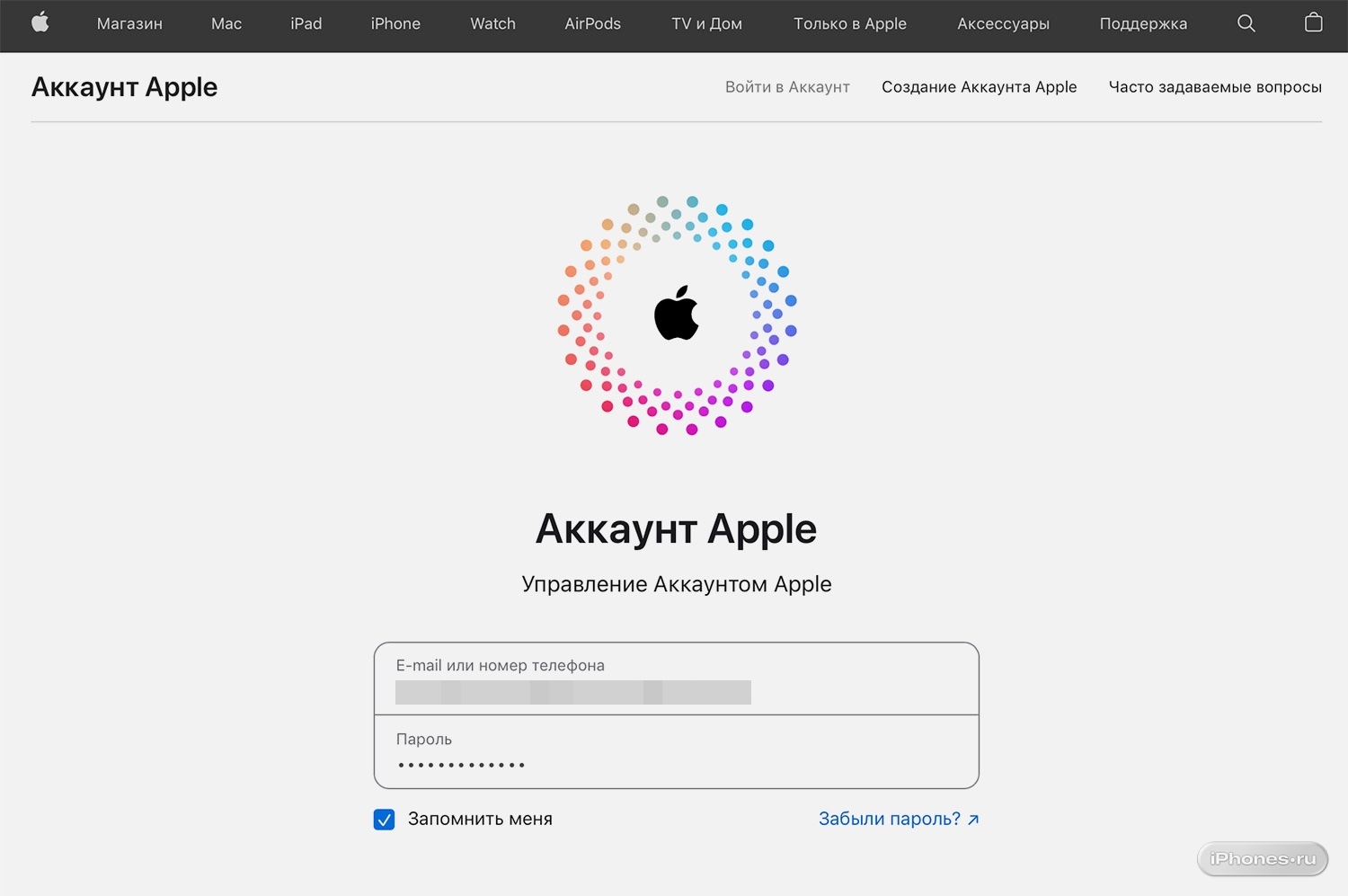
Способ 4. Войти через другие сервисы Apple. Иногда защитные алгоритмы блокируют форму входа в одном конкретном месте (например, на сайте iCloud.com или в App Store), но пропускают в другом. Попробуйте выполнить вход в свой аккаунт через:
Часто при входе через эти сервисы СМС либо приходит мгновенно, либо система позволяет использовать старый, ранее присланный код. Как только авторизация в одном приложении пройдет успешно, в остальных проблема может исчезнуть.
Способ 5. Смените настройки сети. Если вы подозреваете, что Apple заблокировала запросы из-за вашего текущего IP-адреса, попробуйте подключиться с другого. Лучше всего выбрать IP-адрес из региона аккаунта, в который хотите войти.
Способ 6. Дождитесь начала суток. Некоторые пользователи предполагают, что у Apple есть какой-то лимит СМС-сообщений в сутки для отправки пользователям определенного региона. Если лимит привышен, сообщения не отправляют.
Для проверки попробуйте авторизоваться после полуночи по московскому времени.
Все! Теперь вы знаете, что делать в случае возникновения распространенной ошибки.








2 комментария