Что даёт агент «Исследовать» в Алисе AI
Агент «Исследовать» помогает не просто получить быстрый ответ, а собрать более глубокий ресёрч по теме: разложить вопрос на части, пройтись по источникам, сопоставить факты и собрать структурированный вывод.
Почему за защитой аккаунтов нужно следить каждому
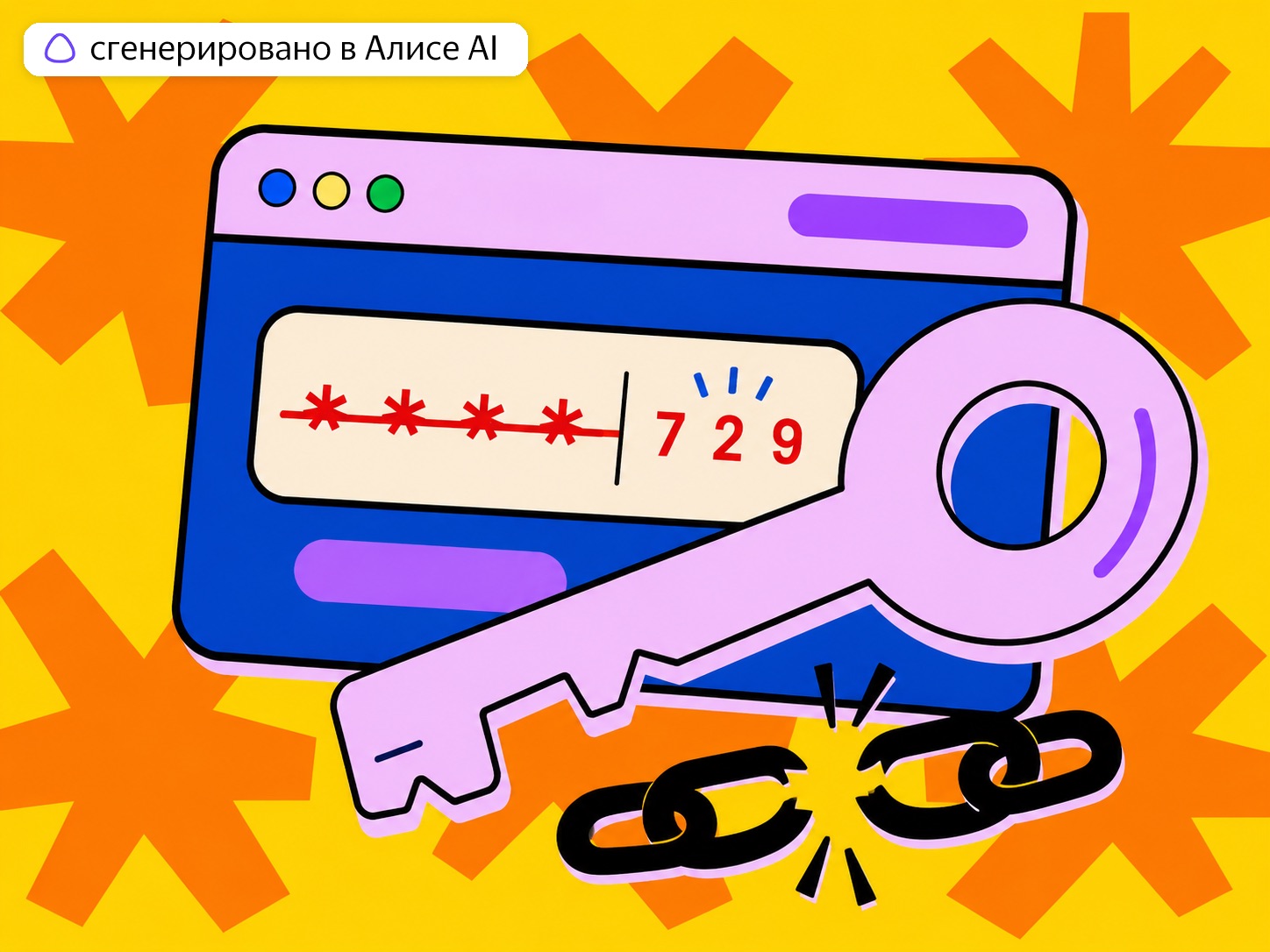
В 2026 году защита цифровых аккаунтов перестала быть задачей только для IT‑специалистов — она стала базовой необходимостью для каждого пользователя интернета.
Усложнение кибератак, рост числа фишинговых схем и стремительное развитие технологий взлома делают прежние методы защиты, ещё недавно считавшиеся надёжными, откровенно уязвимыми. В этих условиях критически важно разобраться, какие инструменты аутентификации реально противостоят современным угрозам, а какие лишь создают иллюзию безопасности — и выстроить простую, но эффективную систему защиты, подходящую для обычного пользователя.
1. Авторизация по паролям: оптимизация длины и перенос данных в менеджеры
Пароль остаётся самым привычным способом защиты аккаунта. Его уже много лет пытаются заменить биометрией, одноразовыми кодами и ключами входа, но полностью отказаться от паролей пока не получается.
Главное условие: пароль должен быть длинным, уникальным и не связанным с очевидными личными данными. Дата рождения, имя питомца, номер телефона и один и тот же пароль для всех сайтов — это не защита, а подарок для взломщика.
👍 Что хорошо
- Пароль работает почти везде. Его поддерживают практически все сайты, приложения и сервисы.
- Надёжный пароль сложно подобрать. В идеале он должен иметь минимум 15 символов. Чем длиннее пароль, тем труднее его перебрать.
- Длинная фраза лучше короткой мешанины. Национальный институт стандартов и технологий США (NIST) рекомендует делать ставку на длину пароля. Короткая комбинация из букв, цифр и знаков часто слабее длинной фразы из нескольких слов.
👎 Что важно учитывать
- Пароль легко украсть фишингом. Пользователь может сам ввести его на поддельном сайте, который выглядит почти как настоящий.
- Пароль может утечь вместе с базой сервиса. Даже если вы всё делаете правильно, сам сайт может быть взломан.
- Одинаковые пароли ломают всю защиту. Если один пароль используется в почте, магазине, банке и соцсетях, утечка на одном сайте открывает путь ко всем остальным аккаунтам.
Что делать: используйте для важных аккаунтов длинные парольные фразы из 3–7 случайных слов, не связанных по смыслу.
Не придумывайте и не запоминайте десятки паролей вручную. Храните их в менеджере паролей, например в приложении Пароли на iPhone, 1Password или Bitwarden.
Для каждого сайта должен быть отдельный пароль. Это главное правило, без которого остальные методы защиты теряют смысл.
2. Локальная биометрия: разграничение доступа для Face ID и Touch ID
Биометрия не заменяет пароль полностью, но сильно упрощает ежедневную защиту. Вместо ввода длинной комбинации достаточно посмотреть в камеру или приложить палец.
Важный момент: Face ID и Touch ID обычно не передают сайтам и приложениям ваше лицо или отпечаток. Биометрия используется как локальное подтверждение на устройстве, а сам аккаунт защищается паролем, Passkeys или другим методом входа.
👍 Что хорошо
- Это удобно. Пользователь быстрее разблокирует устройство, подтверждает оплату и входит в приложения.
- Биометрические данные хранятся локально. На устройствах Apple они обрабатываются в защищённой области устройства и не отправляются в обычном виде на серверы сайтов.
- Сложный пароль становится реальнее использовать. Если устройство разблокируется по лицу или пальцу, не приходится постоянно вводить длинную комбинацию вручную.
👎 Что важно учитывать
- Биометрию проще использовать под давлением. Пароль можно не назвать, а вот разблокировать устройство лицом или пальцем в некоторых ситуациях легче принудить.
- Face ID может ошибаться в редких случаях. Риск выше у близнецов, очень похожих родственников и на устройствах с менее надёжной системой распознавания лица.
- После перезагрузки пароль всё равно нужен. Биометрия не отменяет код-пароль устройства, а только делает его использование удобнее.
Что делать: используйте Face ID или Touch ID, но обязательно поставьте длинный код-пароль на само устройство.
На iPhone откройте Настройки → Face ID и код-пароль или Touch ID и код-пароль. Проверьте, для каких действий разрешена биометрия, и отключите лишнее, если устройство часто попадает в чужие руки.
На Android лучше использовать сканер отпечатка или полноценную 3D-разблокировку по лицу, если она есть. Простая разблокировка по камере обычно защищает хуже.
Кстати: в отличие от обычного ответа, агент «Исследовать» в Алисе AI работает как ресёрч.
Агент «Исследовать» лучше подходит для тем, где нужно не одно короткое объяснение, а последовательный разбор с выводами, списками и практическими рекомендациями.
3. Внедрение криптографических ключей Passkeys: защита от доменного фишинга
Технология Passkeys построена на криптографии с открытым и закрытым ключом. Сайт получает только открытый ключ, а закрытый остаётся на устройстве или в менеджере паролей.
Когда вы входите в аккаунт, сайт проверяет, что у вас есть нужный закрытый ключ. Ничего вводить вручную не нужно: вход подтверждается Face ID, Touch ID, PIN-кодом или паролем устройства.
👍 Что хорошо
- Passkeys защищают от фишинга. Ключ входа привязан к конкретному домену. На поддельном сайте он просто не сработает.
- Нечего украсть через форму ввода. Пользователь не вводит пароль, поэтому его нельзя подсмотреть, перехватить или выманить обычной фишинговой страницей.
- Удобство почти как у биометрии. Вход часто сводится к одному подтверждению через Face ID, Touch ID или код устройства.
👎 Что важно учитывать
- Passkeys поддерживают не все сервисы. Пароль или другой резервный способ входа всё ещё может понадобиться.
- Синхронизация зависит от экосистемы. Если ключи хранятся в iCloud, Google Password Manager или стороннем менеджере, нужно заранее понимать, как восстановить доступ при потере устройства.
- Не стоит оставлять один единственный способ входа. Для важных аккаунтов лучше иметь резервный метод восстановления.
Что делать: если сервис поддерживает Passkeys, включите их как основной способ входа.
Пароль при этом лучше не удалять, а заменить на длинный и уникальный. Он останется резервным вариантом на случай, если нужно войти с другого устройства или восстановить доступ.
Особенно полезно включить Passkeys для почты, Apple Account, Google-аккаунта, Яндекс ID, банковских сервисов и аккаунтов, через которые можно восстановить доступ к другим сайтам.
Совет, как улучшить промпт: чем точнее сформулирован запрос к агенту «Исследовать» в Алисе AI, тем полезнее получится исследование. Лучше сразу указать тему, нужную глубину, формат ответа и попросить отделить факты от предположений.
4. Аппаратные токены FIDO2: применение физических USB-ключей для критических узлов
Некоторые сайты, например Apple и Google, позволяют защищать аккаунт при помощи аппаратного ключа безопасности FIDO2.
Такой ключ выглядит как небольшая USB-флешка или NFC-метка. Его задача — подтвердить, что вход выполняет реальный владелец аккаунта. Ключ тоже привязывается к конкретному домену, поэтому фишинговый сайт не сможет использовать его для входа.
👍 Что хорошо
- Это один из самых надёжных способов защиты. Злоумышленнику недостаточно знать логин и пароль. Ему нужен физический ключ.
- Ключ устойчив к фишингу. Он не подтвердит вход на сайте с другим адресом.
- Подходит для критически важных аккаунтов. Почта, Apple Account, Google-аккаунт, рабочие панели управления и облака — главные кандидаты.
👎 Что важно учитывать
- Ключ можно потерять. Поэтому для важных аккаунтов лучше покупать минимум два ключа и хранить резервный отдельно.
- Это не самый удобный вариант на каждый день. Ключ нужно носить с собой или держать рядом с устройством.
- Есть дополнительная стоимость. В зависимости от модели покупка может обойтись в несколько тысяч рублей.
Что делать: используйте аппаратные ключи для аккаунтов, потеря которых создаст серьёзные проблемы.
Лучше всего подключать сразу два ключа: основной и резервный. Один можно держать при себе, второй хранить дома или в другом безопасном месте.
Обычному пользователю аппаратный ключ нужен не для всех сервисов, а для главных точек доступа: почты, Apple Account, Google-аккаунта, Яндекс ID и рабочих систем.
5. Программный 2FA-фактор: настройка генераторов одноразовых кодов (TOTP)
Самый простой способ резко повысить защиту аккаунта — включить двухфакторную аутентификацию через одноразовые коды.
Такие коды генерируются в приложении на устройстве. Это может быть Пароли на iPhone, Google Authenticator, Microsoft Authenticator, 1Password, Bitwarden или другой менеджер паролей с поддержкой одноразовых кодов.
👍 Что хорошо
- Работает на огромном количестве сайтов. Двухфакторная аутентификация через приложение поддерживается многими крупными сервисами.
- Код генерируется локально. Его не нужно получать по SMS, поэтому атака через подмену SIM-карты становится бесполезной.
- Встроенные инструменты уже есть в системе. На iPhone одноразовые коды можно хранить в приложении Пароли, а код часто автоматически подставляется в нужное поле.
- Защищает даже при утечке пароля. Если пароль украли, одного его всё равно недостаточно для входа.
👎 Что важно учитывать
- Код можно выманить фишингом. Если пользователь введёт одноразовый код на поддельном сайте, злоумышленник может быстро использовать его на настоящем.
- Нужно сохранить резервные коды. При потере телефона без резервного доступа восстановление аккаунта может стать сложнее.
Что делать: включите двухфакторную аутентификацию везде, где это возможно.
Начните с почты, аккаунта Apple или Google, банков, Госуслуг, мессенджеров, соцсетей, маркетплейсов и сервисов, где хранятся платежные данные.
После настройки обязательно сохраните резервные коды восстановления и проверьте, что у вас есть доступ к резервной почте или доверенному устройству.
6. Уязвимости сотовых сетей: почему SMS-верификация более не является надежной
SMS-код кажется понятным и надёжным: сервис отправляет одноразовую комбинацию на номер телефона, пользователь вводит её в форме входа, после чего получает доступ.
Проблема в том, что номер телефона давно перестал быть полностью безопасным фактором. SMS можно перехватывать через атаки на оператора, вредоносные приложения, фишинг или подмену SIM-карты.
👍 Что хорошо
- SMS лучше, чем вообще ничего. Даже такой второй фактор усложняет вход для злоумышленника.
- Не нужно ничего настраивать. Почти каждый пользователь понимает, как получить и ввести код из сообщения.
- Метод поддерживается очень широко. Для многих сервисов SMS до сих пор остаётся базовым способом подтверждения.
👎 Что важно учитывать
- Есть риск подмены SIM-карты. Если злоумышленник перевыпустит номер, он сможет получать коды вместо владельца.
- SMS-код можно выманить. Мошенники часто звонят или пишут от имени банка, доставки или поддержки и просят продиктовать код.
- Телефонный номер часто связан с личными данными. Чем больше сервисов завязано на один номер, тем выше цена его потери.
Что делать: используйте SMS как запасной вариант, но не как единственную защиту важных аккаунтов.
Если сервис позволяет выбрать приложение-аутентификатор, Passkeys или аппаратный ключ, лучше перейти на них.
И главное: никогда не диктуйте SMS-коды по телефону и не отправляйте их в чатах. Настоящей поддержке они не нужны.
7. Интерактивные Push-уведомления: верификация сессий и анализ контекста входа
Некоторые сервисы предлагают подтверждать вход через push-уведомление на доверенном устройстве. Например, вы вводите логин и пароль, а затем подтверждаете вход на смартфоне.
Это удобнее SMS, потому что пользователь сразу видит, что кто-то пытается войти в аккаунт. Часто на экране отображаются устройство, браузер, примерное место и время попытки входа.
👍 Что хорошо
- Уведомление сложно перехватить. Оно приходит на доверенное устройство, а не в виде обычного SMS.
- Пользователь видит контекст входа. Можно понять, действительно ли это ваша попытка авторизации.
- Подтверждение занимает пару секунд. Это удобно для ежедневного использования.
👎 Что важно учитывать
- Нужно иметь доступ к доверенному устройству. Если смартфон потерян или разряжен, вход может быть затруднён.
- Есть риск усталости от подтверждений. Мошенники могут много раз отправлять запросы, надеясь, что пользователь случайно нажмёт «Разрешить».
- Push не всегда защищает от фишинга. Если пользователь сам подтверждает чужую попытку входа, сервис не сможет понять, что это ошибка.
Что делать: используйте push-подтверждение как удобный дополнительный способ входа, но внимательно смотрите на детали запроса.
Если уведомление пришло само по себе, ничего не подтверждайте. Сразу смените пароль и проверьте активные сессии в настройках аккаунта.
Для критически важных аккаунтов лучше выбирать Passkeys, приложение-аутентификатор или аппаратный ключ.
Устаревшие методы аутентификации: от каких факторов необходимо отказаться
Некоторые методы защиты до сих пор встречаются на сайтах, но полагаться на них в 2026 году опасно. Обычно они удобны для восстановления доступа, но почти не выдерживают атаки, если злоумышленник знает о пользователе хотя бы немного.
📍 Что лучше не использовать
- Секретные вопросы. «Имя вашего питомца», «название первой школы» и похожие вопросы легко пробиваются через соцсети, старые анкеты, утечки и открытые профили родственников.
- Короткие пароли. Комбинации вроде 123456, password, qwerty или даты рождения взламываются очень быстро и часто запрещаются самими сервисами.
- Одинаковые пароли. Один пароль для всех сайтов превращает любую утечку в цепную реакцию.
- Одна только SMS-защита. Для второстепенных аккаунтов это лучше, чем ничего, но для почты, банков и Apple Account такого уровня уже мало.
Что делать: начните с ревизии самых важных аккаунтов.
Поменяйте короткие и повторяющиеся пароли, включите двухфакторную аутентификацию, удалите секретные вопросы там, где это возможно, и проверьте резервные способы восстановления.
Для хранения паролей можно использовать Apple Пароли, 1Password, Bitwarden или другой надёжный менеджер. Главное — защитить сам менеджер сильным мастер-паролем и двухфакторной аутентификацией.
Сводный протокол защиты: матрица выбора инструментов авторизации на 2026 год
Идеального одного способа защиты не существует. Самая надёжная схема — сочетание нескольких методов, где каждый закрывает слабое место другого.
Для обычного пользователя базовый набор выглядит так: уникальный длинный пароль, менеджер паролей, двухфакторная аутентификация через приложение и Passkeys там, где они поддерживаются.
- Для всех сайтов: уникальный длинный пароль в менеджере паролей.
- Для важных аккаунтов: пароль плюс одноразовые коды в приложении или Passkeys.
- Для почты, Apple Account, Google и Яндекс ID: Passkeys и резервные способы восстановления.
- Для критически важных аккаунтов: аппаратный ключ безопасности и второй резервный ключ.
- Для SMS: оставить как запасной вариант, но не считать главным способом защиты.
Если хочется сделать минимум, начните с трёх шагов. Поставьте уникальные пароли на почту, Apple Account и главный Google-аккаунт. Включите двухфакторную аутентификацию через приложение. Затем добавьте Passkeys там, где сервис уже поддерживает эту технологию.
После этого даже утечка одного пароля не приведёт к моментальному взлому всех аккаунтов. А фишинговые сайты, которые раньше могли украсть логин и пароль за один клик, начнут упираться в дополнительные уровни защиты.







10 комментариев