
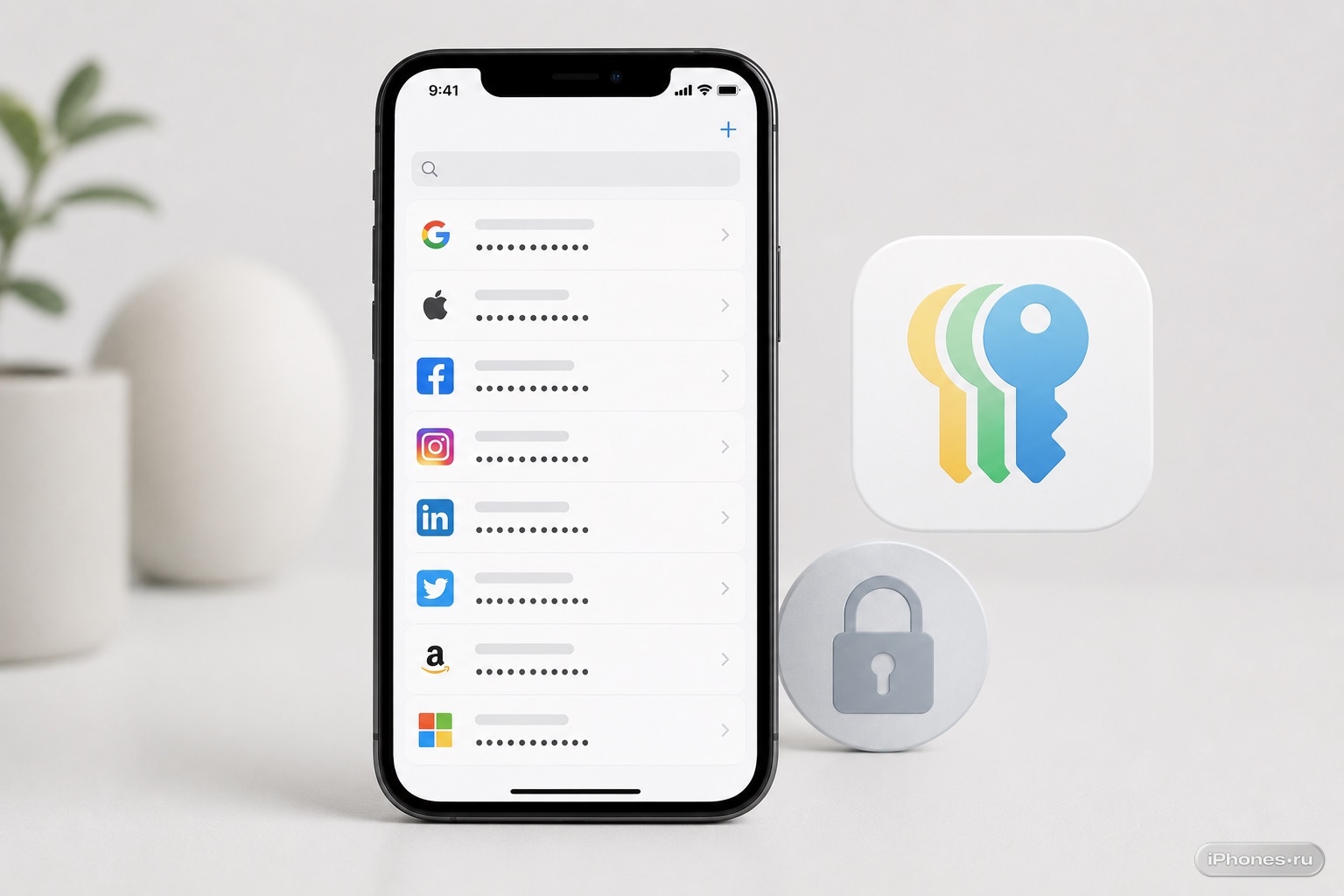
В новых версиях iOS сохранённые пароли на iPhone больше не спрятаны глубоко в настройках. Apple вынесла их в отдельное приложение Пароли, где можно посмотреть логины, пароли, ключи входа, коды двухфакторной аутентификации и предупреждения безопасности.
Это удобно, когда нужно вспомнить пароль от сайта, войти в приложение на другом устройстве, проверить старые аккаунты или удалить лишние сохранённые данные.
Где находится приложение «Пароли»
Приложение Пароли появилось в iOS 18. Если у вас более старая версия iOS, отдельной иконки может не быть, а сохранённые пароли будут открываться через настройки.
На iPhone с iOS 18 и новее сделайте так:
- найдите приложение Пароли на домашнем экране
- или откройте поиск Spotlight и введите Пароли
- запустите приложение
- разблокируйте его через Face ID, Touch ID или код-пароль
После входа iPhone покажет разделы с паролями, ключами входа, кодами, Wi-Fi, предупреждениями безопасности и общими группами.
Как посмотреть сохранённый пароль
Чтобы открыть пароль от сайта или приложения, найдите нужную запись в списке. Для этого удобнее использовать поиск.
Порядок такой:
- Пароли → разблокируйте приложение
- нажмите на строку поиска
- введите название сайта, сервиса или приложения
- откройте нужную запись
- нажмите на поле Пароль
- посмотрите пароль или скопируйте его
Если у аккаунта сохранены логин, сайт, заметка или код двухфакторной аутентификации, они будут отображаться в этой же карточке.
Как скопировать логин или пароль
Если нужно вставить данные на другом сайте или отправить себе в менеджер паролей, логин и пароль можно скопировать отдельно.
Сделайте так:
- Пароли → найдите нужный аккаунт
- откройте карточку сайта или приложения
- зажмите поле с логином или паролем
- выберите Скопировать
- вставьте данные в нужное место
Не копируйте пароли в заметки, мессенджеры и открытые документы без необходимости. Так их проще случайно показать другому человеку или потерять при синхронизации.
Как посмотреть пароли от Wi-Fi
В приложении Пароли можно найти не только сайты и приложения, но и сохранённые сети Wi-Fi. Это полезно, если нужно подключить ноутбук, телевизор или устройство гостя.
Сделайте так:
- Пароли → откройте раздел Wi-Fi
- найдите нужную сеть
- откройте карточку сети
- нажмите на поле с паролем
- скопируйте пароль или покажите его вручную
Если нужной сети нет, возможно, пароль не был сохранён в iCloud или вы подключались к ней с другого устройства без синхронизации паролей.
Как найти код двухфакторной аутентификации
Некоторые сайты позволяют хранить одноразовые коды прямо в Паролях. Тогда iPhone сам подставляет код при входе, а при необходимости его можно посмотреть вручную.
Проверьте так:
- Пароли → найдите нужный аккаунт
- откройте карточку сайта или приложения
- найдите раздел с кодом проверки
- скопируйте текущий код
- введите его на сайте или в приложении
Код меняется каждые несколько секунд, поэтому вставлять его нужно сразу после копирования.
Как изменить сохранённый пароль
Если пароль устарел или был изменён на сайте, его можно обновить в приложении Пароли. Но безопаснее сначала поменять пароль в самом сервисе, а потом сохранить новую версию на iPhone.
Порядок такой:
- Пароли → найдите нужный сайт или приложение
- откройте карточку аккаунта
- нажмите Изменить
- обновите логин, пароль или заметку
- нажмите Готово
Если в карточке есть кнопка перехода на сайт, можно открыть сервис и изменить пароль там. После этого iPhone предложит обновить сохранённые данные.
Как удалить лишний пароль
Старые аккаунты, дубли и ненужные записи лучше периодически удалять. Так в списке будет проще ориентироваться, а автозаполнение не будет предлагать устаревшие логины.
Сделайте так:
- Пароли → найдите ненужную запись
- откройте карточку аккаунта
- пролистайте вниз
- нажмите Удалить пароль
- подтвердите удаление
Перед удалением убедитесь, что это не единственная сохранённая копия пароля. Если аккаунт ещё нужен, сначала сохраните данные в надёжном месте или обновите пароль.
Как проверить слабые и скомпрометированные пароли
Приложение Пароли показывает предупреждения безопасности. iPhone может подсказать, что пароль слишком простой, повторяется на нескольких сайтах или мог попасть в утечку.
Откройте:
- Пароли → Безопасность
- посмотрите список предупреждений
- откройте проблемный аккаунт
- смените пароль на сайте или в приложении
- обновите сохранённые данные
Сначала стоит менять пароли от почты, банков, Apple ID, Госуслуг, мессенджеров, облаков и других важных аккаунтов.
Как включить синхронизацию паролей через iCloud
Чтобы сохранённые пароли были доступны на iPhone, iPad, Mac и Windows через iCloud, включите синхронизацию связки ключей.
На iPhone это делается так:
- Настройки → нажмите на своё имя
- iCloud → Пароли
- включите синхронизацию для этого iPhone
- подтвердите действие код-паролем или паролем Apple ID
После этого новые пароли будут сохраняться в iCloud и появляться на других ваших устройствах Apple, где включена такая же синхронизация.
Если приложения «Пароли» нет на iPhone
Если отдельного приложения нет, проверьте версию iOS. На старых версиях сохранённые пароли открываются через настройки.
Сделайте так:
- Настройки → Пароли
- разблокируйте раздел через Face ID, Touch ID или код-пароль
- найдите нужный сайт или приложение
- откройте карточку аккаунта
- посмотрите или скопируйте пароль
Также можно обновить iPhone до iOS 18 или новее, если ваше устройство поддерживает новую версию системы.
Что делать в итоге
Чтобы посмотреть сохранённые пароли на iPhone, откройте приложение Пароли, разблокируйте его через Face ID, Touch ID или код-пароль и найдите нужный сайт или приложение через поиск.
Внутри карточки можно посмотреть логин, пароль, ключ входа, одноразовый код, заметку и предупреждения безопасности. Там же пароль можно скопировать, изменить или удалить.
Если отдельного приложения Пароли нет, откройте Настройки и раздел Пароли. На старых версиях iOS сохранённые данные находятся именно там.


