
Apple добавляет и дорабатывает столько возможностей в iPhone, что пропустить реально полезные очень легко.
Бывают такие релизы iOS, которые убивают целые категории платных приложений, потому что теперь те же самые фичи идут прямо из коробки.
Собрал пять полезных фишек iPhone, которые сэкономят вам не одну тысячу рублей в месяц. Описываю, чем выручают и как настроить.
Трекер лекарств в Здоровье вместо MediSafe
Идея поста появилась после того, как моё ранее любимое приложение для записи медикаментов MediSafe по контролю за медикаментами предупредило, что с нового года станет платным.
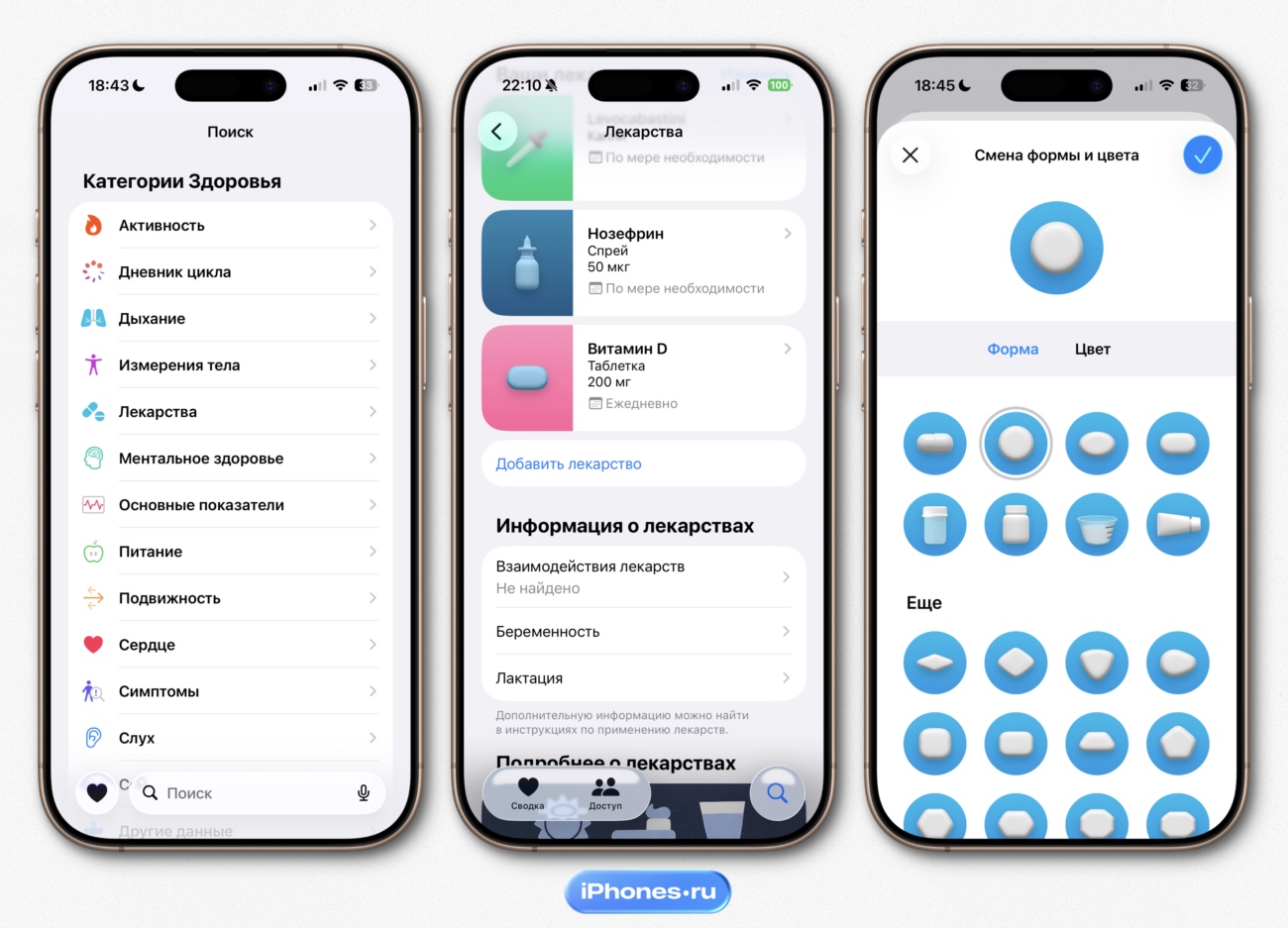
Срочно пошёл искать замену, и вспомнил, что начиная с iOS 16 в iPhone появилась возможность делать это прямо в системном приложении Здоровье.
Там можно вписать название лекарства, выбрать дозировку, собрать в конструкторе иконки цифровую версию препарата и, самое важное, установить повторные и очень настойчивые уведомления на случай, если вы пропустили первое.
1. Скачайте приложение Здоровье от Apple.
2. Нажмите кнопку 🔍 Поиск → Лекарства
3. В разделе Ваши лекарства нажмите Добавить лекарство
4. Следуйте инструкциям по добавлению: введите название, выберите форму препарата, дозировку, настройте расписание приёма, соберите иконку и подтвердите настройки.
Ненужные препараты можно убрать в архив по свайпу слева направо.
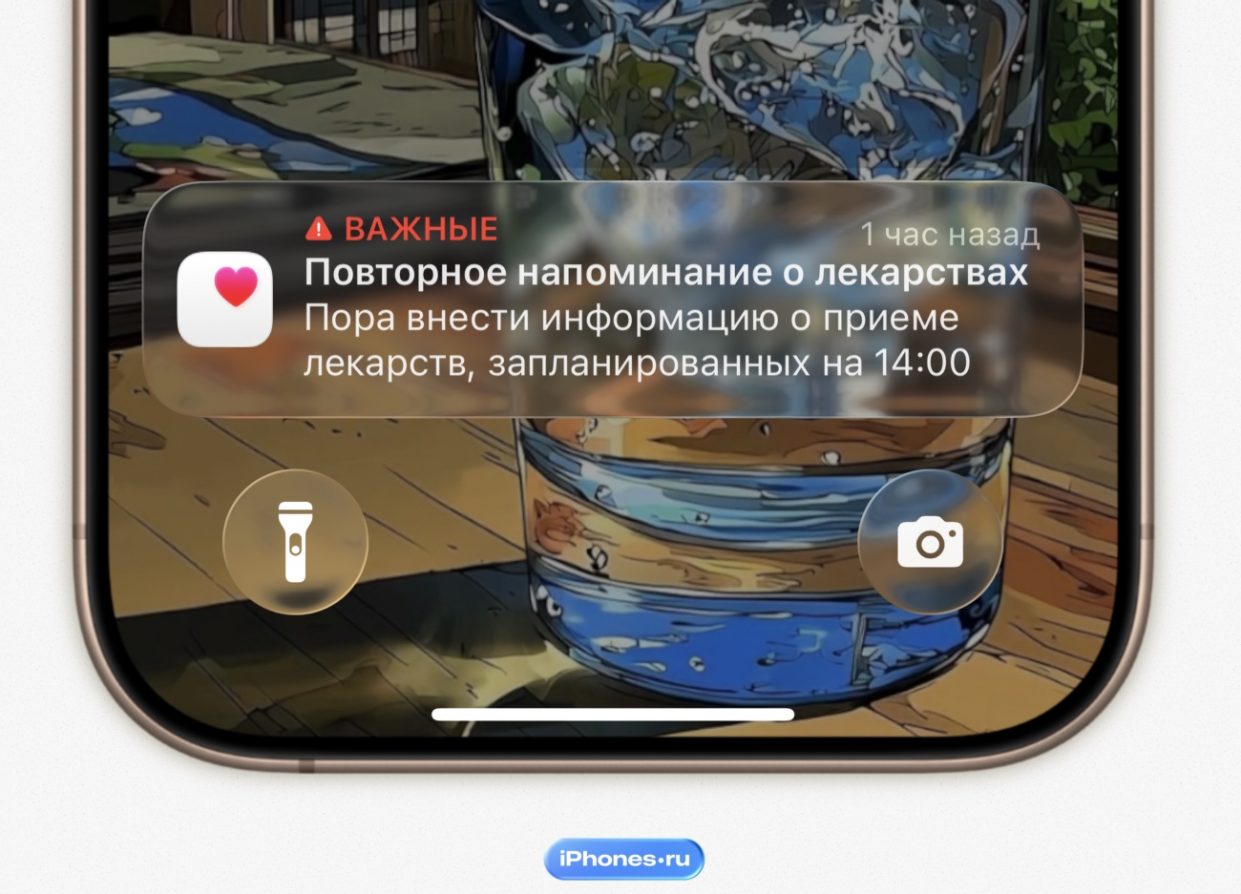
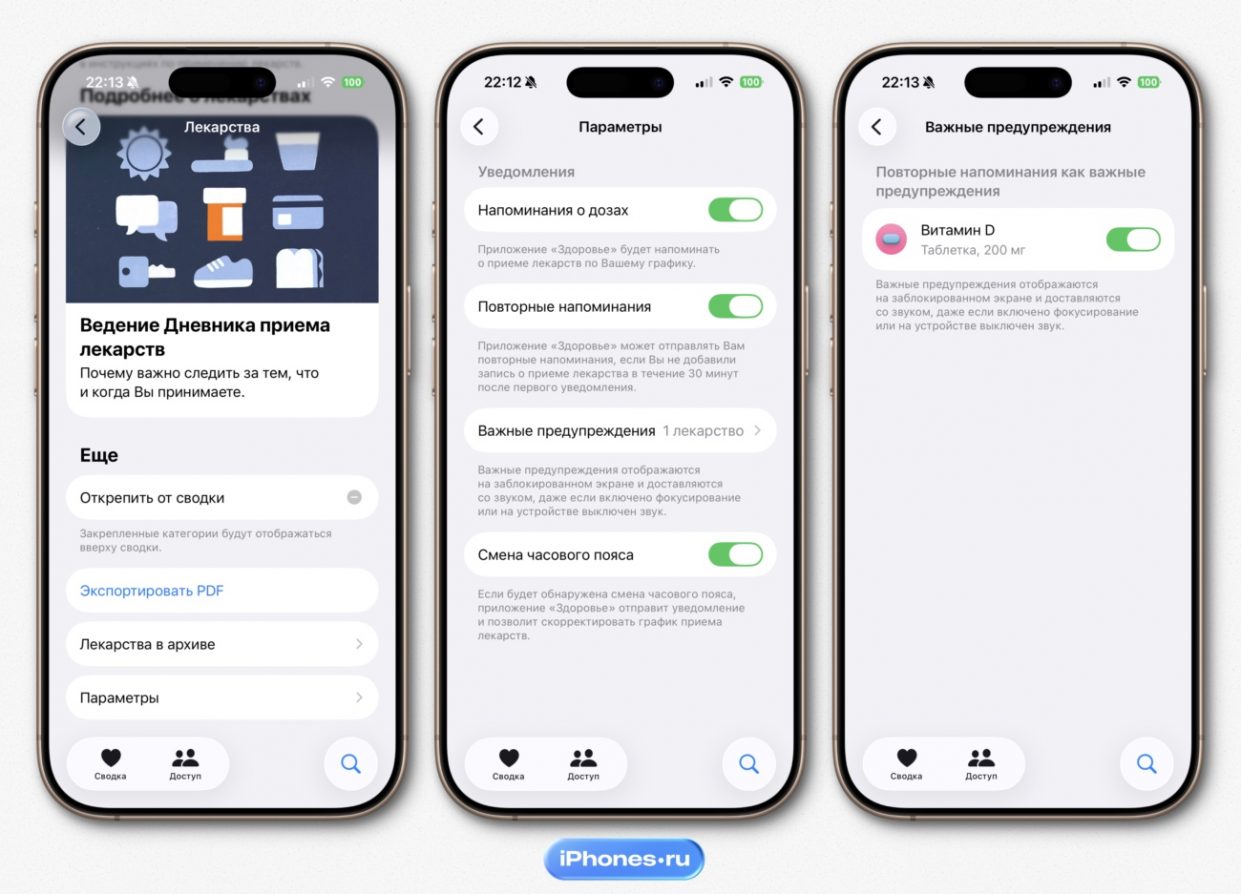
⚠️ Важно! Включите Повторные уведомления и дайте им приоритет Важных предупреждений, чтобы приложение настойчиво напомнило принять препарат, если вы его не вписали.
Для этого:
1. Откройте приложение Здоровье
2. На вкладке Сводка нажмите иконку профиля справа сверху
3. Нажмите Уведомления → Лекарства
4. Повторные напоминания ВКЛ.
5. Важные предупреждения → выберите нужный препарат.
Также не забудьте включить уведомления от приложения Здоровье.
⤷ Путь: Настройки → Уведомления → Здоровье → Допуск уведомлений ВКЛ.
От здоровья переходим к теме концентрации. И тут есть пара удобных решений, чтобы железно не отвлекаться от задач.
Фокусирование + Экранное время вместо ограничивающих приложений вроде Opal и Freedom
Долго держал у себя подписки на антипрокрастинацию в Opal. Возможно, вы о нём тоже слышали, пиарится довольно заметно.
Хотя оно действительно помогает, со временем задумался, а почему я должен платить за то, чтобы не пользоваться приложениями. Неужели нет системных механизмов?
Таких же удобных, может, и нет, но есть максимально близкое и такое же эффективное.
В iOS эту задачу можно решать через два системных модуля:
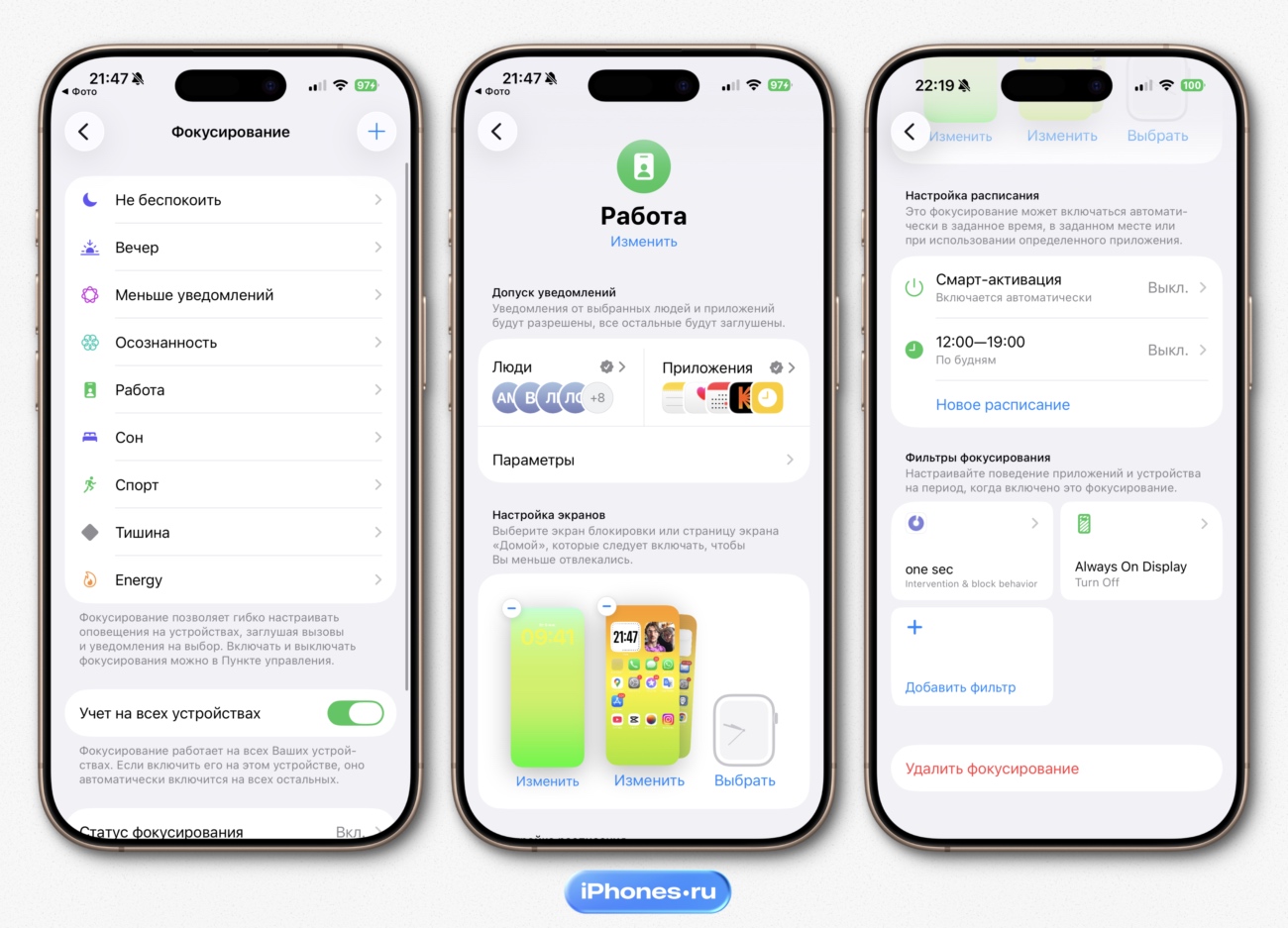
- Фокусирование делает iPhone «рабочим»: убирает уведомления, прячет лишние экраны, оставляет только нужные люди/приложения
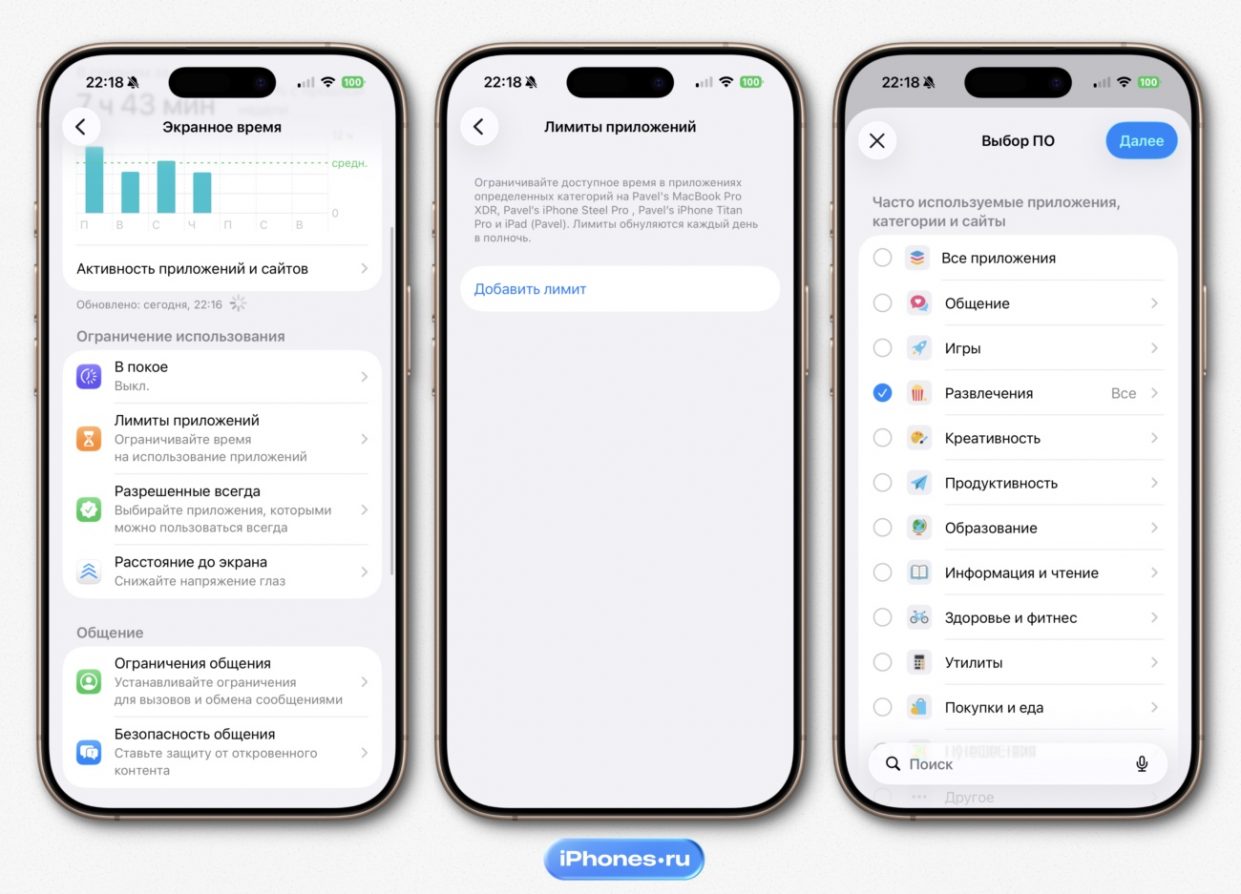
- Экранное время блокирует выбранные приложения по расписанию или по лимиту.
Их связка полностью решает проблему: вы включаете Фокус «Работа», и у вас на домашнем экране остаётся только то, что можно открывать без риска залипнуть. А всё, что обычно «утаскивает», упирается в жёсткий лимит Экранного времени.
1. Откройте Настройки → Фокусирование и нажмите +.
2. Создайте фокус «Работа» и настройте, какие люди и какие приложения могут присылать уведомления.
3. В разделе Настройка экранов включите показ только рабочей страницы Домой, чтобы соцсетей и игр там не было.
4. В этом же Фокусе добавьте автозапуск: по времени (например, 10:00–19:00), по локации (офис/коворкинг) или по приложению (включать, когда открываете рабочий софт).
5. Теперь откройте Настройки → Экранное время → Ограничения приложений → Добавить лимит.
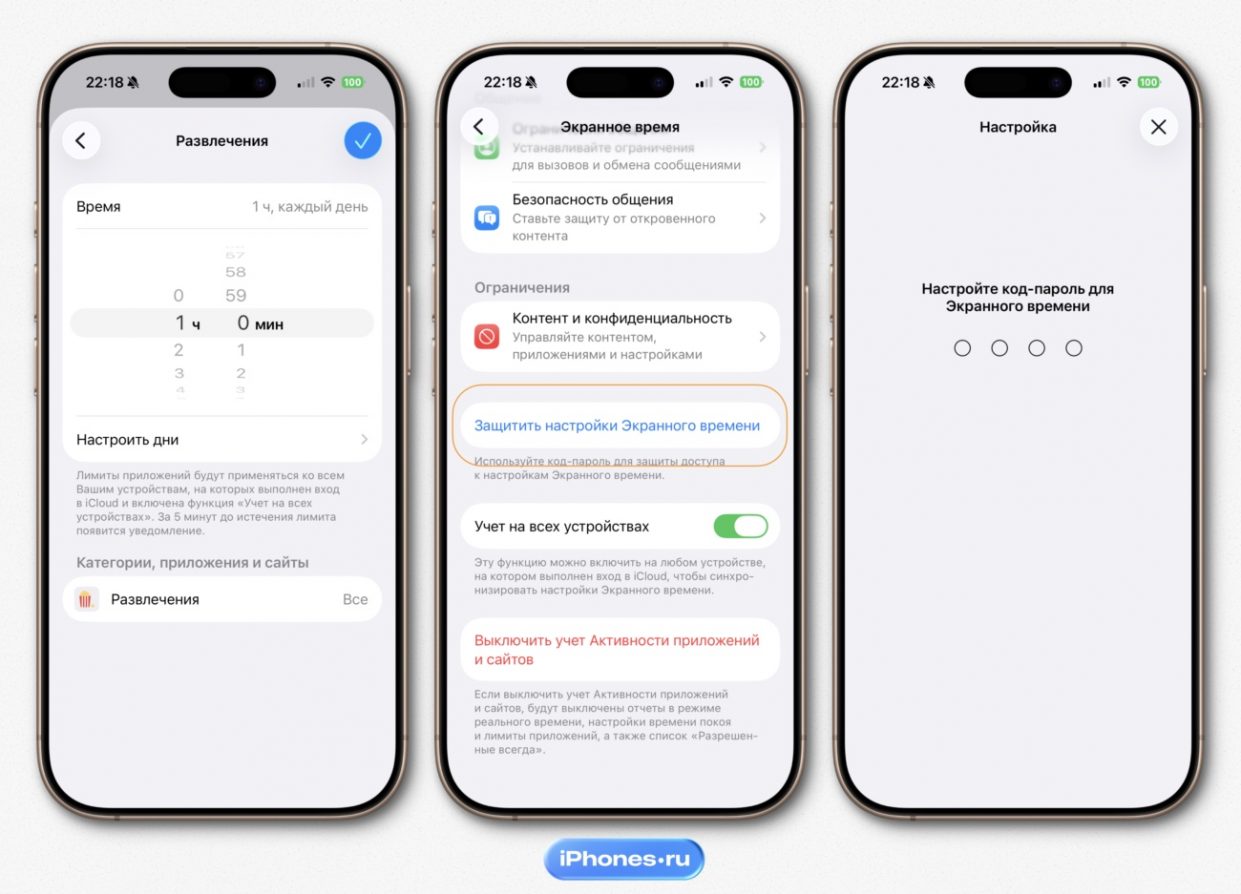
6. Выберите конкретные приложения или категорию «Развлечения» и поставьте лимит времени.
7. Установите пароль на обход ограничений. Можете придумать сами или попросить сделать это доверенное лицо. Для этого по пути Настройки → Экранное время нажмите Защитить настройки Экранного времени и установите пароль.
Дополнительную информацию можно найти в инструкциях на сайте Apple: по настройке Фокусирования и лимитов Экранного времени (обе на русском).
А чтобы работалось легче, есть другие типы популярных подписок, которые тоже можно заменить встроенными средствами iOS.
Фоновые звуки с таймером из Пункта управления вместо Endel
Видел много рекламы приложения генеративного фонового звука Endel. И хотя часть функций бесплатна, за любые природные элементы надо платить.
В iOS уже есть системная настройка, которая делает почти то же самое. Спрятана в Универсальном доступе.
С помощью Фоновых звуков можно запустить бесконечные встроенные атмосферные шумы (дождь, океан, поток, шум и т.д.).
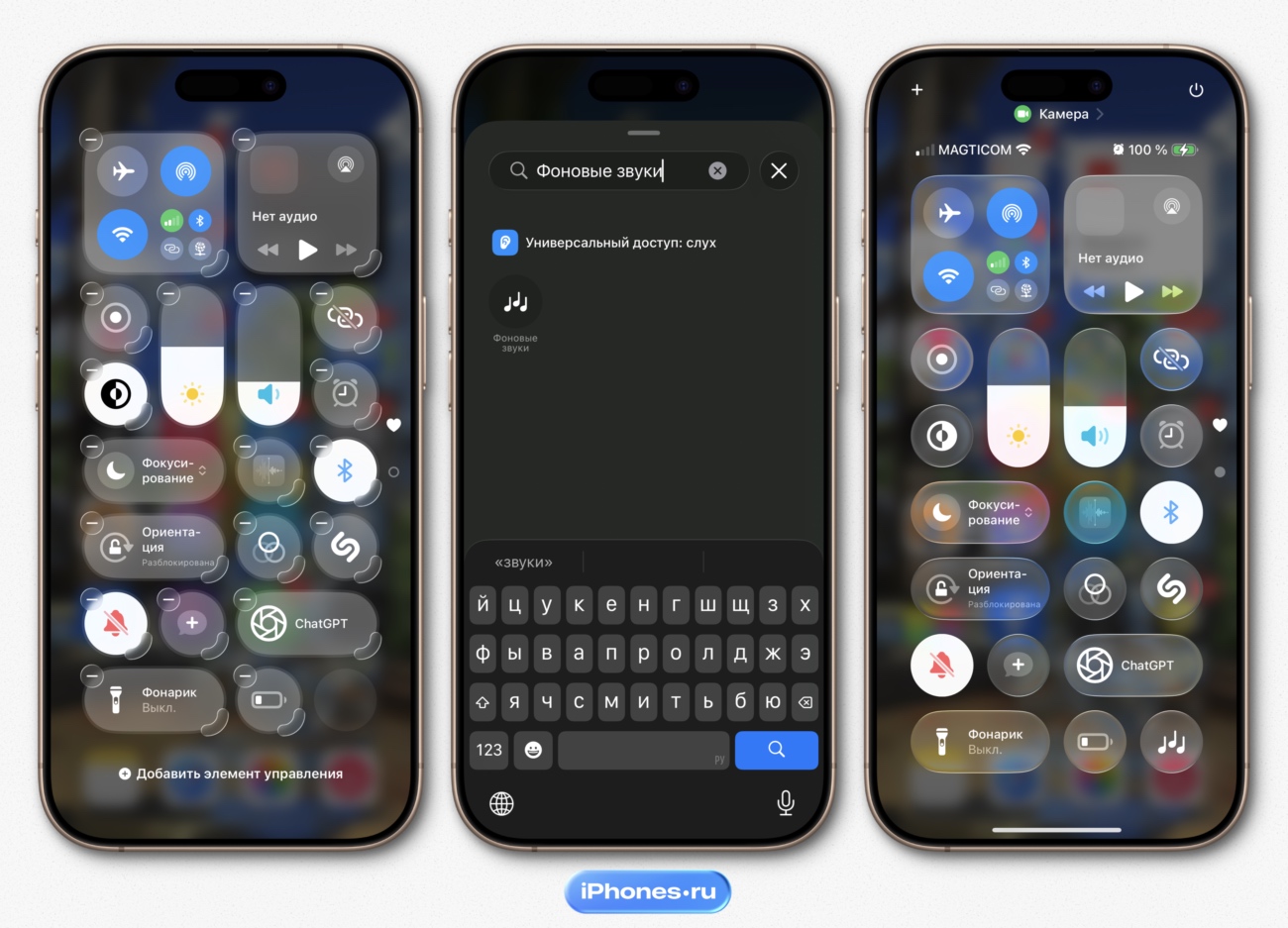
Запускаются одним тапом из Пункта управления.
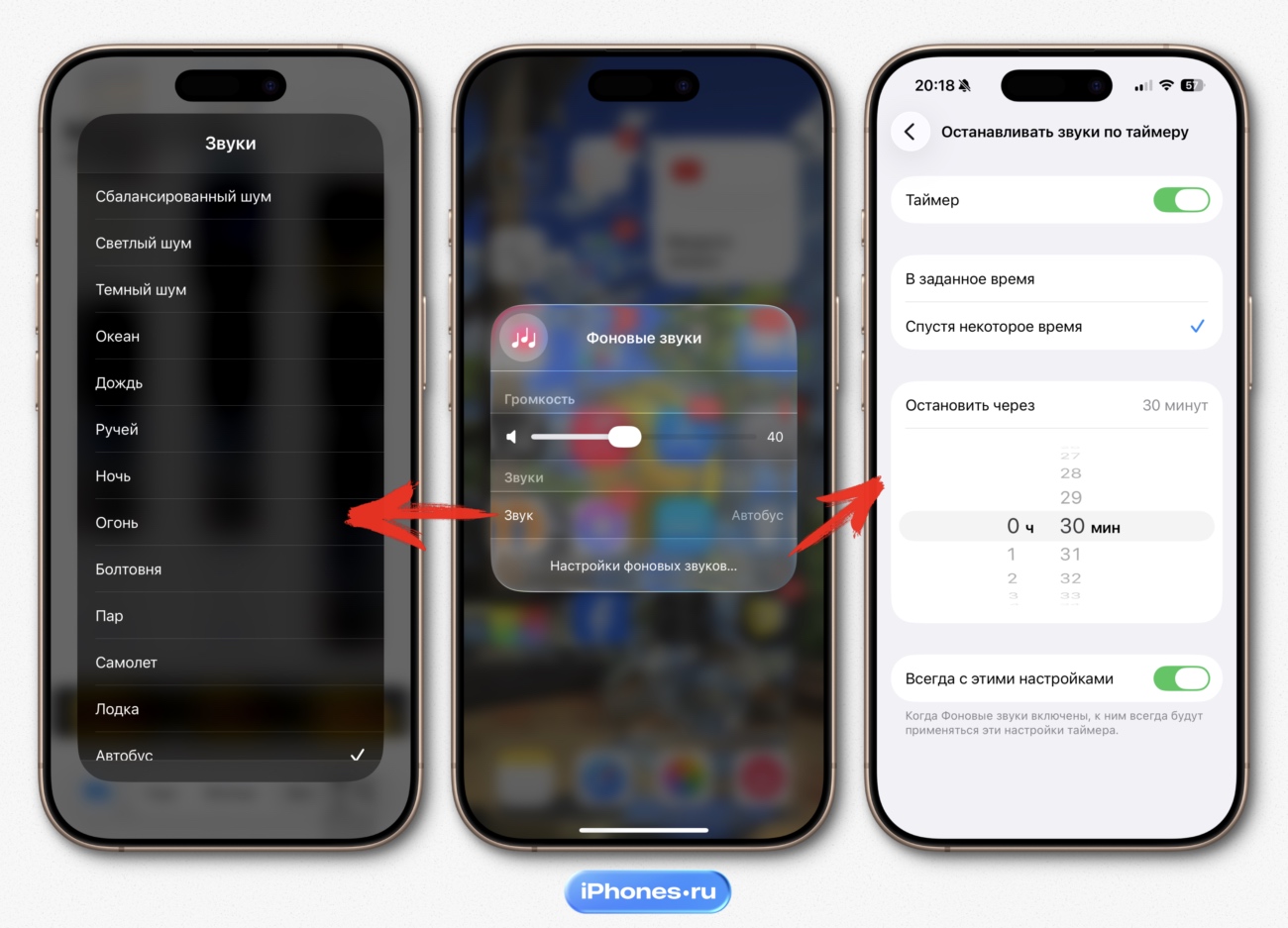
1. Откройте Пункт управления → зажмите палец на пустом месте → нажмите + Добавить элемент управления → в поиске введите Фоновые звуки → выберите кнопку Фоновые звуки.
2. Если зажать кнопку Фоновые звуки в пункте управления, по касанию на строку Звук можно выбрать разные категории от океана до автобуса.
3. Если зажать кнопку Фоновые звуки в пункте управления, по касанию на «Настройки фоновых звуков…» в разделе Останавливать звуки по таймеру можно настроить время, через которое звуки отключатся автоматически. Полезно, если запускаете перед сном.
Работает и для сна, и для концентрации, и для маскировки внешнего шума в наушниках. Без рекламы, аккаунтов и лимитов.
Для тренировок в iOS 26 тоже появились крутые возможности.
Бег в Тренировках против сервисов с рекламой
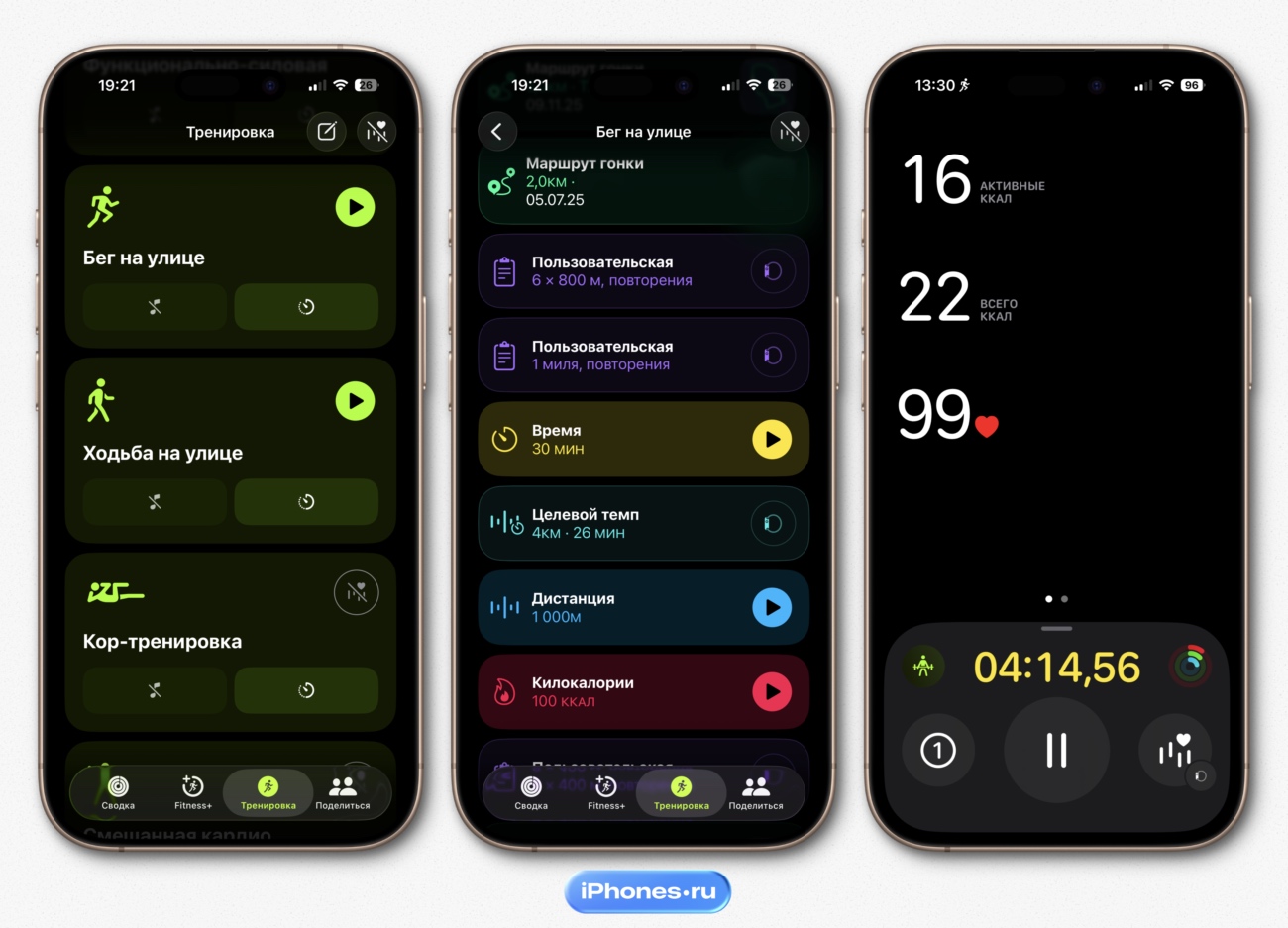
В iOS 26 Apple перенесла часть спортивной функциональности с Apple Watch на iPhone. Теперь на нём можно запускать пробежки с такой же гибкостью в параметрах и показателях, как в платных приложениях.
Не каждый пользуется часами Apple, но с приложением совместимы многие гаджеты, где есть датчик пульса: любые фитнес-брослеты, AirPods Pro 3 или Powerbeats Pro 2
1. Установите приложение Фитнес.
2. Откройте приложение Фитнес и перейдите на вкладку Тренировка.
3. Выберите Бег на улице. При первом запуске дайте доступ к геолокации и данным Здоровья.
4. Чтобы поставить цель, нажмите значок таймера справа на плитке Бег на улице и задайте время, дистанцию, калории или целевой темп или выберите режим гонки из ранее освоенных маршрутов, которые приложение запомнило.
5. Нажмите Старт. iPhone запишет дистанцию, темп и маршрут по GPS.
Если к iPhone подключен совместимый девайс с датчиком пульса, то разблокируется большой список других тренировок.
Закончим другим ещё достаточно новым приложением от Apple.
Запись профессионального видео через Final Cut Camera вместо платных приложений для съёмки
В обычном приложении Камера на iPhone нельзя вручную настраивать баланс белого, плавно менять увеличение, вручную регулировать фокусировку.
Почти все профессиональные камеры для iPhone блокируются пейволом или выглядят слишком сложно.
Как альтернативу им Apple два года назад выпустила простое в использовании приложение Final Cut Camera.
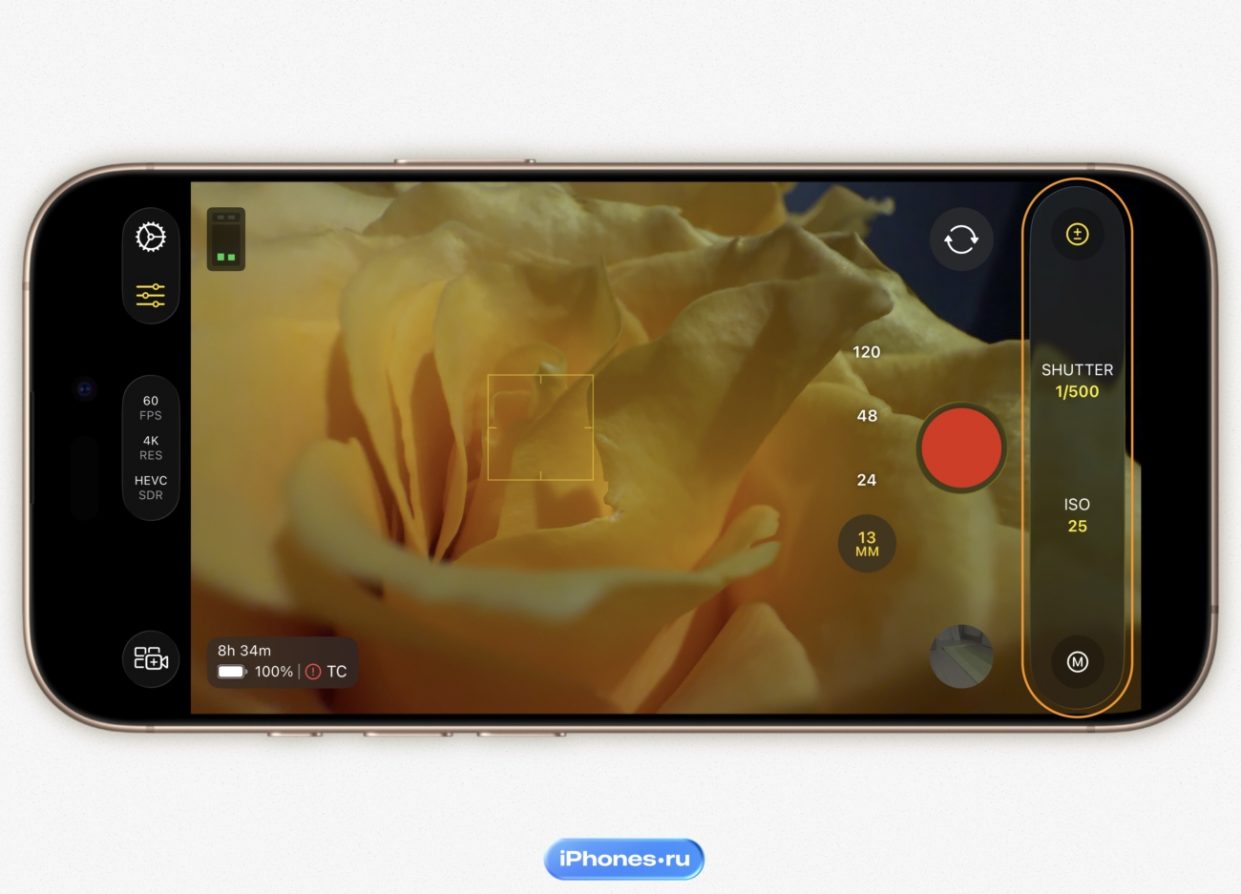
1. Установите приложение Final Cut Camera.
2. Откройте его и выдайте доступ к Камере и Микрофону.
3. Выберите нужный объектив (0.5x / 1x / 2x и другие), выставьте разрешение и частоту кадров под задачу (например, 4K/25 для эффекта кино или 4K/60 для плавного движения).
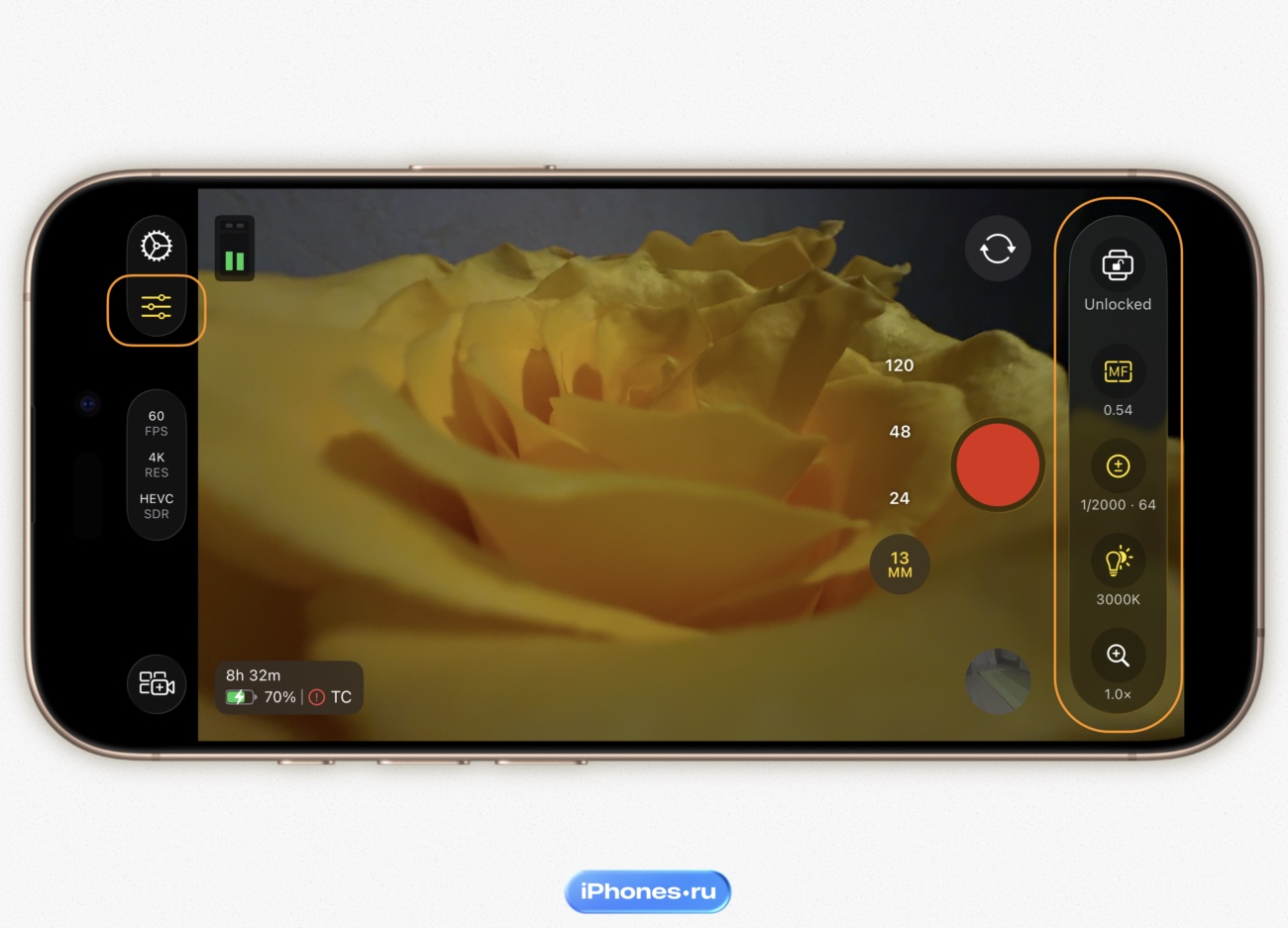
4. Рядом с кнопкой настроек в углу нажмите на значок со слайдерами.
5. Тут можно вручную управлять зумом, балансом белого, экспозицией, точкой фокуса и блокировать ориентацию устройства.
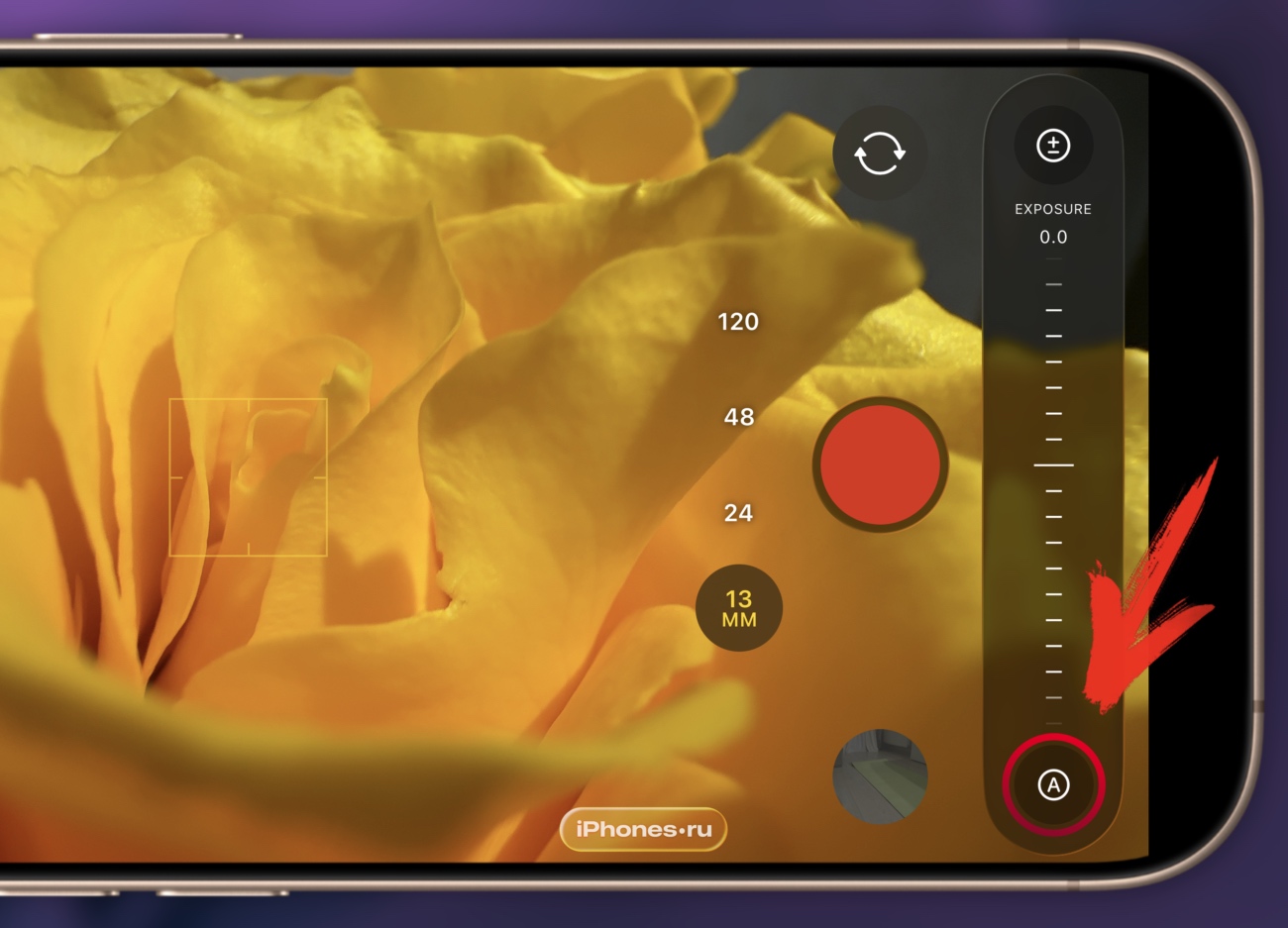
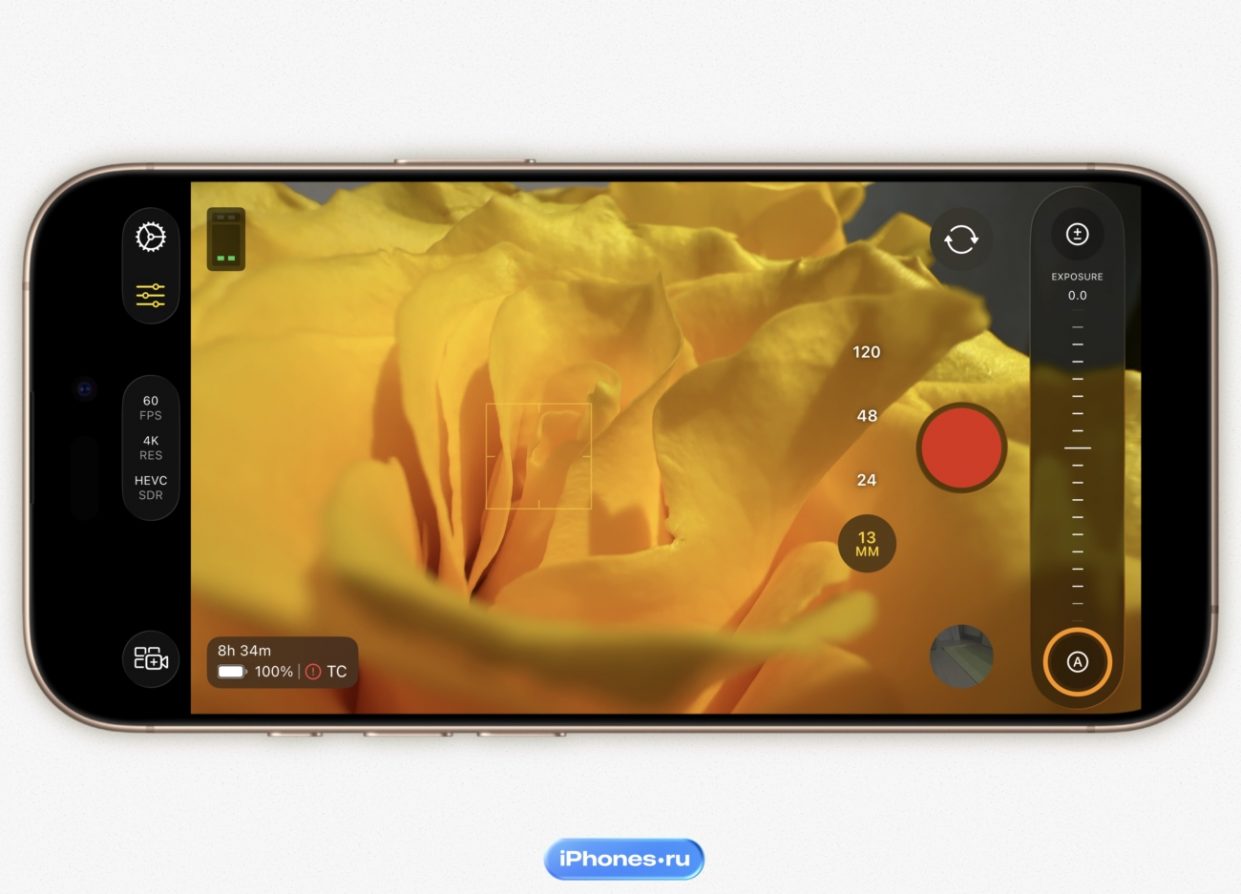
Не все знают, но в этом приложении можно даже регулировать выдержку и ISO. Для этого нужно нажать на кнопку экспозиции, а затем нажать на кнопку «A», которая обрамлена кругом.
Выбор экспозиции переключится в полностью ручной режим.
––
Вот такая получилась подборка. Кстати, в прошлом году на iPhone появилась ещё одна киллер-фича, запись звонков. О ней читайте тут.
А какие фишки системы на замену платным приложениям знаете вы? Делитесь в комментариях!








6 комментариев