
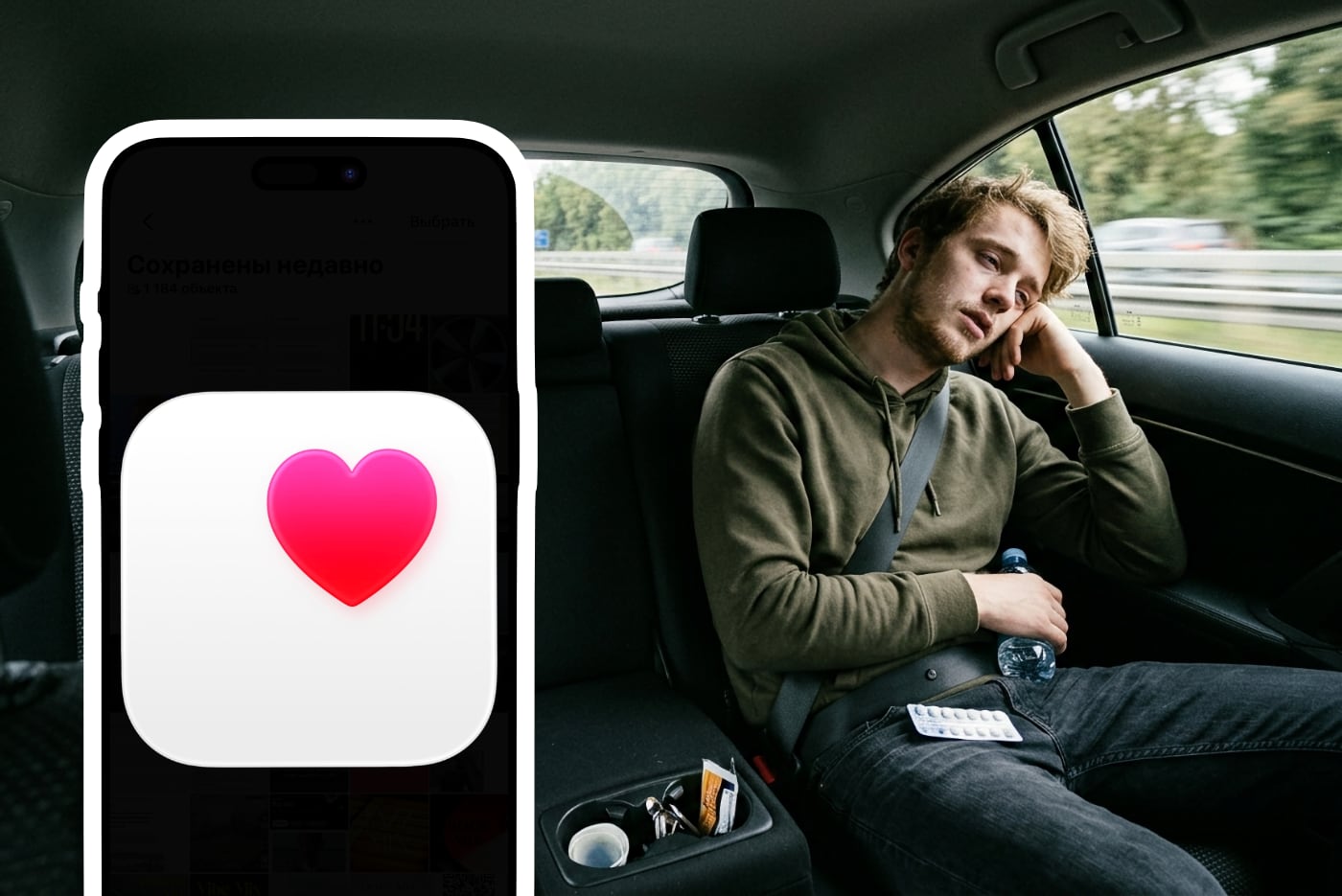
Ваш iPhone может незаметно вредить здоровью, но в iOS спрятаны инструменты, способные это исправить. Мы нашли 8 функций, о которых Apple редко говорит на презентациях: от «умных точек», которые спасают от тошноты в машине, до системы контроля расстояния, защищающей от близорукости.
- Как iPhone договаривается с вашим вестибулярным аппаратом
- Правило 30 сантиметров: защищаем глаза от близорукости автоматически
- Цифровой мелатонин: готовим нервную систему ко второму сну
Разбираемся, как убрать вредное мерцание экрана, заставить мозг отдыхать перед сном и настроить безопасный уровень звука в наушниках. Эти простые действия помогут вашим глазам, ушам и вестибулярному аппарату сказать вам спасибо.
КРАТКО ▾
Если вас тошнит в машине
1. Откройте Настройки
2. Перейдите в Универсальный доступ → Движение
3. Откройте раздел Метки движения транспортного средства
4. Выберите Автоматически, чтобы функция включалась только при движении, или Вкл., если хотите принудительно включить
Многих пользователей укачивает при использовании смартфона в машине. Это происходит из-за того, что глаза видят статичный экран, а вестибулярный аппарат ощущает движение.
Для решения этой проблемы iOS предлагает включить функцию Метки движения транспортного средства — это анимированные точки по краям, которые синхронизируются с ускорением, поворотами и торможениями автомобиля, помогая мозгу «договориться» с телом.
Исследования показывают, что использование этой функции снижает интенсивность тошноты у 85% пользователей, страдающих легкой и средней формой кинетоза.
Если у вас близорукость
1. Откройте Настройки
2. Перейдите в Экранное время → Расстояние до экрана
3. Нажмите кнопку Продолжить, а затем Включить Расстояние до экрана
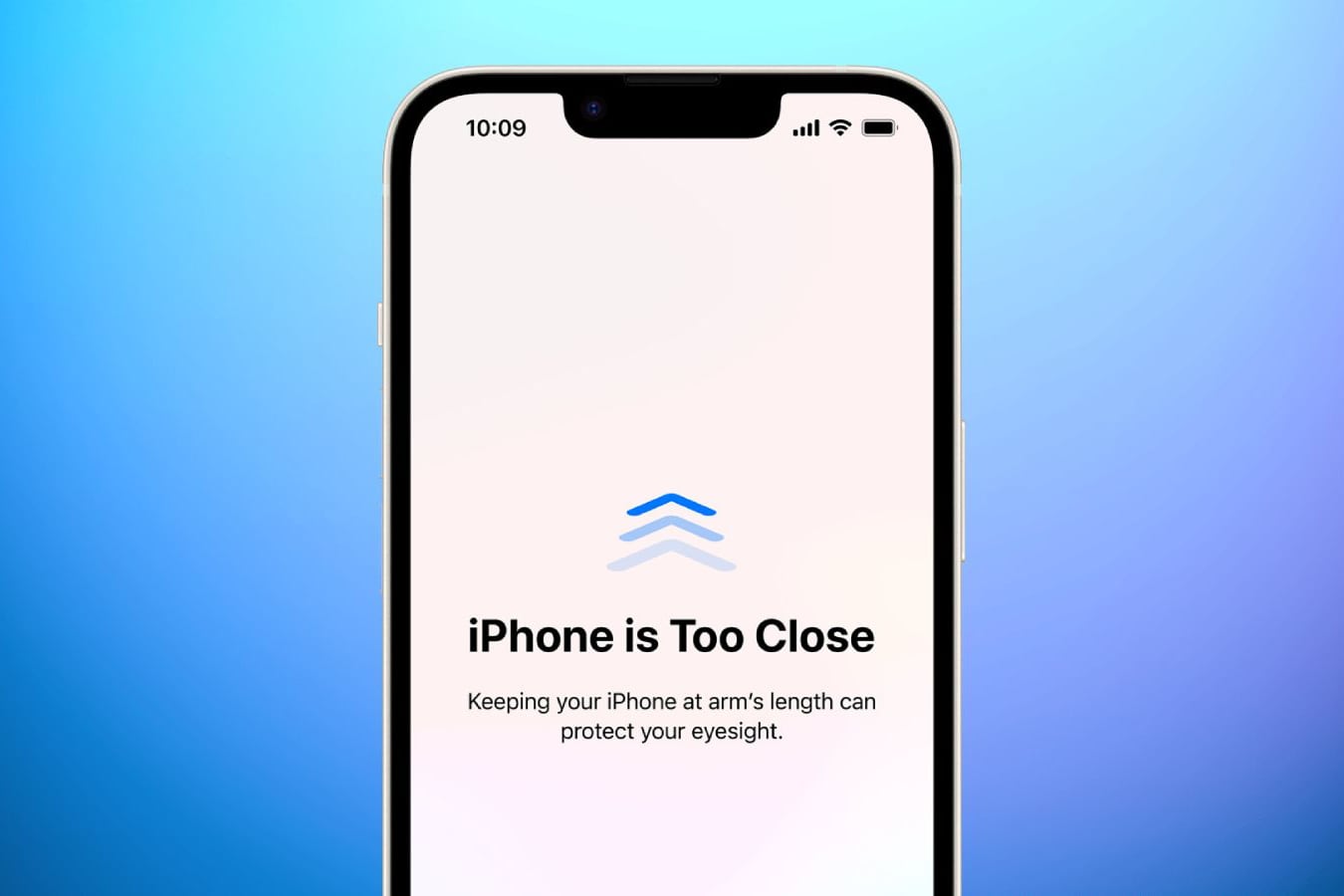
Привычка подносить телефон слишком близко к лицу приводит к перенапряжению глазных мышц и, по мнению специалистов Apple, может повышать риск развития близорукости у детей.
iPhone и iPad с Face ID могут предупреждать пользователей о том, что нужно держать устройство подальше от глаз. Если пользоваться устройством слишком долго на расстоянии менее 30 см от лица, iPhone будет напоминать отодвинуть его подальше.
Если долго пользуетесь iPhone ночью
1. Откройте Настройки
2. Перейдите в Экран и яркость → Night Shift
3. Выберите По расписанию, если хотите, чтобы функция сама включалась вечером, или Активация вручную до завтра, чтобы принудительно включить
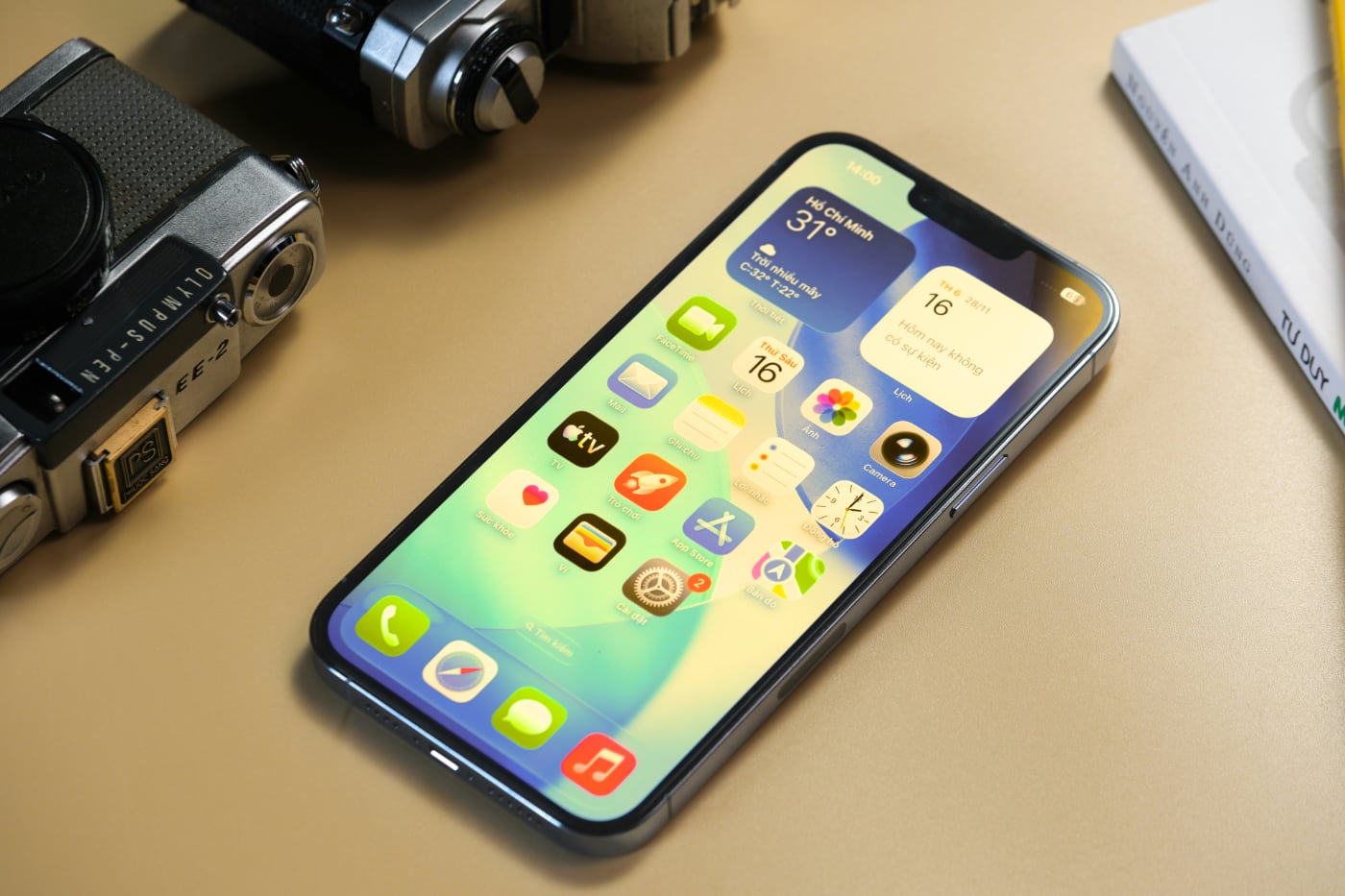
Синий свет, излучаемый экранами, подавляет выработку мелатонина — гормона, отвечающего за сон, и сбивает биоритмы.
Функция Night Shift вечером меняет цветовую температуру дисплея на более теплую, а утром возвращает стандартную цветопередачу.
При включении Night Shift глаза меньше устают и сокращается время засыпания.
Если iPhone отвлекает вас перед сном
1. Откройте Настройки
2. Перейдите в Фокусирование → Не беспокоить
Представьте, вы ложитесь спать, убираете телефон, но он продолжает отвлекать вас постоянными уведомлениями. Знакомая ситуация? Сейчас расскажем, как её решить.
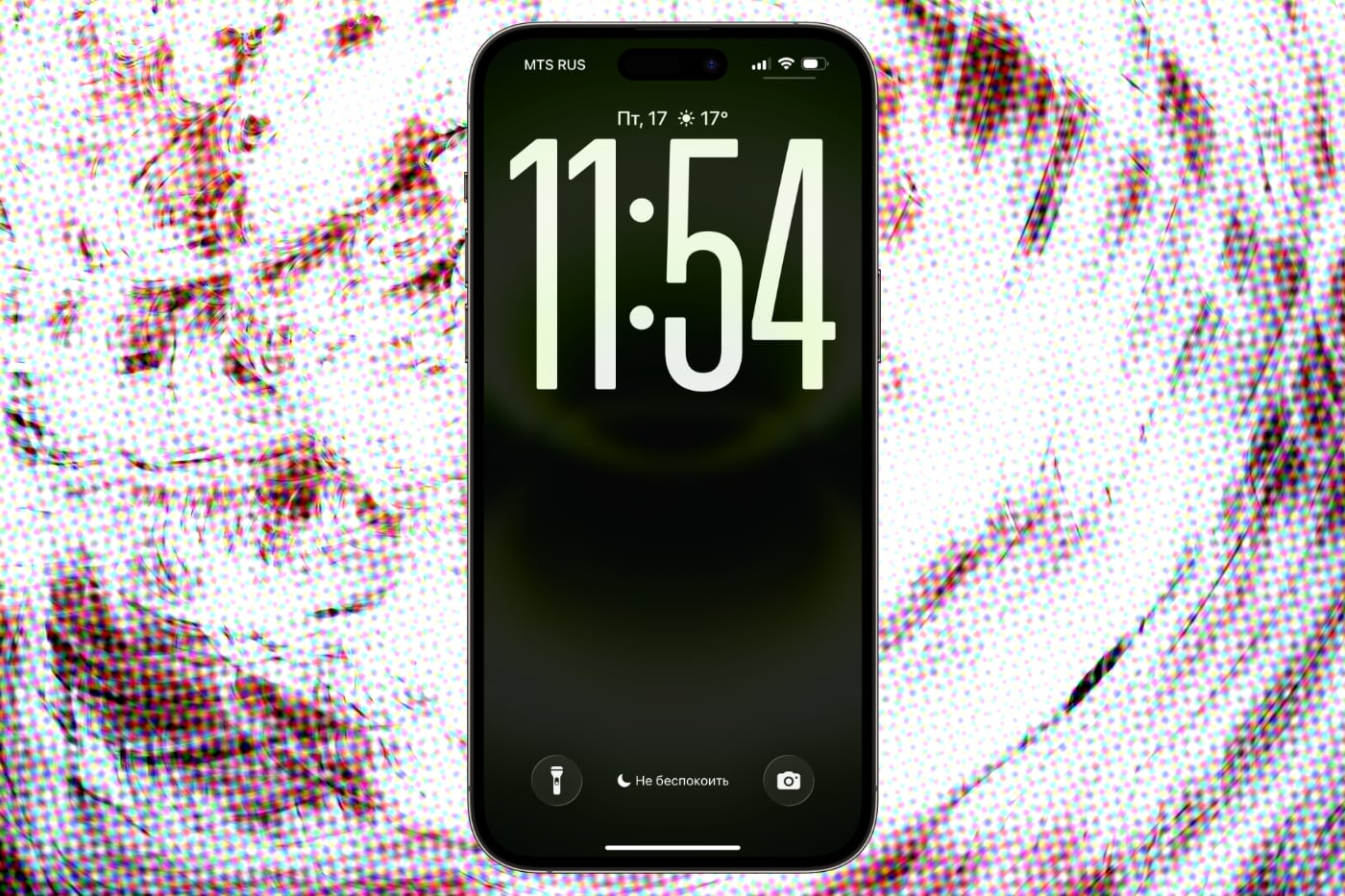
Режим Не беспокоить давно существует в iOS, но мало кто знает, что его можно детально настроить под себя.
Например, вы можете выбирать, на какие уведомления должен или не должен реагировать iPhone, затемнить экран блокировки, скрыть список непрочитанных уведомлений с иконок, выбрать тему устройства и настроить, какие экраны отображать на рабочем столе.
Если не можете расслабиться перед сном

1. Откройте Настройки
2. Перейдите в Универсальный доступ → Аудиовизуализация
3. Выберите Фоновые звуки и включите соответствующий тумблер вверху экрана
Бессонница часто связана с повышенной тревожностью и невозможностью «отключить» мозг. В iOS 26 появилась функция Фоновые звуки, которая генерирует успокаивающие шумы: дождь, океан, ручей, белый шум и другие.
При включении этой функции iPhone начнет проигрывать выбранный звук, который можно остановить по таймеру или при блокировке экрана, чтобы не оставлять его на всю ночь.
Если некомфортно смотреть видео с ярким мигающим светом
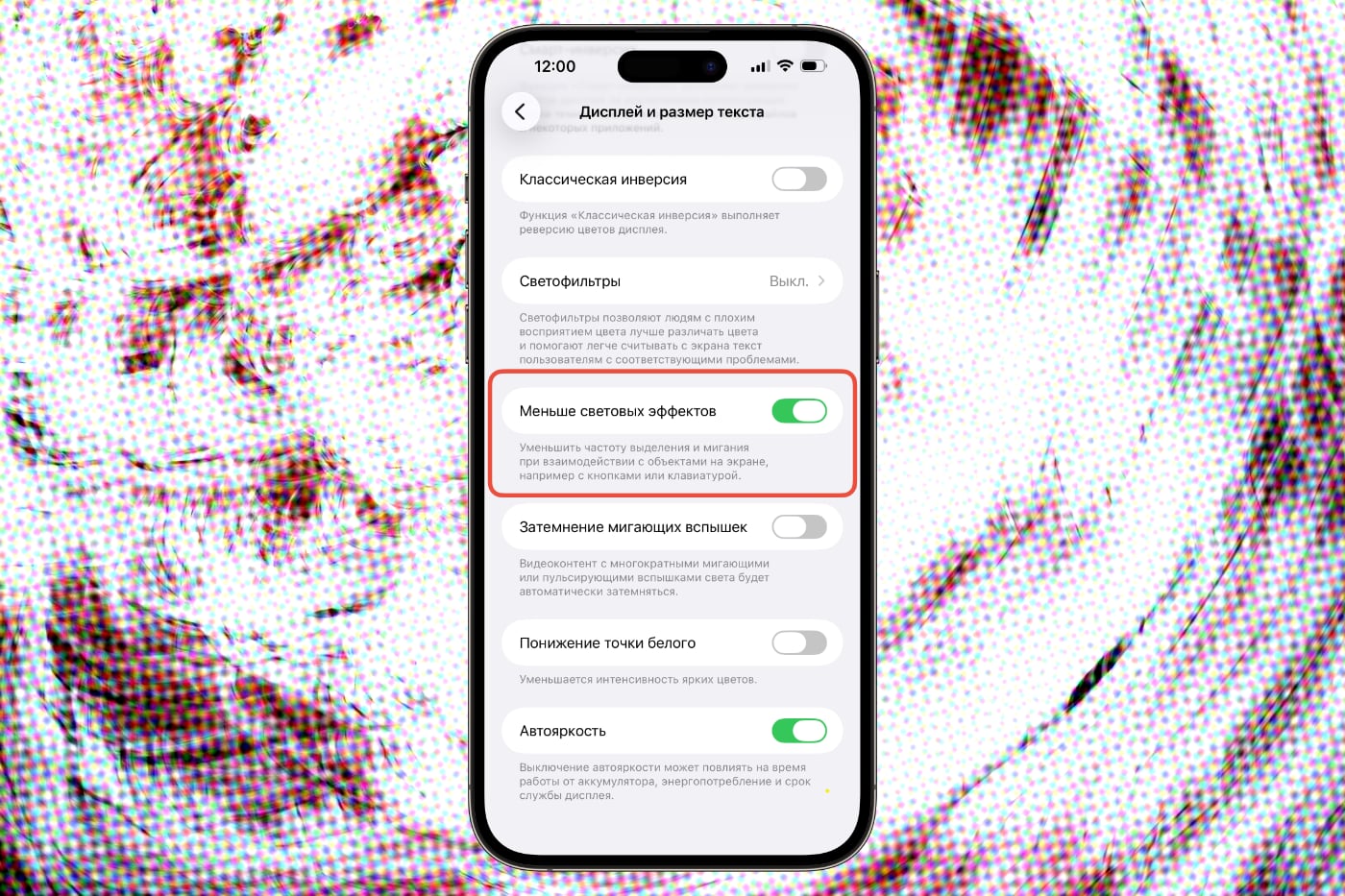
1. Откройте Настройки
2. Перейдите в Универсальный доступ → Дисплей и размер текста
3. Включите тумблер возле пункта Затемнение мигающих вспышек
iOS умеет автоматически определять многократные световые вспышки на экране и стробоскопические эффекты, а затем уменьшать их яркость.
Эта функция помогает защитить зрение и снижает риск приступов у людей с фотосенситивной эпилепсией.
Распознавание вспышек происходит автоматически на устройстве и работает во всех приложениях.
Если наушники работают слишком громко
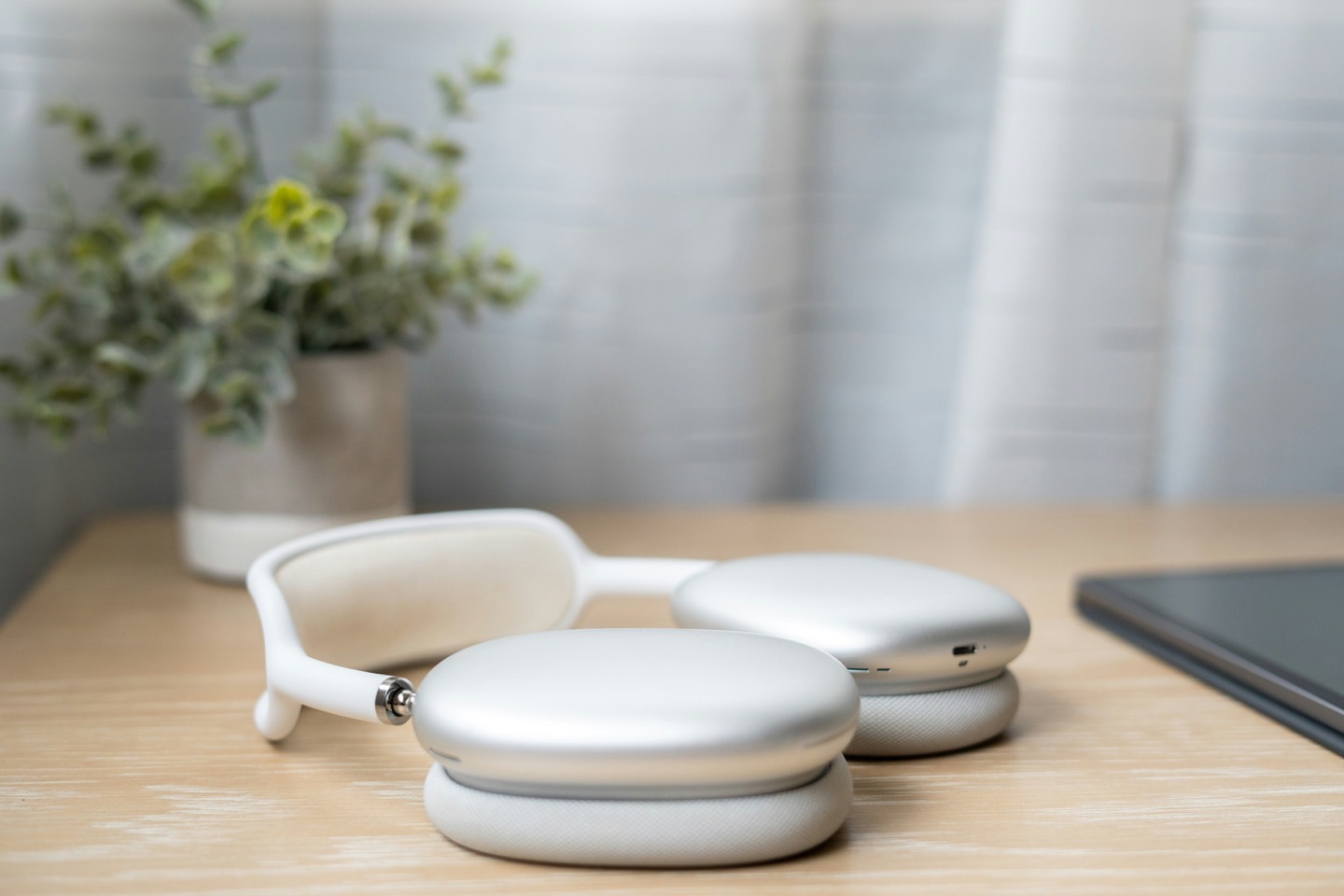
1. Откройте Настройки
2. Перейдите в Звуки и вибрация → Безопасность наушников
3. Включите тумблеры возле пунктов Уведомления от наушников и Громкость аудио тише
iOS может самостоятельно понижать громкость наушников, если посчитает её слишком высокой.
Для этого система анализирует, с какой громкостью работают наушники, и при необходимости понижает её до безопасных 75–80 дБ.
Это способствует сохранению слуха и улучшению сна, поскольку громкий шум часто негативно влияет на сон.
Если некомфортно смотреть на экран iPhone
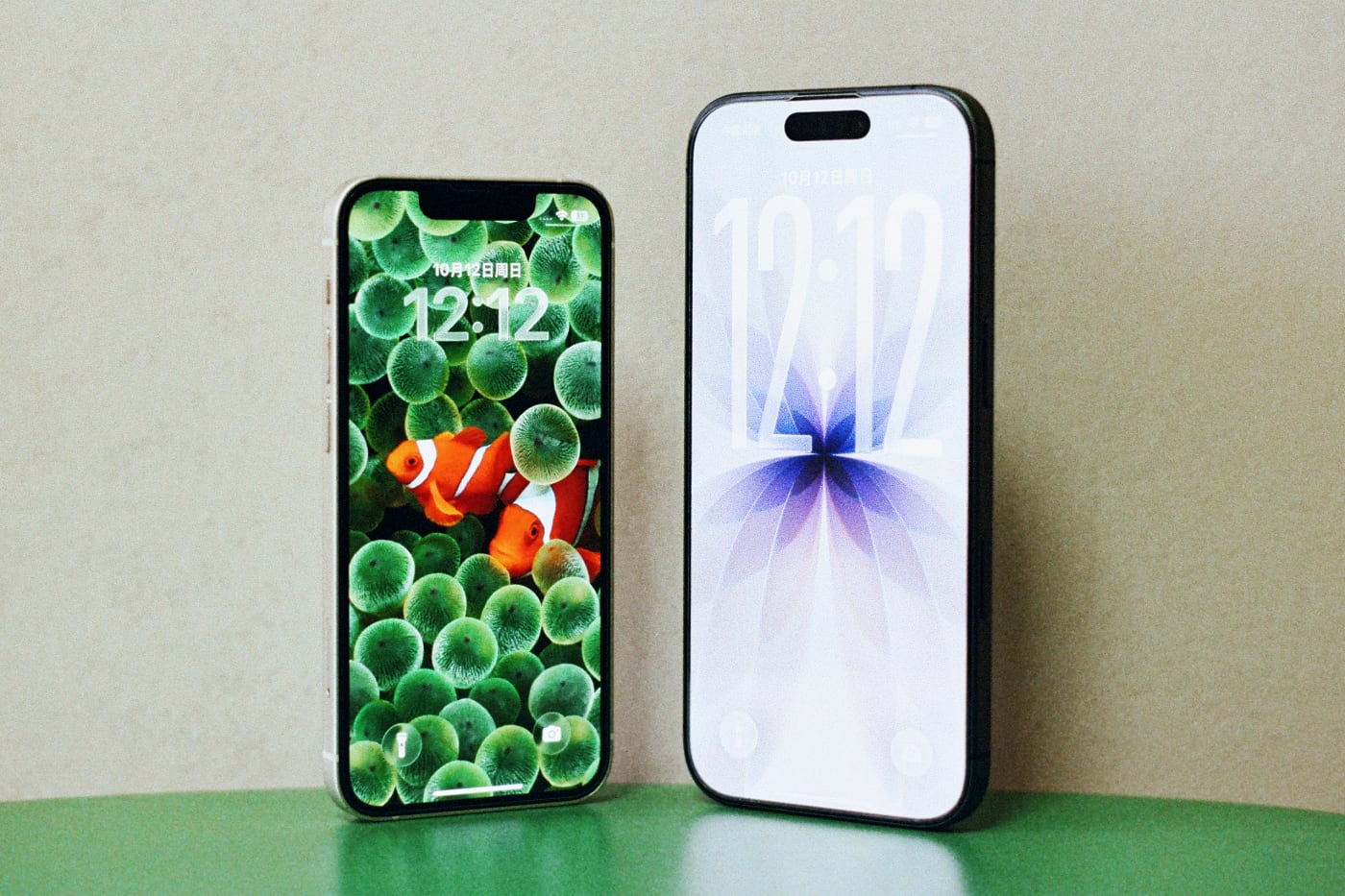
1. Откройте Настройки
2. Перейдите в Универсальный доступ → Дисплей и размер текста
3. Включите тумблер возле пункта Понижение точки белого
Одной из главных причин усталости глаз при использовании iPhone ночью является ШИМ (широтно-импульсная модуляция), используемая для регулировки яркости OLED-панелей. На низкой яркости мерцание становится более агрессивным, вызывая мигрени и резь в глазах.
Благодаря функции Понижение точки белого вы можете снизить интенсивность свечения пикселей, чтобы ваши глаза меньше уставали.
Что в итоге
Apple предлагает самый большой набор настроек для улучшения здоровья. Многие из них, такие как Night Shift и Не беспокоить, оценят все.
Но в системе есть и более специфические функции, например ограничение громкости наушников и метки движения.
Также не стоит рассчитывать, что iPhone мгновенно вас исцелит. Этого не будет, но он поможет снизить негативный эффект от повседневного использования.







1 комментарий