
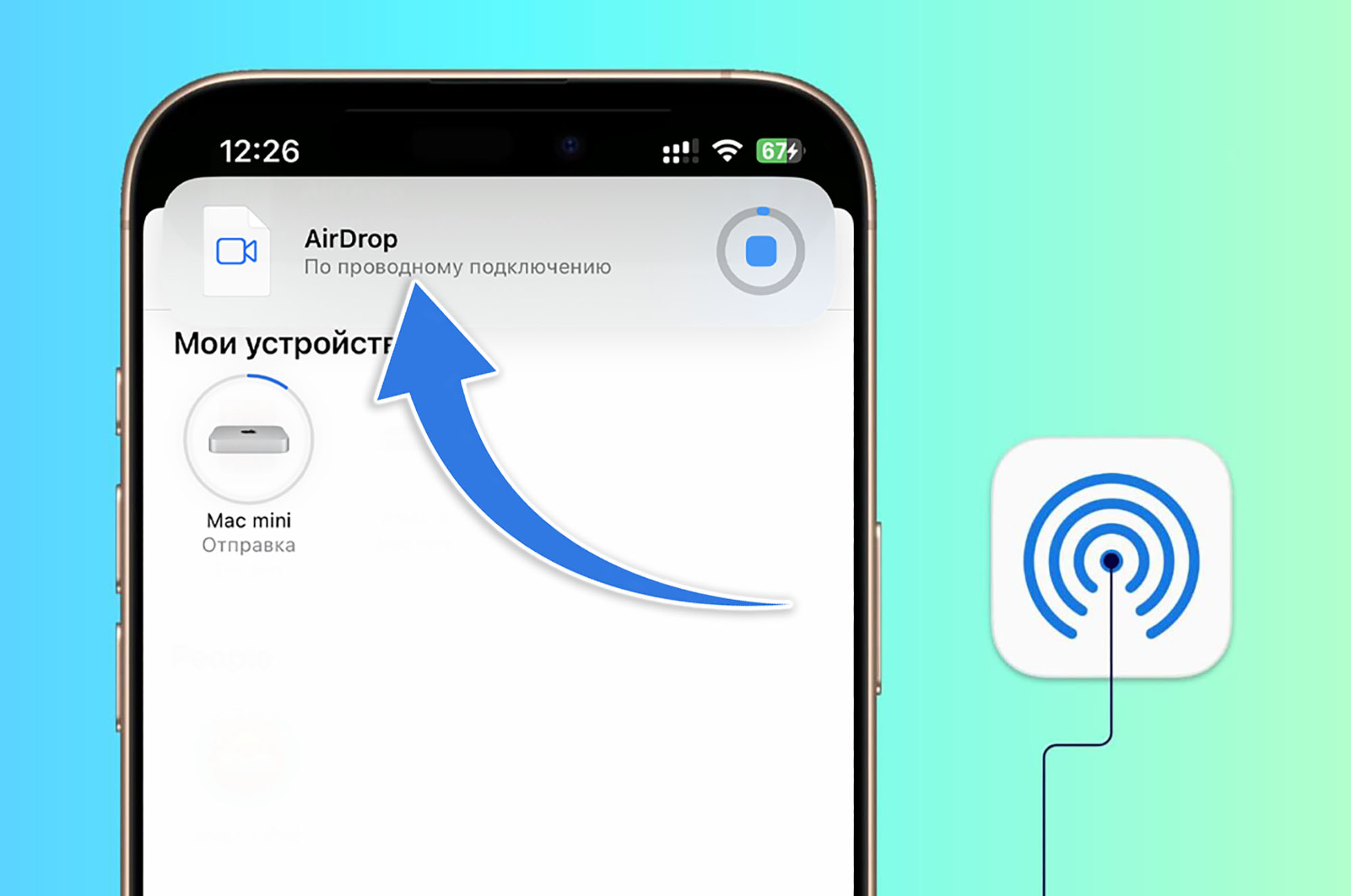
В последние годы купертиновцы дорабатывают одну их самых старых фишек яблочной экосистемы – AirDrop.
Простой и удобный способ переноса файлов получил поддержку LTE, для обмена контактами между айфонами появился NameDrop, а еще добавили необычный способ установки приложений с Мака на Айфон.
Есть еще одна скрытая возможность AirDrop – быстрая передача данных по проводу. Сейчас расскажем, как это работает.
Что нужно для работы проводного AirDrop
Такая возможность работает уже почти год и поддерживается даже на старых устройствах. Вот требования для работы фишки:
► iPhone или iPad с iOS 17.1 и новее, Mac с macOS Sonoma и новее.
► Кабель USB-C на USB-C (для iPhone 15 и новее) или USB-C на Lightning (для более старых моделей).
► Активное Wi-Fi и Bluetooth соединение между гаджетами.
► Видимость AirDrop должна быть включена.
Как использовать проводной AirDrop
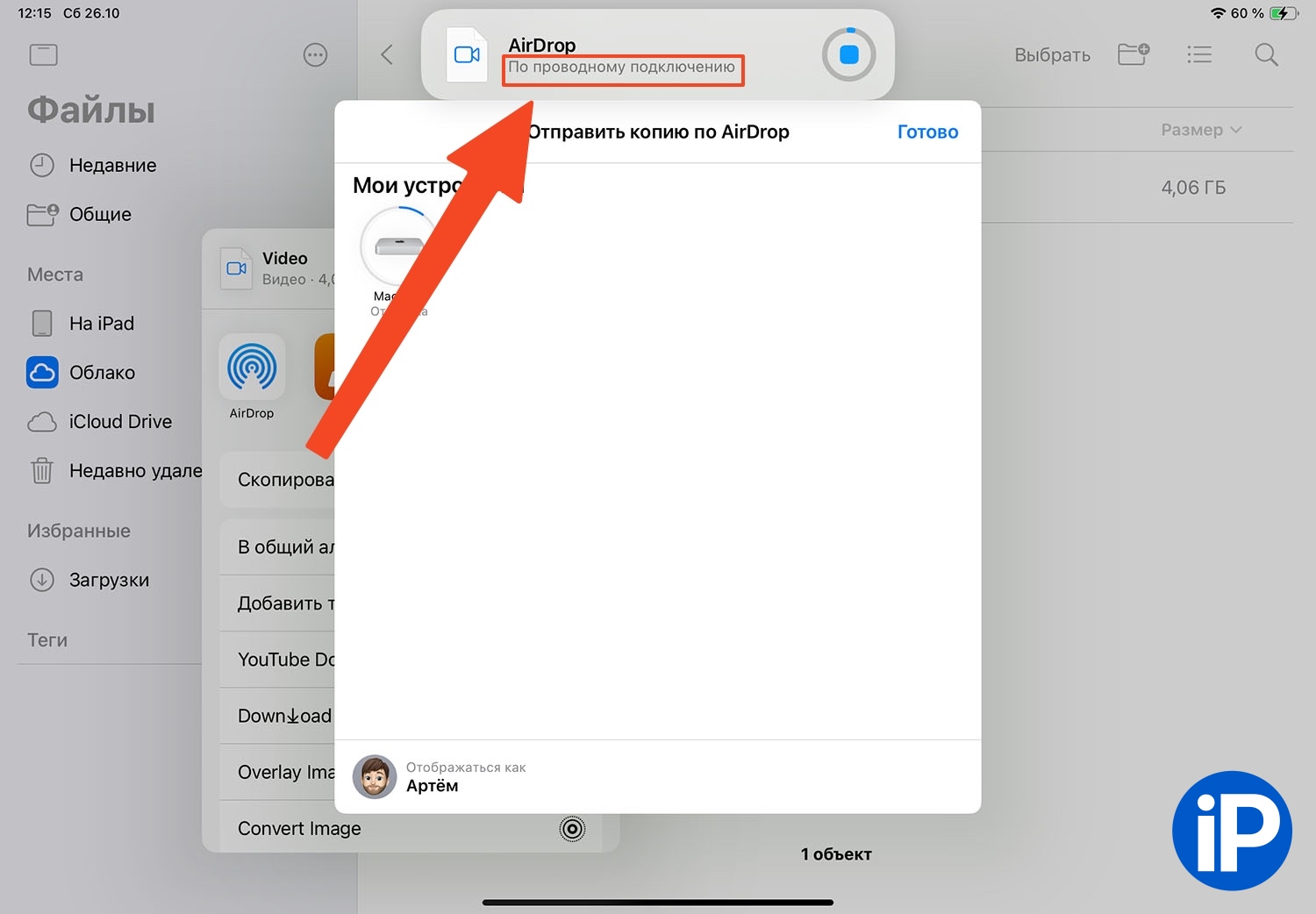
1. Подключите iPhone или iPad к компьютеру при помощи кабеля. Не используйте хабы и переходники, с ними фишка может не сработать.
2. Разблокируйте iPhone, если нужно, выдайте разрешение доверять компьютеру.
3. Выберите большой файл, которым хотите поделиться. Это может быть видео из галереи или сохраненные данные в приложении Файлы.
4. Нажмите Поделиться и передайте файл через AirDrop.
Если система решила передать файл по проводу, увидите соответствующее уведомление в баннере.
К сожалению, принудительно включить проводной AirDrop нельзя, можно только выполнить все необходимые условия для его работы. Если система по каким-то причинам не сможет установить соединение по проводу, данные будут передаваться по воздуху, как при обычной работе AirDrop.
Как работает проводной AirDrop
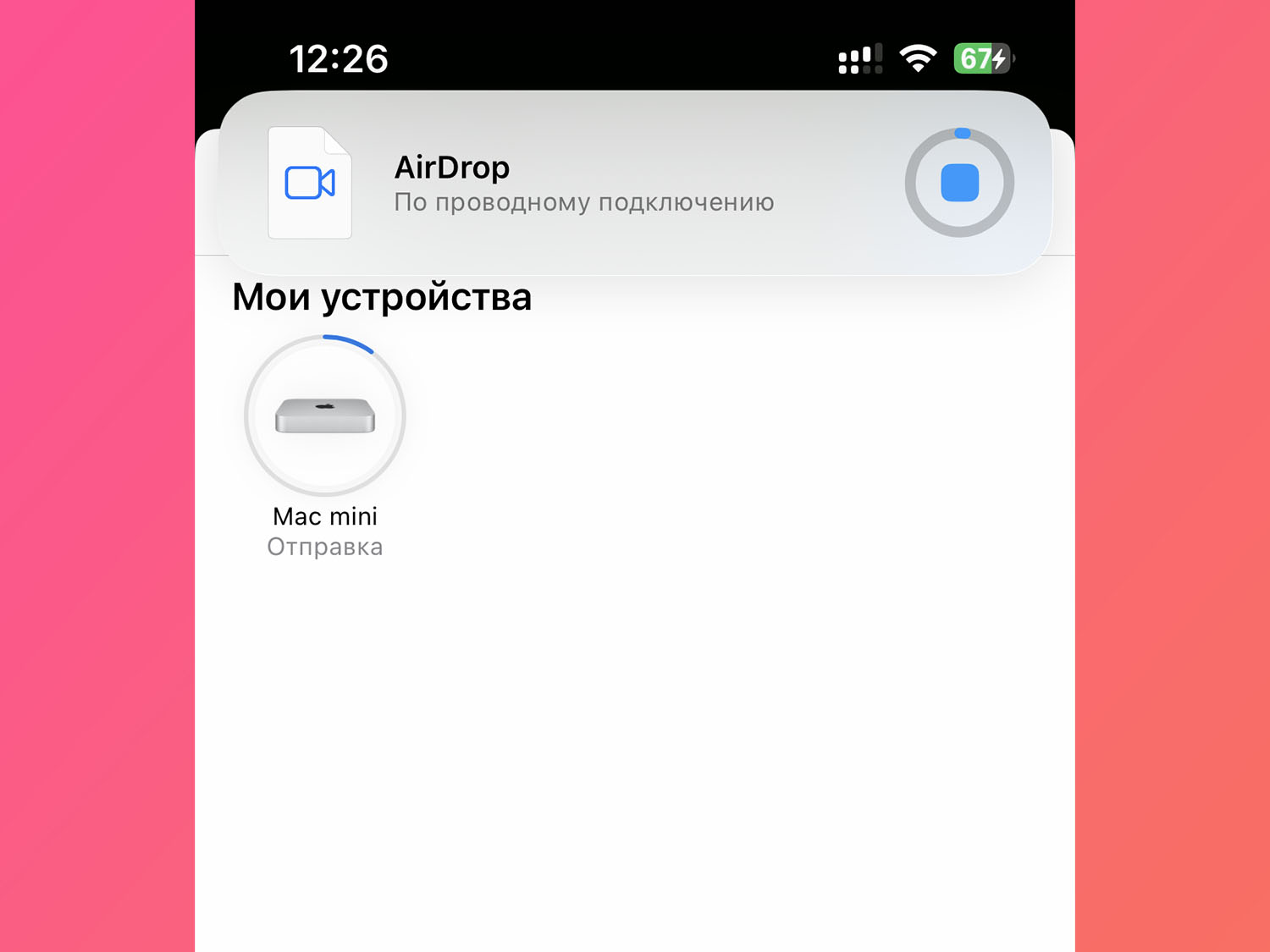
Для теста взял файл размером 4 ГБ и поочередно передал его разными способами.
⌛ При передаче по AirDrop без проводов файл перенесся примерно за 130 секунд.
⌛ Когда передавал файл с iPhone 13 Pro на Mac (через кабель USB-C на Lightning) это заняло 70 секунд.
⌛ При отправке по проводу с iPad 10 на Mac (через кабель USB-C на USB-C) данные перенеслись за 60 секунд.
На устройствах с поддержкой USB 3 со скоростью 10 Гбит/с передача по проводному AirDrop пройдет еще быстрее.
Разумеется, все очень индивидуально, скорость без проводов будет зависеть от роутера и загрузки Wi-Fi, а проводной – от кабеля и пропускной способности портов на устройствах. Но в любом случае ускорение при проводной передаче даных налицо.
Пользуйтесь фишкой, когда нужно быстро перенести большие файлы между девайсами.
В тему:
▶ Как быстро передать фото, видео и документы с iPhone на Windows. Качаем программу Устройства Apple
▶ Как передать файлы с Android на iPhone и обратно
▶ 6 способов передать большие файлы с iPhone на компьютер или другой смартфон










2 комментария