
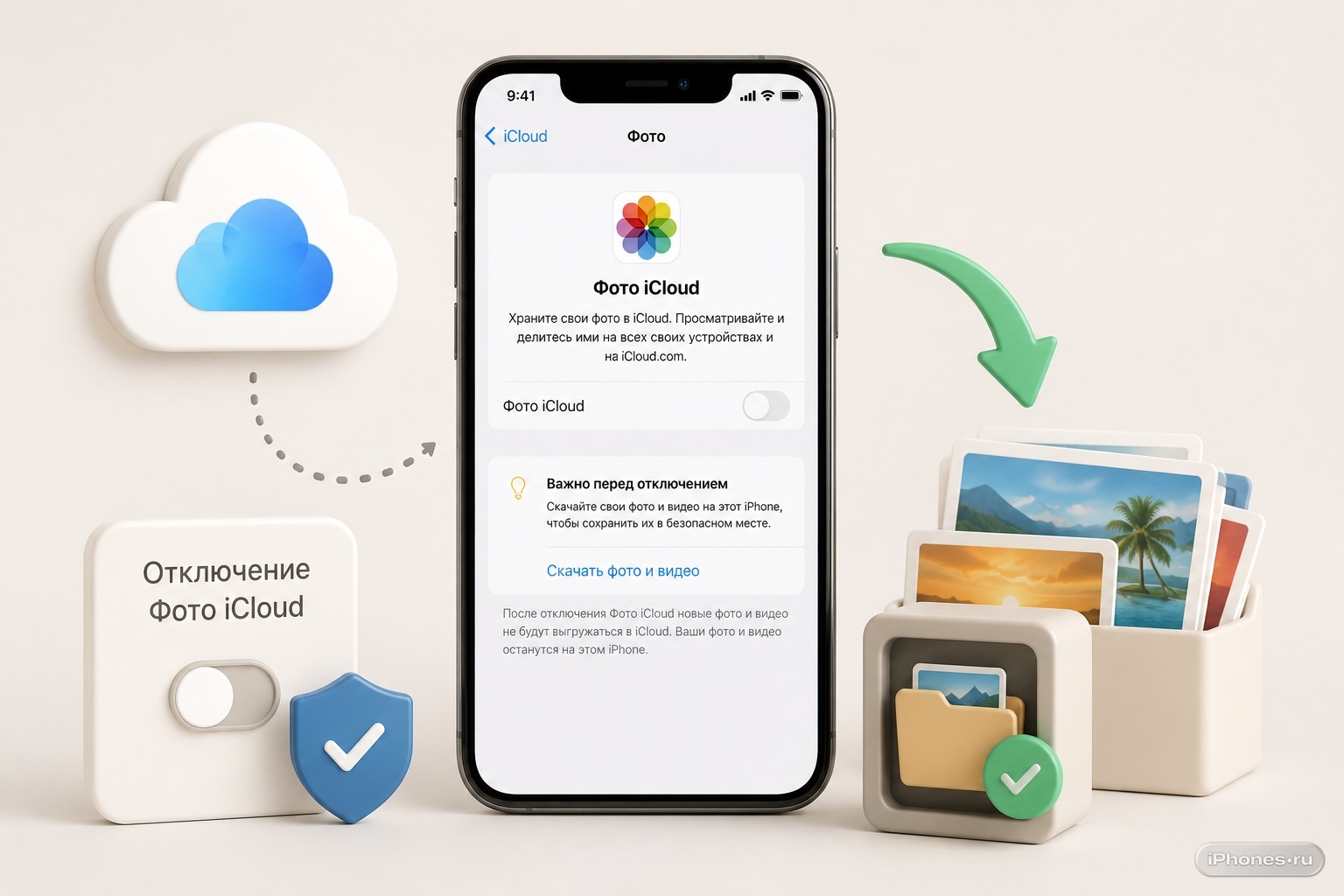
Отключать Фото iCloud нужно аккуратно. Это не просто настройка «не загружать новые снимки в облако». Если нажать не туда, можно случайно убрать фото с iPhone, Mac, iPad или из самого iCloud.
Сначала скачайте оригиналы и сделайте копию важных снимков, а уже потом отключайте синхронизацию. Особенно если у вас включена оптимизация хранилища и на iPhone лежат не полные файлы, а облегчённые версии.
Что такое Фото iCloud
Фото iCloud синхронизируют всю медиатеку между устройствами Apple. Сняли фото на iPhone — оно появляется на Mac, iPad и в iCloud. Удалили фото на одном устройстве — оно может исчезнуть и на остальных.
В этом и есть главный риск. Многие думают, что если удалить фото с iPhone, оно останется в облаке. Но при включённых Фото iCloud удаление обычно синхронизируется везде.
Поэтому перед отключением важно понять, где сейчас хранятся оригиналы: на iPhone, в iCloud, на Mac или сразу в нескольких местах.
Сначала проверьте, включены ли Фото iCloud
На iPhone это можно проверить за несколько секунд.
Путь такой:
- Настройки → нажмите на своё имя
- iCloud → Фото
- проверьте пункт Синхронизировать этот iPhone
- посмотрите, выбран режим Оптимизация хранилища iPhone или Загрузка и сохранение оригиналов
Если включена оптимизация, на iPhone может быть только часть оригиналов. Перед отключением лучше выбрать Загрузка и сохранение оригиналов и дождаться полной загрузки.
Скачайте оригиналы на iPhone перед отключением
Если хотите оставить всю медиатеку на iPhone, сначала скачайте исходные файлы из iCloud.
Сделайте так:
- Настройки → нажмите на своё имя
- iCloud → Фото
- выберите Загрузка и сохранение оригиналов
- подключите iPhone к Wi-Fi
- поставьте его на зарядку
- дождитесь окончания загрузки медиатеки
Если фото и видео много, процесс может занять часы или даже несколько дней. Не отключайте Фото iCloud, пока оригиналы не загрузились полностью.
Сделайте отдельную копию важных фото
Перед отключением синхронизации лучше сохранить самые важные фото отдельно: на Mac, Windows-компьютер, внешний диск или другой облачный сервис.
Самый надёжный вариант:
- скачайте оригиналы на Mac или компьютер
- перенесите копию на внешний диск
- проверьте, что файлы открываются
- убедитесь, что видео тоже сохранились
- только после этого меняйте настройки iCloud
Это особенно важно, если в медиатеке есть семейные фото, документы, поездки, рабочие снимки и видео, которые нельзя потерять.
Как отключить Фото iCloud на iPhone
Когда оригиналы скачаны и копия сделана, можно отключать синхронизацию на iPhone.
Путь такой:
- Настройки → нажмите на своё имя
- iCloud → Фото
- выключите Синхронизировать этот iPhone
- выберите, что делать с фото на устройстве
Если iPhone предложит удалить с устройства фото, которые не были загружены полностью, не соглашайтесь вслепую. Сначала убедитесь, что оригиналы уже сохранены в другом месте.
Как отключить Фото iCloud на Mac
На Mac отключение тоже лучше делать только после загрузки оригиналов. Иначе часть медиатеки может остаться только в iCloud.
Сначала включите загрузку оригиналов:
- Фото → Настройки
- iCloud → включите Фото iCloud
- выберите Загрузить оригиналы на этот Mac
- дождитесь окончания загрузки
После этого можно отключать синхронизацию:
- Фото → Настройки
- iCloud → снимите галочку Фото iCloud
- выберите загрузку недостающих фото, если Mac предложит
Если Mac предлагает Удалить с Mac, не нажимайте этот вариант, если хотите сохранить медиатеку локально.
Чем опасна кнопка «Выключить и удалить из iCloud»
Есть большая разница между отключением Фото iCloud на одном устройстве и удалением медиатеки из iCloud полностью.
Если вы просто выключаете синхронизацию на iPhone, это касается конкретного устройства. Фото могут остаться в iCloud и на других устройствах.
А если выбрать вариант Выключить и удалить из iCloud, речь идёт уже об удалении фото и видео из облака. Это опасная кнопка, если вы не сделали копию медиатеки.
Что будет после отключения
После отключения Фото iCloud новые снимки с iPhone перестанут автоматически появляться в iCloud и на других устройствах.
Фото, которые уже лежат на iPhone, останутся там, если вы выбрали сохранение оригиналов. А вот снимки, которые были только в iCloud и не успели загрузиться на устройство, могут быть недоступны локально.
Также новые удаления больше не будут синхронизироваться между устройствами, если синхронизация отключена только на этом iPhone. Но на других устройствах Фото iCloud могут продолжить работать.
Как проверить, что фото не удалились
После отключения не спешите чистить медиатеку. Сначала проверьте, что снимки действительно остались там, где нужно.
Сделайте проверку:
- откройте Фото на iPhone
- проверьте старые альбомы и видео
- откройте несколько снимков без интернета
- проверьте медиатеку на Mac или компьютере
- зайдите на iCloud.com/photos и посмотрите, что осталось в облаке
Если важные фото открываются только при подключении к интернету, возможно, оригиналы ещё не скачались на устройство.
Что делать, если фото уже пропали
Если вы случайно удалили фото, сначала проверьте альбом Недавно удалённые. Там снимки и видео обычно хранятся ограниченное время перед окончательным удалением.
Путь такой:
- Фото → Коллекции
- Утилиты → Недавно удалённые
- разблокируйте альбом через Face ID или код-пароль
- выберите нужные фото
- нажмите Восстановить
Также проверьте iCloud.com и другие устройства. Иногда фото ещё остаются там, если удаление не успело синхронизироваться или устройство было офлайн.
Что делать в итоге
Перед отключением Фото iCloud сначала включите Загрузка и сохранение оригиналов и дождитесь полной загрузки медиатеки на iPhone или Mac. Затем сделайте отдельную копию важных снимков на компьютер или внешний диск.
Отключайте только синхронизацию на нужном устройстве и не нажимайте Выключить и удалить из iCloud, если не хотите стирать медиатеку из облака.
Главное — помнить, что Фото iCloud это синхронизация, а не обычная резервная копия. Любое удаление при включённой функции может повториться на всех устройствах с тем же Apple ID.

