
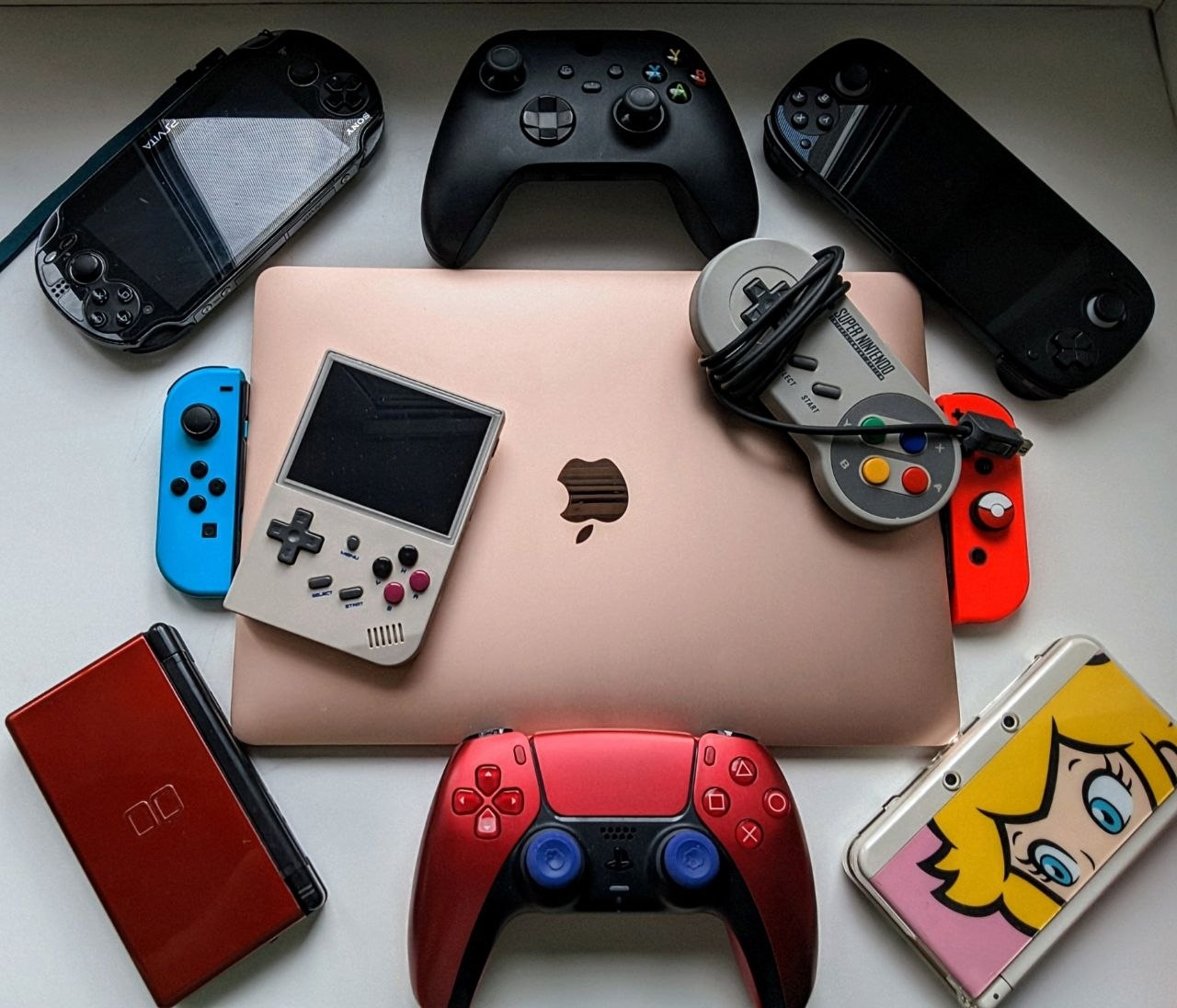
Я давно и глубоко убежден в двух вещах: ПК не создан для игр в принципе, и особенно ПК на MacOS, это во-первых. А во-вторых, почти из любого девайса можно сделать ретро-консоль просто чтоб было.
Недавно купил MacBook Air M1 и в том числе попытался поиграть на нем в простенькое инди. Для тех, кому лень читать прошлый материал, опыт установки и настройки вышел откровенно так себе.
Но что насчет эмуляторов? Ведь, по рассказам знающих, чипа М1 хватит на многое, и в целом из ноутбука можно сделать вполне себе вменяемую ретро-машину. Ну вот сегодня мы это и проверим.
Попытка номер один. Используем OpenEMU
Глобально, на MacOS есть два нативных эмулятора в формате «комбайн всё в одном» — OpenEmu и RetroArch. Скажу откровенно — второй я терпеть не могу, поэтому свой путь начал с малознакомого для меня OpenEMU.
Приложение встречает списком платформ и крайне дружелюбным интерфейсом, что уже радует. Я просканировал папку с загруженными играми и первым делом пошел тестировать Super Mario Land, которая выходила на SNES. Контроллер определился автоматически, а в небольшом меню снизу можно сразу выбрать самый популярный шейдер CRT-GEOM Deluxe для мягкой и красивой картинки.
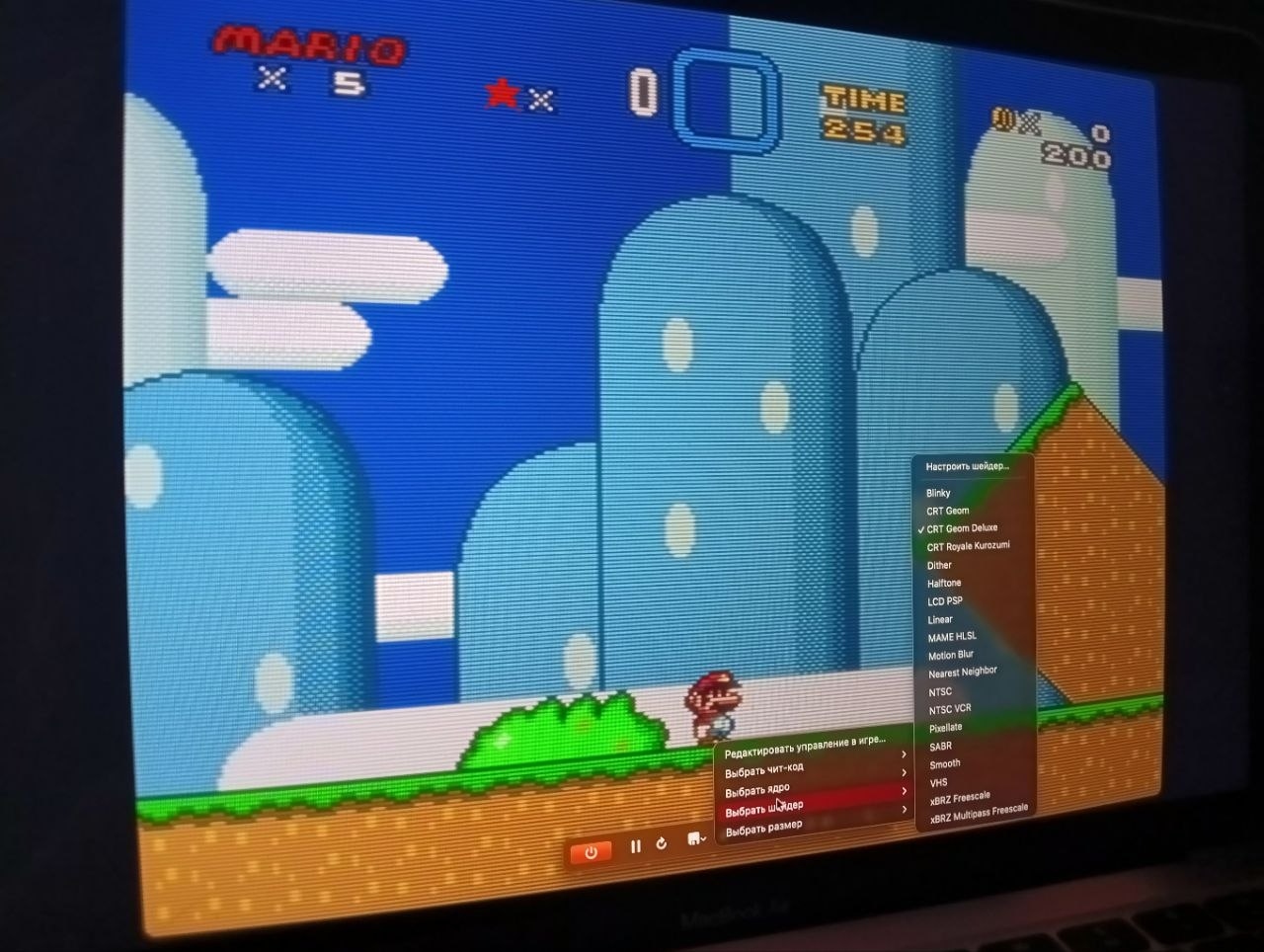 Шейдеры важны и нужны, они делают картинку красивой, мягкой и как на кинескопном телевизоре.
Казалось бы, в общем-то, и всё — с первой минуты был найден удобный вариант с нормальным интерфейсом, настройкой в одну кнопку и готовый для использования. Но потом начались проблемы:
❌ OpenEMU не обновляется уже несколько лет, и там есть далеко не все эмуляторы, например, нет решения для запуска игр от PS2.
❌ Программа очень капризная к файлам игр. Несмотря на то, что я использовал те же образы, что и на своем Retroid Pocket 5, часть игр у меня просто отказалась работать, а часть вылетала на запуске.
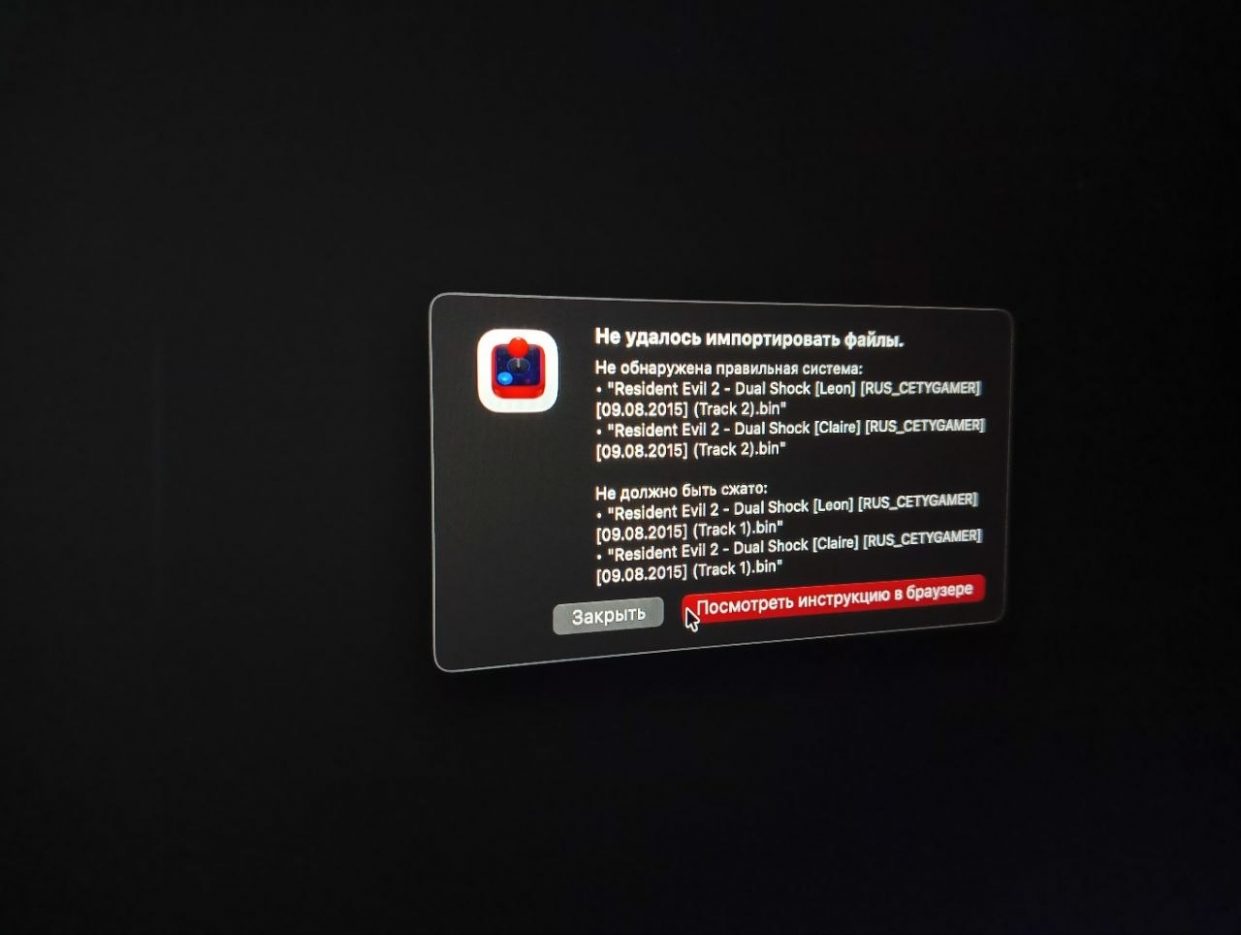
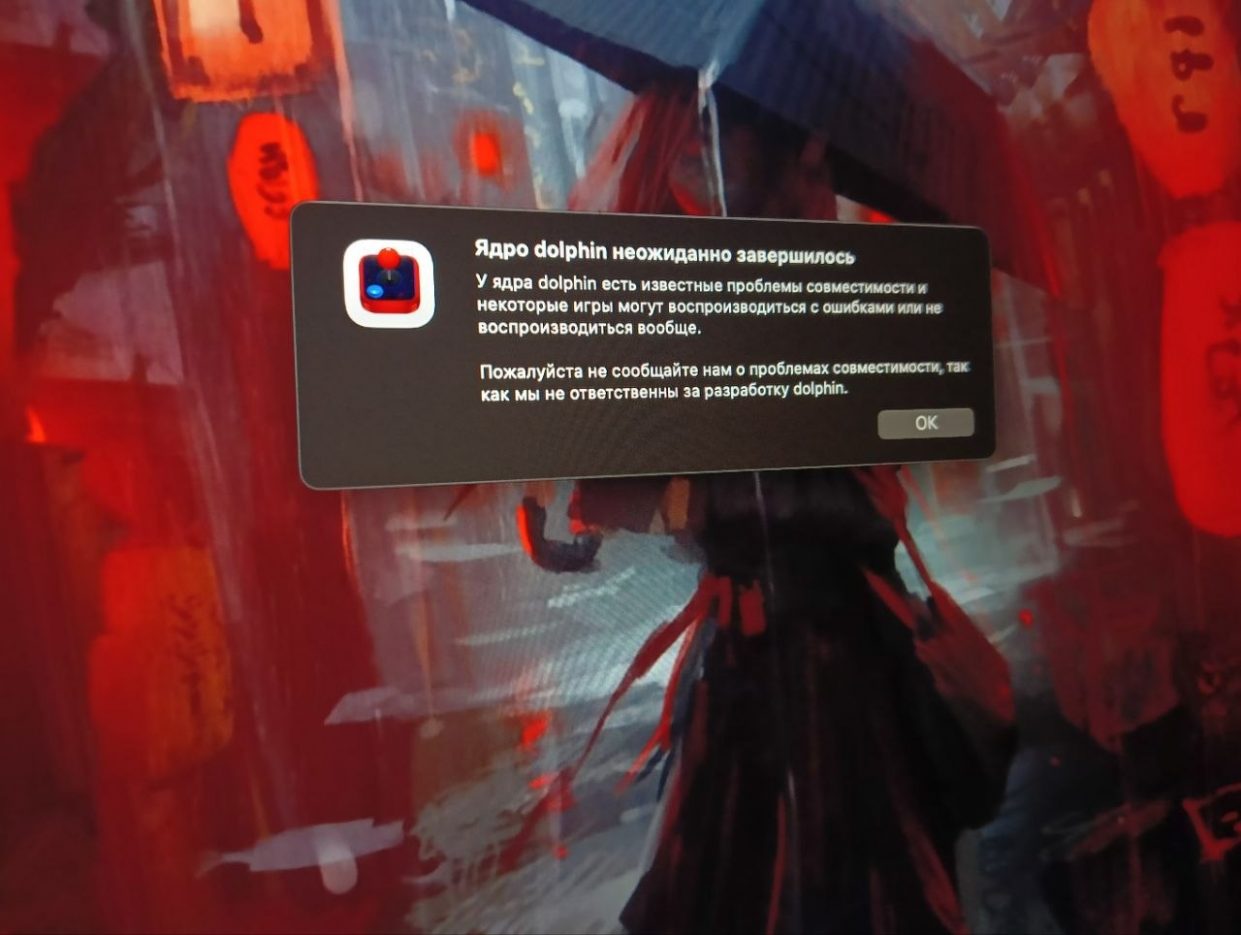
В итоге у меня запустились все ретро-игры с платформ NES/SNES/Game Boy Advance, но половина игр с первой PlayStation и все с GameCube отказались работать.
Такой вариант нам не подходит, и мы идем дальше в сторону RetroArch.
Я ненавижу RetroArch но он работает как надо
В противовес удобному внешне, но капризному внутри OpenEMU у нас что? Правильно. Спартанский, античеловеческий, замороченный там, где не надо, но работающий как часы культовый комбайн RetroArch, который также есть нативно на процессорах Apple Silicon.
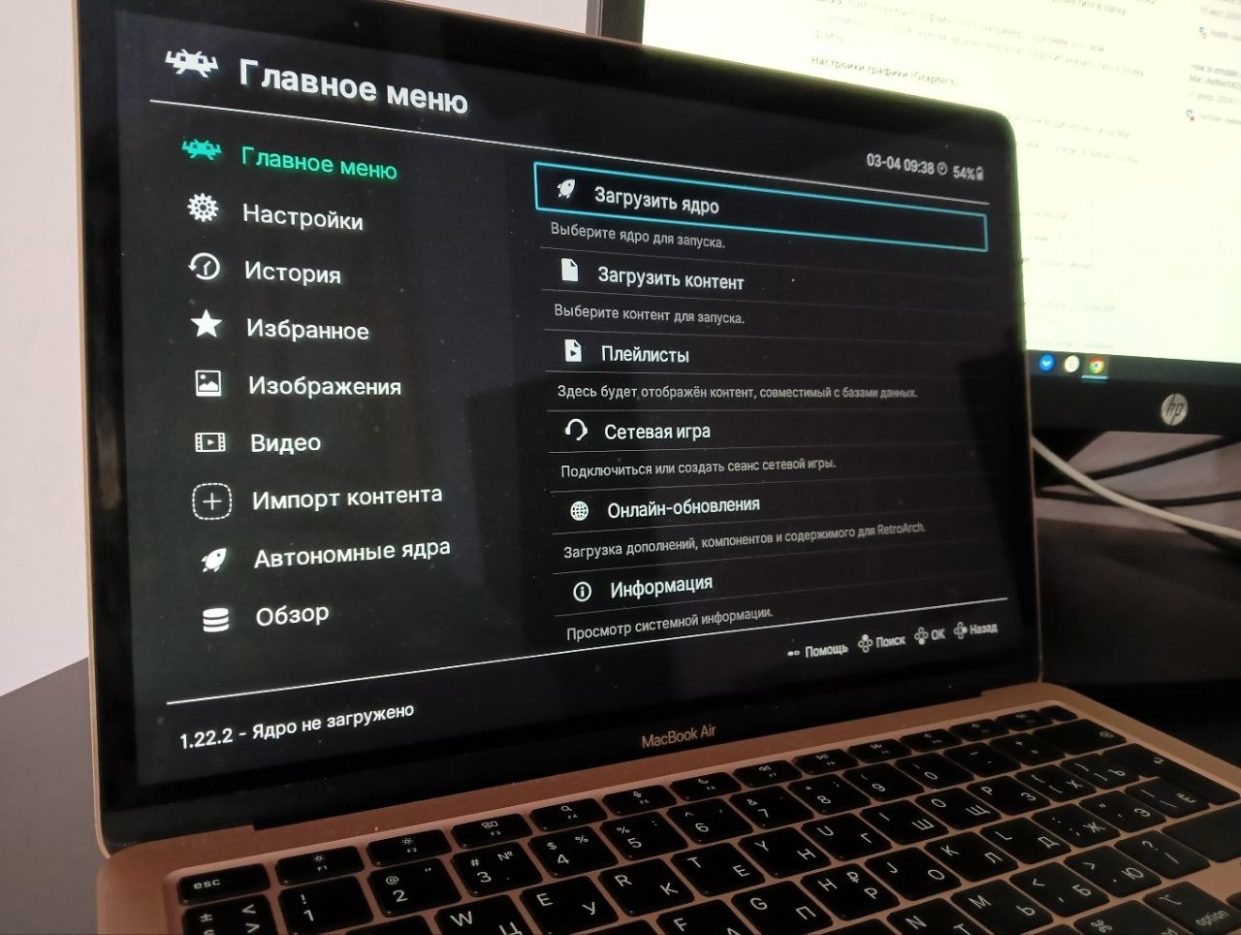
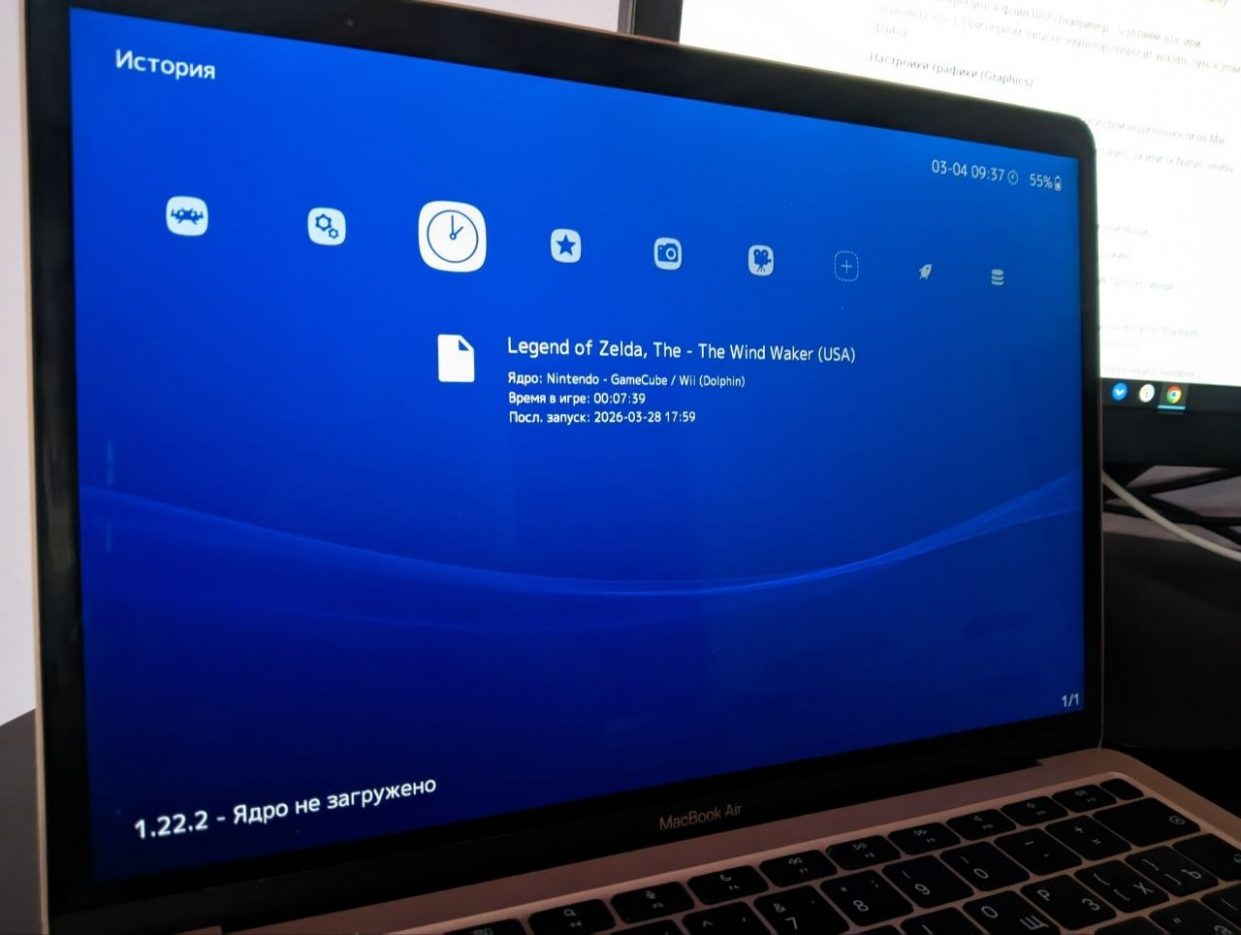
Здесь я не стал придумывать велосипед и просто воспользовался инструкцией от нашего Артёма Суровцева, за что ему огромное спасибо. Да, смена вида меню на XMB (как на PSP, PSX и PS3) действительно решает часть проблем.
Собственно, в принципе, делать тут надо не так уж много — скачать ядра нужных эмуляторов, показать RetroArch, где ты хранишь игры, и в некоторых случаях привязать управление в настройках ядра. После этих манипуляций игры будут работать идеально, в моем случае даже те, которые не запускал OpenEMU.
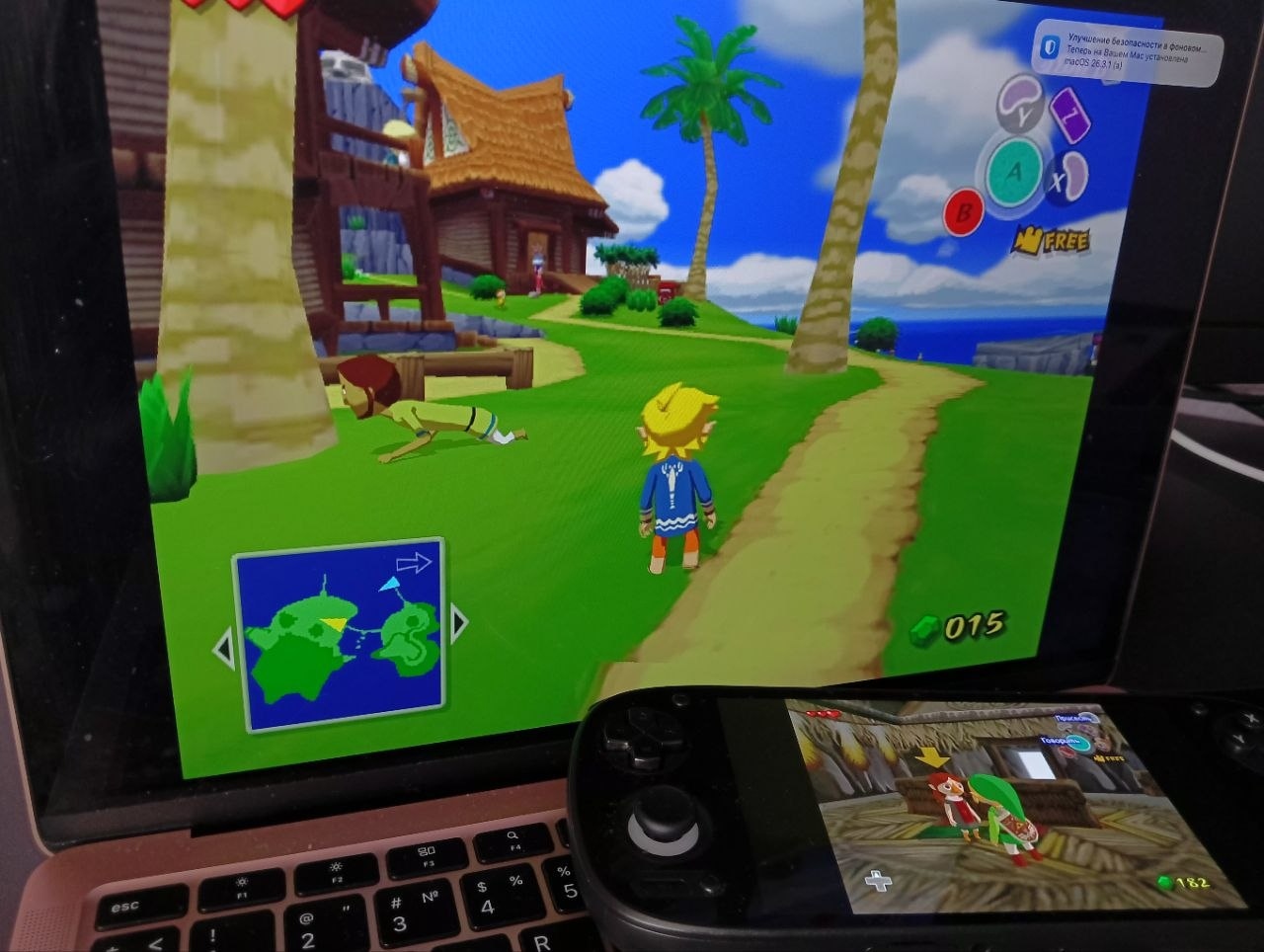 Сравнил удобство и геймплей со своей основной ретро-портативкой. В целом культовая Зельда с GameCube хорошо идет на обоих устройствах.
Шейдеры тут тоже есть, но одной кнопкой их не включить, нужно зайти в настройки, нажать «Загрузить пресет» и выбрать файл нужного шейдера.
Собственно, вся моя библиотека работает, и в общем-то всё сводится к тому, что «включил ноутбук, открыл эмулятор, играй», но меня сильно раздражал интерфейс и тот факт, что ретро-игры пострашнее лучше работают на OpenEMU, а скакать между двумя программами не хочется по причине, что макбук в том числе подключается к телевизору и играю я с геймпада.
И на такой странный запрос есть решение.
Ультимативный фронтэнд для тех кто хочет чтобы все было красиво. Настраиваем ES-DE
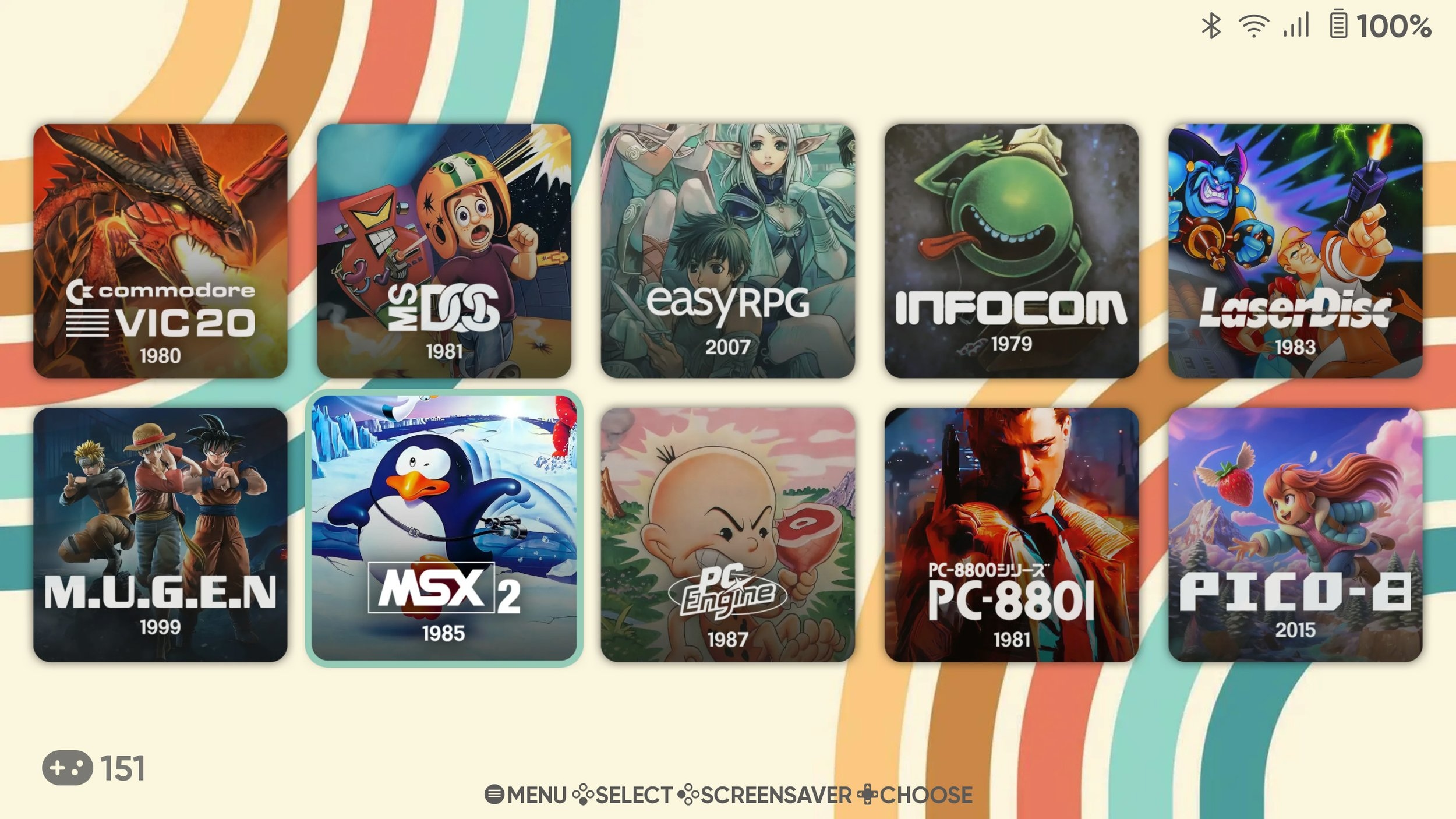
ES-DE (Emulation Station Desktop Edition) — это кроссплатформенный графический интерфейс (или же фронтенд, да) для запуска и управления коллекциями ретро-игр. Это лучшее решение для тех, кто хочет превратить свое устройство в ретро-консоль с приближенным к приставкам интерфейсом.
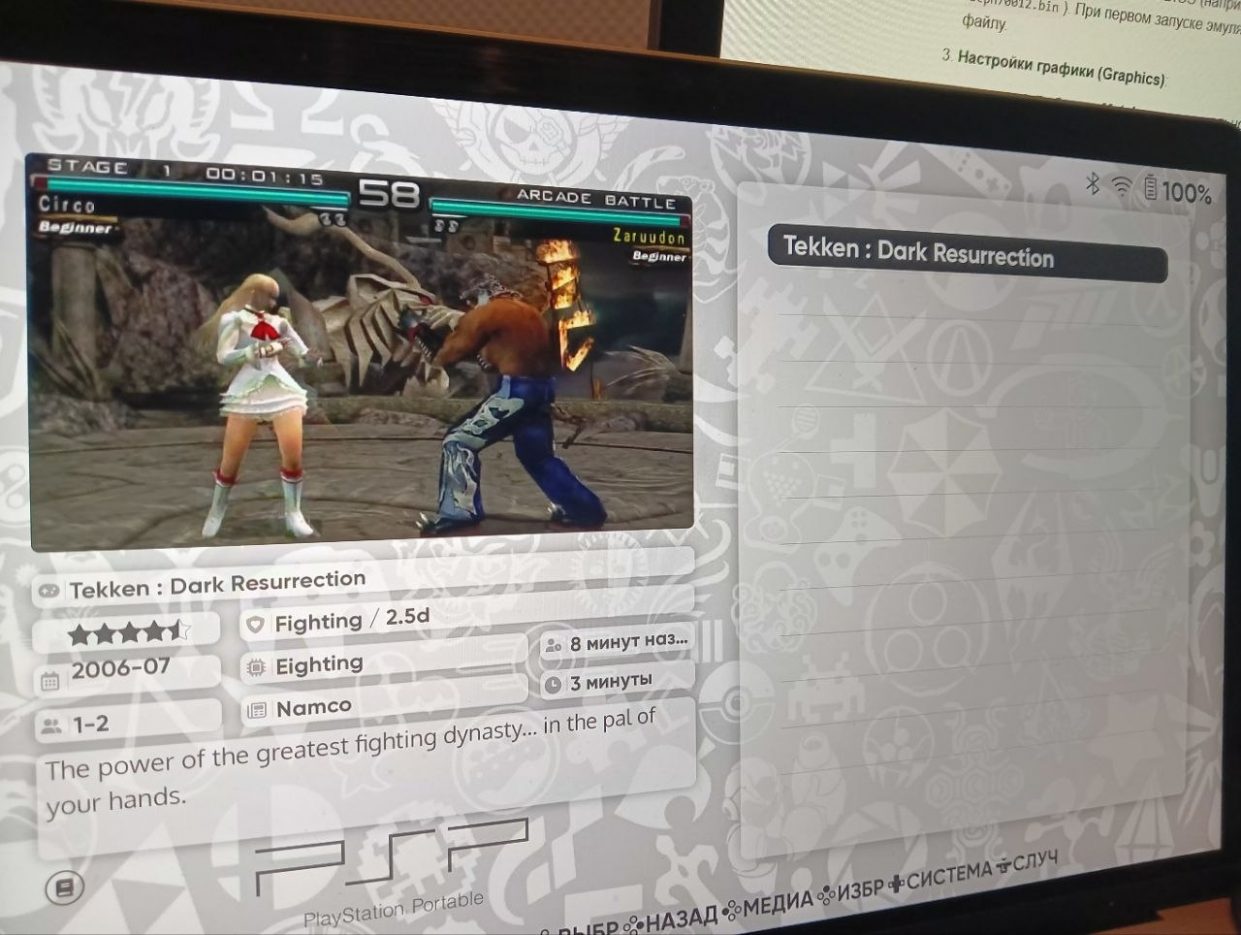
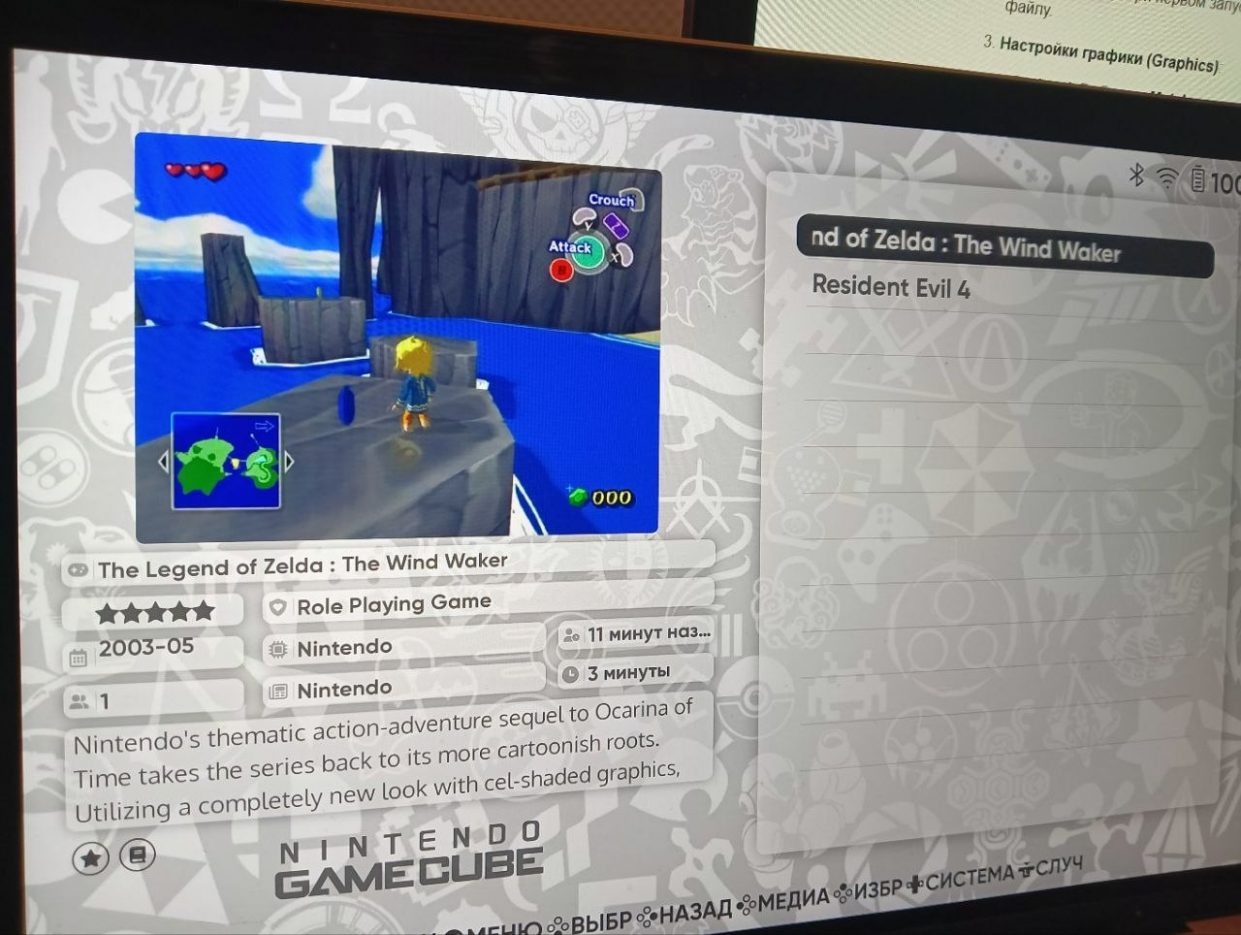
Софт удобно систематизирует ваши игры, создает среду для запуска всего в одну кнопку и в целом помогает удобно работать с библиотекой. Только один есть нюанс — он требует предварительной настройки и подготовки перед полноценным использованием.
📍Очень важно: лучше и удобнее всего ES-DE управляется через геймпад. Я использовал DualSense.
Чтобы все было красиво нужно сделать следующее:
📍Скачать ES-DE нативно для MacOS можно по этой ссылке.
📍При первом запуске ES-DE предложит выбрать место для хранения данных и создать структуру папок для игр, соглашайтесь и нажимайте «Создать директории». ES-DE создаст готовую структуру папок, где для каждой приставки (NES, PS1, PSP и т.д.) будет своя подпапка. В них нужно будет положить образы ваших игр согласно платформе.
📍Перед запуском ES-DE у вас уже должны быть установлены и настроены нужные эмуляторы (в моем случае RetroArch и OpenEMU), иначе игры запускаться не будут. Программа подтягивает эмулятор автоматически.
📍Чтобы игры появились в меню, нужно просканировать каталоги в окне «Утилиты».
📍Хорошо бы вместо списка файлов видеть красивые обложки и описания. Для этого нажмите Start на геймпаде, выберите пункт Скрейпер. Выберите системы, которые нужно обработать. Нажмите Start для запуска загрузки медиафайлов. Мой совет: если библиотека большая, то лучше поставить на скрейп и пойти пить чай — процесс не очень быстрый, но результат того стоит.
📍Последний штрих — скачать красивую тему из загрузчика. Вариантов масса, я остановился на Canvas.
Итого, спустя несколько минут и кликов по тачпаду вы получаете пространство, при запуске которого сможете наблюдать около консольный красивый интерфейс, где есть все ваши игры с прекрасным оформлением.
Как работают игры на Air M1 и стоило ли тратить свое время
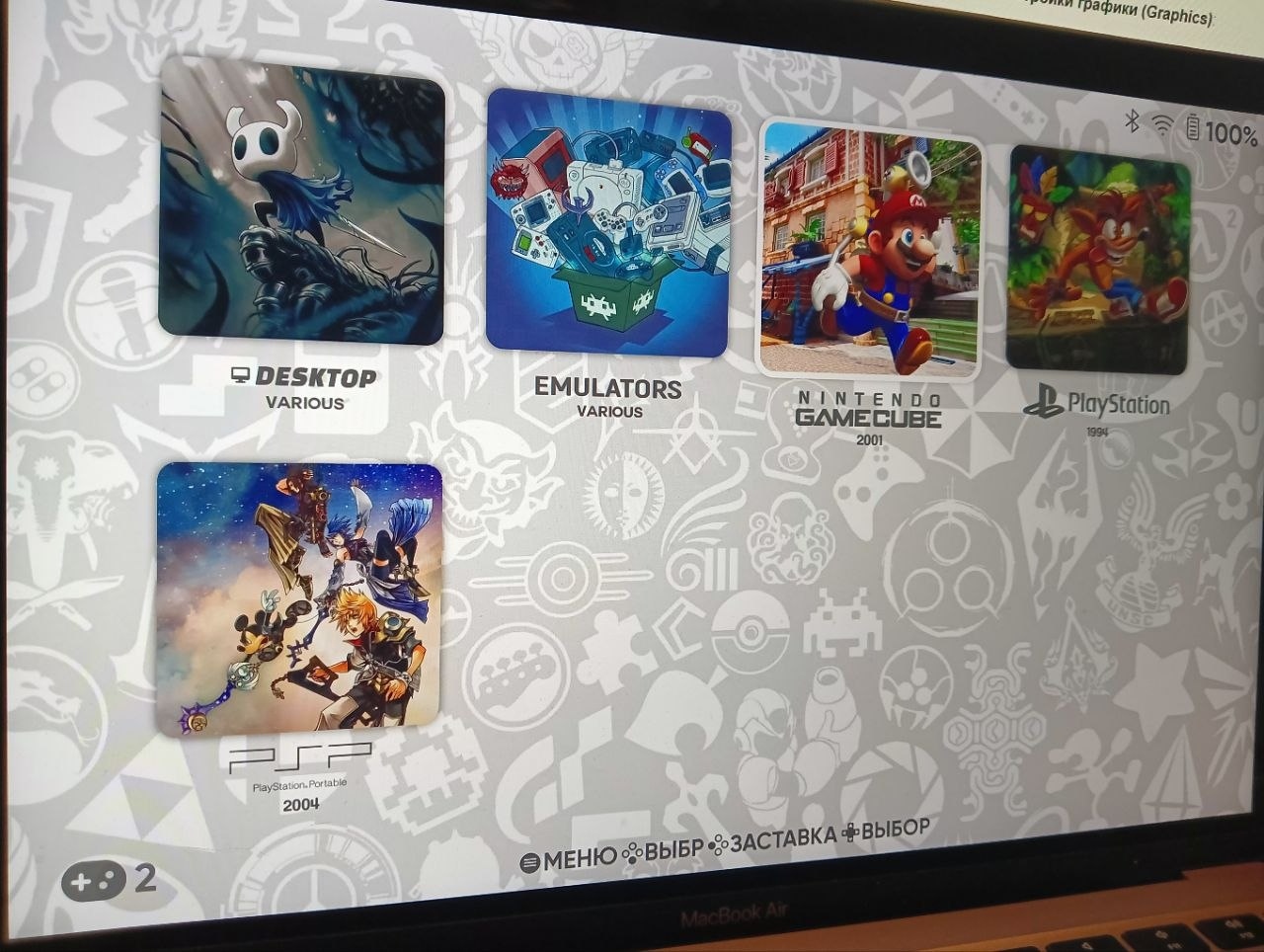
Здесь важно отметить — я не преследовал цели протестировать вообще все существующие эмуляторы, меня интересует исключительно ретро не дальше PlayStation 2. Спустя пару дней тестов картина получается следующая:
✔️ Все базовое ретро до PS1 летает с прекрасной картинкой под CRT-шейдером. Играть супер приятно как на ноутбуке непосредственно, так и на ТВ через кабель.
✔️ PS1 и PSP работают отлично с увеличением разрешения х2, патчами для исправления текстур (на PS1) и без потерь кадров.
✔️ GameCube тоже показывает себя более чем неплохо в х2 разрешении и под тяжелым CRT-шейдером.
✔️ Большим сюрпризом стала PlayStation 2. Для теста я специально взял проблемную NFS: Most Wanted, у которой есть косяки звука в меню и просадки кадров в гонках практически на всех устройствах. Так вот, на Макбуке через нативный эмулятор AetherSX2 всё работает отлично в х2 разрешении.
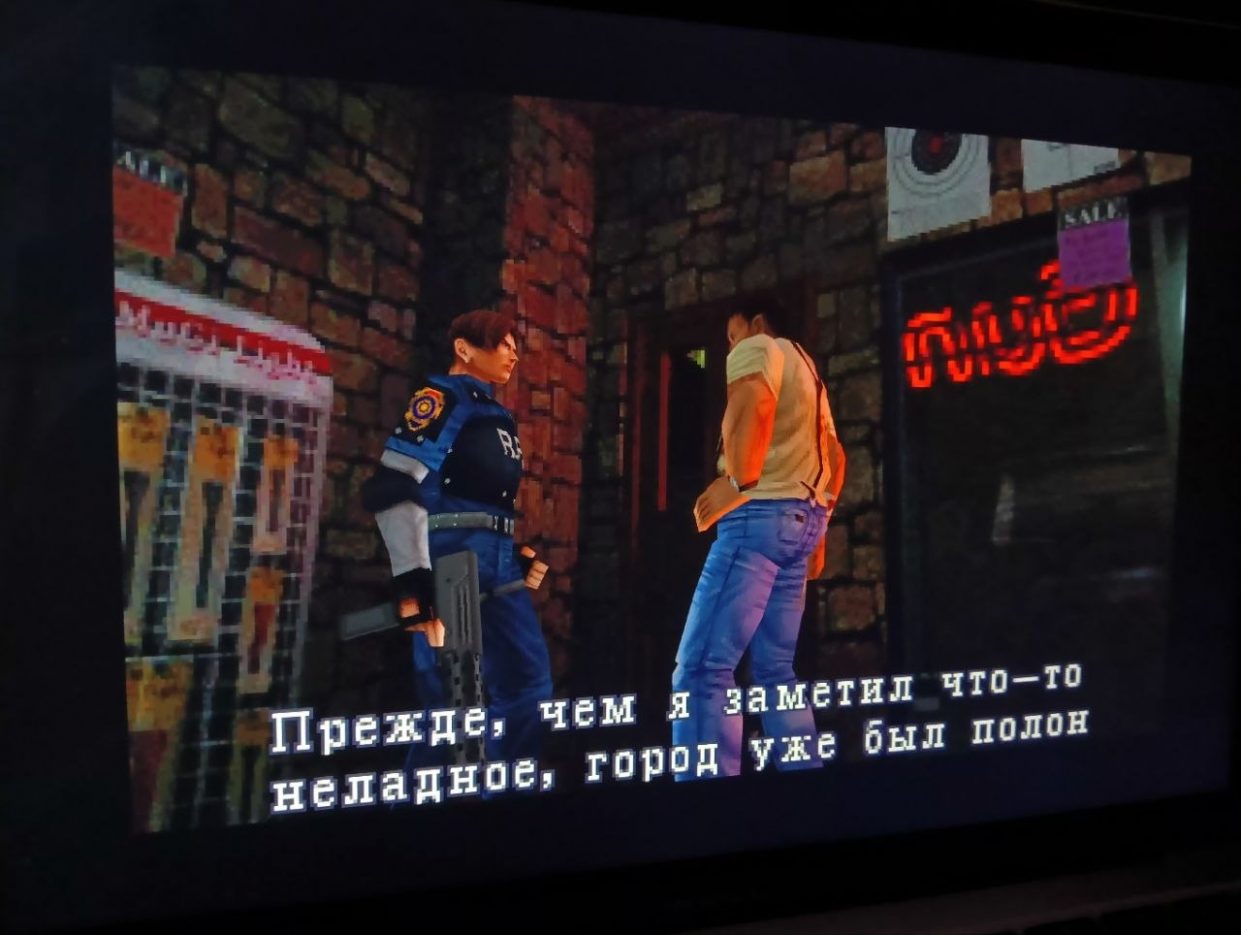
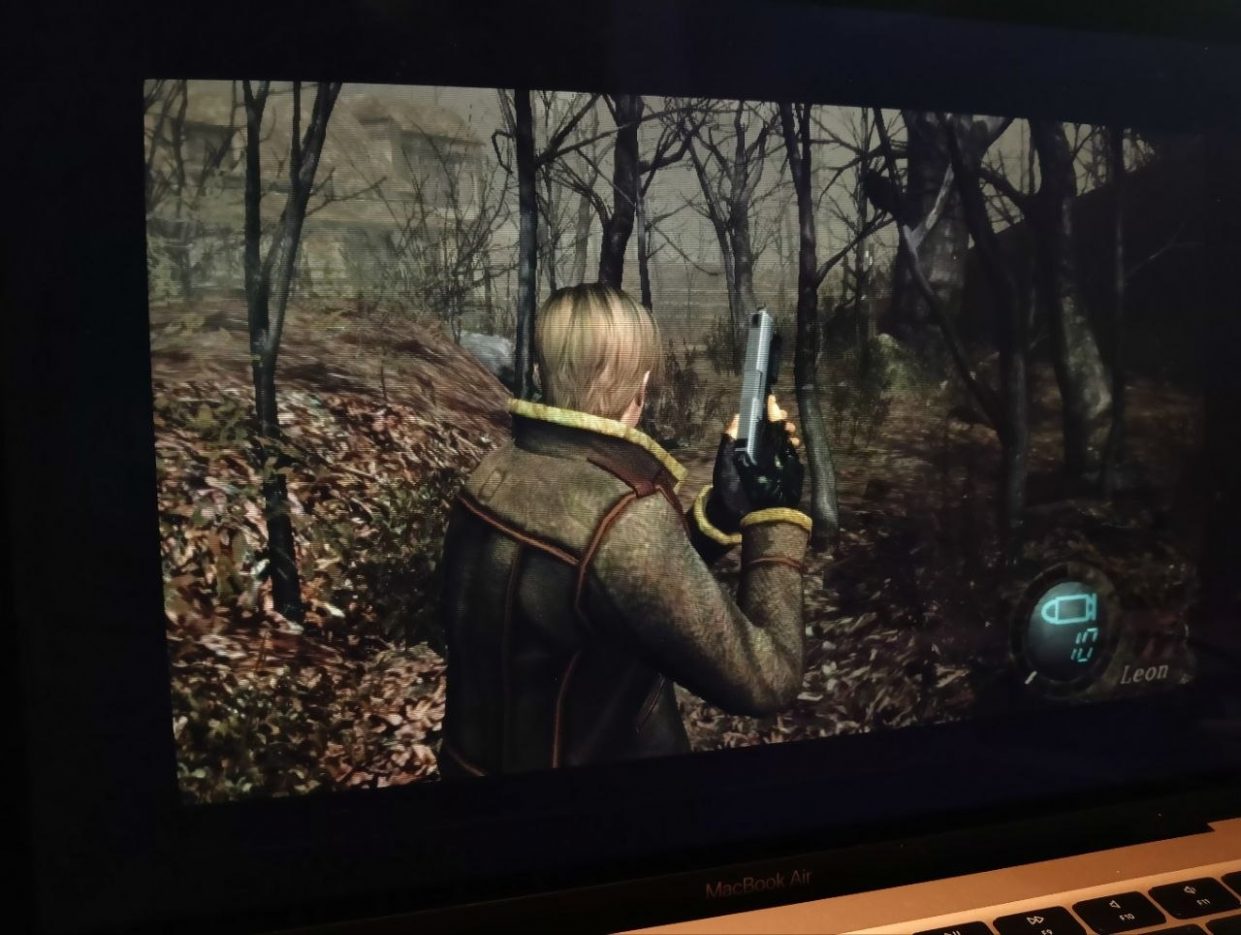
Стоило оно того при условии, что лично у меня достаточно устройств, в том числе для ретро-игр? Да. И главный аргумент, помимо мощности, — гибридность.
Макбук легко подключить к любому экрану, начать проходить условную The Legend of Zelda, а потом продолжить в кровати. Опыт получается бесшовный.
В целом, потенциал для эмуляции у М1 довольно большой, и можно пойти сильно дальше, чем то, что тестировал я. Например, Никита устанавливал эмулятор первого Nintendo Switch на всё тот же Air M1 и остался более чем доволен.
Да, всё это потребует некоторое время на установку и настройку, но лично мое мнение — потратить час для того, чтобы иметь маленькую, красивую и уютную библиотеку любимых старых игрушек из детства, что запускается с отдельного интерфейса, определенно стоит.
С этой мыслью вас и оставляю. Хорошего дня!









5 комментариев