
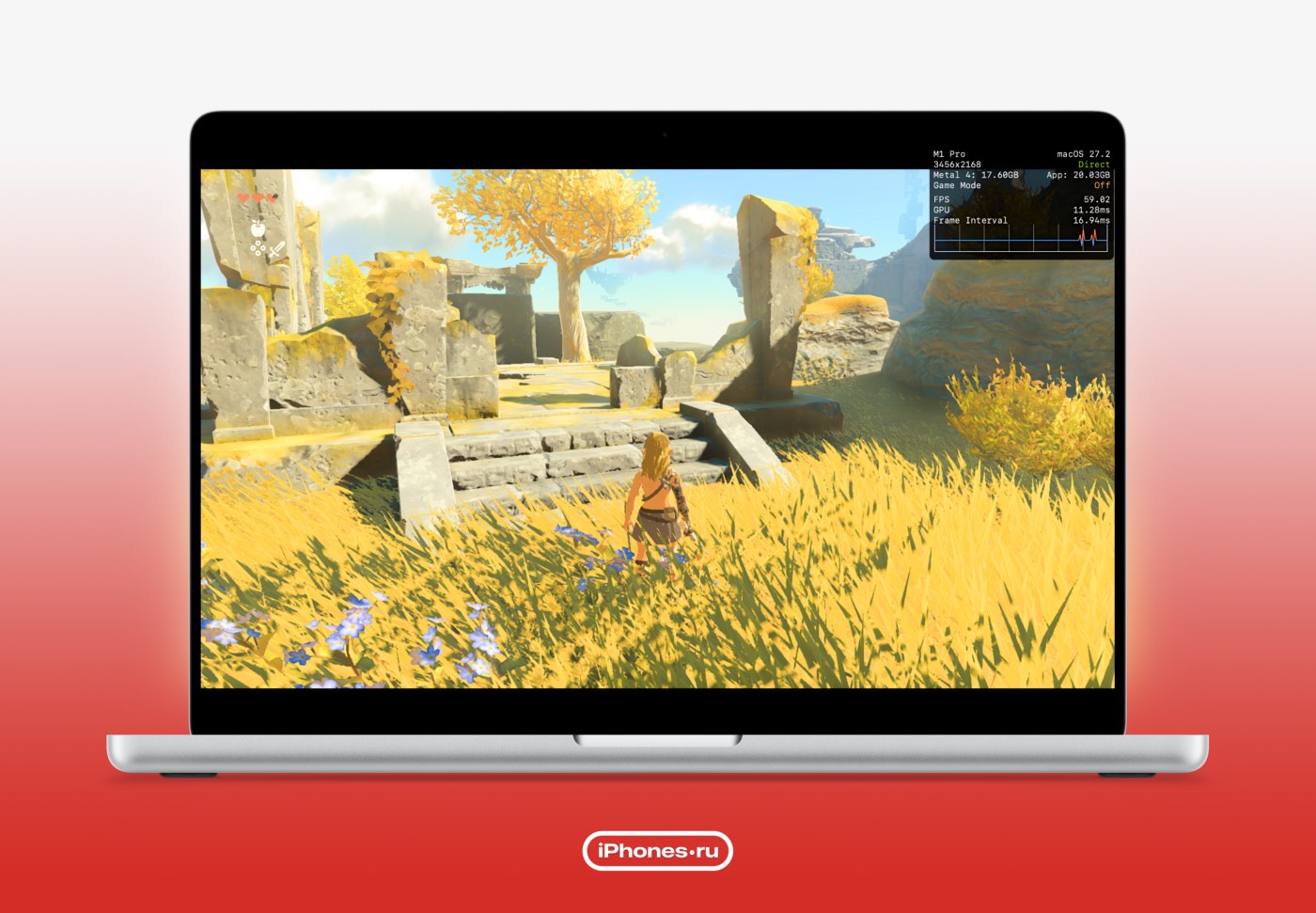

Если бы пять лет назад при покупке MacBook на M1 мне сказали, что он сможет нативно запускать игры с Nintendo Switch, не поверил бы.
Вайб-кодинг через ChatGPT и другие ИИ помогает не только создавать приложения без единой строчки кода, но теперь и нативно запускать игры с приставок прямо на Mac.
Процессоры Nintendo Switch и Mac работают на одной железной архитектуре ARM, что позволило энтузиастам создать инструмент Nxnative, который без эмулятора переводит игры с японской консоли и запускает на macOS.
Я абсолютно не разбираюсь в кодировании, но за один вечер смог «собрать» настоящую нативную версию флагманской игры Nintendo, и она бесшовно работает на моём MacBook.
По сути, в этом посте мы сделаем полноценный порт игры c Nintendo Switch на Mac.
Ниже делюсь, как подготовиться, прописал полную инструкцию и рассказал, как всё работает.
КРАТКО ▾
Что за Nxnative и как он превращает игры из Switch в Mac
Компонент Nxnative, благодаря которому игры с Nintendo Switch теперь можно запускать на Mac, создали энтузиасты с помощью ИИ‑инструментов.
На данный момент Nxnative представляет из себя набор файлов, поэтому и называю его компонентом. Это не программа в привычном понимании.
Nxnative переводит инструкции, которые необходимы файлам игр с Nintendo Switch, на графический язык Metal, который создан для Mac.
Сам компонент не содержит файлов игр и потому на данный момент Nintendo его не заблокировала.
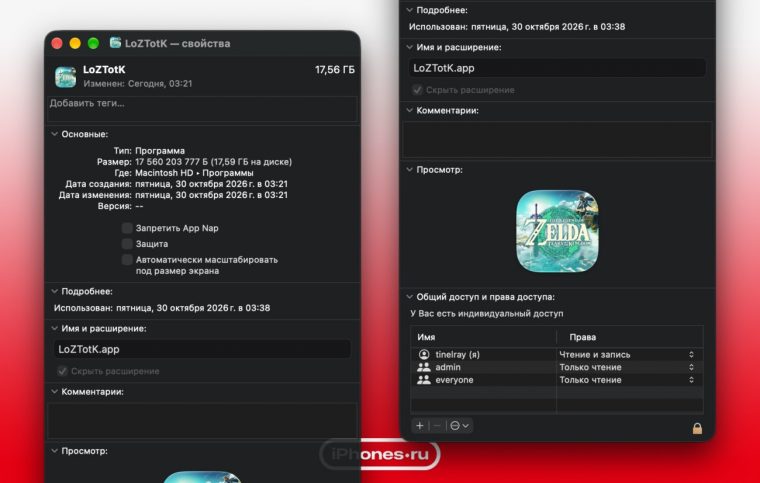
Свойства скомпилированной для Mac игры со Switch
Вы берёте файлы игры, которые легально купили, и запускаете на нужном вам железе. В данном случае на Mac, поскольку у Apple Silicon архитектура та же, что у CPU и GPU в Nintendo Switch.
Nxnative также позволяет создать порты для iPad и iPhone, но в данной статье сфокусируемся на Mac.
В инструкции далее я укажу, что вам понадобится перед установкой.
Заранее Nxnative качать не надо. Мы загрузим его через команду в Терминале, и потому для вас его установка будет практически бесшовной.
Что подготовить перед установкой
Перед переходом к инструкции подготовьте следующие компоненты.
Вам наверняка понадобится несколько часов для подготовки Xcode, игр и кодов prod.keys из вашей Switch, поэтому рекомендую заранее все это загрузить на свой Mac и только потом приступать к установке по инструкции ниже.
Напоминаю, что Nxnative, с помощью которого мы будем создавать нативную версию игры, качать заранее не нужно. Мы сделаем это командой в Терминале.
На финальном этапе компиляция игры из версии Switch в версию для Mac займёт от двадцати минут до полутора часов в зависимости от мощности вашего процессора и объёма игры. Nxnative вручную пересоберёт каждый файл, так что в самом конце готовьтесь подождать.
Переходим к установке.
Инструкция. Делаем порт игры со Switch на Mac дома
Для удобства разбил процесс на несколько шагов:
1. Установка Xcode
2. Загрузка Homebrew
3. Установка инструментов Homebrew
4. Установка Nxnative
5. Установка пакетов Python
6. Портирование игры
7. Создание нативного приложения для Mac.
На первом разе нужно пройти все шаги. Для второй и последующих игр сразу переходите к шестому и седьмому шагам.
Шаг 1. Установка Xcode
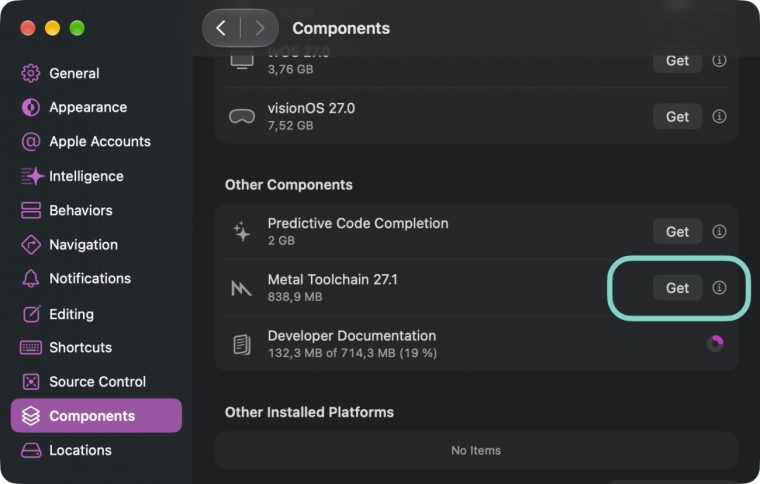
Установите Xcode из App Store
Запустите Xcode, следуйте инструкции по установке компонентов
Перейдите по пути Xcode ➞ Settings → Components.
Установите Metal Toolchain (скриншот выше).
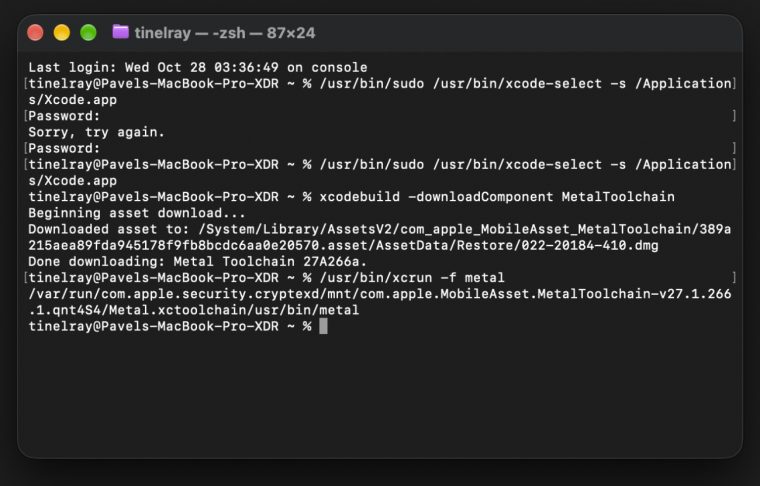
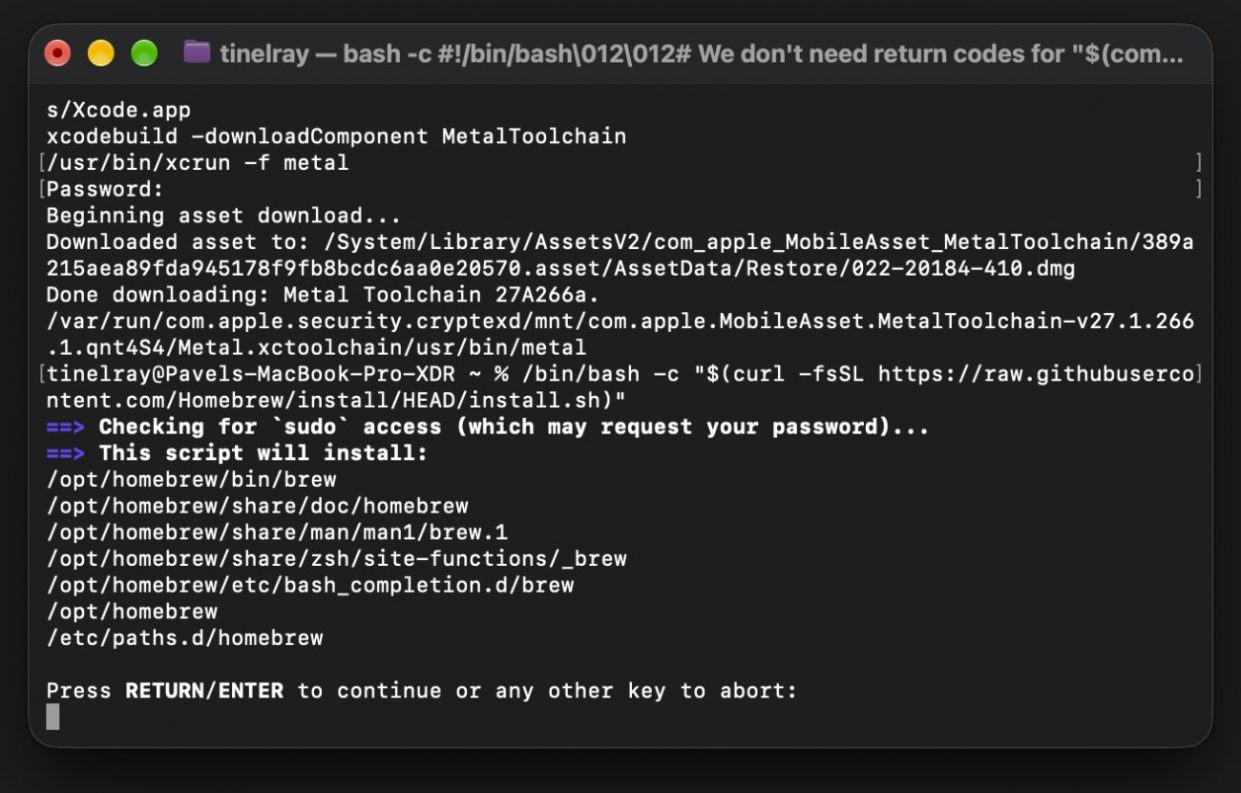
Откройте приложение Терминал на Mac и запустите процесс:
/usr/bin/sudo /usr/bin/xcode-select -s /Applications/Xcode.app

xcodebuild -downloadComponent MetalToolchain

/usr/bin/xcrun -f metal
Можно ввести все три разом, скопировав их целиком.
Шаг 2. Загрузка Homebrew
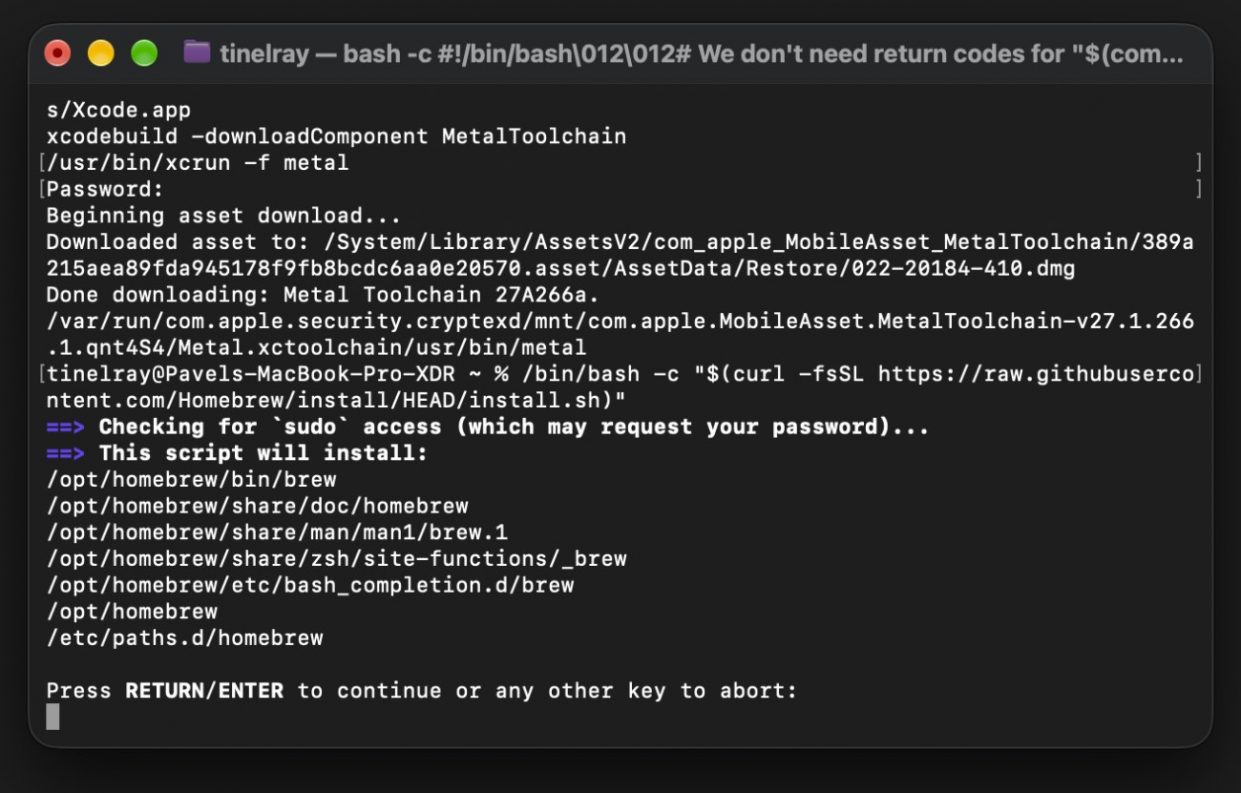
Откройте Терминал и запустите процесс:
/bin/bash -c "$(curl -fsSL https://raw.githubusercontent.com/Homebrew/install/HEAD/install.sh)"
Когда появится надпись «Press RETURN/ENTER to continue or any other key to abort:», нажмите Enter.
После завершения процесса выполните команды, которые появятся в разделе «Next steps» (Дальнейшие шаги), а затем закройте и снова откройте терминал
Шаг 3. Установка инструментов Homebrew
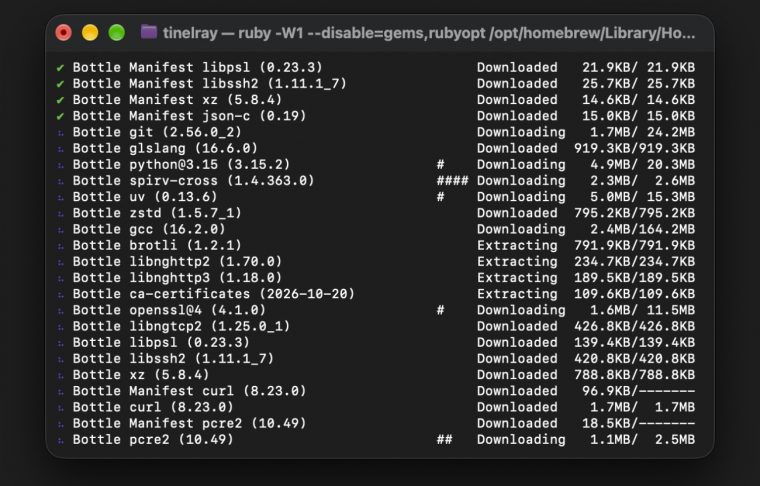
Введите в Терминал следующие команды:
brew update

brew install git glslang lz4 python@3.15 spirv-cross uv zstd

brew install --cask dotnet-sdk
Установщик .NET (третья команда) может запросить пароль от вашего Mac.
Для работы nxnative требуется .NET 10. Проверить наличие можно командой:
dotnet --list-runtimes | grep "NETCore.App 10"
Шаг 4. Загрузка и установка Nxnative
Именно Nxnative позволяет запускать игры Nintendo на Mac.
Введите в Терминал команду:
git clone https://github.com/seedds/nxnative.git ~/nxnative
Она скачает и установит Nxnative.
Если хотите скачать и установить вручную
Скачайте Nxnative по этой ссылке.
Чтобы скачать, откройте ссылку, нажмите на зелёную кнопку «Code» и нажмите Download ZIP.
После загрузки распакуйте архив и поместите его в папку пользователя По пути Macintosh HD/Пользователи/ВАШЕ ИМЯ ПОЛЬЗОВАТЕЛЯ.
Шаг 5. Установка пакетов Python
Мы ни в коем случае не должны нарушать работу системных пакетов Python.
Поэтому создадим отдельное виртуальное окружение и будем компилировать файлы с помощью него.
Для начала перейдите в нужную директорию командой в терминале:
cd ~/nxnative
А теперь установите изолированную среду Python. Для этого введите в Терминал весь блок:
printf "\n%s\n%s\n%s\n%s\n" '[project]' 'name = "nxnative"' 'version = "1.0.0"' 'requires-python = ">=3.14"' >> pyproject.toml

uv lock && uv sync

uv add --dev capstone fonttools

PYLZ4_USE_SYSTEM_LZ4=0 uv add --dev lz4
Третья строка выполняет сборку lz4, включая его библиотеку. Это позволяет избежать ошибки «символ не найден» (symbol not found) в более новых версиях Python.
Теперь убедитесь, что всё было установлено правильно, введя в терминал команду:
uv run python3 -c "import lz4.block, capstone, fontTools; print('Python OK')"
Если прописано «Python OK», продолжайте.
Шаг 6. Сборка игры
Далее поместите файлы игры в версии Switch и ключ консоли prod.keys в отдельную папку с названием игры.
Я разместил по пути /Users/ИмяПользователя/Games.
В Терминал введите команду:
cp /path/to/your/prod.keys ~/.switch/prod.keys
На месте /path/to/your/prod.keys поставьте путь к ключам. Например, /Users/ИмяПользователя/Games/Имяигры
Введите команду:
GAME="ИМЯИГРЫ"

GAME_PATH="${HOME}/Games"

APP_FOLDER="/Applications"
Где:
– На месте ИМЯИГРЫ введите имя игры, которое хотите увидеть
– На месте ${HOME}/Games введите путь к папке, где хранятся файлы. Если указали по пути /Users/ИмяПользователя/Games/Имяигры, то оставляйте как есть
– Строку APP_FOLDER="/Applications" оставляйте как есть.
После этого проверьте, что у вас достаточно места на Mac. Формула: два объёма размера игры + 10 ГБ.
Следующая команда запустит процесс компиляции игры – другими словами, её портирования.
GAME="LoZTotK"

cd ~/nxnative && git pull

uv run scripts/build_ipa_from_nsp.py ~/Games/"$GAME" -k ~/.switch/prod.keys --platform mac
Начнётся процесс сборки. Он занимает от 20 до 120 минут в зависимости от размера игры и мощности вашего CPU. У меня ушёл 1 час 10 минут.
В процессе сборки игра распаковывается, её код переписывается, шейдеры компилируются для работы с Metal, а также создаётся исполняемая среда для Mac. Первая сборка может занимать от нескольких минут до часа — в зависимости от игры; при последующих сборках используется кэш.
После завершения в терминале появится сообщение «done: the game runs on the Mac with this command», после которого будут указаны путь к сохранению и команда, с помощью которой запускается игра.
По сути, уже сейчас можно загрузить сборку. Но она будет выполняться в Терминале и не такая стабильная, как при запуске через отдельное приложение.
Поэтому последним шагом мы превратим сборку в полноценный порт.
Шаг 7. Превращаем игру в приложение для Mac
Повторите команду по шаблону из шага 6:
GAME="ИМЯИГРЫ"

GAME_PATH="${HOME}/Games"

APP_FOLDER="/Applications"
Где:
– На месте ИМЯИГРЫ введите имя игры, которое хотите увидеть
– На месте ${HOME}/Games введите путь к папке, где хранятся файлы. Если указали по пути /Users/ИмяПользователя/Games/Имяигры, то оставляйте как есть
– Строку APP_FOLDER="/Applications" оставляйте как есть.
После выполните четыре команды.
1 команда:
GAME="ИМЯИГРЫ"

BUILD_DIR="$(/usr/bin/find "${GAME_PATH}/${GAME}" -type d -name "*_build")"

TITLE_ID="$(basename "${BUILD_DIR}" _build)"

PATCH_DIR="$(/usr/bin/find "${BUILD_DIR}" -type d -name "patched_v*" | /usr/bin/sort -V | /usr/bin/tail -1)"

PATCH_DIR="${PATCH_DIR%/}"

PATCH_VER="${PATCH_DIR##*patched_}"

PREFS="${HOME}/Library/Application Support/${GAME}"
# Create the application bundle.
APP="${APP_FOLDER}/${GAME}.app"
APP_RESOURCES="${APP}/Contents/Resources"# Print out what we know.
cat << EOF > /dev/stdout
------------------------------
GAME: ${GAME}
GAME_PATH: ${GAME_PATH}BUILD_DIR: ${BUILD_DIR}
TITLE_ID: ${TITLE_ID}
PATCH_DIR: ${PATCH_DIR}
PATCH_VER: ${PATCH_VER}APP_FOLDER: ${APP_FOLDER}
APP: ${APP}
APP_RESOURCES: ${APP_RESOURCES}
PREFS: ${PREFS}
EOF
2 команда:
/bin/rm -rf "${APP}"

/bin/mkdir -p "${APP_RESOURCES}" "${APP}/Contents/MacOS"

/bin/cp -vc "${BUILD_DIR}/tools/dmhost" "${APP_RESOURCES}/"

/bin/cp -vcR "${PATCH_DIR}" "${APP_RESOURCES}/patched"

/bin/cp -vcR "${BUILD_DIR}/extract/${PATCH_VER}/RomFS"* "${APP_RESOURCES}/romfs"

/bin/cp -vcR "${BUILD_DIR}/shader/cache" "${APP_RESOURCES}/msl"

/bin/cp -vcR "${BUILD_DIR}/font" "${APP_RESOURCES}/font"

/bin/cp -vcR "${HOME}/nxnative/dm/games/${TITLE_ID}" "${APP_RESOURCES}/profile"

if [[ -d "${BUILD_DIR}/aoc" ]]; then

  /bin/cp -vcR "${BUILD_DIR}/aoc" "${APP_RESOURCES}/aoc"

fi
3 команда:
/bin/cat << 'EOF' > "${APP}/Contents/MacOS/launch"

#!/bin/bash

RESOURCE_DIR="$(dirname "$(dirname "$(realpath "${BASH_SOURCE[0]}")")")/Resources"

NAME="$(basename "$(dirname "$(dirname "${RESOURCE_DIR}")")" .app)"

PREFS="${HOME}/Library/Application Support/${NAME}"
mkdir -p "${PREFS}/save" "${PREFS}/temp"
cd "${PREFS}" || exit 1export DM_ROOT="${PREFS}"
export DM_SAVE="${PREFS}/save"
export DM_TEMP="${PREFS}/temp"
export DM_ROMFS="${RESOURCE_DIR}/romfs"
export DM_MSL_DIR="${RESOURCE_DIR}/msl"
export DM_FONT_DIR="${RESOURCE_DIR}/font"
export DM_LANG=en-US
export DM_WINDOW=1
export DM_AUDIO=1if [[ -f "${RESOURCE_DIR}/profile/shader_map.tsv" ]]; then
export DM_NVN_SHMAP="${RESOURCE_DIR}/profile/shader_map.tsv"
fiif [[ -d "${RESOURCE_DIR}/aoc" ]]; then
export DM_AOC_DIR="${RESOURCE_DIR}/aoc"
fiexec "${RESOURCE_DIR}/dmhost" "${RESOURCE_DIR}/patched"
EOFchmod +x "${APP}/Contents/MacOS/launch"
4 команда:
/usr/bin/plutil -create xml1 "$APP/Contents/Info.plist"

for kv in "CFBundleExecutable launch" "CFBundleName ${GAME}" "CFBundleIdentifier org.nxnative.mac.${TITLE_ID}" "CFBundlePackageType APPL" "CFBundleIconFile AppIcon"; do

  /usr/bin/plutil -insert "${kv%% *}" -string "${kv#* }" "${APP}/Contents/Info.plist"

done
# Add the icon from the build if one is available.
ICON="$(/usr/bin/find "${BUILD_DIR}/extract/" -type f -name "icon.jpg" | /usr/bin/head -n1)"
if [[ -f "${ICON}" ]]; then
/usr/bin/sips -s format icns "${ICON}" --out "${APP_RESOURCES}/AppIcon.icns" >/dev/null
✅ Готово!
В папке Приложения на macOS должен появиться порт игры, который будет запускаться нативно.
Как работает игра на M1 Pro
Производительность высокая
Установленное нативно приложение я тестировал на MacBook Pro 16 с процессором M1 Pro.
Если коротко, то играть можно, проблем именно с производительностью и гладкостью частоты кадров нет.
Игра работает в режимах 30 FPS и 60 FPS, которые самостоятельно переключаются в зависимости от локации и катсцены. Как правило, это 30 кадров в секунду.
Важно: игру я запускал, закрыв абсолютно все приложения. Когда делал тест с запущенными Safari и Chrome с открытыми там вкладками, производительность резко падала.
На моём Mac (M1 Pro) игра периодически вылетает
Есть недостаток: у меня игра вылетает примерно каждые 15 минут. В чём причина, неизвестно – при создании Nxnative использовался вайб-кодинг, поэтому мне механизмов работы не разобрать.
Есть предположение, что наличие таких вылетов зависит от процессора и версии macOS, поэтому у вас внезапного закрытия может и не случаться.
Большой проблемой это не является на ранних этапах, так как игра автосохраняется постоянно. Могу представить, если ситуация случится во время или после битвы со сложным противником, проблема покажется достаточной, чтобы не использовать такой метод запуска игры.
Инструменты для более простой установки уже появляются
Как человеку, который никогда серьёзно не занимался программированием, мне потребовалось несколько часов, чтобы разобраться в оригинальной инструкции на английском и в значении строк, которые мы вводим.
Здесь был текст с пожеланием, чтобы появилась программа-установщик, но прямо под конец создания материала вышла программа Nxnative2Apple, которая упрощает процесс. В ней ещё не разбирался, а вот инструкция выше у меня сработала.
Последние четыре года были отличными для гейминга на Mac. Хотя нативных проектов появляется мало, фактически теперь у нас на руках есть инструменты для запуска игр и с Nintendo Switch, и с ПК.
И всё это работает на железе, которое вышло в 2021 году.
В очередной раз убедился, что теперь мне уже и других платформ не надо.









1 комментарий