
Apple TV – отличная телевизионная приставка для просмотра контента. К сожалению, купертиновцам не удалось раскрыть игровую составляющую устройства.
Но мы это сейчас исправим!
Есть способ добавить поддержку сотен старых любимых игр в Apple TV. Сейчас мы установим эмулятор и правильно настроим его.
Что для этого нужно
▶ Любая приставка Apple с tvOS (Apple TV 4 и новее).
▶ Bluetooth-геймпад. Большинство современных контроллеров дружат с Apple TV.
▶ 15 минут свободного времени.
Если все необходимое есть в наличии – приступайте.
Как установить эмуляторы старых консолей на Apple TV
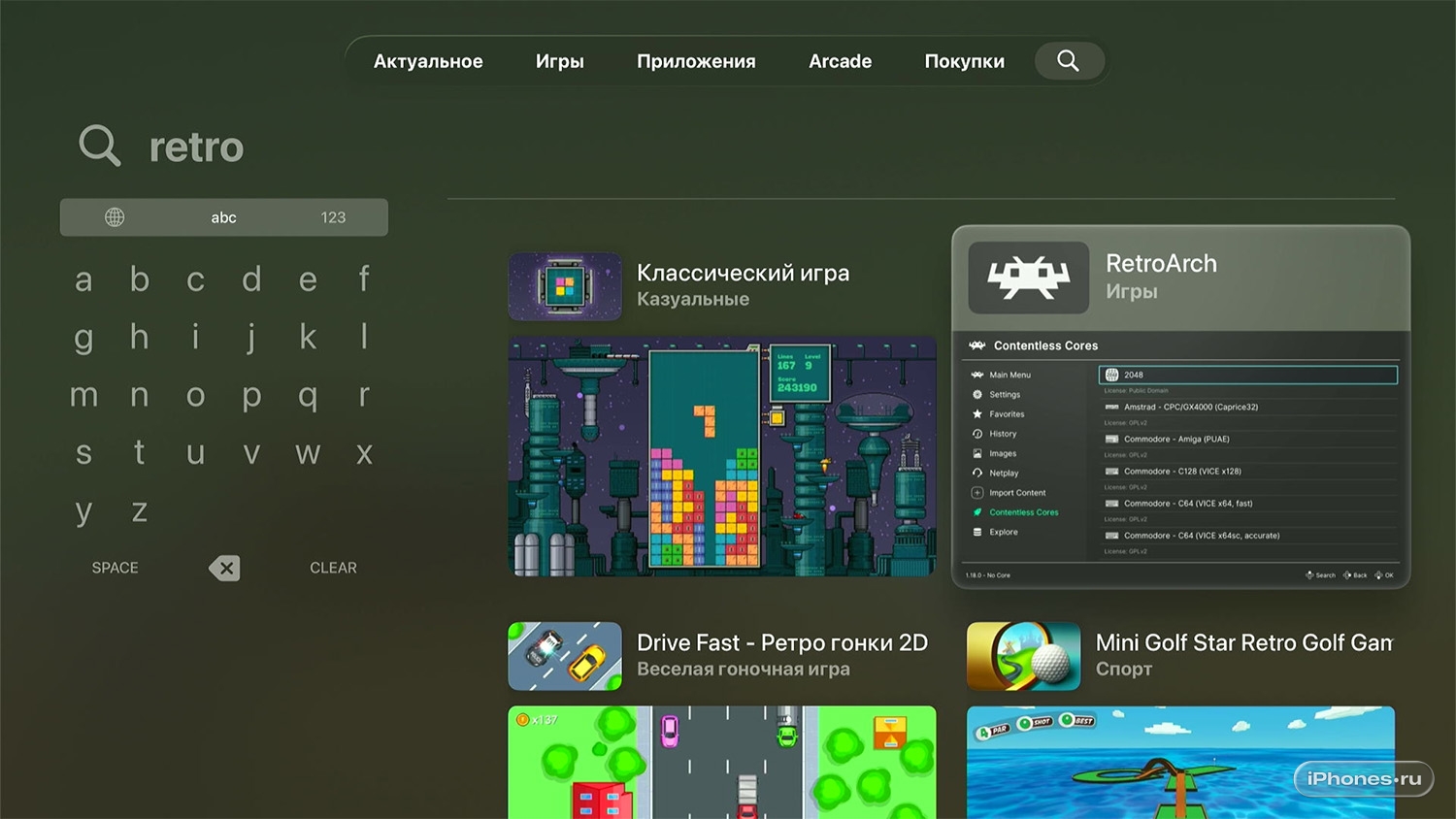
1. Запустите магазин приложений на приставке и скачайте RetroArch
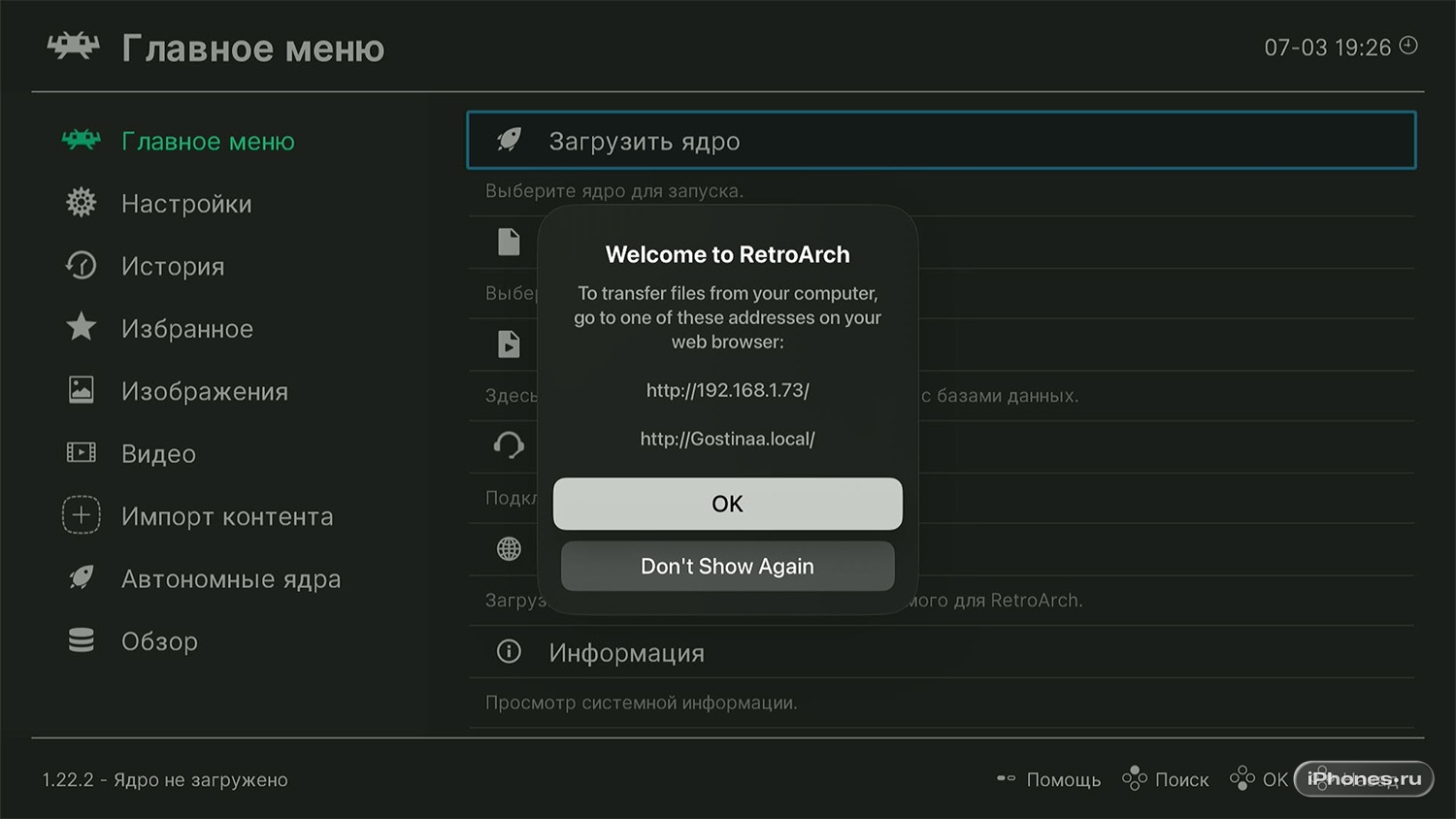
2. При первом запуске приложения подождите, пока программа загрузит необходимые модули и запомните адрес веб-интерфейса, через который сможете загружать необходимые файлы с компьютера или смартфона в приставку.
3. Откройте указанный адрес в браузере на компьютере, чтобы попасть в веб интерфейс.
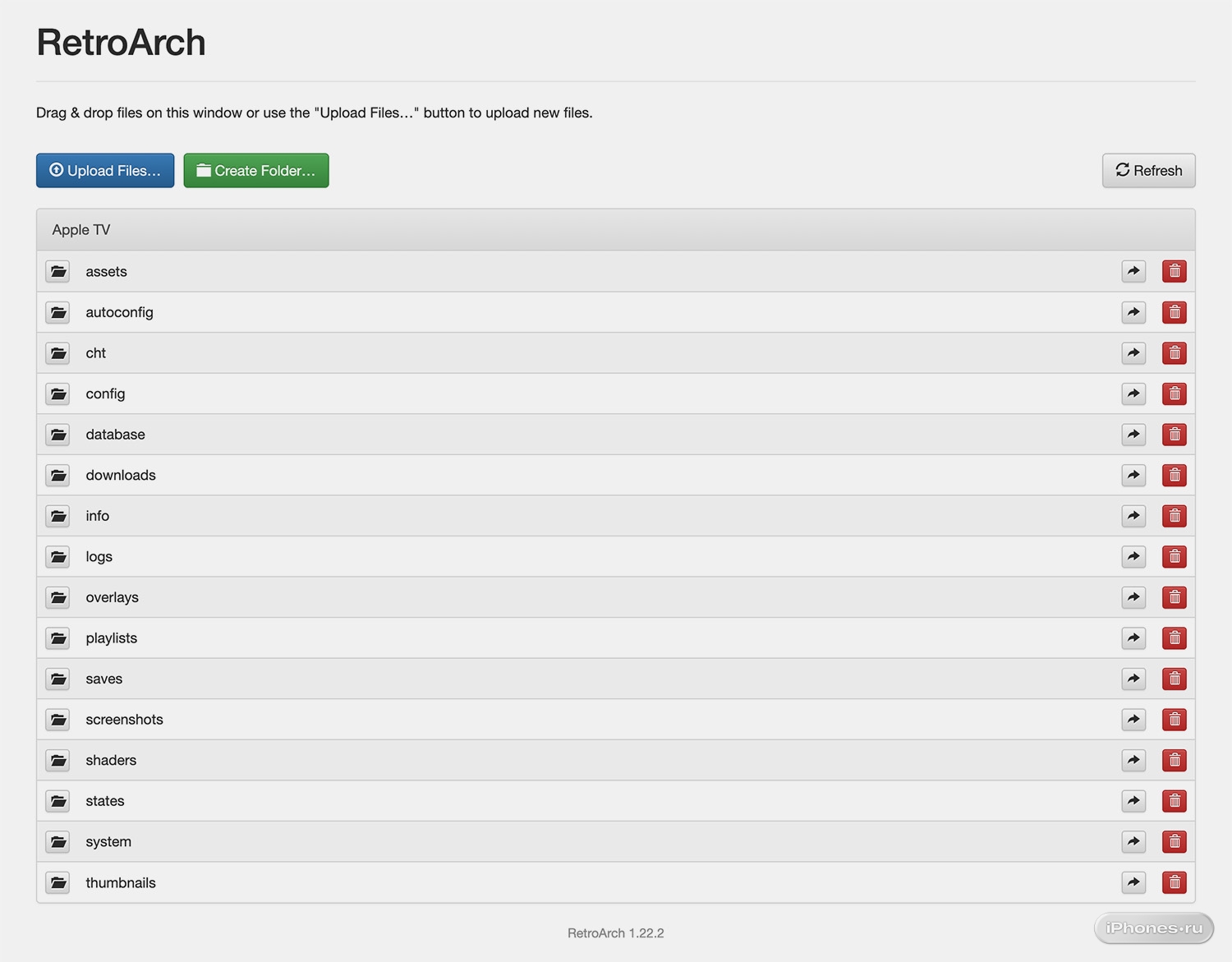
4. В теории можно загружать необходимые игры в любую папку внутри RetroArch, но есть нюанс. Когда память на Apple TV будет заканчиваться, приставка начнет оптимизировать хранилище и может удалять кэш внутри приложений. Система может посчитать игры и файлы сохранений ненужным кэшем и удалить их.
Способа защитить данные от удаления внутри папки приложения на Apple TV нет. Есть обходной маневр. Все данные нужно помещать в папку Config. Она синхронизируется с iCloud и в случае удаления данные будут снова загружены из облака Apple.
Еще одно преимущество такого решения – кроссплатформенная синхронизация библиотеки игр и сохранений. Если установили RetroArch на несколько приставок, iPhone или iPad, данные между ними будут синхронизироваться.
Итак, откройте папку Config в веб-интерфейсе.
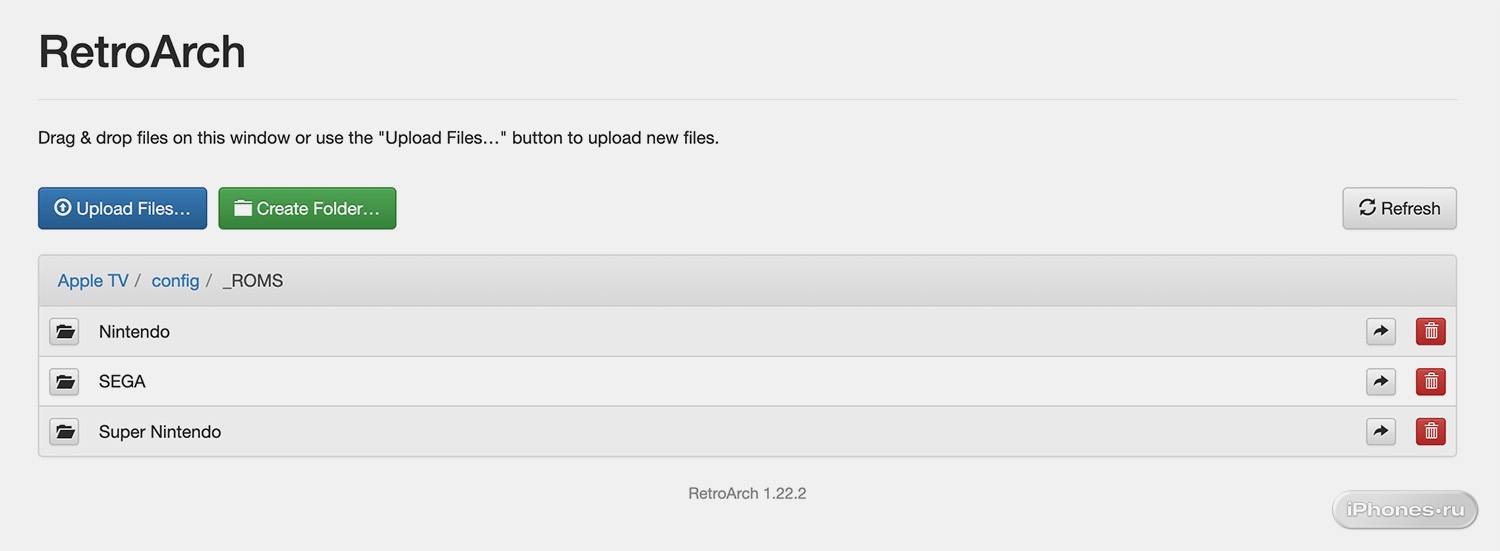
5. Создайте папку внутри Config, в которой будут храниться игры. Для удобства внутри создайте папку для каждой игровой системы.
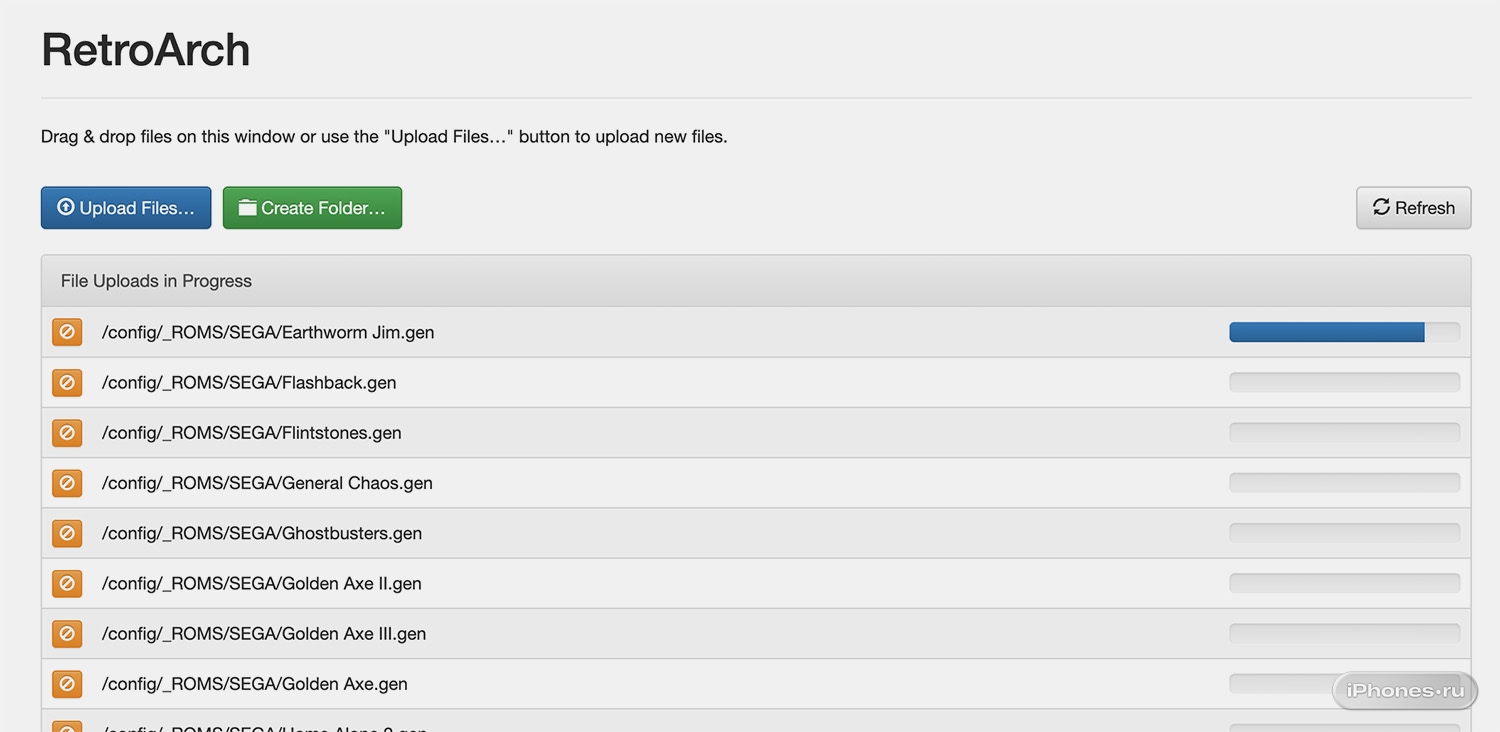
6. Найдите в сети образы игр для старых приставок. Они еще называются “ромы”, нужные сайты легко найти через Google. Загруженные ромы сохраните в соответствующие папки через веб-интерфейс.
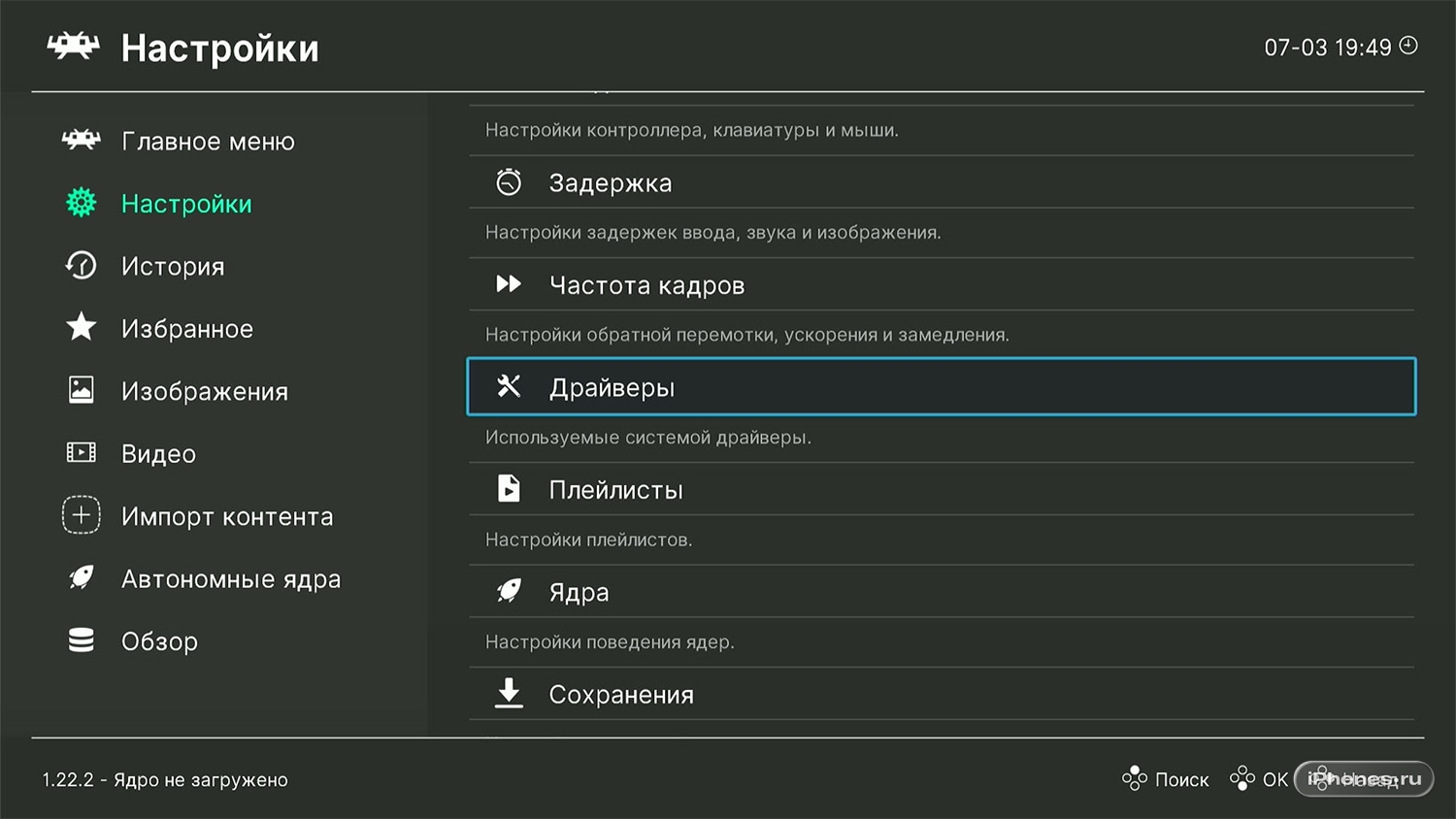
7. Теперь перейдем к настройке приложения на Apple TV. Для начала поменяем стандартный и достаточно перегруженный интерфейс, на более простой и понятный.
Для этого в RetroArch откройте раздел Настройки – Драйверы – Меню и выберите параметр xmb. Затем перейдите в Настройки – Конфигурация и сохраните параметры.
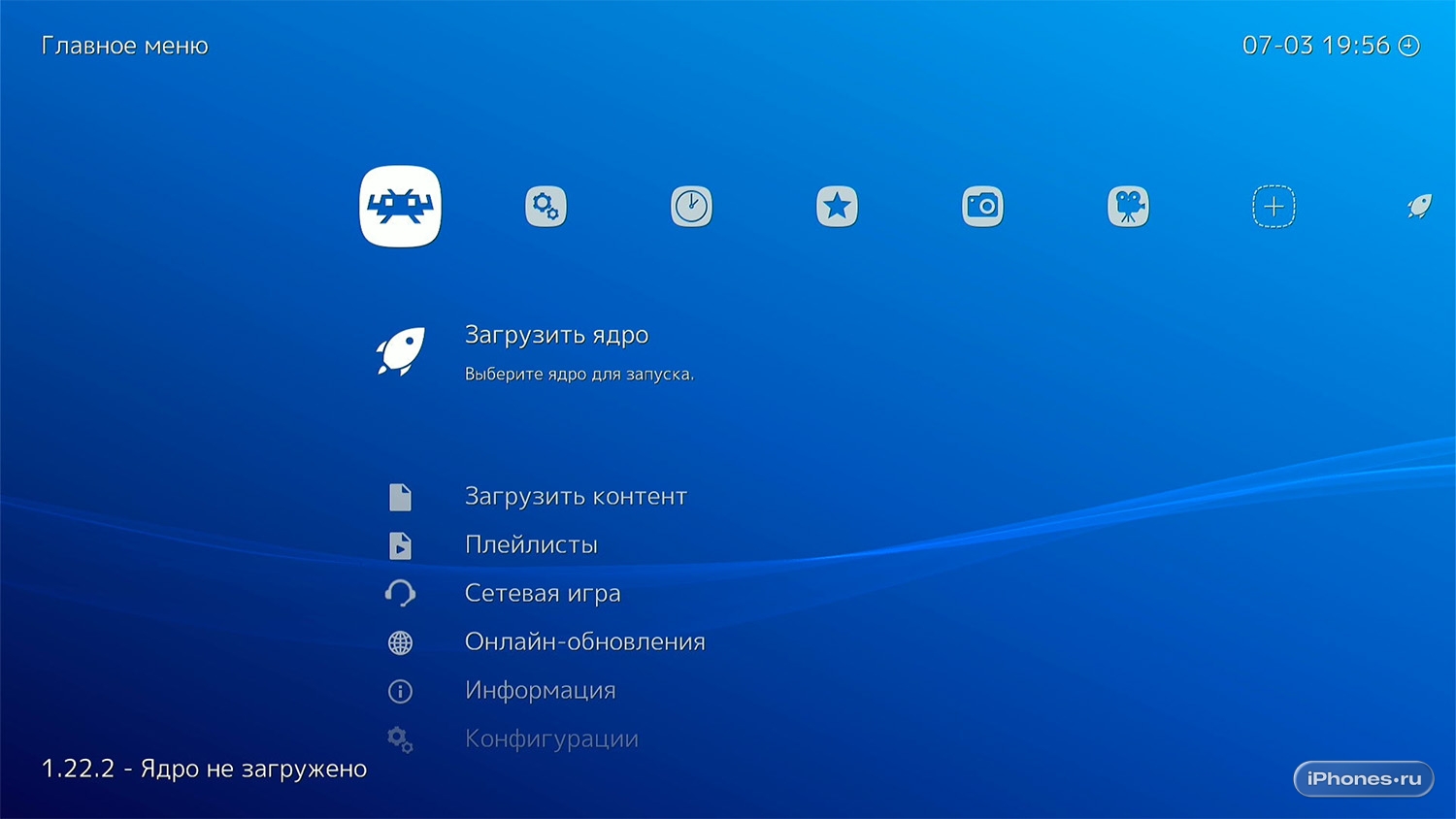
8. После изменения настройки выгрузите приложение из панели многозадачности (дважды нажмите кнопку Домой и сделайте свайп вверх на карточке RetroArch). Снова запустите приложение и увидите интерфейс в стиле PlayStation.
RetroArch – очень мощное приложение, здесь есть десятки опций и параметров. Если хотите, просмотрите настройки, чтобы подстроить интерфейс, изменить значение кнопок на геймпаде или сделать что-то еще.
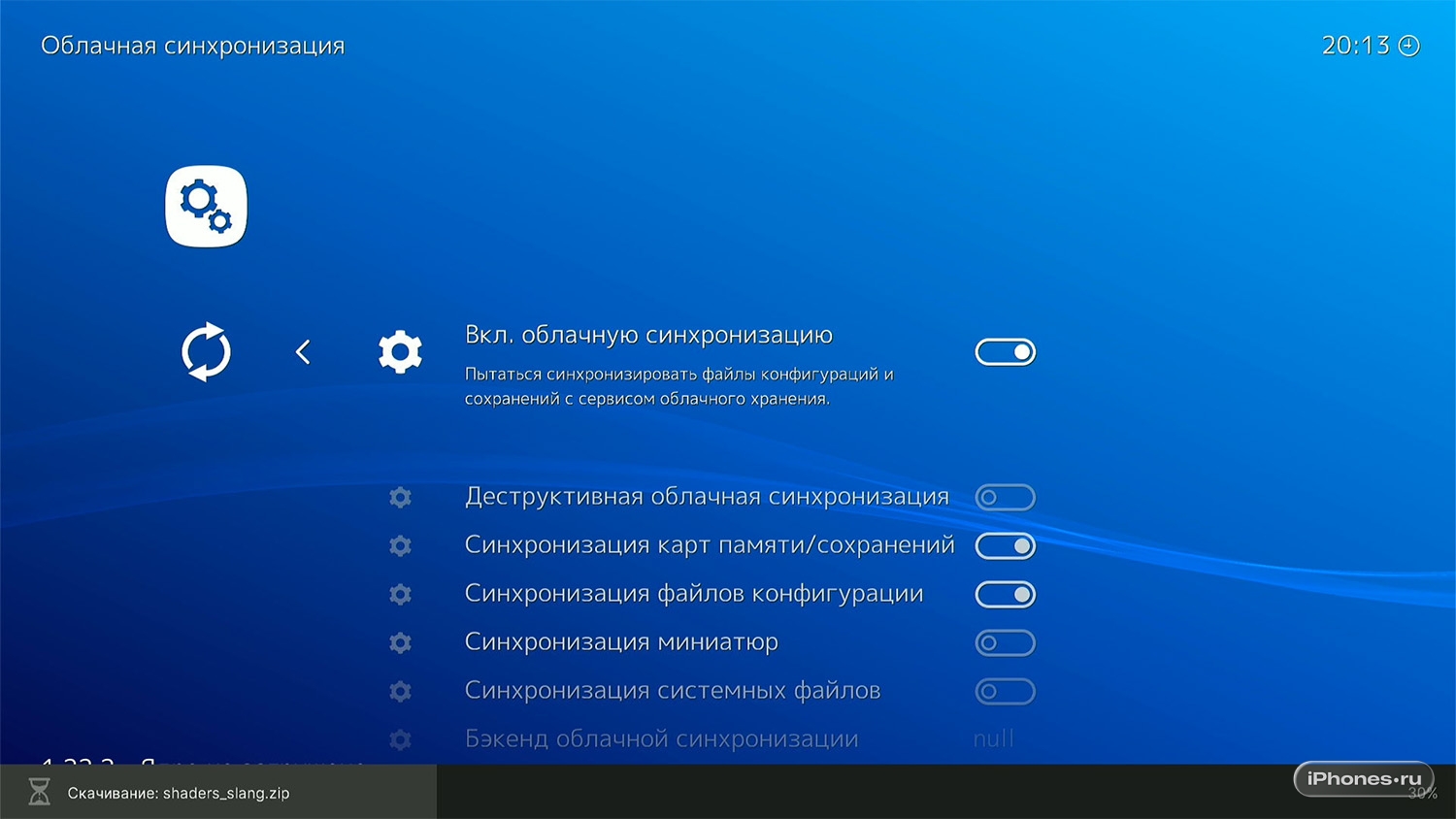
9. Перейдите в Настройки – Сохранения – Облачная синхронизация и включите главный тумблер, а последний параметр в списке измените на iCloud.
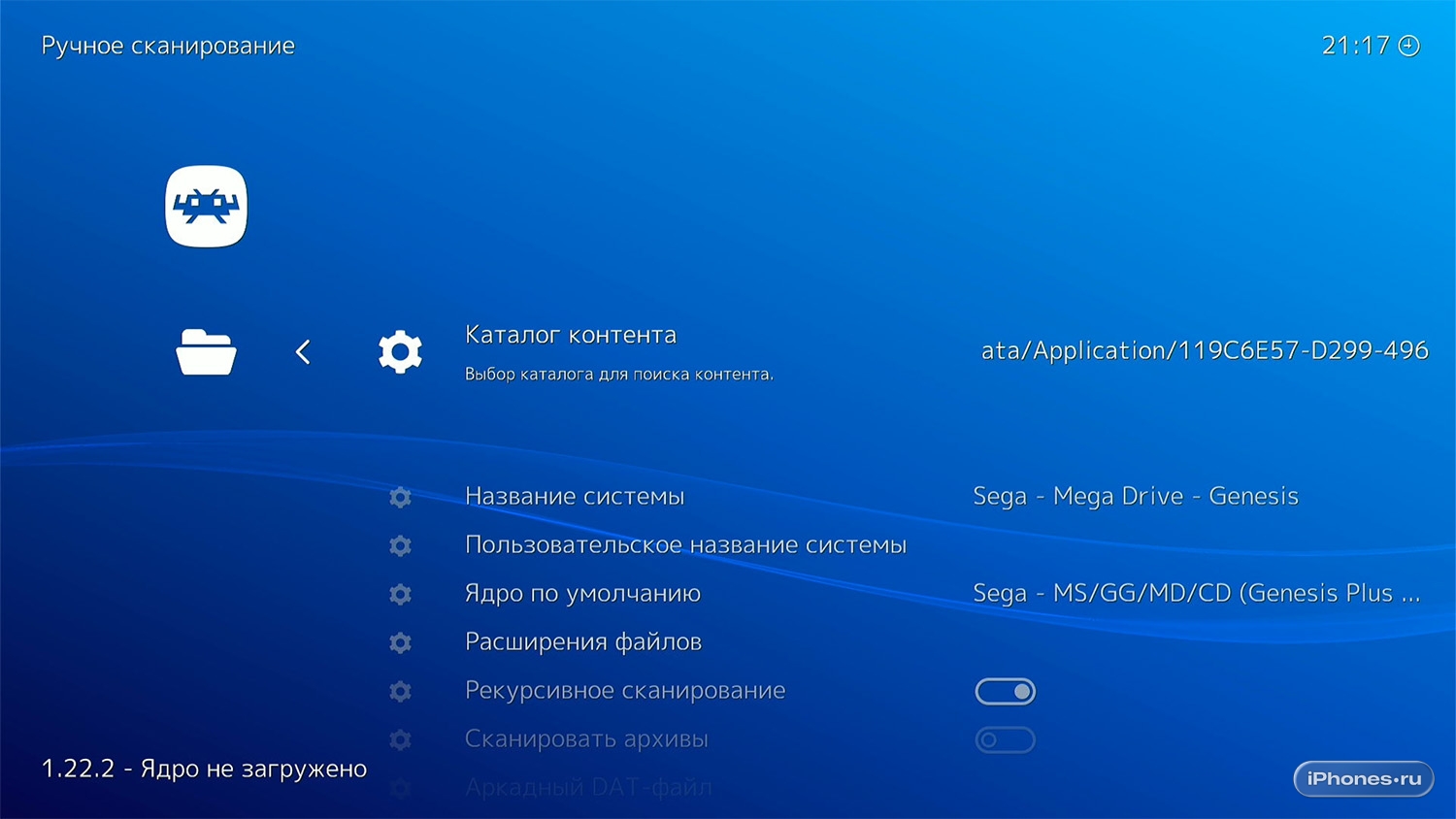
10. Чтобы загрузить игры, откройте главное меню, а затем – Плейлисты – Импорт контента – Ручное сканирование.
Каталог контента – укажите папку с играми для определенной консоли, в название системы и ядро по умолчанию выберите название платформы.
Прокрутите в самый низ списка и выберите пункт Запустить сканирование.
Если все сделали верно, в конце главного меню увидите раздел с добавленной консолью и игры в нем. Нужно повторить действие для каждой приставки.
11. Вернитесь в главное меню, откройте раздел Онлайн обновления – Обновление эскизов плейлистов и обновите эскизы для каждой добавленной приставки. Система найдет и загрузит обложки игр из сети.
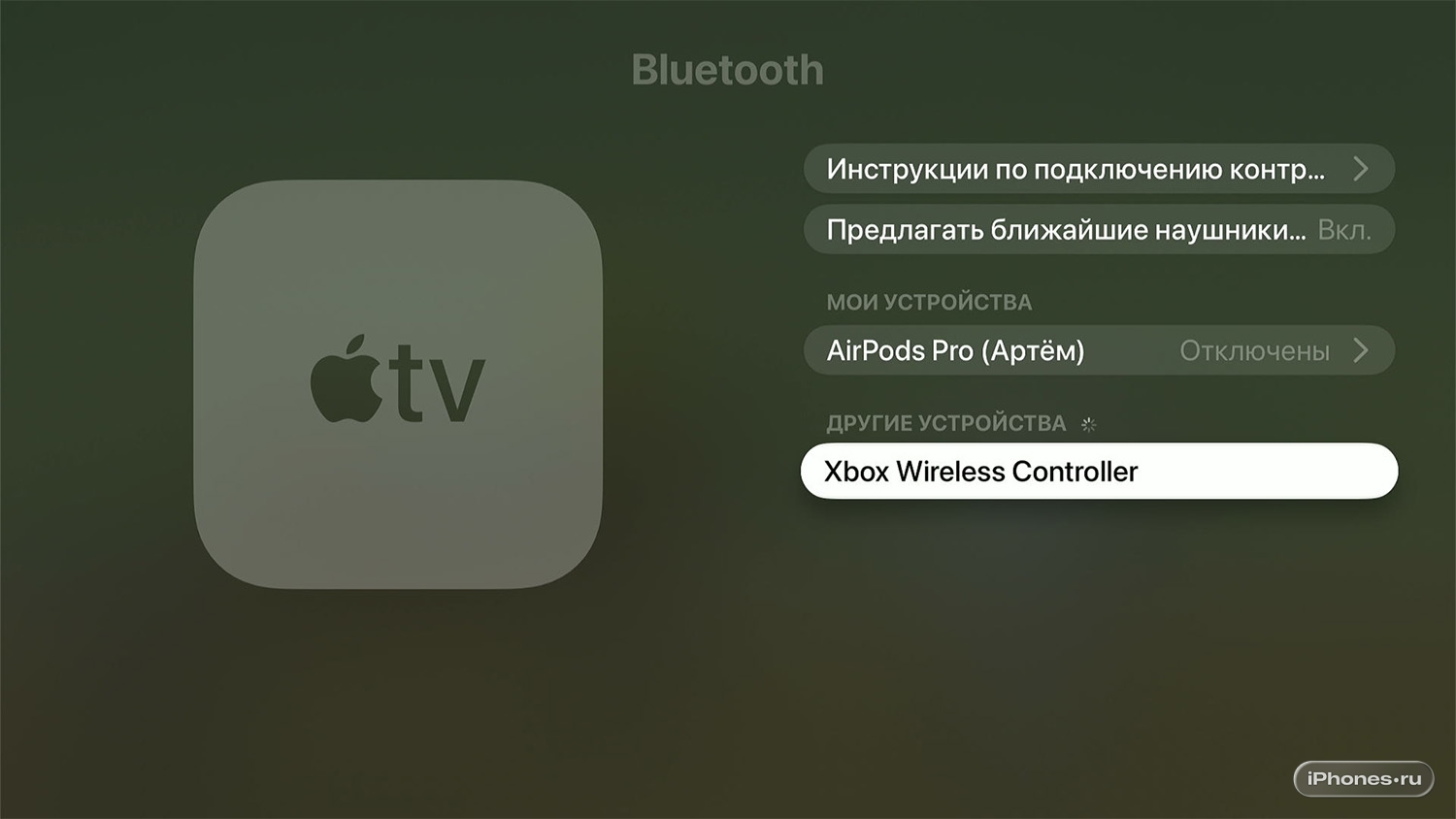
12. Выйдите из приложения и откройте параметры Apple TV. Здесь нужно подключить любой актуальный Bluetooth-геймпад.
Готово! Теперь можно играть в олдскульные игры из детства на большом экране.






4 комментария