
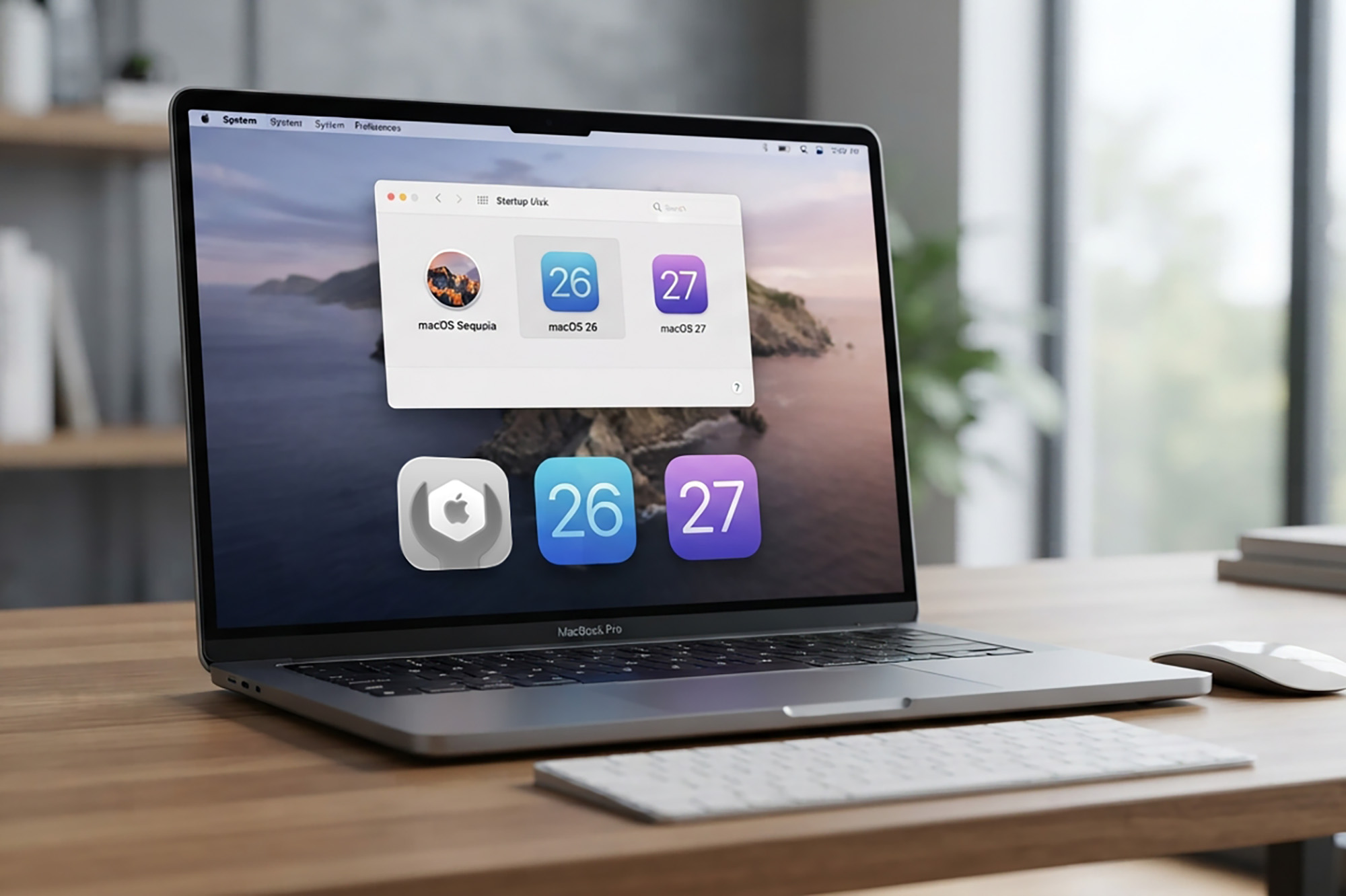
Сейчас не только разработчики ПО, но и простые владельцы компьютеров Apple вынуждены экспериментировать с системами, искать подходящую ОС, которая не глючит, не раздражает своим внешним видом и подходит для используемого ПО.
Многие, например, хотят попробовать macOS 27 или до сих пор не обновились до 26-ой версии, опасаясь несовестимости приложений или редизайна в целом. Специально для них есть решение сделать всё безопасно и не затронуть основную систему на Маке.
В статье расскажу, какие есть способы установить несколько версий macOS на один Mac и как это правильно сделать.
Зачем ставить macOS 27 второй системой: безопасное тестирование и совместимость ПО
Обычно вторую систему устанавливают ради конкретных задач. Вот две самые частые истории:
Поддержка старого ПО. Если у вас есть любимое приложение или плагин, которые разработчики забросили еще пару лет назад, на новой ОС они могут не работать. Особенно, если это что-то совсем старое без поддержки ARM-архитектуры.
Тестирование без риска. Например, хочется пощупать свежую macOS 27, но обновлять рабочую машину страшно, есть риск потерять данные, получить неработающие приложения или сервисы. Это значит, что придется тратить время на даунгрейд и восстановление из бекапа. Вторая система в этом случае — идеальный вариант.
Именно такая ситуация сейчас наиболее актуальна. Новую macOS 27 хотят попробовать многие, но не все рискуют обновляться на рабочей системе. Тем более, если при этом вы пропустили неоднозначную macOS 26.
Чтобы не рисковать, рекомендую поставить macOS 27 в качестве второй системы, а когда убедитесь в ее стабильности и удобстве работы, сможете обновить до нее основную ОС.
Внешний SSD, разделы или тома APFS: 3 способа мультизагрузки на компьютерах Мас
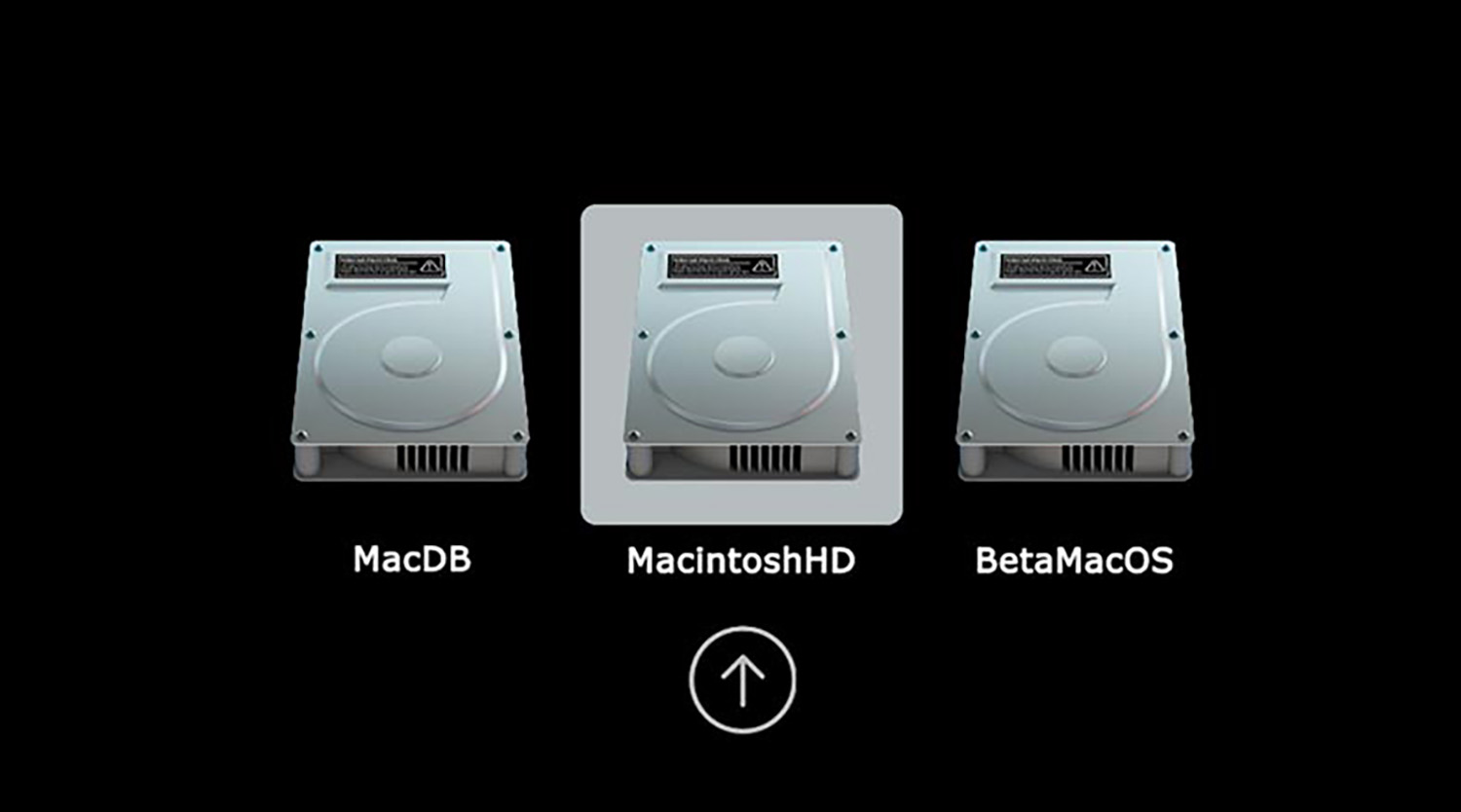
Есть несколько принципиально отличающихся способов.
Способ 1. Установка на внешний SSD. Раньше это был топ-вариант: покупаешь быстрый внешний накопитель, ставишь ОС туда и не трогаешь родной диск Мака. Получаешь полную изоляцию систем. Если что-то пойдет не так, внутренний диск Мака не пострадает.
Однако, внутренний SSD в современных Маках выдает космические скорости. Чтобы внешний диск работал хотя бы примерно так же, придется раскошелиться на дорогой NVMe-накопитель, хороший кейс и кабель с поддержкой Thunderbolt/USB4.
Способ 2. Установка в отдельный раздел. Это старый хардкорный метод, когда один физический диск жестко делится на два или более логических раздела. У каждой ОС при этом есть свой независимый загрузчик, одна система почти не может навредить другой.
Из минусов: сложно реализовать на базовых Маках, где накопитель на 128 или 256 ГБ. Если вы выделите под вторую систему 100 ГБ, вернуть их обратно на лету без форматирования и риска потерять данные будет очень сложно.
Способ 3. Установка в отдельный том. Самый правильный метод, который придумала сама Apple вместе с файловой системой APFS. Вы создаете не новый раздел, а новый том внутри одного пространства. Обе системы делят свободное место динамически. Если у вас свободно 200 ГБ, то и первая, и вторая macOS видят это место. Системные файлы изолированы, а все остальное общее.
Именно этот способ мы сейчас и разберем по шагам. Он быстрее, безопаснее и не требует покупки дополнительных аксессуаров.
Пошаговое руководство: как создать новый том APFS в Дисковой утилите и установить macOS 27
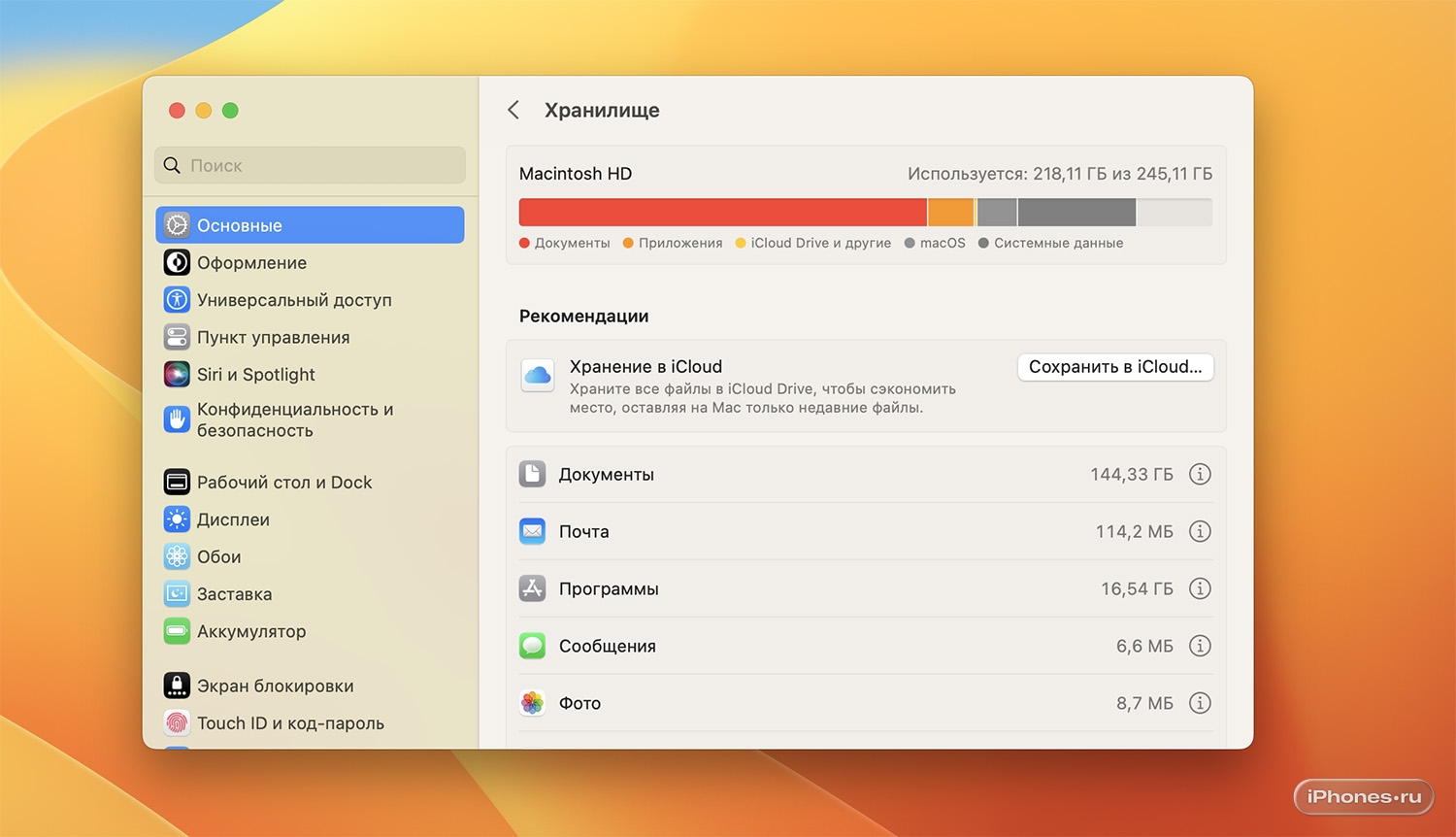
1. Убедитесь, что на компьютере достаточно места. Рекомендуем минимум 50 ГБ для второй системы. Больше – лучше, но это базовый минимум. А если хотите установить тяжелое ПО или игры, освобождайте еще больше места.
Если свободного места не хватает, вот наши советы, как очистит диск на Маке.
2. Убедитесь, что на Маке установлена macOS High Sierra и новее. Более ранние версии системы не поддерживают APFS.
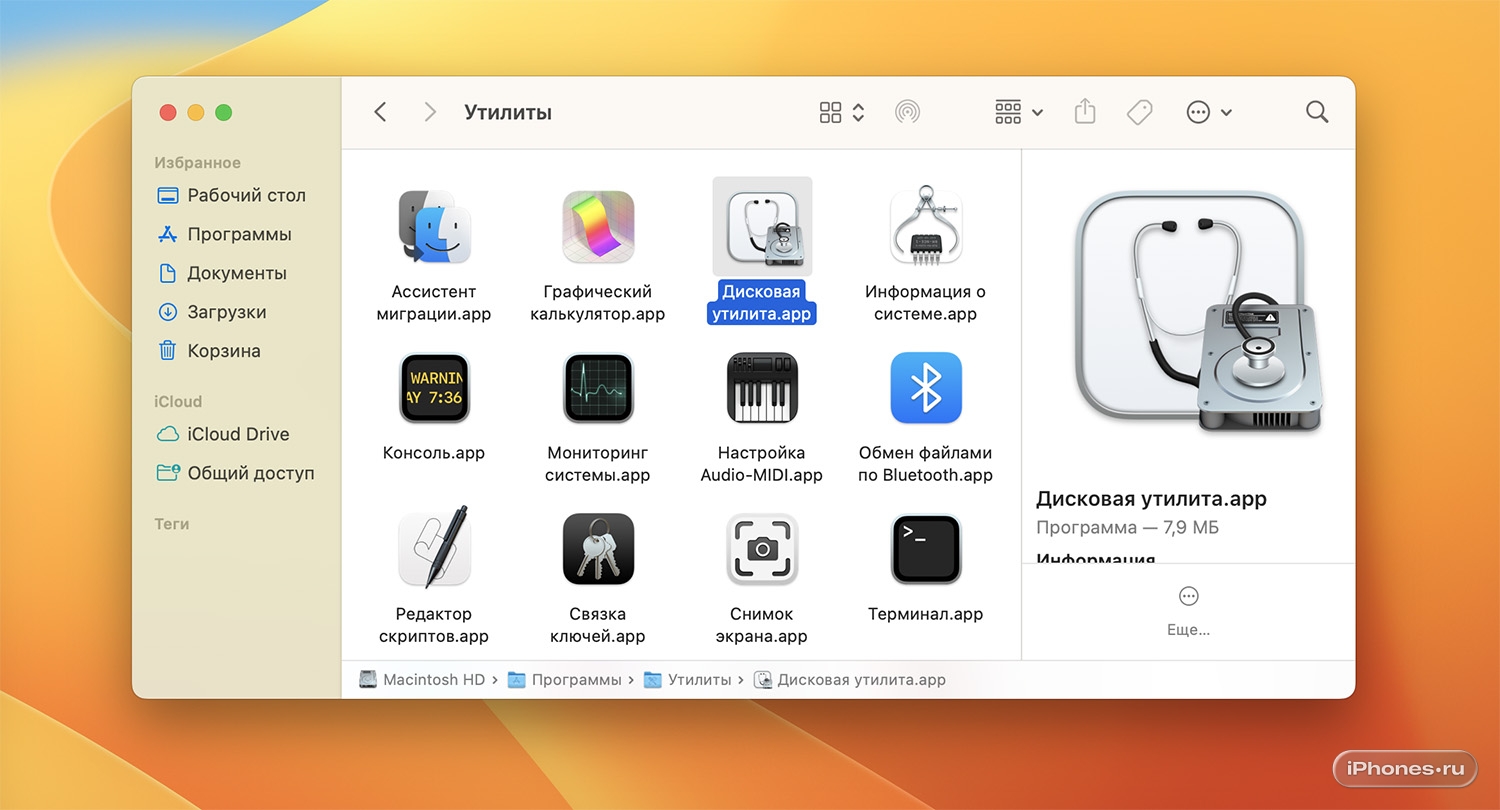
3. Запустите приложение Дисковая утилита. Найти его можно в папке Программы, через поиск Spotlight или в Launchpad.
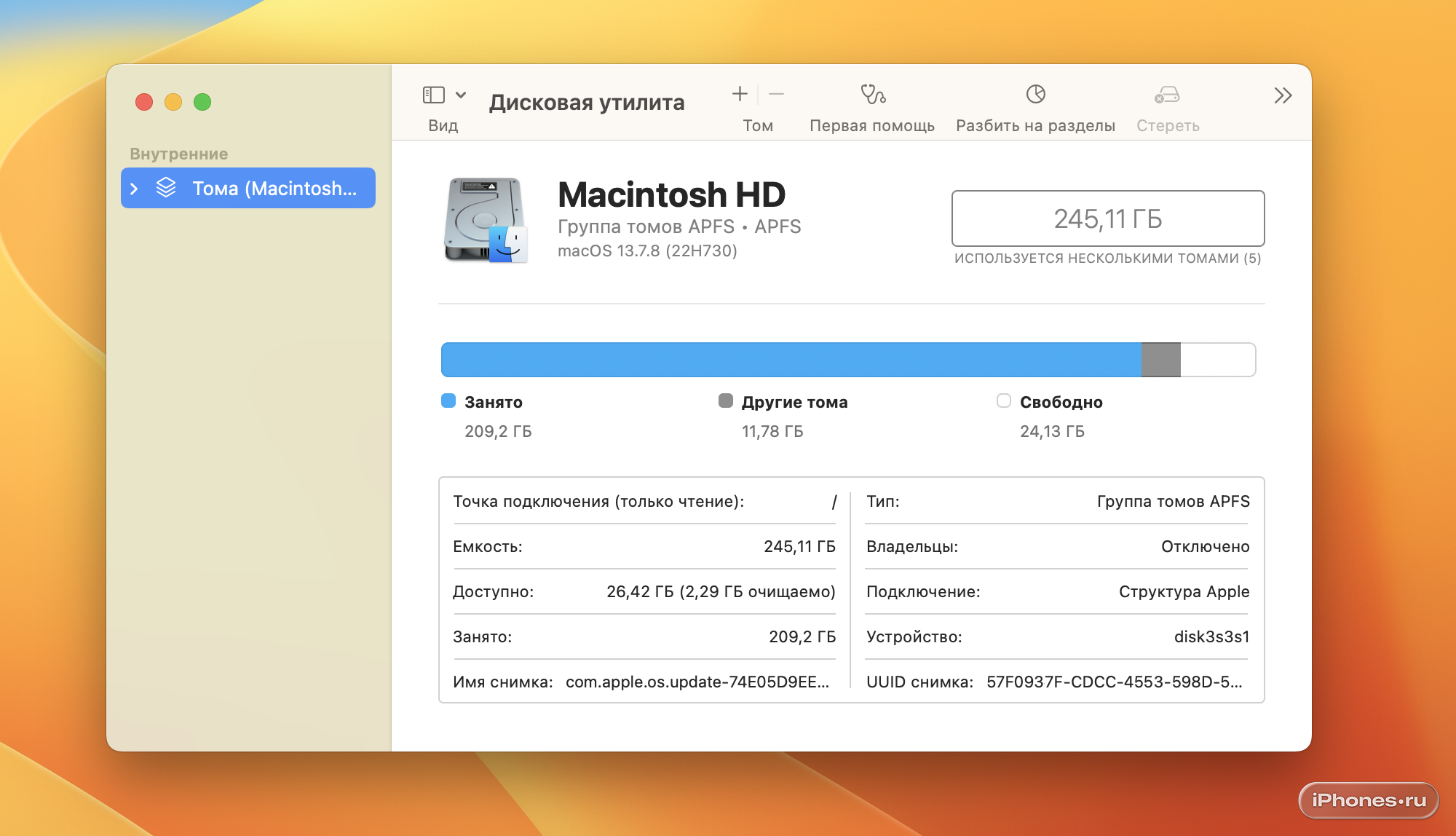
4. В боковой панели выберите существующий том APFS.
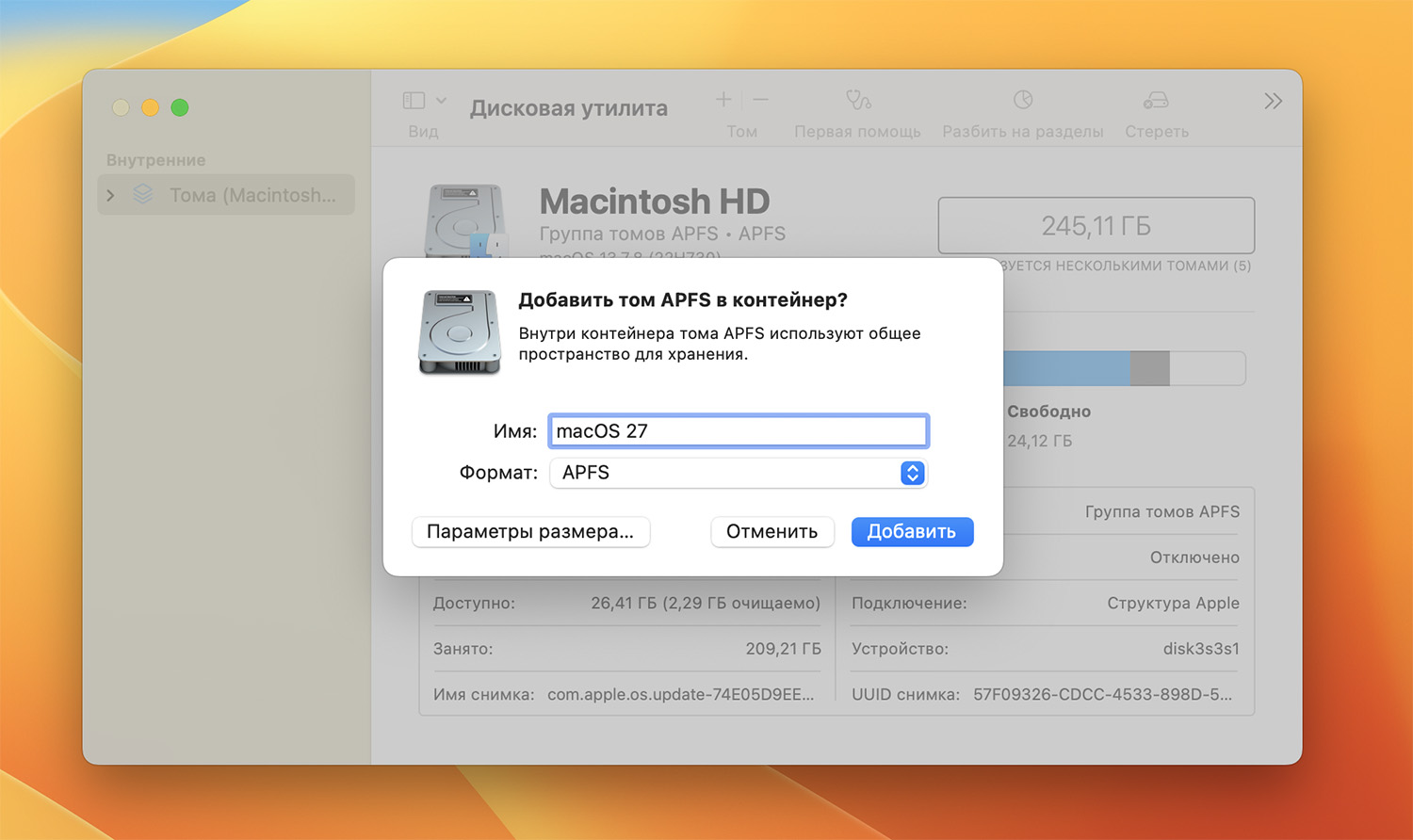
5. Нажмите «+» в верхней панели, чтобы добавить новый том APFS. Или выберите в строке меню Правка – Добавить том APFS.
Можно нажать кнопку Параметры раздела, чтобы зарезервировать минимальное пространство для тома или наоборот – задать максимальный порог. Но лучше это не делать, раздел будет «резиновым» и сможет подстраиваться под потребности второй ОС и установленного ПО.
6. Введите имя тома и нажмите Добавить. Увидите новый том в боковом меню и в Finder.
7. Теперь выбирайте, какую системы хотите установить, скачивайте ее установщик из App Store и при выборе места установки указывайте новый том на диске.








3 комментария