
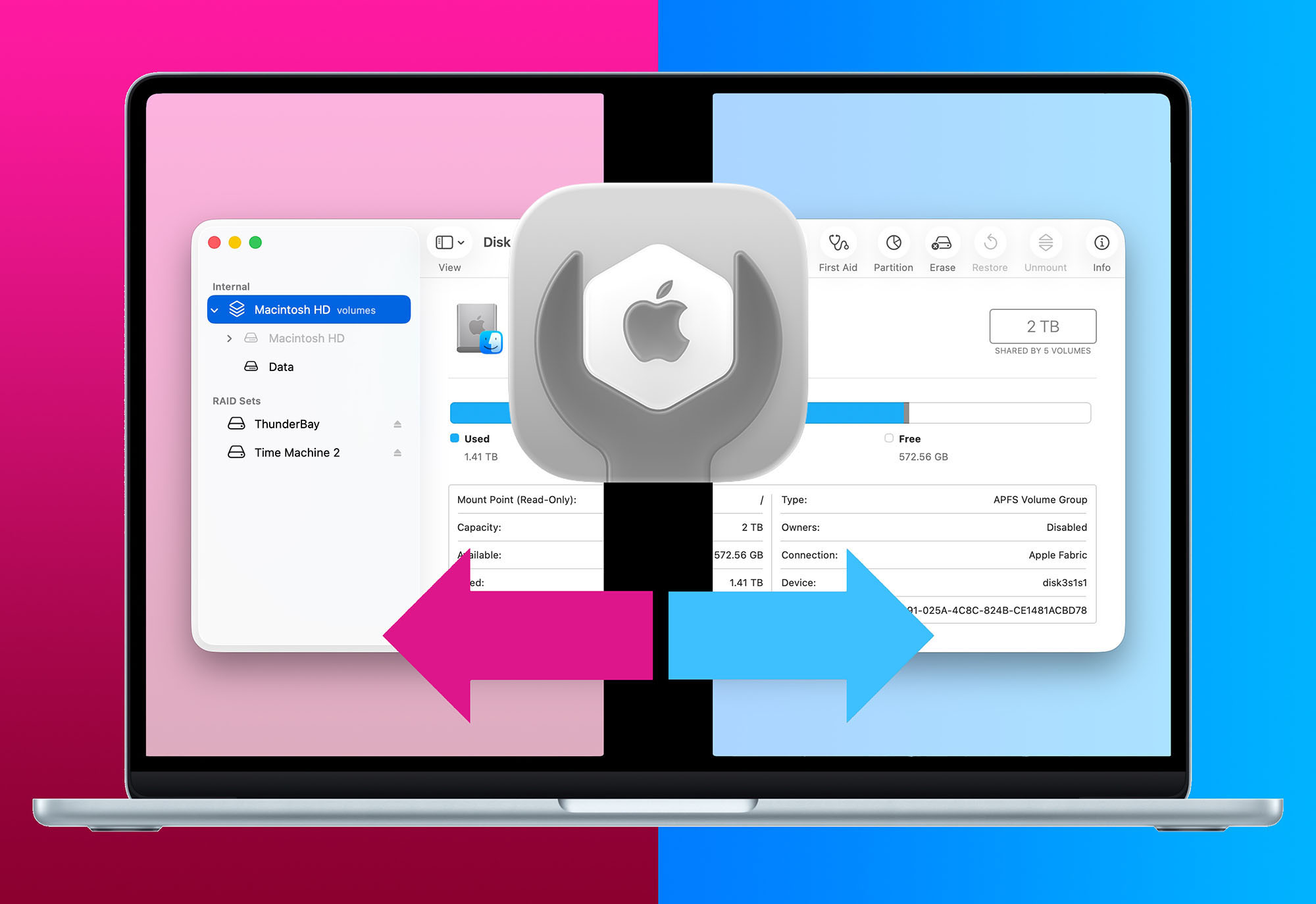
В большинстве случаев владельцам Mac не нужно заниматься делением диска на разделы. Но в последнее время поводов сделать это стало больше. Например, неоднозначная macOS 26.
Не все хотят менять более старые и стабильные версии ОС на “прозрачную” с большим количеством спорных нововведений.
Зачем разбивать диск Mac на разделы
Есть несколько причин, чтобы разделить физический накопитель на несколько логических:
Установить разные ОС. Если хотите, например, установить macOS 26 и протестировать ее, но при этом не терять текущую стабильную систему, понадобится отдельный раздел.
Выделить место под бекапы. На Маках с большим объемом встроенного накопителя можно использовать часть диска для системы, программ и данных, а на вторую часть – сохранять резервные копии.
Использовать разные файловые системы. Например, можно сделать отдельный диск с файловой системой NTFS, который пригодится при подключении к Windows-ПК.
Как разбить диск Mac на разделы
1. Освободите достаточно места на диске. Убедитесь, что свободного места хватит, чтобы выделить второй диск и нормально работать на первом.
Операционной системе и самому SSD-накопителю нужно минимум 10-15% свободного места для работы. Чтобы проверить ,сколько места осталось, перейдите в Системные настройки – Основные – Хранилище.
Если места недостаточно, можно очистить по нашей инструкции.
2. Запустите Дисковую тилиту. Это стандартное приложение, найти его можно через Spotlight или в папке Программы.
3. Выберите способ деления диска. В утилите можно разбить накопитель на разделы или тома.
▶ раздел – используют очень редко, когда нужно изолировать данные на разных разделах, использовать разные файловые системы для разных типов ОС.
▶ том – используют в большинстве случаев, чтобы получить несколько подразделов в одном разделе. Используют для установки разных версий macOS.
Ниже расскажем про разделение томов, как делить диск на разделы, рассказали тут.
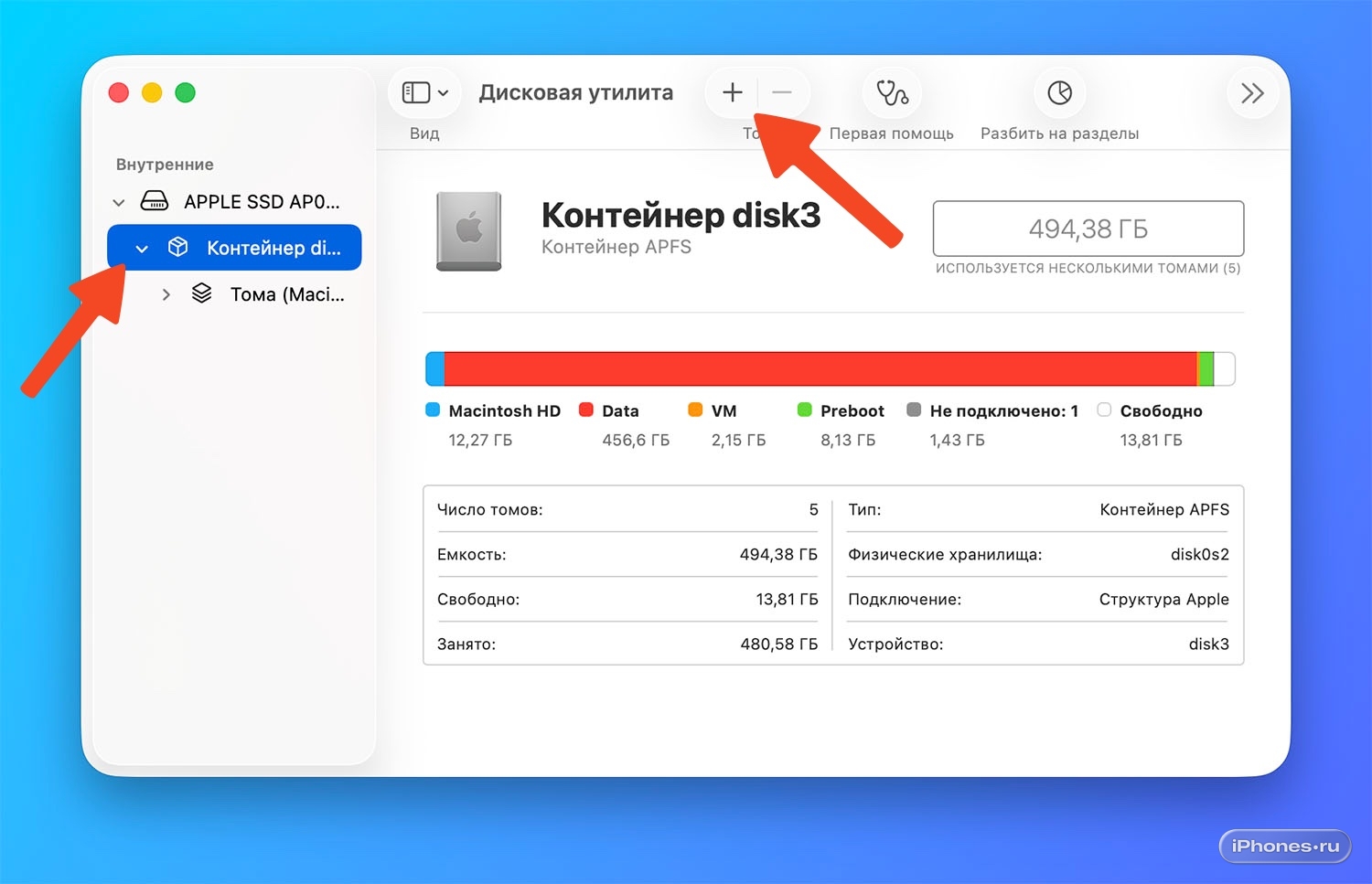
4. Создайте новый том. Для этого выделите главный контейнер в боковом меню утилиты и нажмите “+” в верхней панели.
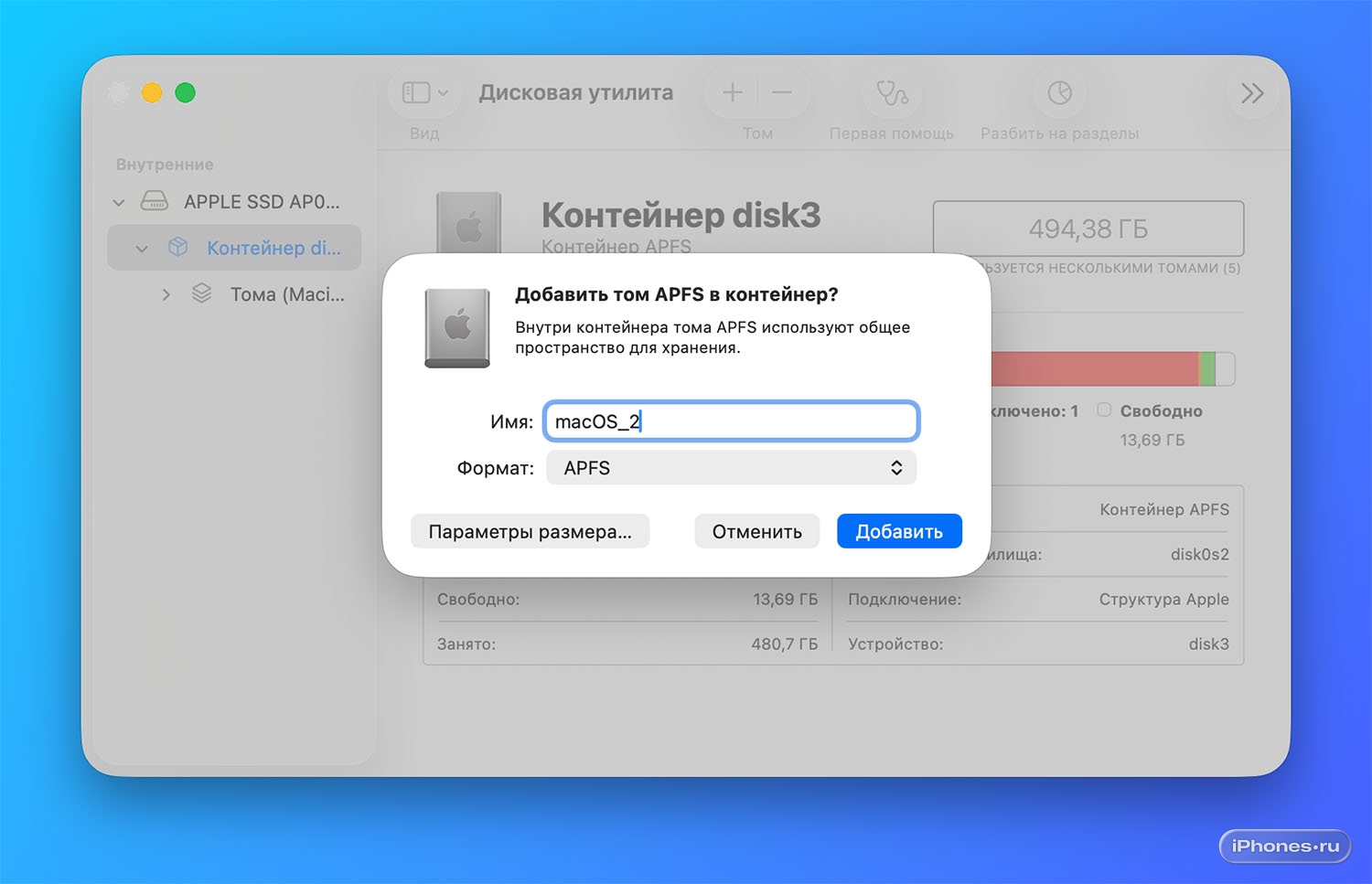
5. Укажите параметры раздела. Введите название, формат (для большинства случаев APFS) и нажмите кнопку Параметры раздела.
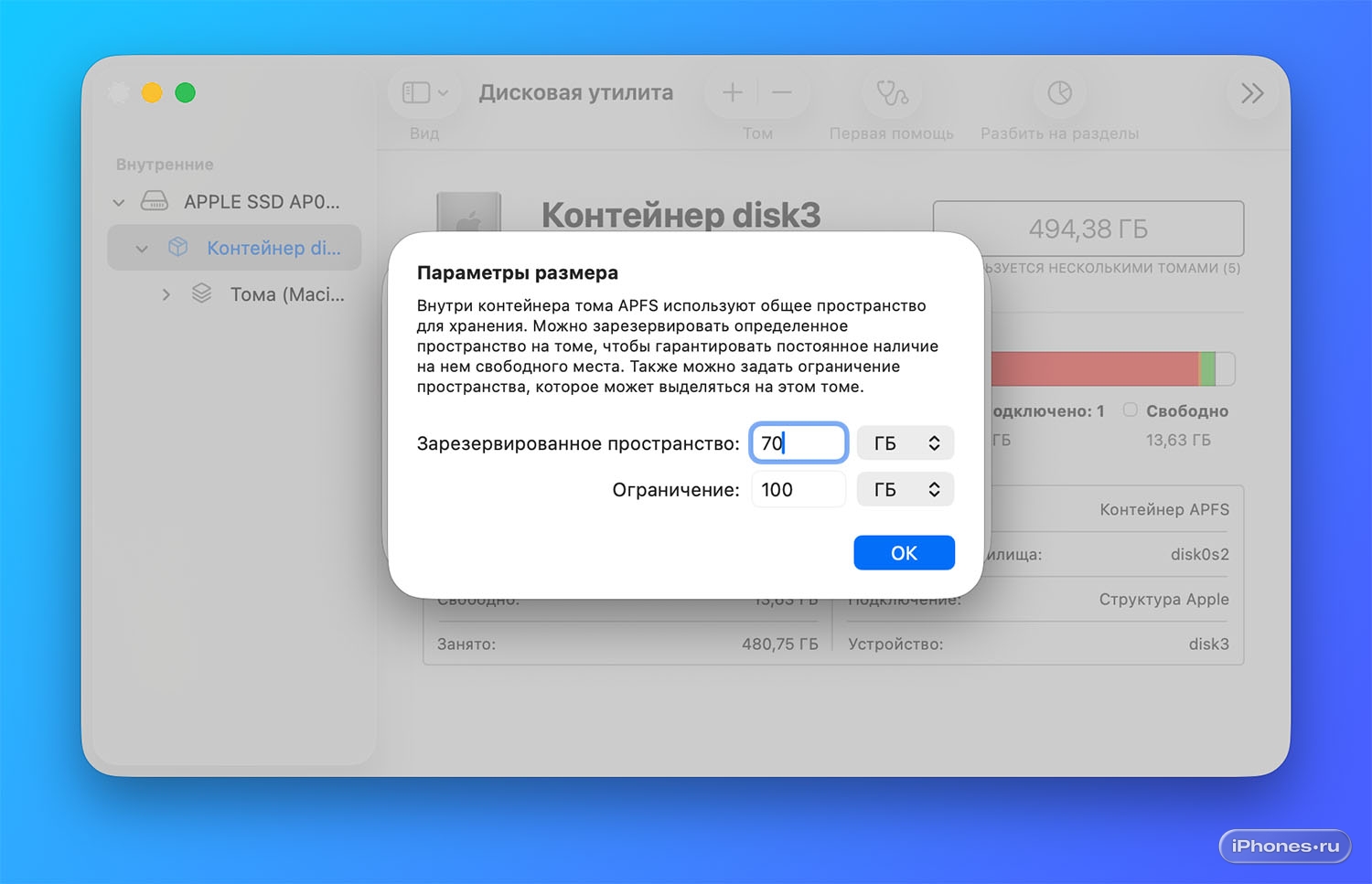
6. Укажите размер раздела. Для томов размер может меняться динамически, если в нем не будет хватать места, том может забрать часть пространства у основного раздела, но в рамках лимита.
Например, можно указать 70 ГБ – минимально необходимое пространство, чтобы установить в него другую версию macOS, несколько приложении и с комфортом работать.
Ограничение – 100 Гб. Больше этого размера том расшириться не сможет.
7. Создайте раздел. Нажмите ОК – Добавить и новый том для другой ОС или иных задач будет создан.
Дальше действуйте в зависимости от задач. Например, создайте загрузочный накопитель и установите macOS 26 в новый раздел.






1 комментарий