
Apple уже давно выпускает компьютеры на M-процессорах, а Intel-чипы остались далеко в прошлом и не поддерживаются в текущей macOS.
Даже мощные на момент выхода процессоры M1 и M2 начинают задумываться и притормаживать во время работы с актуальными macOS 26 и macOS 27.
Выход есть – откатить систему до более старой, на которой Маки задышат свободнее. Тем более, что изменений за последние годы было совсем мало.
На какую версию macOS можно откатить каждый Mac
| Линейка Mac | Поколение чипа | Год релиза | Минимальная версия macOS (предел отката) |
|---|---|---|---|
| MacBook Neo | A18 Pro | 2026 | macOS 26 Tahoe |
| MacBook Air | M1 | 2020 | macOS 11 Big Sur |
| M2 | 2022 | macOS 12 Monterey | |
| M3 | 2024 | macOS 14 Sonoma | |
| M4 | 2025 | macOS 15 Sequoia | |
| M5 | 2026 | macOS 26 Tahoe | |
| MacBook Pro | M1 (13″) M1 Pro/Max (14″, 16″) |
2020–2021 | macOS 11 Big Sur 13″ macOS 12 Monterey 14″/16″ |
| M2 13″ M2 Pro/Max 14″, 16″ |
2022–2023 | macOS 12 Monterey 13″ macOS 13 Ventura 14″/16″ |
|
| M3 | 2023 | macOS 13.5 Ventura | |
| M3 Pro / M3 Max | 2023–2024 | macOS 14.1 Sonoma | |
| M4 / M4 Pro / M4 Max | 2024–2025 | macOS 15 Sequoia | |
| M5 / M5 Pro / M5 Max | 2025–2026 | macOS 26 Tahoe | |
| iMac (24″) | M1 | 2021 | macOS 11 Big Sur |
| M3 | 2023 | macOS 13.5 Ventura | |
| M4 | 2024 | macOS 15 Sequoia | |
| Mac mini | M1 | 2020 | macOS 11 Big Sur |
| M2 / M2 Pro | 2023 | macOS 13 Ventura | |
| M4 / M4 Pro | 2024 | macOS 15 Sequoia | |
| M5 Pro / M6 | 2026 | macOS 27 Golden Gate | |
| Mac Studio | M1 Max / M1 Ultra | 2022 | macOS 12 Monterey |
| M2 Max / M2 Ultra | 2023 | macOS 13 Ventura | |
| M4 Max / M3 Ultra | 2025 | macOS 15 Sequoia | |
| M5 Max / M5 Ultra | 2026 | macOS 27 Golden Gate | |
| Mac Pro | M2 Ultra | 2023 | macOS 13 Ventura |
Apple не разрешает устанавливать на Mac версии macOS, которые выпускались раньше даты выхода модели. Собрали примерную информацию в таблицу.
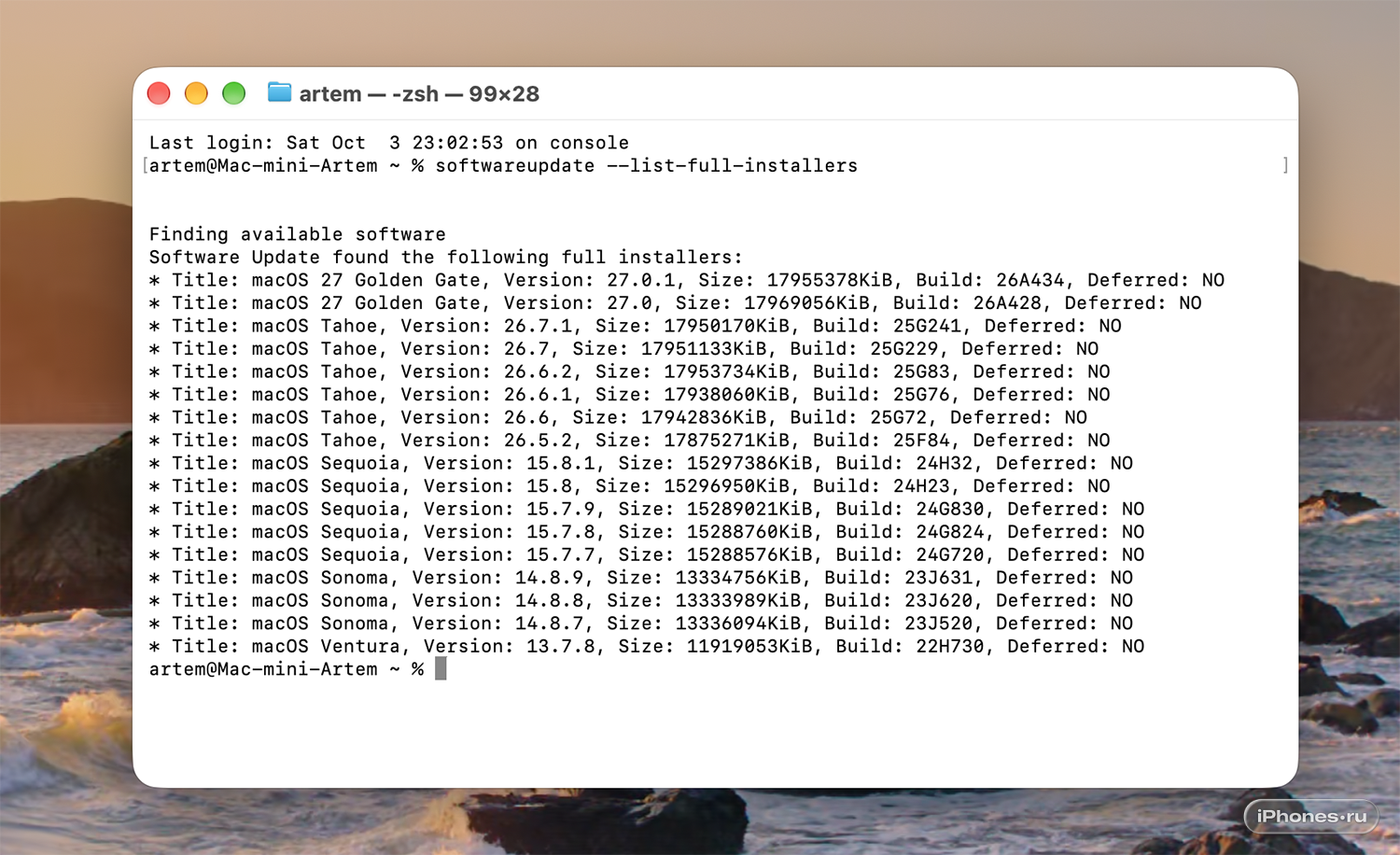
Актуальные данные для своего Mac можете узнать с помощью команды в Терминале:
softwareupdate --list-full-installers
Она показывает все доступные релизы macOS для вашего компьютера.
Компьютеры на M5 и M6, которые поддерживают только macOS 26 и macOS 27 лучше не трогать. Запасам мощности у них хватает, лучше обновляться на macOS 27, которая ощущается более быстро и стабильной. Скорее всего, из-за того, что из кода убрали все необходимое для поддержки Intel-процессоров.
Золотое правило пользователя техники Apple:
«Лучшая ОС для гаджета та, с которой он был выпущен»
С Маками на M4 нужно подумать. С одной стороны они легко тянут macOS 27 и все повседневные задачи, с другой – на macOS 15 они будут летать еще быстрее. Уберете всю прозрачность из системы и получите еще 7-10% производительности сверху.
Маки на M3 и M2 однозначно есть смысл переводить на более ранние версии macOS. Ориентируйтесь по набору фишек в системе, которые вам нужны.
На Маки на M1 настоятельно рекомендуем установить систему постарше: Big Sur, Monterey или Ventura.
Каких фишек не будет на старых macOS
Итак, мы уже определились, что на macOS 26 откатываться не нужно, переходим к предыдущей версии системы.
В macOS 15 Sequoia не будет:
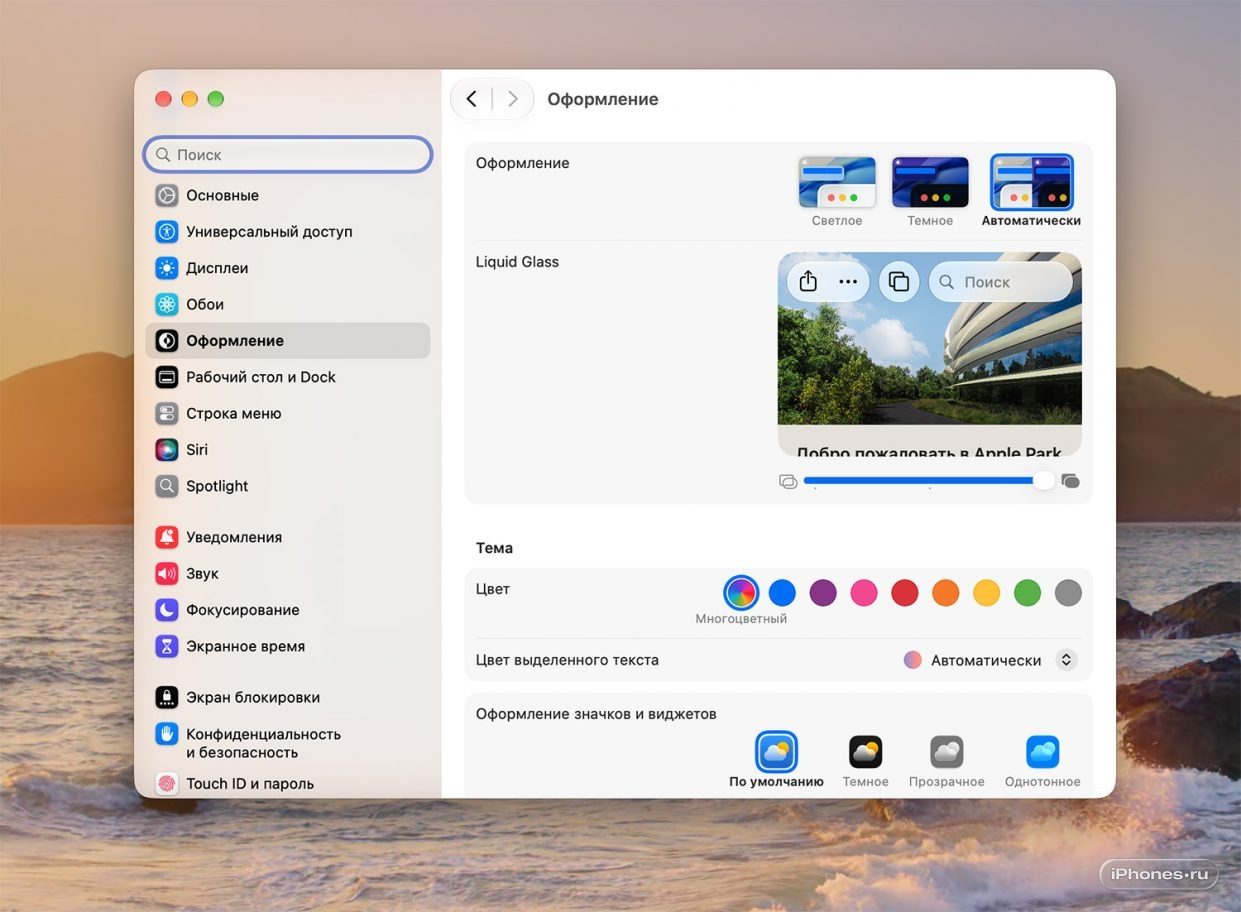
- Прозрачных элементов интерфейса – Liquid Glass тогда еще не изобрели.
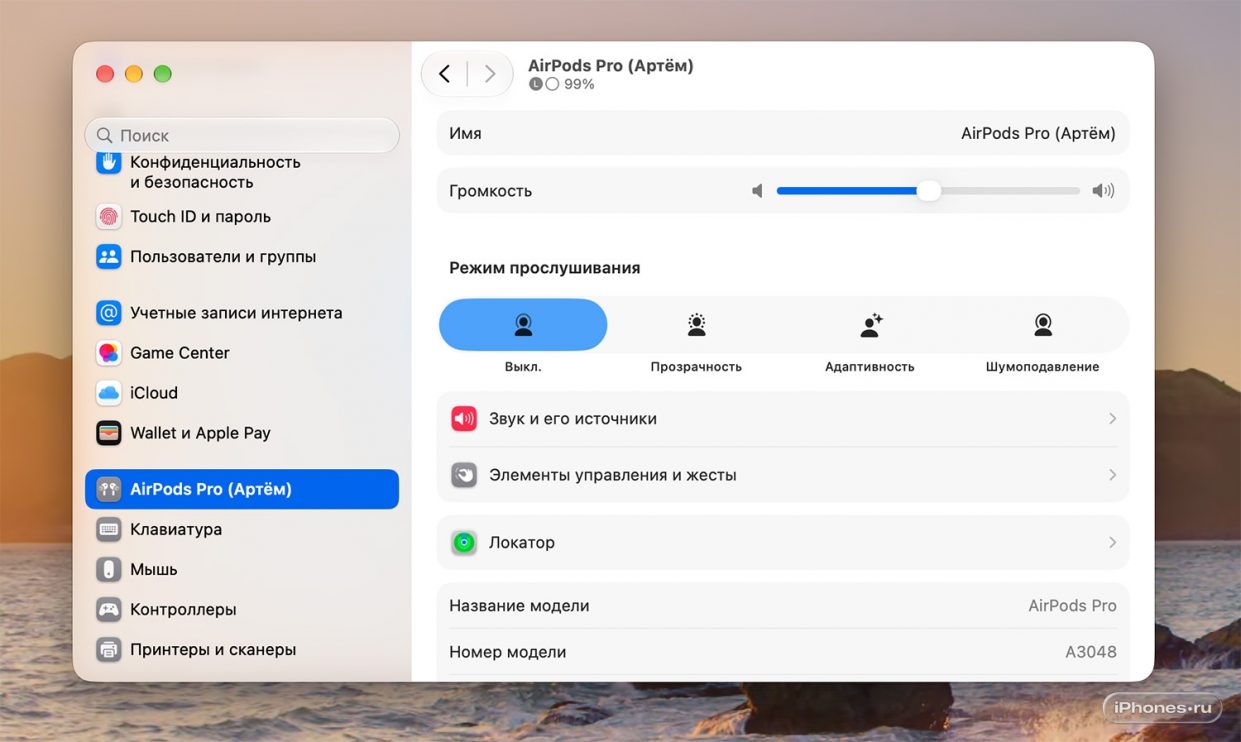
- Настроек AirPods в виде отдельного раздела системных параметров.
- Цветных папок с эмодзи и иконками.
- Обновленного Spotlight с историей буфера обмена, который заменяет собой Launchpad.
- Отключения иконок из строки меню в системных настройках. Придется использовать сторонние приложения.
Другие изменения за два последних года несущественные.
В macOS 14 Sonoma не будет:
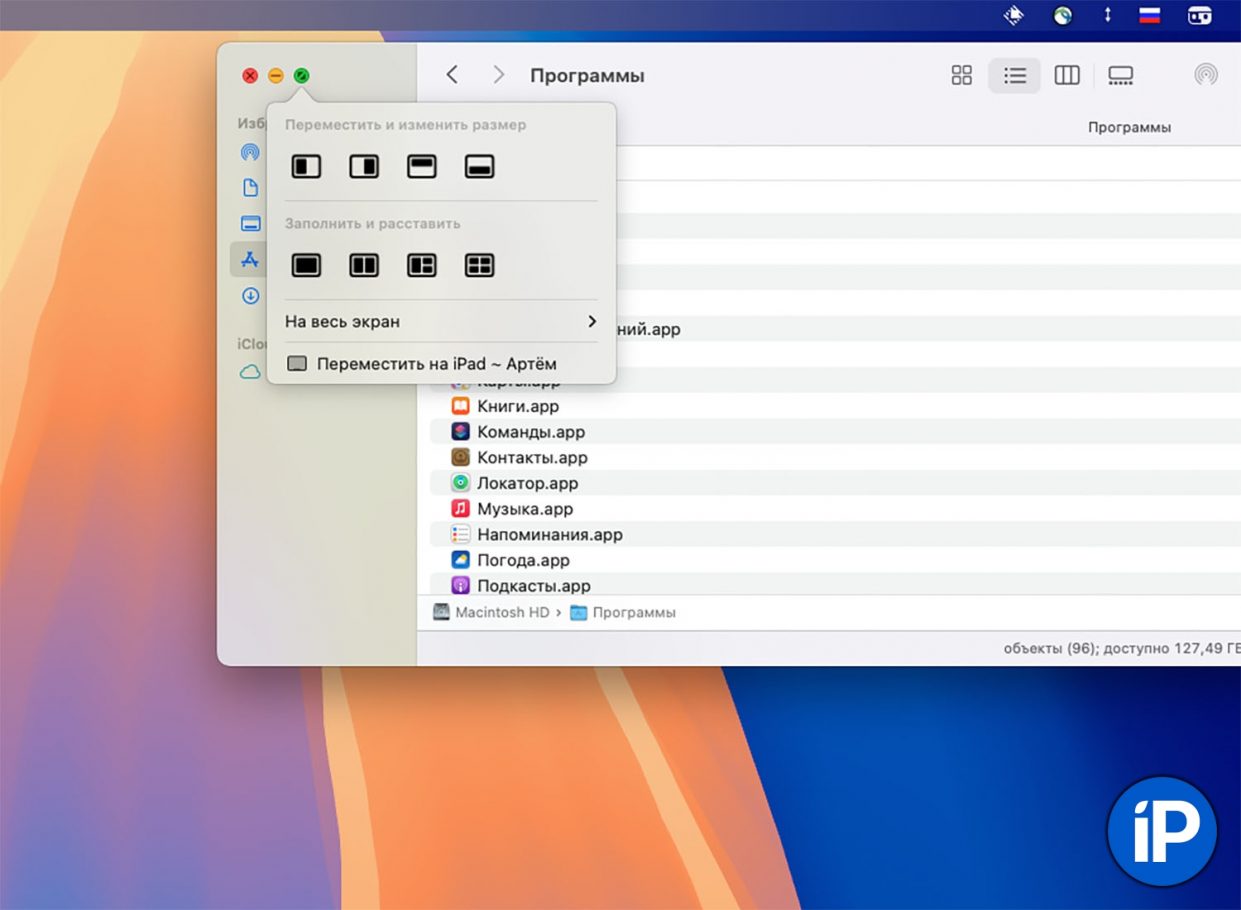
- Встроенного оконного менеджера. Для быстрого управления окнами придется устанавливать сторонние утилиты.
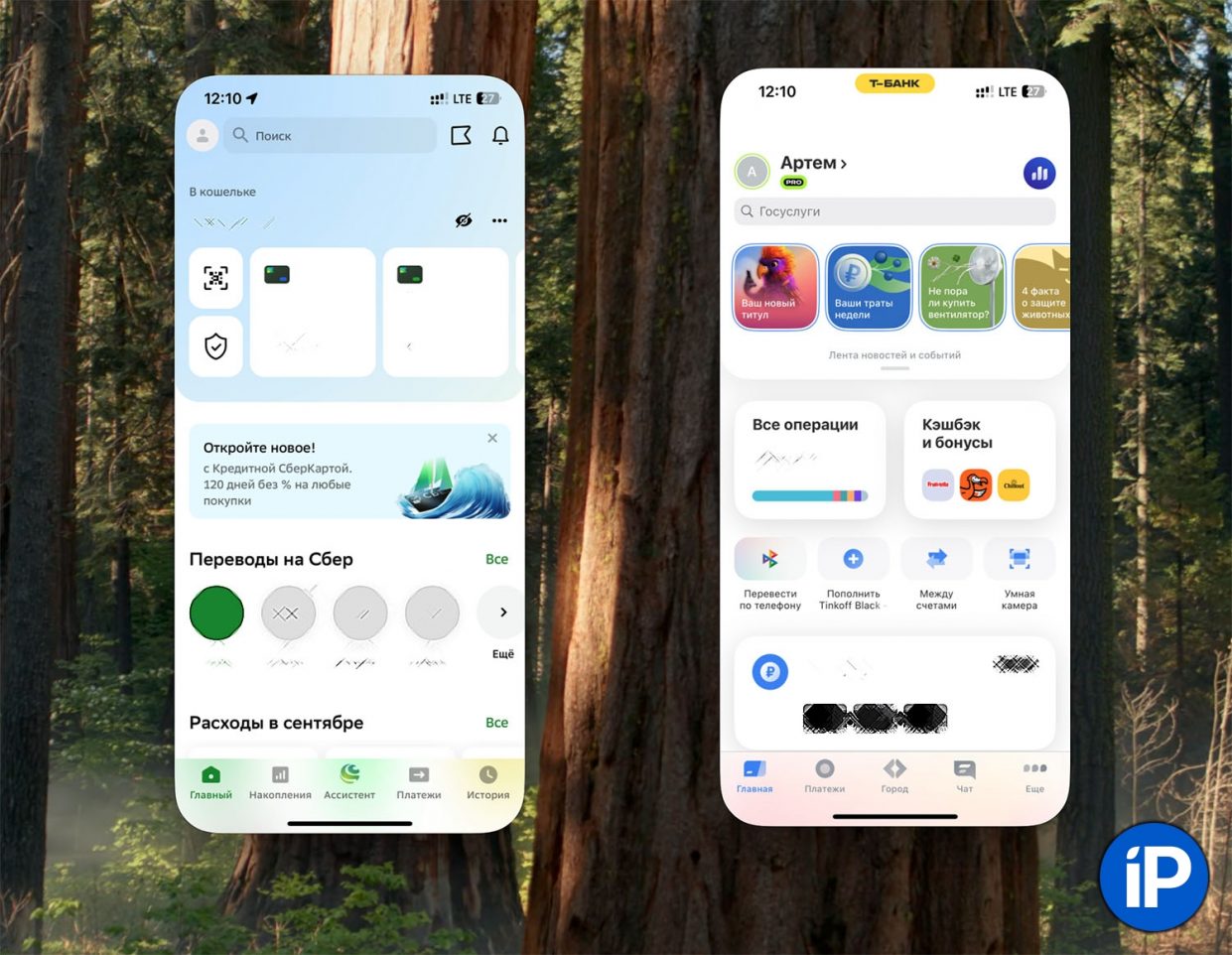
- Удаленное управление iPhone с компьютера – полезная фишка, чтобы не брать Айфон в руки, когда нужно проверить баланс карты или сделать перевод.
- Дублирование уведомлений с iPhone. Тут потеря небольшая, фишка досих пор работает не всегда.
- Пароли – отдельное приложение вместо раздела Связка ключей в системных настройках.
- Продвинутых заметок с диктофоном, авторасчетами и рукописным вводом
В macOS 13 Ventura не будет:
- Динамических обоев и заставок с плавным переходом к статической картинке.
- Виджетов на рабочем столе.
- Веб-приложений отдельно от Safari с возможностью закрепить в Dock-панели.
- Утилиты для портирования игр Game Porting Tool.
В macOS 12 Monterey не будет:
- Малополезного режима Постановщик для расстановки окон приложений.
- Safari с общей группой вкладок, настраиваемой стартовой страницей и обоями.
- Возможности использовать iPhone в качестве веб-камеры.
- Доски для совместной работы – Freeform.
- Стикеров, эмодзи и редактируемых сообщений в iMessage.
В macOS 11 Big Sur не будет:
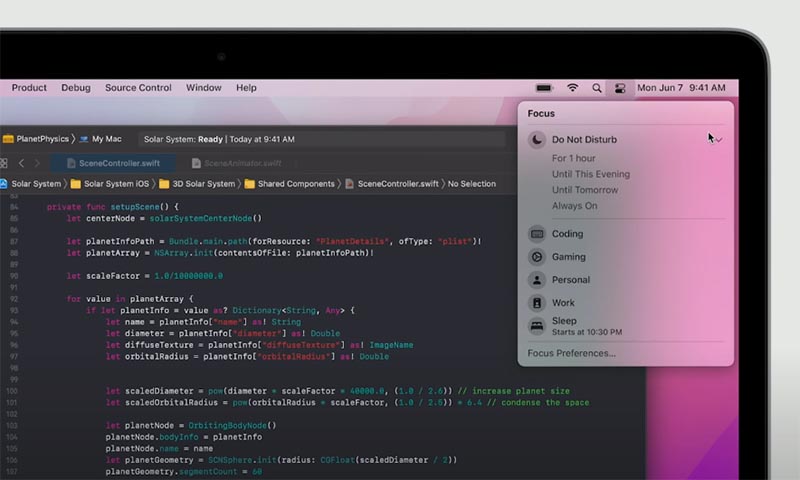
- Режима Фокусирование, который синхронизируется с iPhone.
- SharePlay для совместного прослушивания музыки и просмотра видео (привет из коронавирусных времен).
- Заметок с тегами, рисованием и цветным оформлением.
- Возможности использовать Mac в качестве приемника AirPlay.
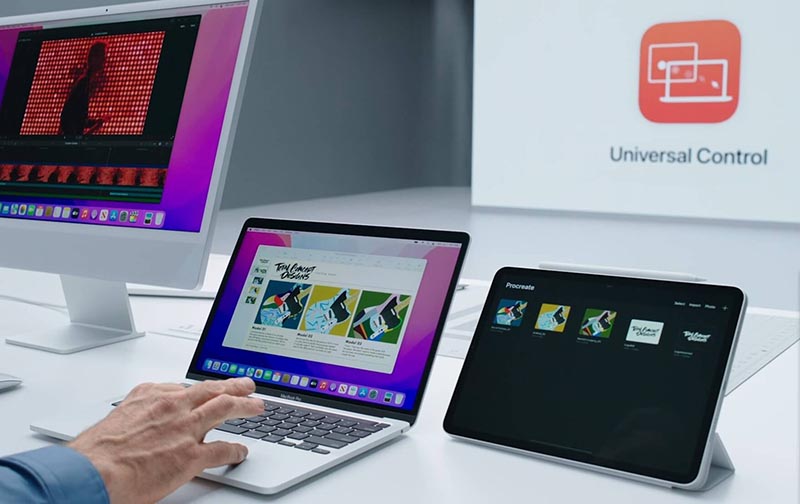
- Universal Control для управления Айпадом или Маком поблизости.
Как видите, даже версиях macOS последних лет нет важных и значимых фишек, ради которых стоило бы обновляться все эти годы. MacOS давно умеет делать все необходимое и закрывает задачи 95% пользователей.
Как откатиться на старую версию macOS с macOS 27
Когда выбрали нужную версию системы, можно приступать к установке.
1. Введите в Терминале такую команду:
softwareupdate --fetch-full-installer --full-installer-version XXX
– где XXX номер сборки, например, 25.4.1 или 15.7.7
Мак загрузит нужный установщик с серверов Apple.
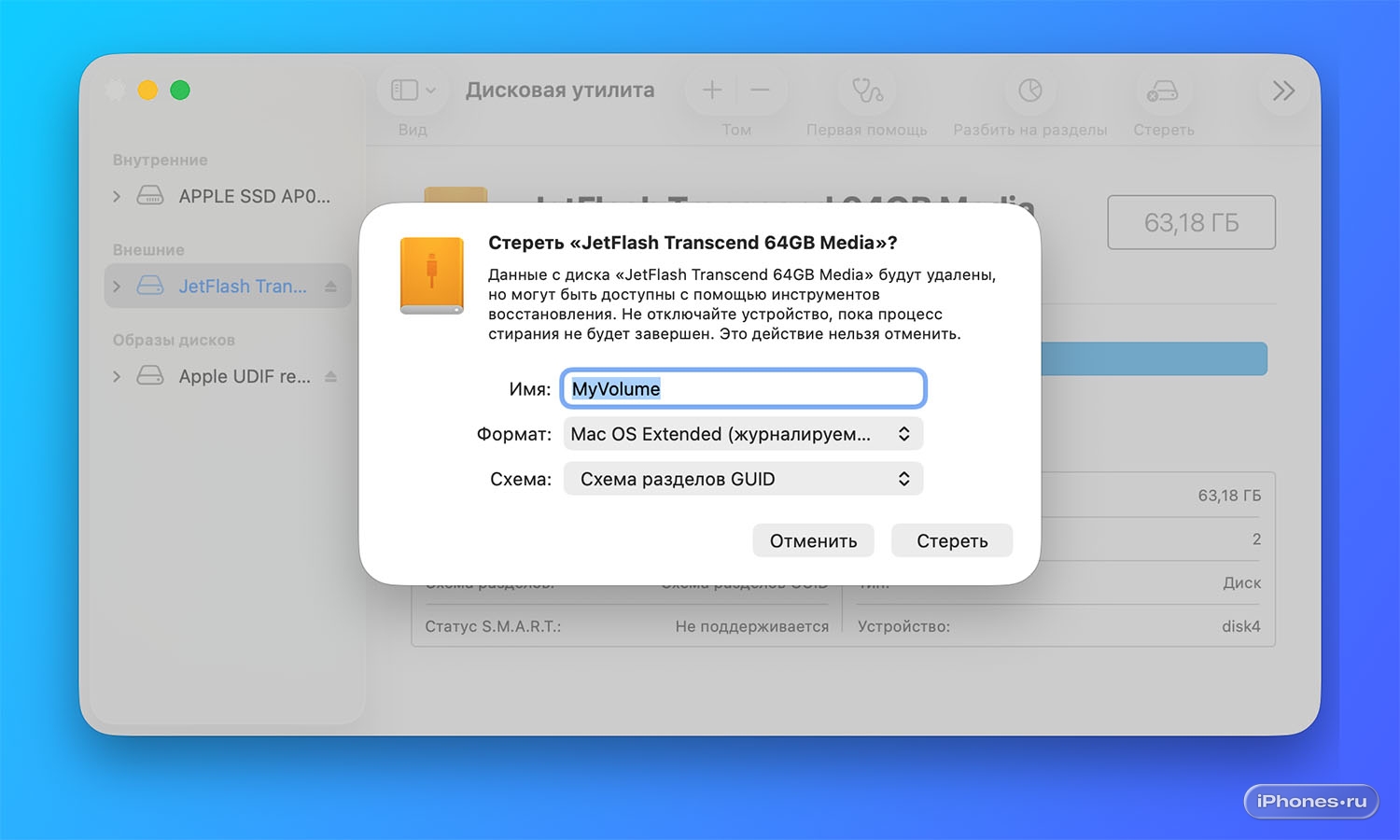
2. Запустите Дисковую утилиту и отформатируйте подходящую флешку. На 16 ГБ для macOS Sonoma и более старых версий или на 32 ГБ для более новых.
3. Когда установщик macOS будет загружен (увидите его в Launchpad или в папке Приложения), введите такую команду в Терминале:
sudo /Applications/Install\ macOS\ Sequoia.app/Contents/Resources/createinstallmedia --volume /Volumes/MyVolume
Это команда для macOS 15 Sequoia, для всех остальных ОС оставили команды тут
4. Введите пароль администратора и нажмите Enter.
5. На запрос ответьте Y и нажмите Enter, чтобы подтвердить стирание данных с флешки.
6. Дождитесь, когда в Терминале появится надпись “Install media now available”
7. Выключите Mac и при включении зажмите кнопку питания.
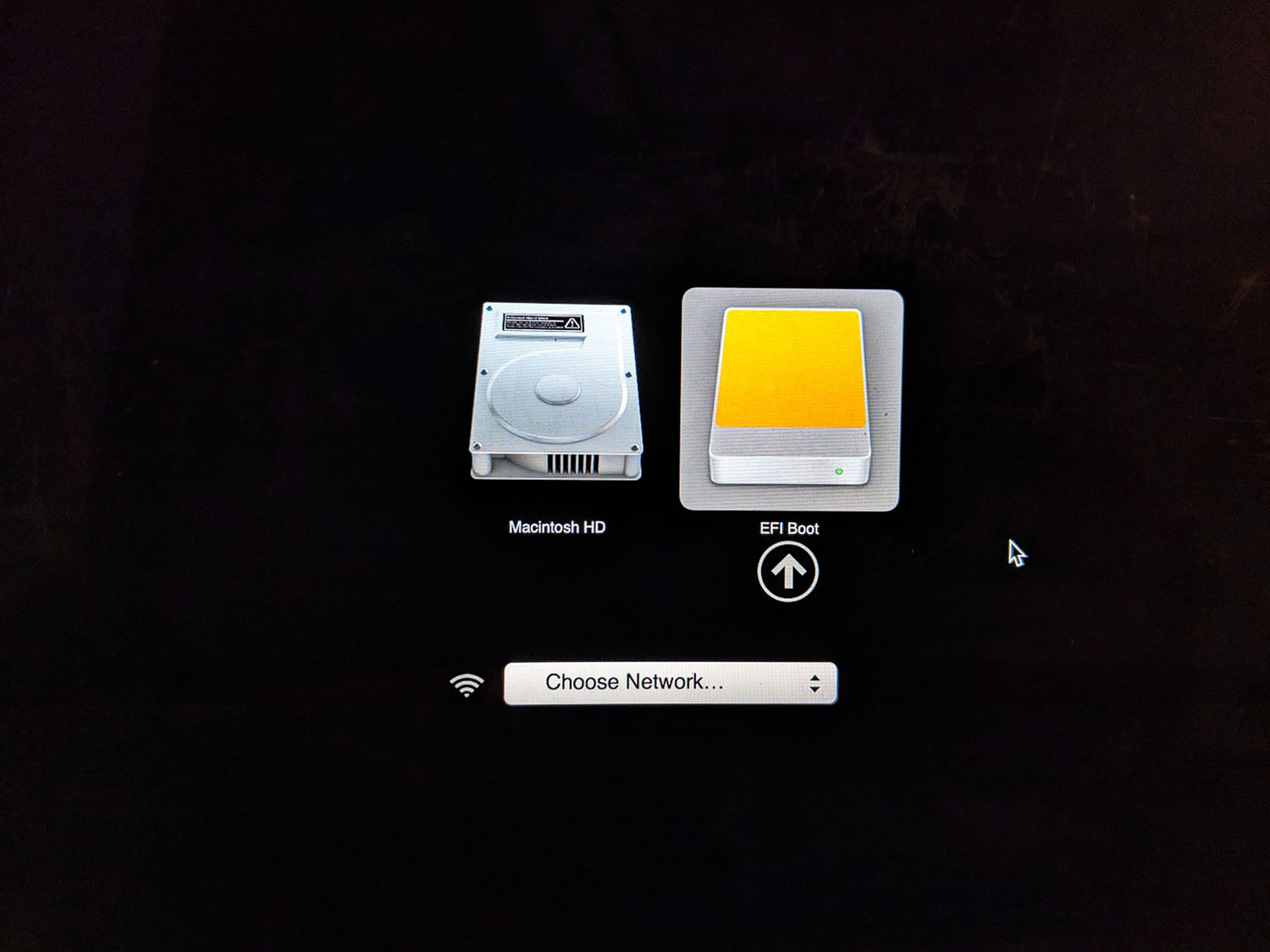
8. Попадете в загрузочное меню, в котором нужно выбрать установочную флешку и переустановить систему.
Готово! Теперь можете пользоваться своим «посвежевшим» Маком, который снова бодро работает и не тормозит.








1 комментарий