

Установить приложения двойным кликом, сжать тяжёлый PDF для отправки по электронной почте или перебрать огромный архив с фото. Для всех этих действия я подобрал шесть бесплатных приложений, которые прокачают вашу macOS.
В качестве вишенки на торте я приберёг аналог Adobe Photoshop, который работает без подписок и выглядит так, как будто его разработкой занималась Apple. Все приложения предлагают новый взгляд на привычные возможности вместо банального дублирования функциональности.
КРАТКО◦ 2. Dinky: уменьшаем файлы. Почти любые
◦ 3. Zeiger: лёгкий просмотрщик для фотографий. Шустрее «Просмотра»
◦ 4. Compositor: прощай, Photoshop
◦ 5. DuoBar: забираем новый индикатор iPhone Duo к себе в macOS
◦ 6. EasyDMG: как я без него жил раньше
💡 В тему: Прокачал macOS без подписок: 6 полезных приложений, среди которых бесплатная замена Lightroom →
1. Sill: управляю своим Mac с дивана
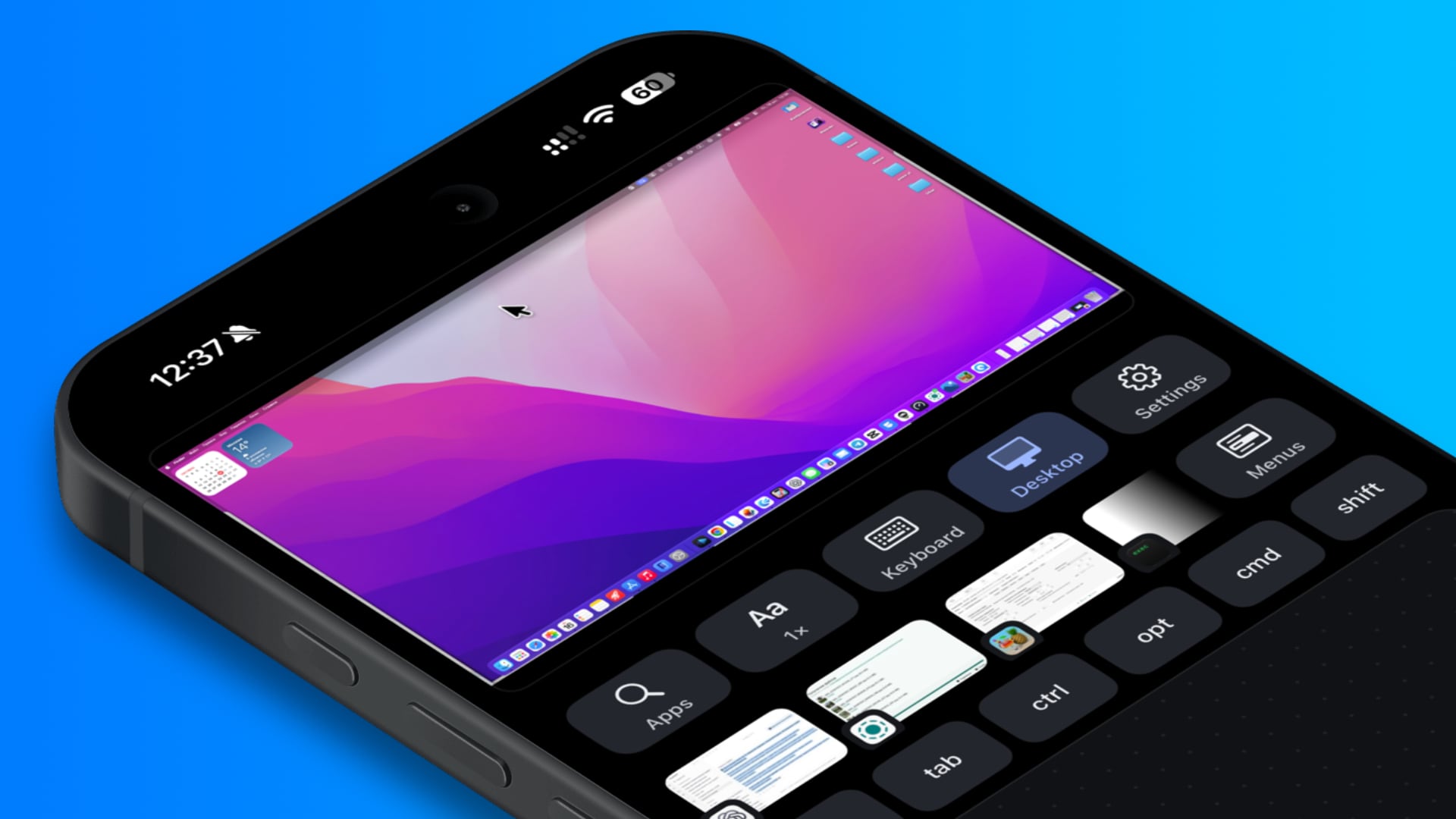
Иногда от компьютера нужно одно конкретное окно. Например, проверить, что происходит с ИИ-агентом, или воспользоваться инструментом, которого нет на iPad. Sill передаёт на мобильное устройство выбранное приложение либо весь рабочий стол Mac и позволяет управлять им.
Фишки Sill:
-
Передаёт отдельное окно или весь экран. Можно выбрать подходящий вариант под конкретную задачу.
-
Поддерживает сенсорное управление, клавиатуру, трекпад и Apple Pencil.
-
Подключается по локальной сети, USB или напрямую по беспроводному соединению.
-
Работает без аккаунта и промежуточного сервера. Устройства достаточно один раз связать, соединения шифруются.
Для работы связки Mac, iPhone или iPad скачайте и установите пару приложений:
👉🏻 Sill для macOS с официального сайта
👉🏻 Sil для iOS и iPadOS из App Store
2. Dinky: уменьшаем файлы. Почти любые
PDF не проходит по ограничению вложений в электронной почте или короткое видео почему-то занимает неприлично много места? Для таких случаев я предпочитаю держать под рукой Dinky.
Утилита работает с изображениями, видео, аудио и PDF. Файлы можно перетащить в окно, а для повторяющихся задач сохранить пресеты с нужным форматом, качеством и папкой назначения. Обработка происходит локально на Mac.
Фишки Dinky:
-
Пакетная обработка. Можно добавить сразу несколько файлов и получать результаты по мере готовности.
-
Контроль размера. Есть ограничение ширины изображения и конечного объёма файла.
-
Сравнение до и после. Для изображений предусмотрен просмотр рядом или со слайдером, чтобы оценить результат.
-
Автоматическая обработка папки. Dinky следит за новыми файлами и применяет выбранные настройки.
-
Сжатие из буфера обмена. Изображение можно передать сочетанием ⌘⇧V.
👉🏻 Скачать Dinky с официального сайта
3. Zeiger: лёгкий просмотрщик для фотографий. Шустрее «Просмотра»
Zeiger — это быстрое и лёгкое приложение для просмотра изображений с удобным увеличением и возможностью внесения мелких правок. Интерфейс заточен на управление с помощью клавиатуры.
Приложение поддерживает JPEG, PNG, HEIC, AVIF, PSD и множество RAW-форматов, включая файлы камер Canon, Nikon, Sony и Fujifilm.
Фишки Zeiger:
-
Разные режимы масштаба. Картинку можно вписать в окно, заполнить ею доступную область или посмотреть в масштабе 1:1.
-
Пиксельная сетка. При сильном увеличении удобно рассматривать отдельные пиксели, например на скриншотах и небольших иконках.
-
Управление анимацией. GIF, APNG и анимированный WebP можно поставить на паузу и просмотреть по кадрам.
-
Небольшой набор правок. Есть кадрирование, поворот, настройки контраста, насыщенности и тонов. По умолчанию результат сохраняется отдельным файлом.
-
Пипетка и метаданные. Можно скопировать цвет с изображения или посмотреть сведения о камере и параметрах съёмки.
-
Доступ к медиатеке «Фото». На Mac приложение открывает её после выдачи разрешения, включая снимки из iCloud.
👉🏻 Скачать Zeiger с официального сайта
💡 В тему: Не платите зря! 6 скрытых утилит для iPhone и MacBook вместо платного софта →
4. Compositor: прощай, Photoshop

Обрезать фотографию можно во множестве программ. Как только нужно отделить объект от фона, добавить подпись, подложить другое изображение на фон и скорректировать цвет, открывается редактор со слоями.
Compositor стал попыткой разработчика создать легкий и не перегруженный фотошоп без подписок. Здесь есть слои, группы, маски, режимы наложения и корректирующие слои.
Фишки приложения:
-
Слои и маски. Можно скрывать части изображения, управлять прозрачностью и объединять элементы в группы.
-
Коррекция света и цвета. Есть уровни, кривые, экспозиция, цветовой баланс и другие настройки.
-
Инструменты ретуши. Предусмотрены восстанавливающая кисть и штамп для работы с отдельными участками.
-
Текст, фигуры и эффекты. Подписи, обводки и тени позволяют собрать законченную иллюстрацию внутри одного проекта.
-
Знакомые сочетания клавиш. Многие команды используют логику Photoshop.
С файлами PSD есть оговорка: поддерживаются 8-битные RGB-документы, а CMYK не поддерживается. Отмечу, что Compositor пока вряд ли заменит вам Photoshop в профессиональном плане, но для базовых задач вполне можно попробовать.
👉🏻 Скачать Compositor с GitHub
5. DuoBar: забираем новый индикатор iPhone Duo к себе в macOS
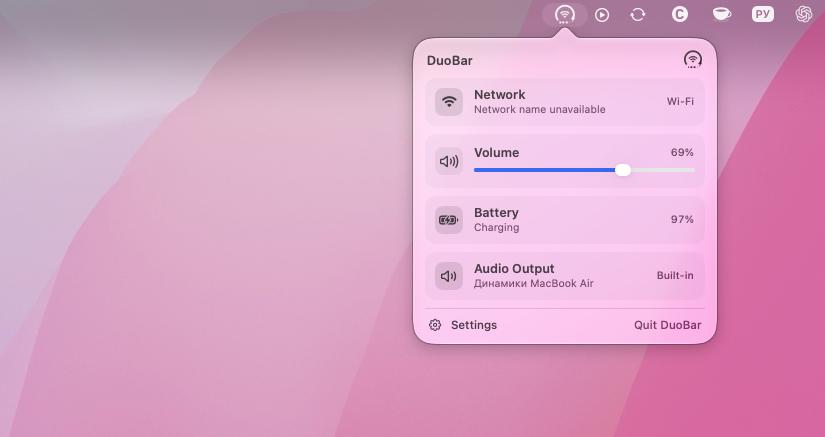
Понравился новый индикатор состояния в складном айфоне? Его уже можно использовать на своём Mac. Значок объединяет несколько показателей, освобождая пространство в строке меню.
Зряд обозначается внешним кольцом, состояние сети находится в центре, а громкость показывают четыре точки снизу.
Фишки DuoBar:
-
Различает Wi-Fi, Ethernet и отсутствие подключения. Из всплывающей панели доступны сетевые настройки.
-
Позволяет управлять Wi-Fi. Есть просмотр доступных сетей.
-
Регулирует громкость и переключает аудиовыход. Например, между встроенными динамиками и подключёнными наушниками.
-
Подстраивается под строку меню. Можно изменить размер значка, включить открытие панели по наведению и запуск при входе.
6. EasyDMG: как я без него жил раньше
За десятки лет использования macOS процесс установки приложений из-за пределов App Store начал слегка утомлять. Скачать образ DMG, смонтировать, перетащить в папку программ, а потом ещё не забыть удалить этот самый образ.
EasyDMG значительно упрощает этот процесс и просто делает жизнь немного удобнее. После назначения утилиты по умолчанию для запуска DMG она сама по двойному клику смонтирует образ, установит приложение, а по окончанию процесса извлечёт и переместит образ в корзину. Кайф!
Фишки EasyDMG:
-
Полностью автоматическая установка сторонних приложений в фоне.
-
Можно в настройках установить запуск софта сразу после его установки.
-
Выбор уведомлений. Можно оставить окно прогресса, короткое оповещение или вообще все убрать в фон.
-
Обновление уже установленного приложения. Предусмотрена замена старой версии, в том числе с подтверждением.
-
Проверки безопасности на месте. Для непроверенного разработчика предусмотрено предупреждение, а обнаруженные системой повреждённые или опасные приложения автоматически не устанавливаются.
👉🏻 Скачать EasyDMG с официального сайта
Что в итоге
В этой подборке шесть полезных утилит по конкретные задачи. Не стоит их устанавливать все. Начните, например, с EasyDMG, если вы как и я часто экспериментируете со сторонним софтом.
Подбирайте приложение под сценарий:
-
Sill: для управления компьютерами Mac с iPhone или iPad;
-
Dinky: простой и эффективный компрессор для тяжёлых файлов;
-
Zeiger: лёгкий просмотрщик изображений с интерфейсом под управление с клавиатуры и возможностью внесения лёгких изменений;
-
Compositor: бесплатная замена Photoshop для базовых действий;
-
DuoBar: новый индикатор iPhone Duo в строке меню macOS;
-
EasyDMG: установка приложений в пару кликов.





Сюда так и просится мощный комментарий