
Если готовы обновить свой Мак до macOS Tahoe, но хотите произвести чистую установку системы, рекомендуем использовать загрузочную флешку.
В этом году в процессе создания внешнего накопителя с установщиком macOS появилось два новшества.
Впервые за всю историю macOS размер установочного дистрибутива перевалил за 16 ГБ, а значит, понадобится более емкая флешка. Придется найти накопитель на 32 ГБ.
Еще одно новшество процесса – загрузить установщик macOS Tahoe из App Store на данный момент невозможно. Обычно он появлялся в магазине через несколько дней после финального релиза системы, а в этом году его до сих пор нет и скачивать нужно при помощи специальной команды в Терминале.
А сейчас обо всем по порядку.
Как создать загрузочную флешку с macOS 26
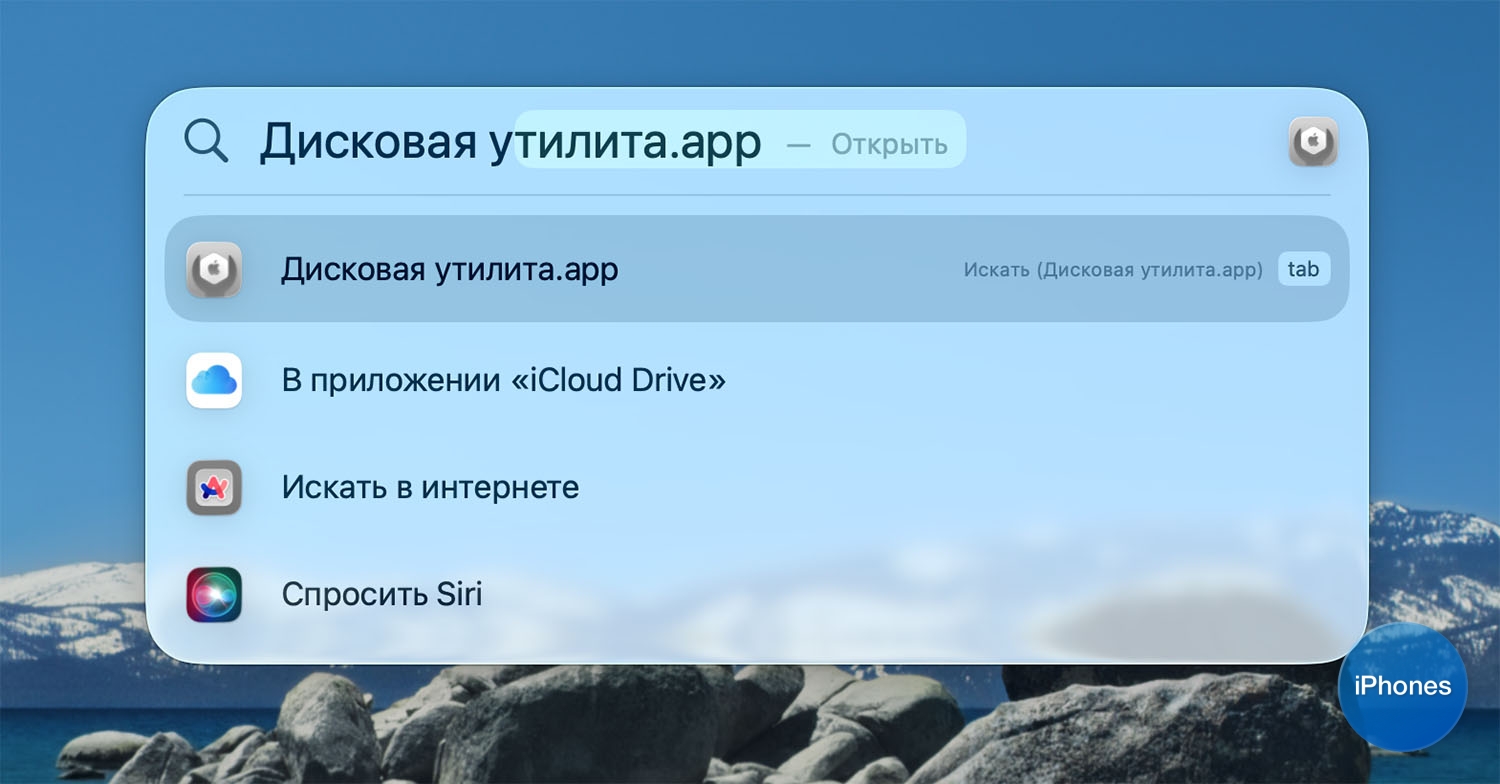
1. Запустите стандартное приложение Дисковая утилита, чтобы отформатировать флешку. Найти утилиту можно в папке Программы или через Spotlight.
2. Подключите флешку к компьютеру и найдите ее в боковом меню Дисковой утилиты.
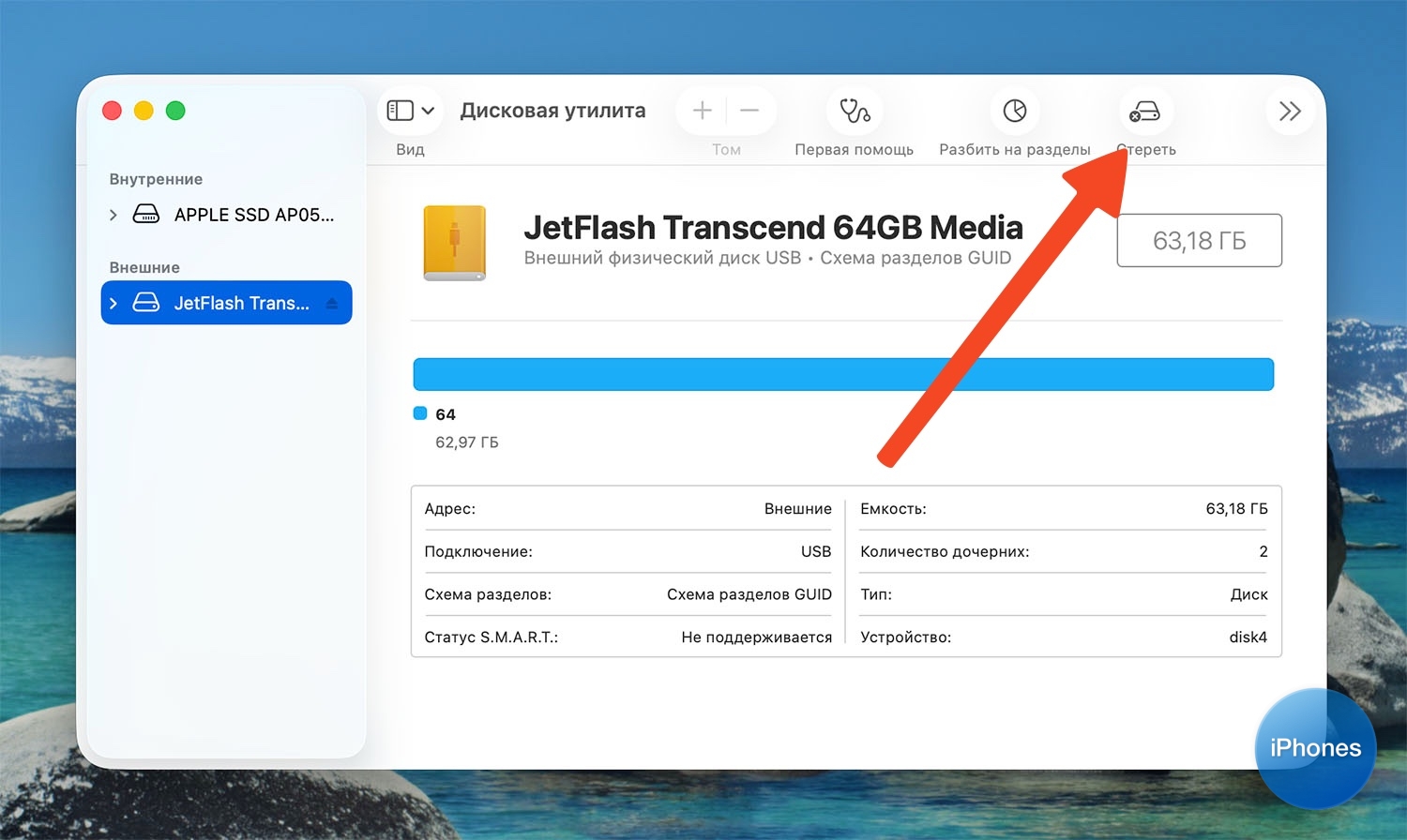
3. Нажмите кнопку Стереть в верхней панели приложения.
4. В диалоговом окне введите любое имя для накопителя, выберите формат Mac OS Extended (журналируемый) и схему – Схема разделов GUID.
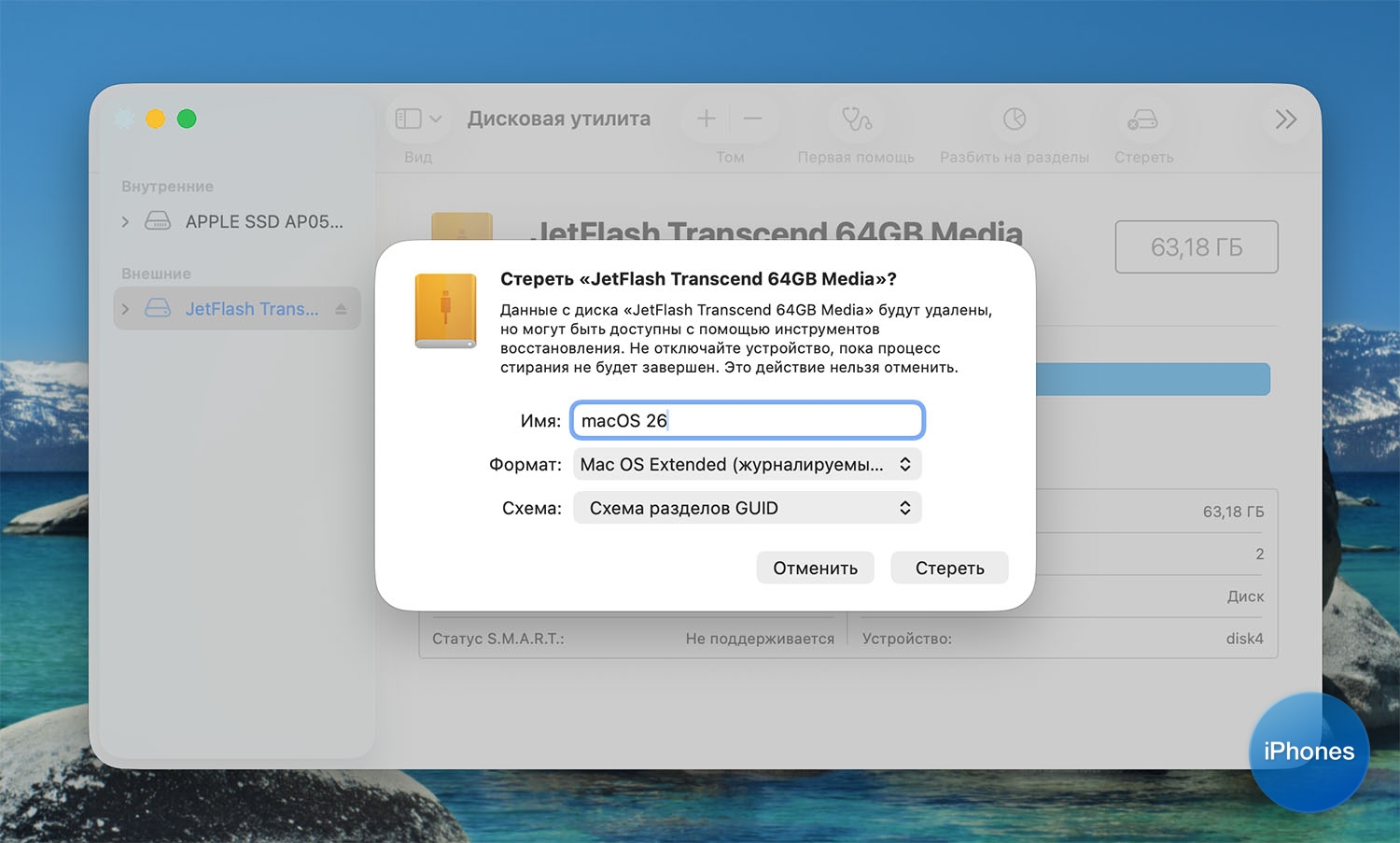
5. Нажмите Стереть и дождитесь окончания процесса.
6. Запустите приложение Терминал. Найти его можно в папке Программы или через Spotlight.
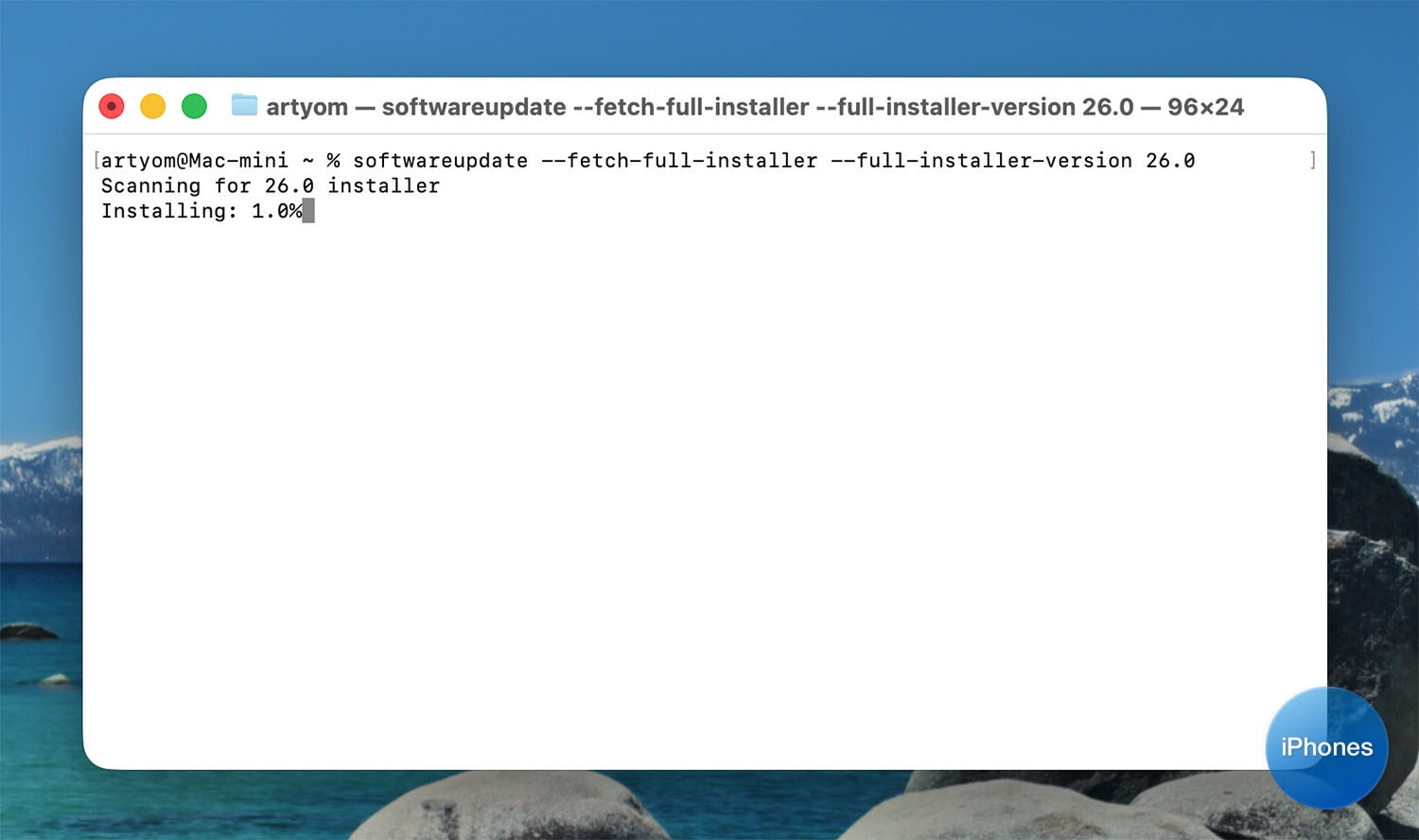
7. Введите команду:
softwareupdate --fetch-full-installer --full-installer-version 26.0
И нажмите клавишу Ввод. Затем дождитесь, когда статус дойдет до 100% и установщик системы будет загружен на компьютер.
8. В папке Программы найдите Установка macOS Tahoe, нажмите на приложении правой кнопкой мыши и выберите пункт Показать содержимое пакета.
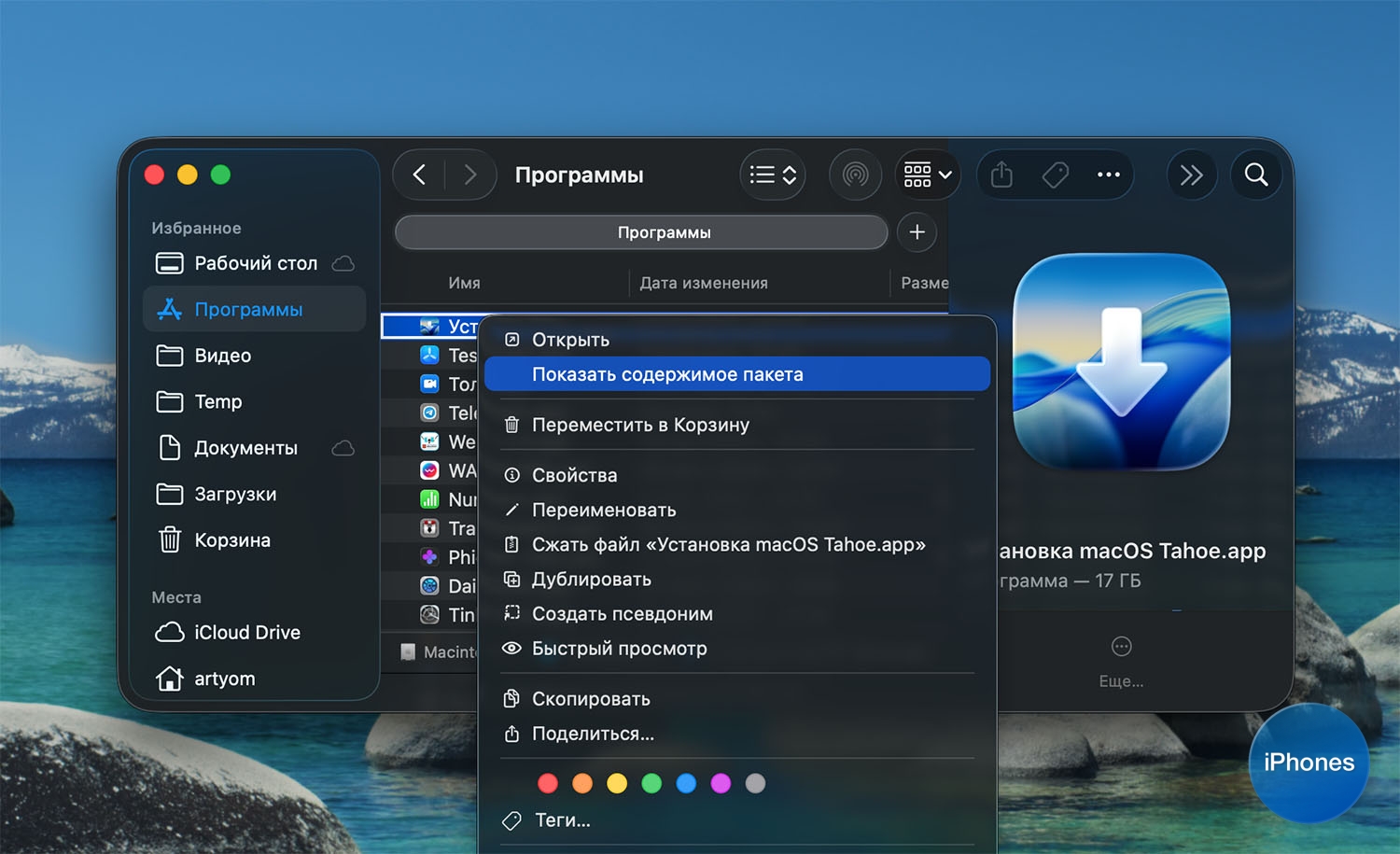
9. Найдите файл /Contents/Resources/createinstallmedia
10. Откройте приложение Терминал и введите команду:
sudo
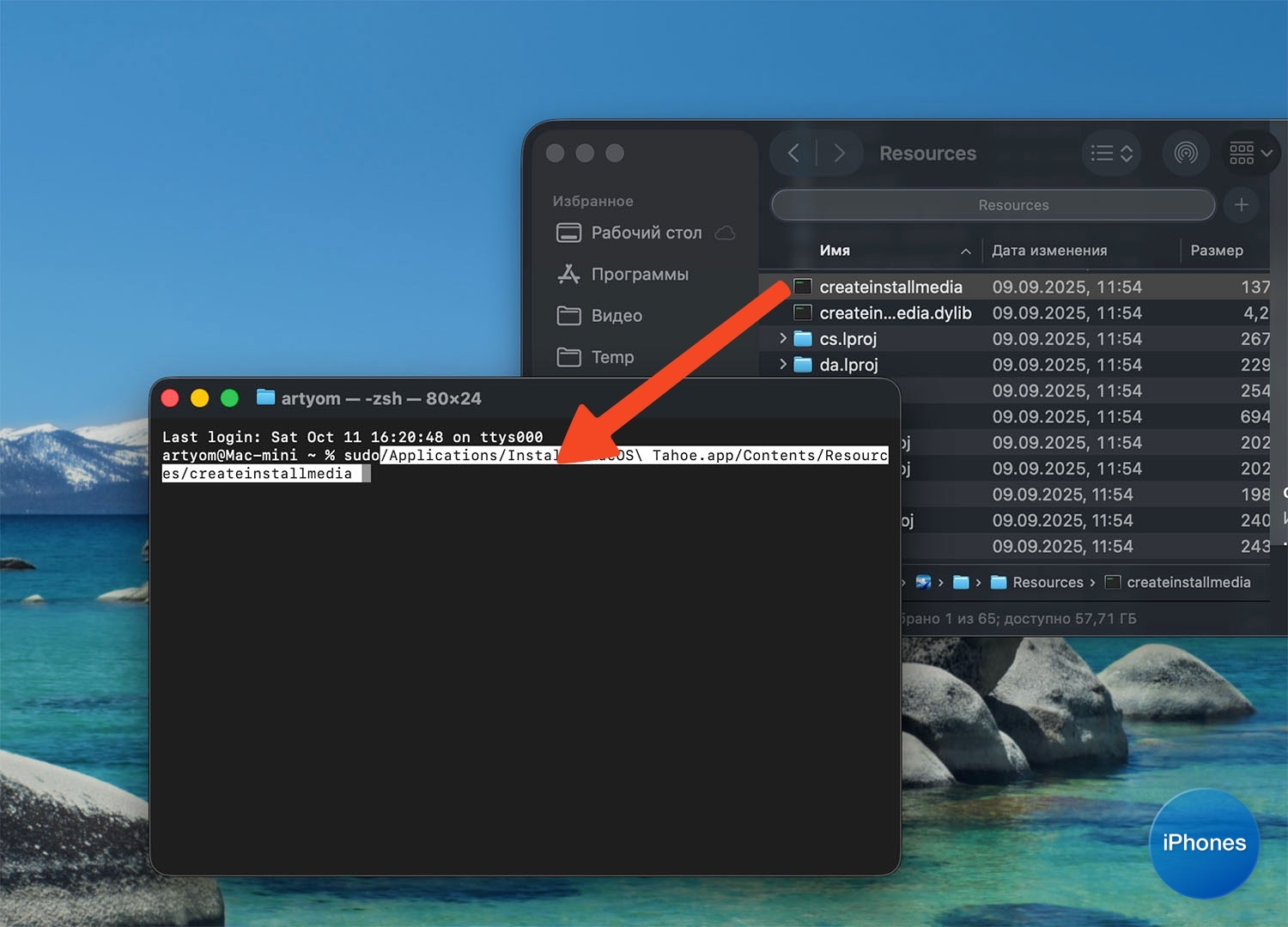
11. Перетяните найденный файл createinstallmedia в окно Терминала.
12. Там же введите команду:
--volume
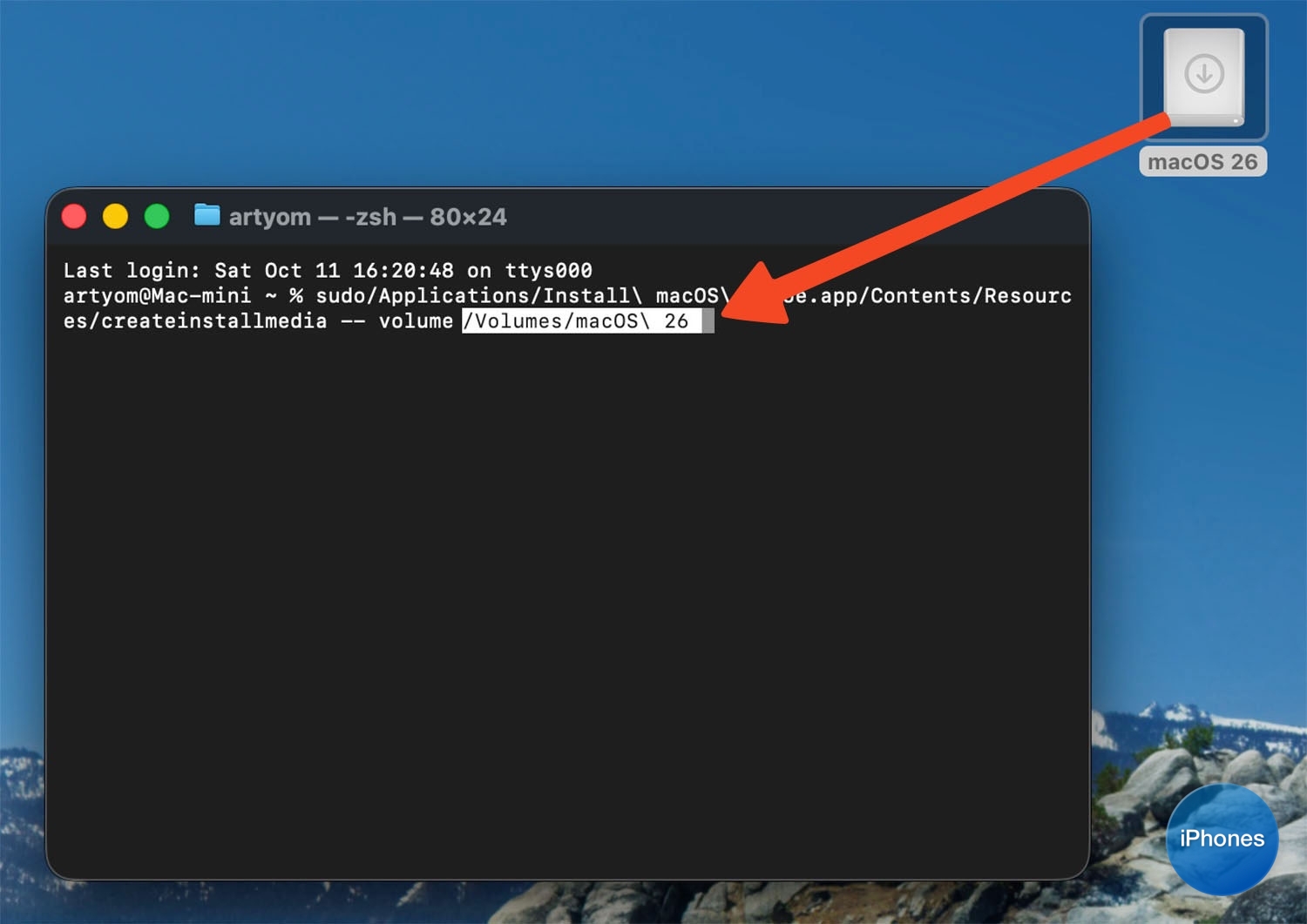
13. Перетяните в окно Терминала иконку отформатированной флешки с рабочего стола или из Finder.
14. Нажмите кнопку Ввод, введите пароль администратора, а затем клавишу “Y”, чтобы подтвердить действие.
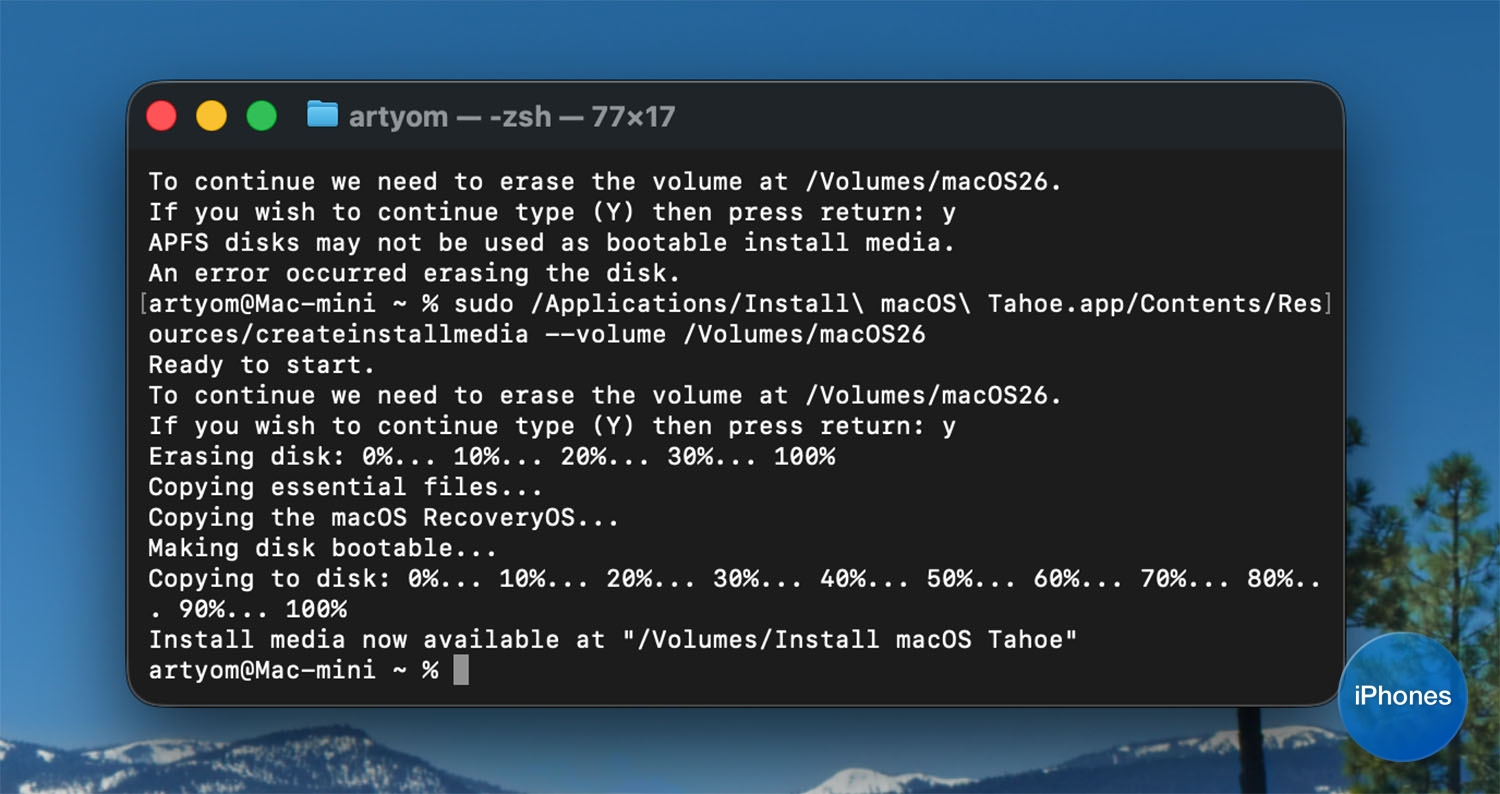
Подождите несколько минут и загрузочная флешка с macOS Tahoe будет готова.





6 комментариев