
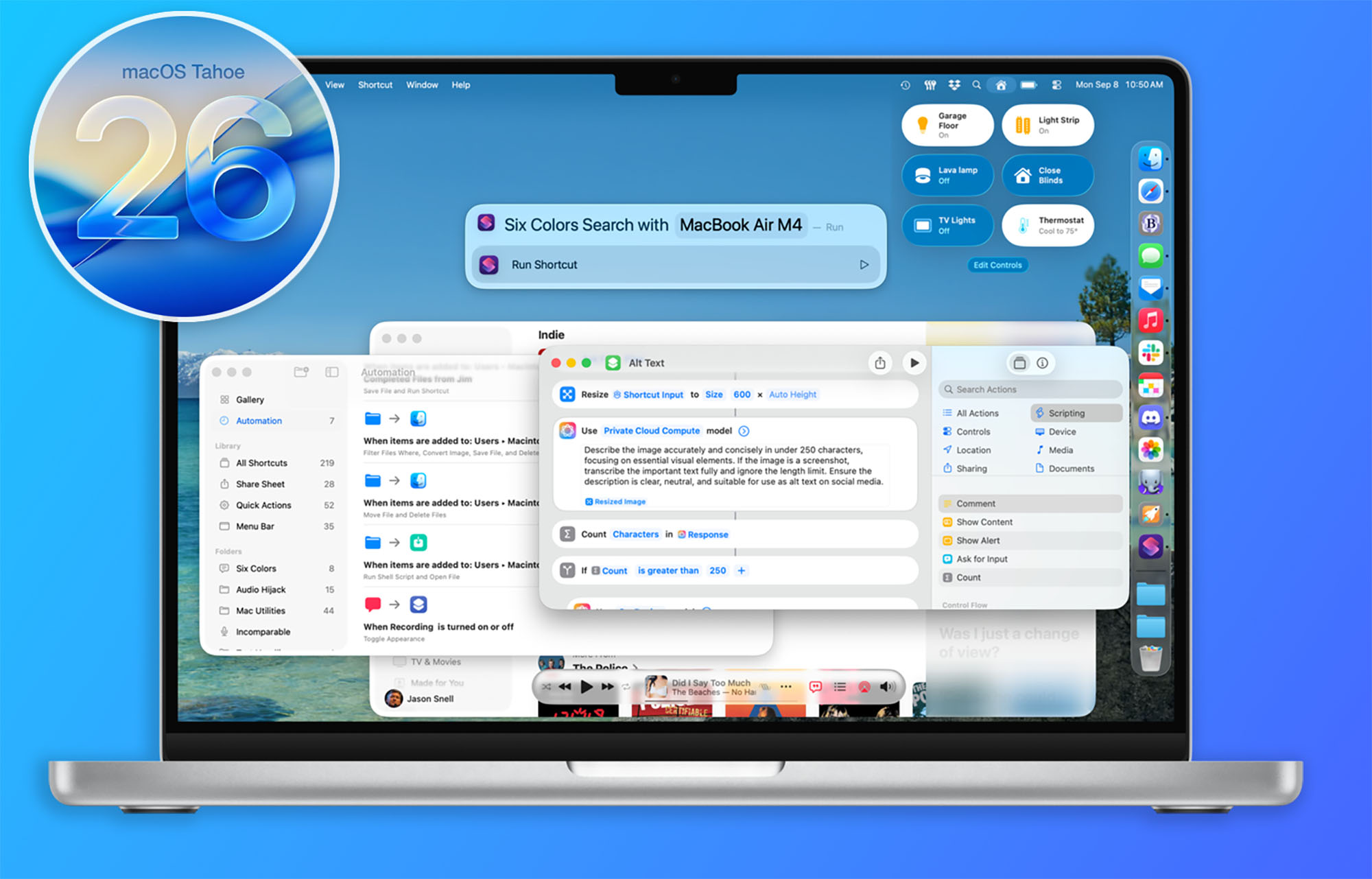
В понедельник 15 сентября купертиновцы выпустили новые версии операционных систем для всех поддерживаемых устройств. Мы уже разобрали главные новшества iOS 26 и iPadOS 26, пришло время поговорить о macOS 26.
◉ 10 новых возможностей iOS 26, которые стоит попробовать сразу после установки
◉ 6 новинок в iPadOS 26, которые нужно попробовать после обновления. Всё работает даже на старых iPad
1. Обновленный поиск Spotlight
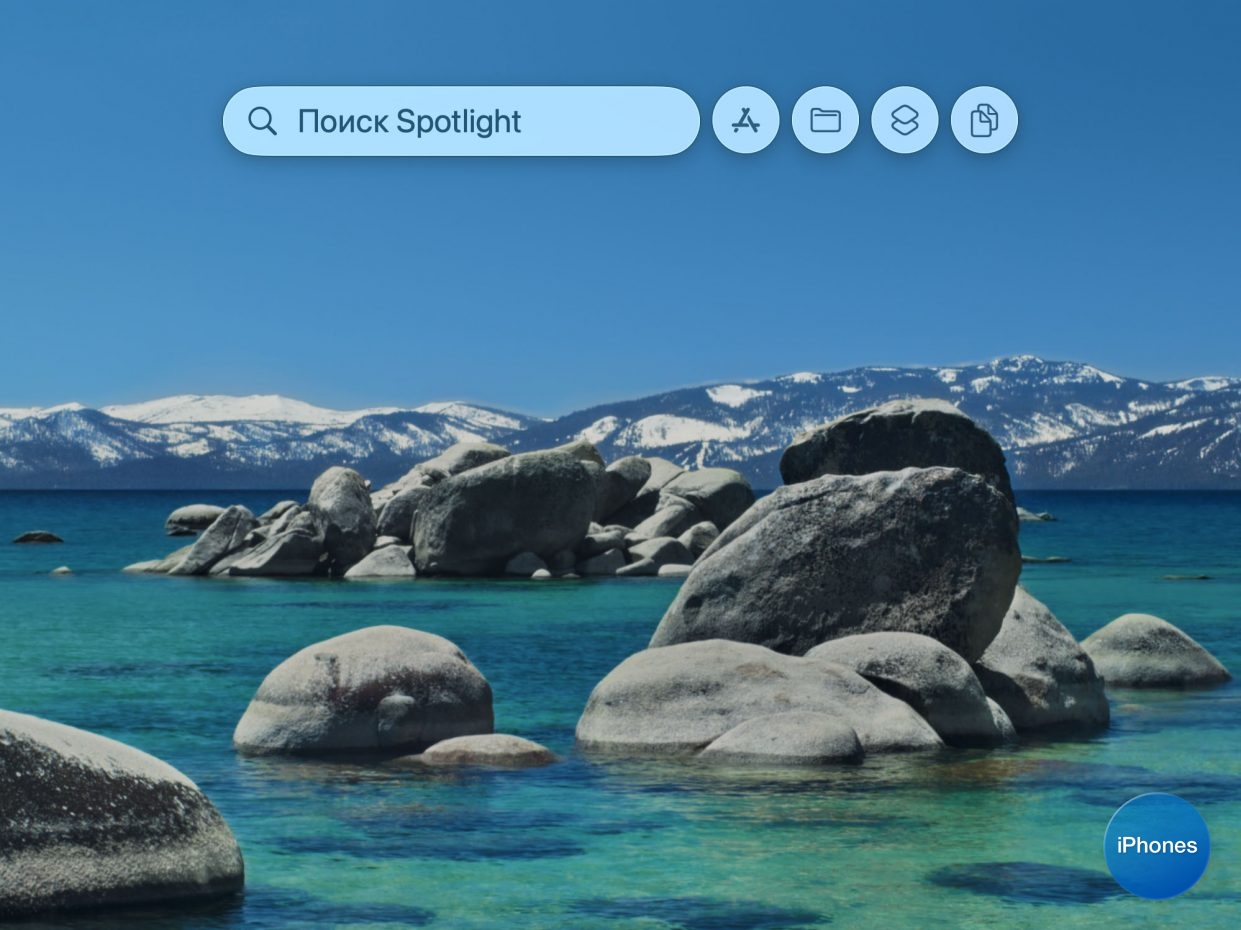
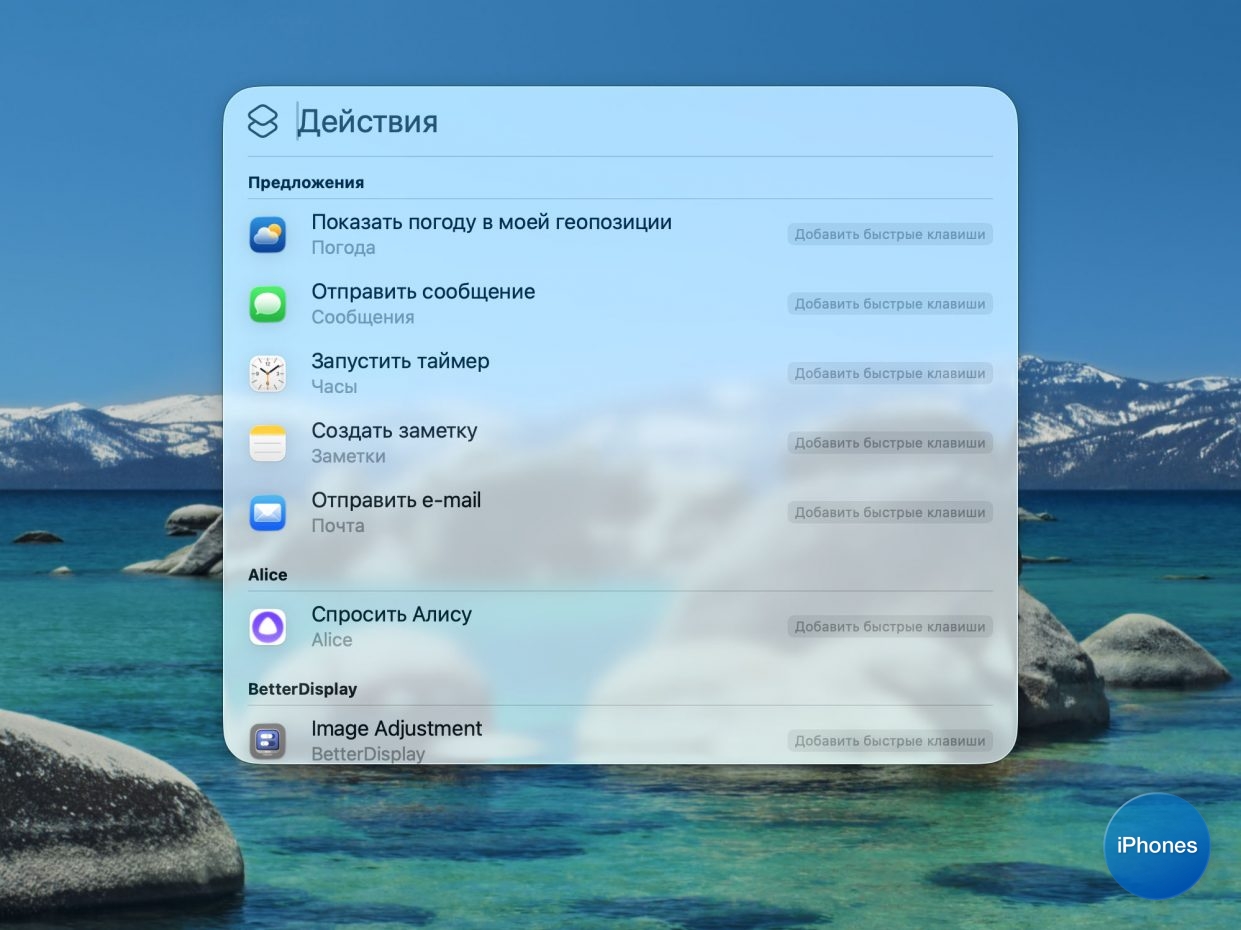
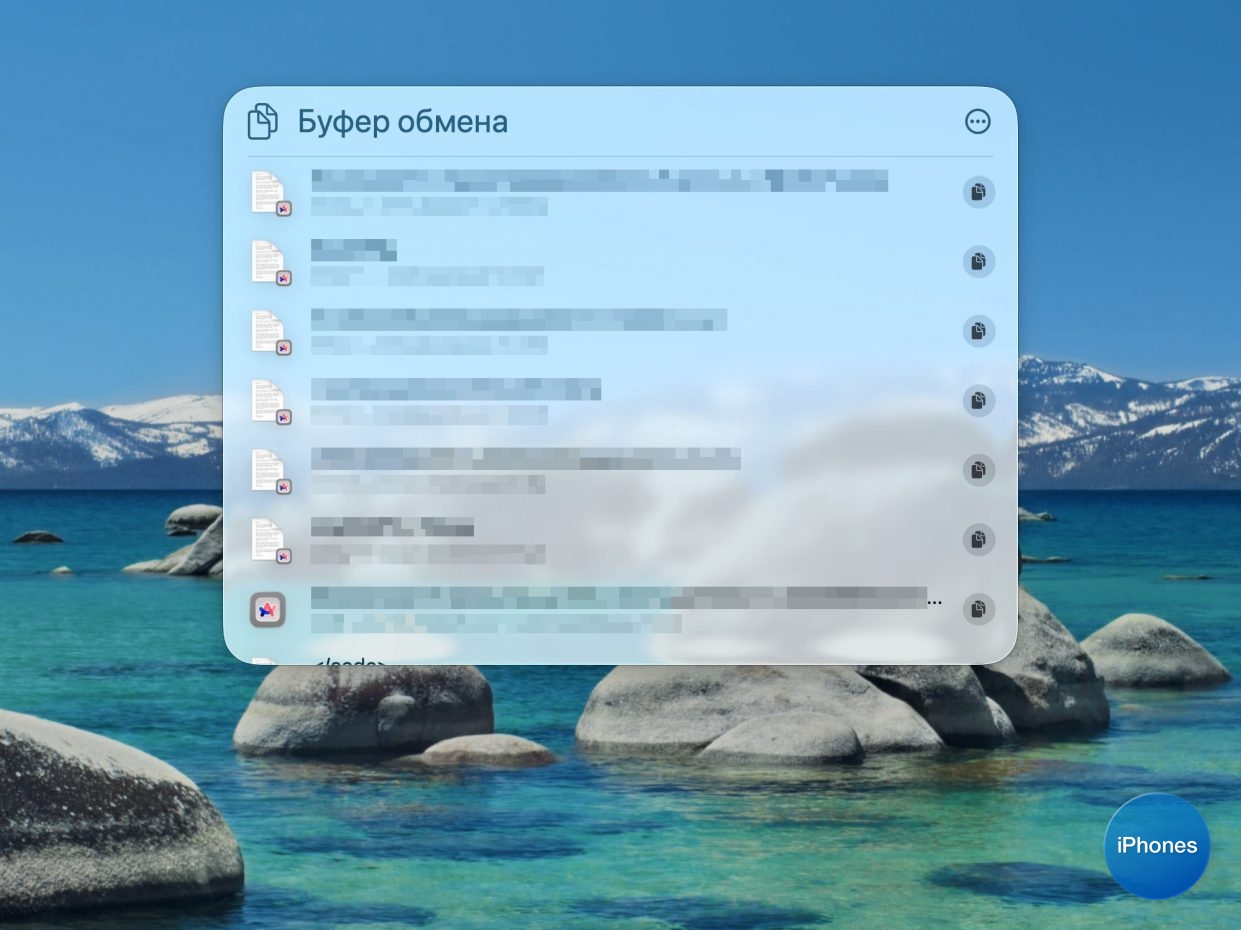
Новый поиск – самое значимое обновление в macOS 26. Разработчики полностью переделали Spotlight и даже заменили им Launchpad. Старую панель для запуска приложений можно вернуть, но только полным отключением нового поиска.
В Spotlight появились:
▶ категории поиска – по приложениям или файлам, можно переключаться с клавиатуры или мышью, чтобы видеть в поиске нужные объекты;
▶ быстрые действия – возможность выполнять некоторые действия с приложениями прямо из строки, например, написать письмо выбранному отправителю;
▶ история буфера обмена – жаль, что данные отображаются за последние несколько часов без возможности увеличить промежуток времени.
Где искать: запускайте Spotlight как ранее, через шорткат или кнопку в строке меню.
2. Live Activity с iPhone
Если используете iPhone и Mac на одной учетке Apple, можно получать уведомления с экрана блокировки смартфона в строке меню компьютера. Речь не об обычных уведомлениях, а о Live Activity. Например, когда приложение отображает статус подачи такси или курьера, который везет заказ.
Где искать: ничего настраивать не нужно, все работает из коробки.
3. Прозрачные виджеты и иконки
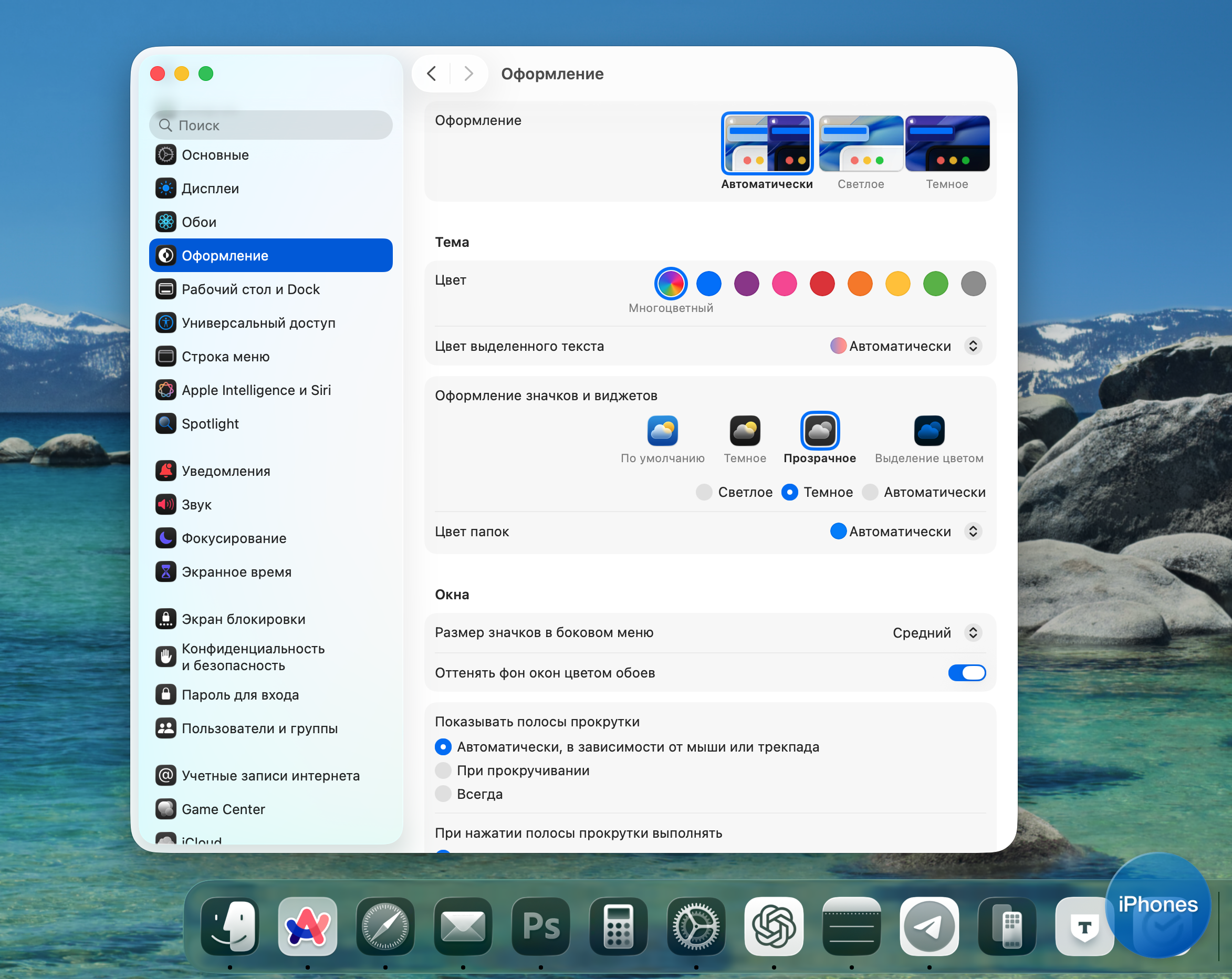
Прозрачными стали не только элементы интерфейса, иконки и виджеты тоже можно сделать такими. Ориентироваться в системе станет немного сложнее, зато оригинальный внешний вид вам гарантирован.
Где искать: откройте раздел Системные настройки – Оформление и включите прозрачный режим.
4. Настраиваемый экран блокировки
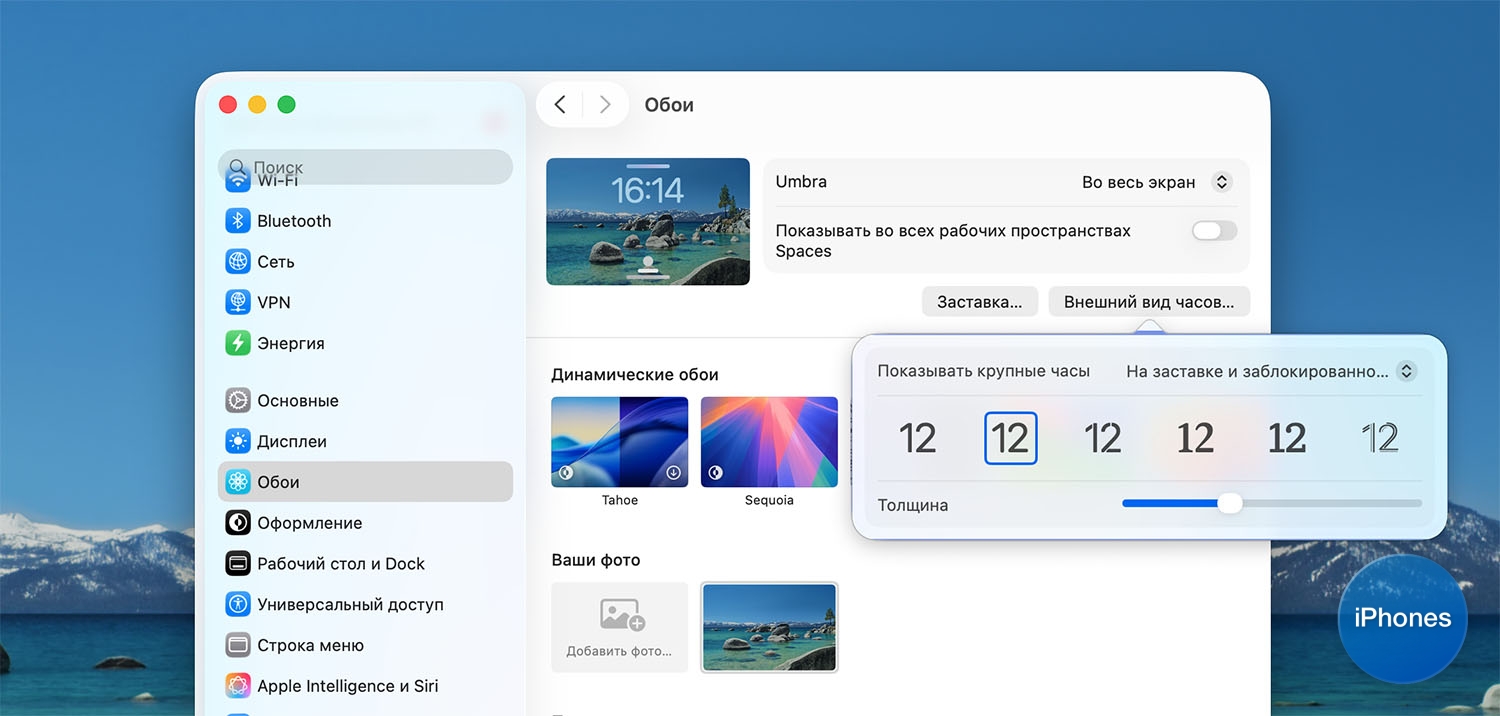
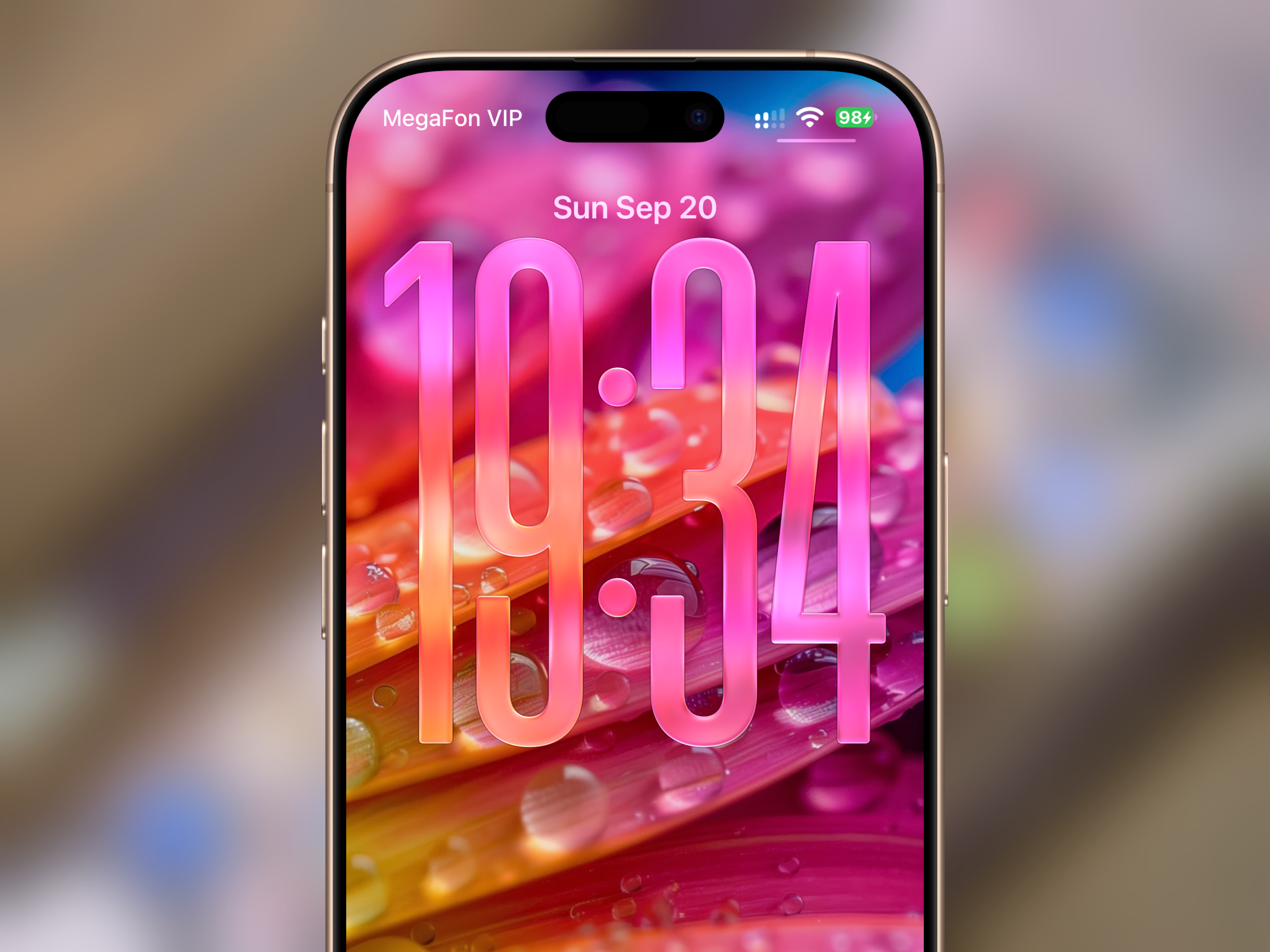
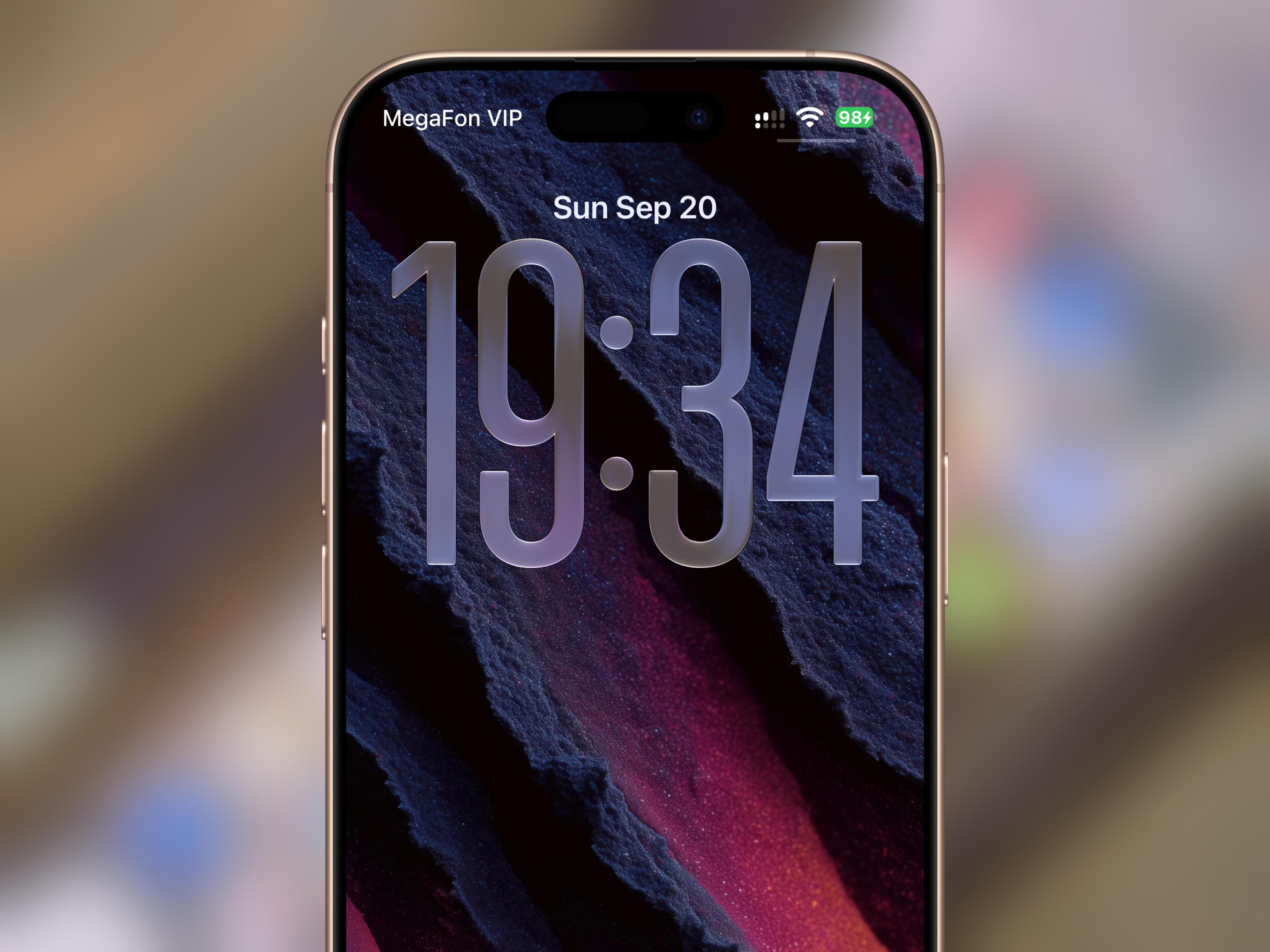
На экране блокировки теперь можно настраивать внешний вид и размер часов. Кроме этого можно выбрать, когда именно будут отображаться часы: на заставке и экране блокировки, только на экране блокировки или никогда.
Где искать: перейдите в Системные настройки – Обои и нажмите кнопку Внешний вид часов.
5. Новые кнопки в Пункте управления
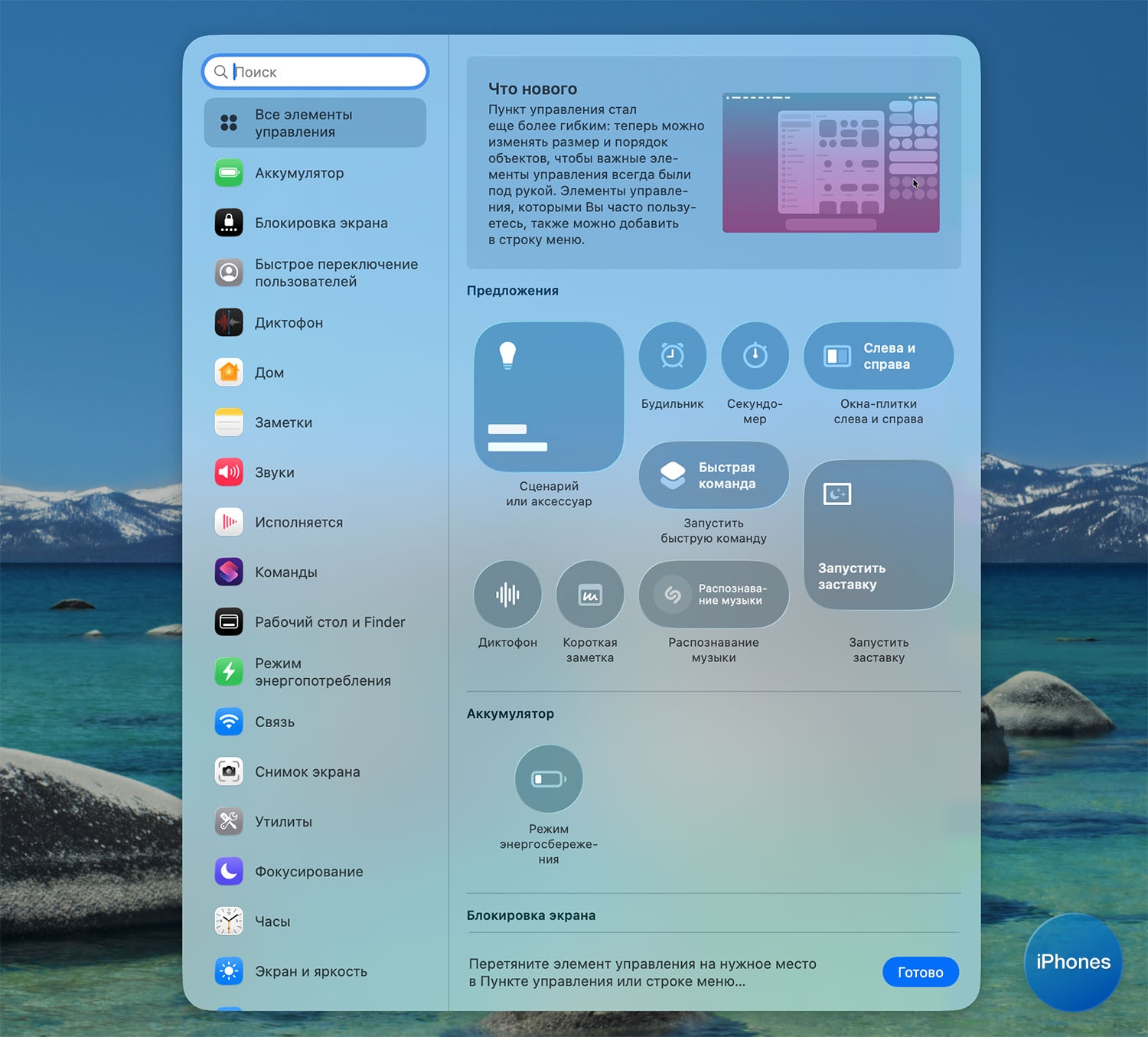
Шторку с переключателями сильно прокачали, добавили множество кнопок и тумблеров, которые можно разместить в пункте управления.
Можно менять размер кнопок, как в iOS и iPadOS: маленькие круглые, средние квадратные и большие прямоугольные.
А еще можно создавать несколько отдельных блоков для Пункта управления, для каждого блока будет отдельная кнопка в строке меню. Например, можно отделить кнопки управления умным домом от остальных переключателей.
Где искать: откройте шторку с переключателями и нажмите кнопку Изменить настройки.
6. Новое приложение Телефон
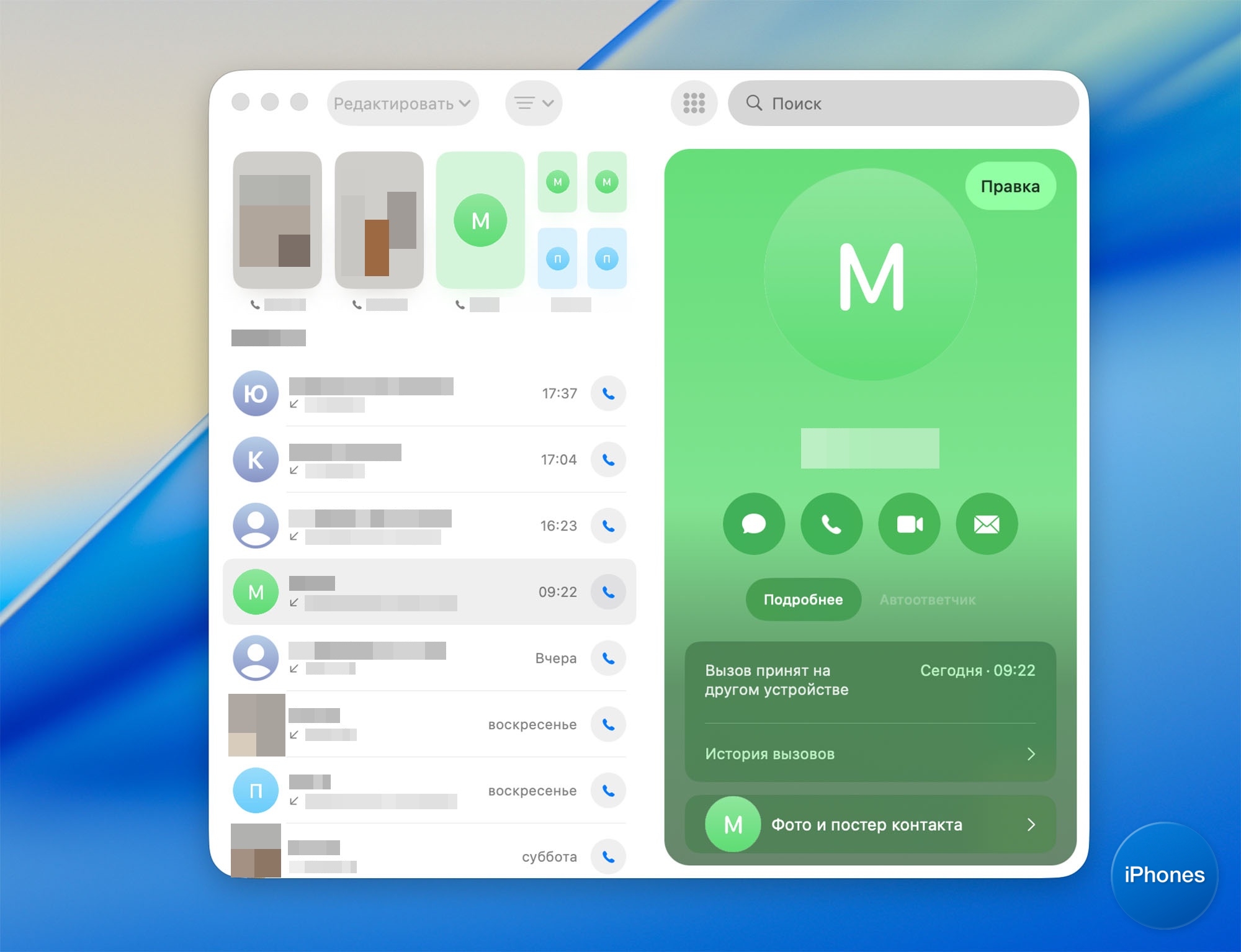
Наконец-то в macOS добавили приложение для управления вызовами. Раньше для этого нужно было использовать FaceTime или сторонние костыли. Особенно это удобно, если принимаете или совершаете звонки с компьютера через iPhone.
Данные синхронизируются со смартфоном, есть общая история звонков и избранное.
Где искать: найдете новое приложение в Dock-панели, в Spotlight или в папке Программы.
7. Новое приложение Лупа
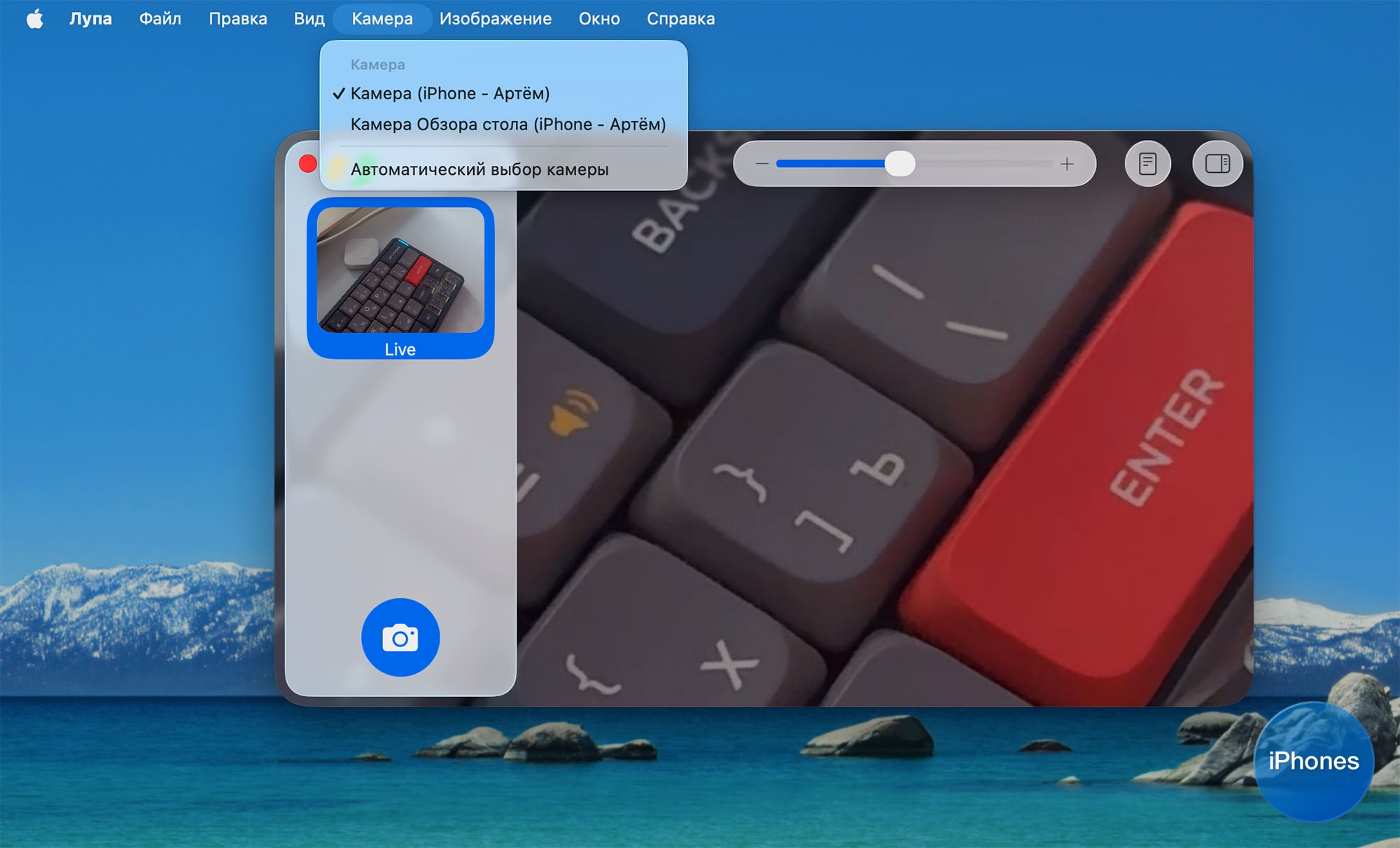
Еще одна новая утилита, которая перекочевала с iOS. Работает она в паре с iPhone или iPad, который подключен к одной учетной записи с Mac. Можно включить камеру смартфона или планшета и вывести картинку на экран компьютера.
Как и на смартфоне, можно управлять зумом и делать фото.
Где искать: ищите приложение через поиск Spotlight.
8. Настройка внешнего вида папок
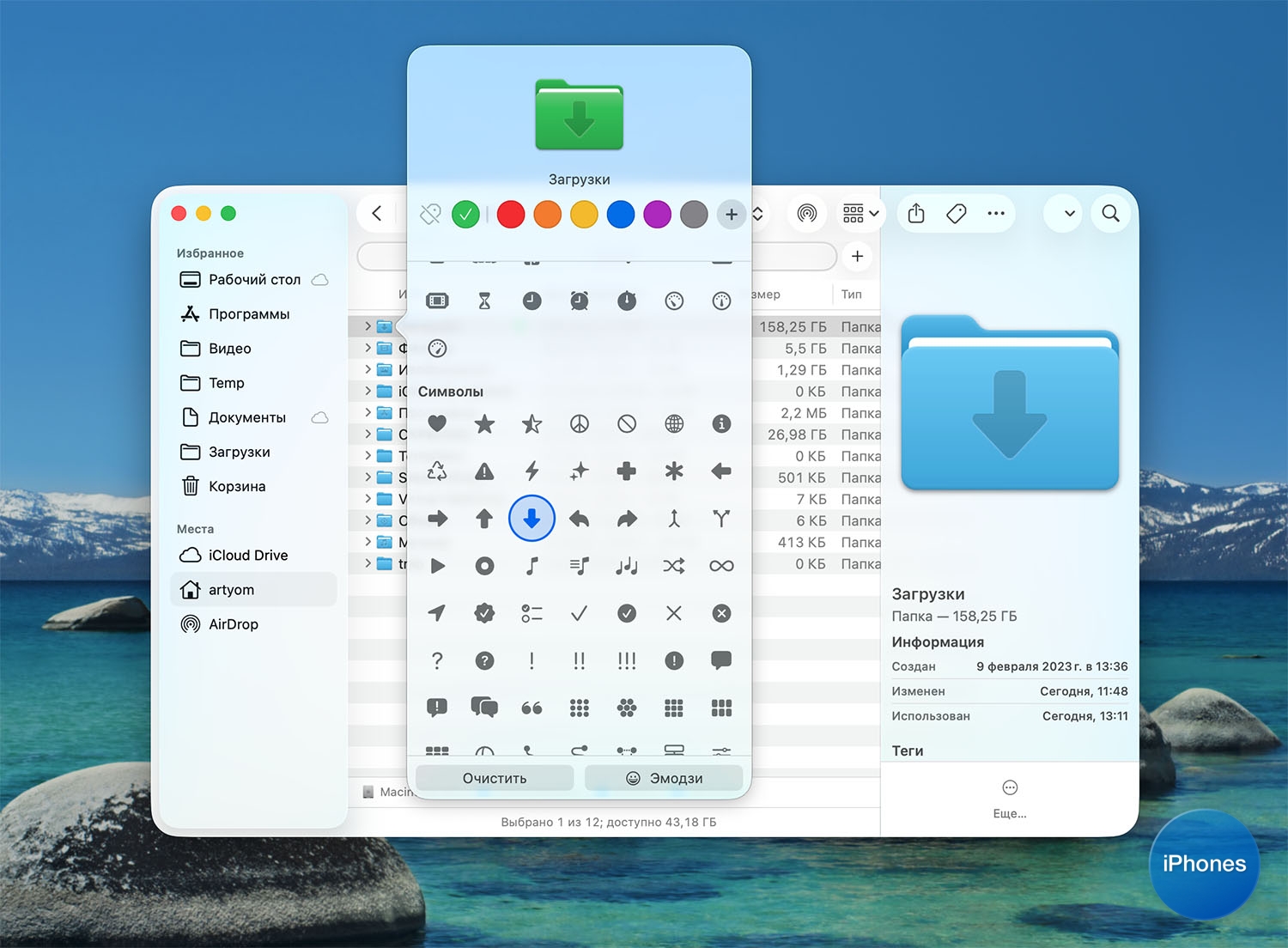
Наконец-то разработчики Apple разрешили кастомизировать папки в системе без сторонних приложений. Так можно выделить нужные папки и сделать их заметнее. Это поможет быстрее ориентироваться в файловой системе компьютера. Кстати, при замене цвета папки ей присваивается тег соответствующего цвета, затем можно быстро находить такие папки через фильтр в боковом меню Finder.
Где искать: откройте любую папку в Finder, вызовите контекстное меню и выберите Настроить папку. В меню можно выбрать цвет папки и добавить на нее эмодзи.
9. Отключение иконок приложений из строки меню
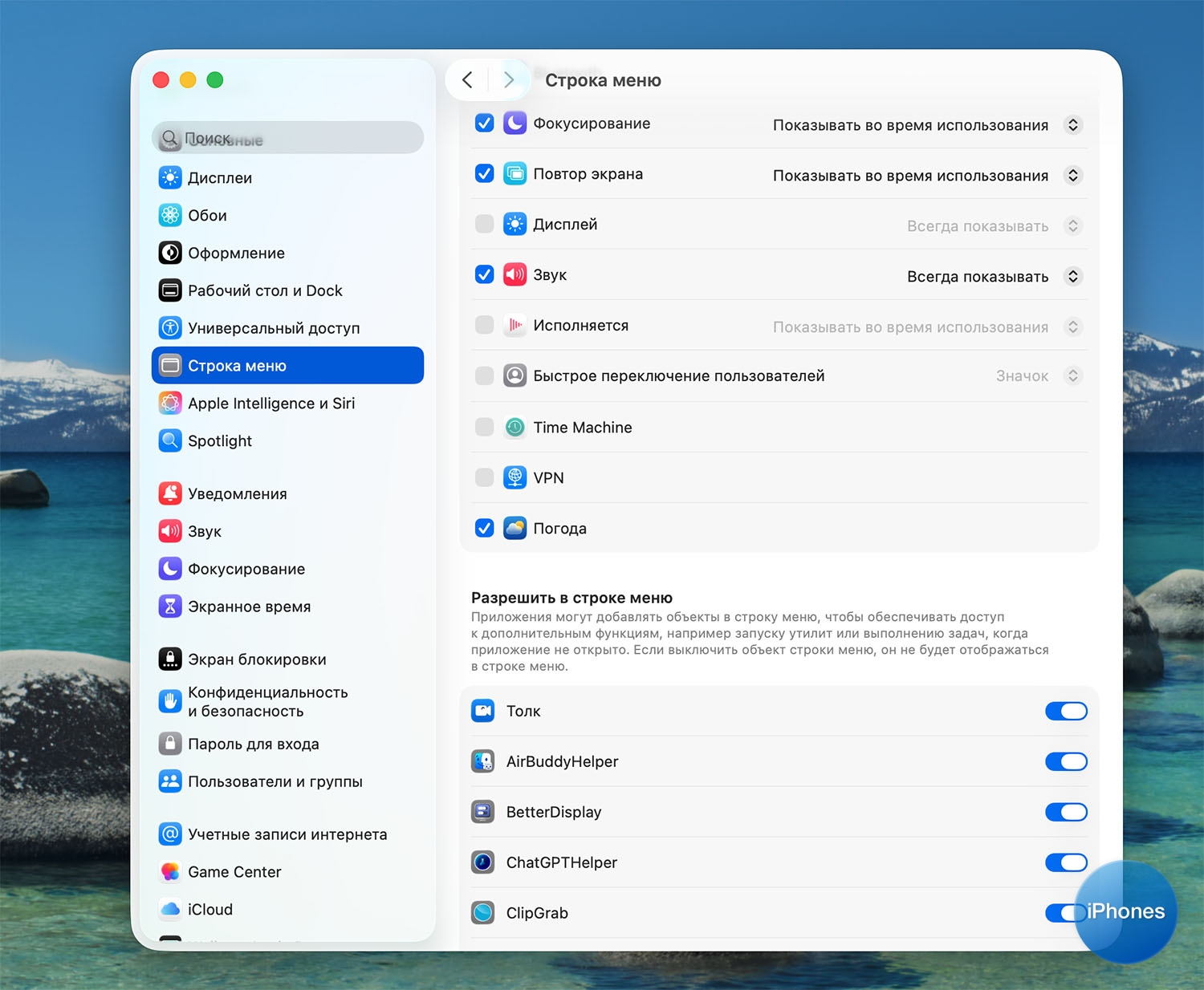
Долгожданная опция наконец-то появилась в системных параметрах. Теперь, если разработчик не предусмотрел возможность скрыть иконку программы из строки меню, это можно сделать из настроек macOS.
Где искать: откройте Системные настройки – Строка меню и отключите ненужное.
10. Автоматизации в приложении Команды
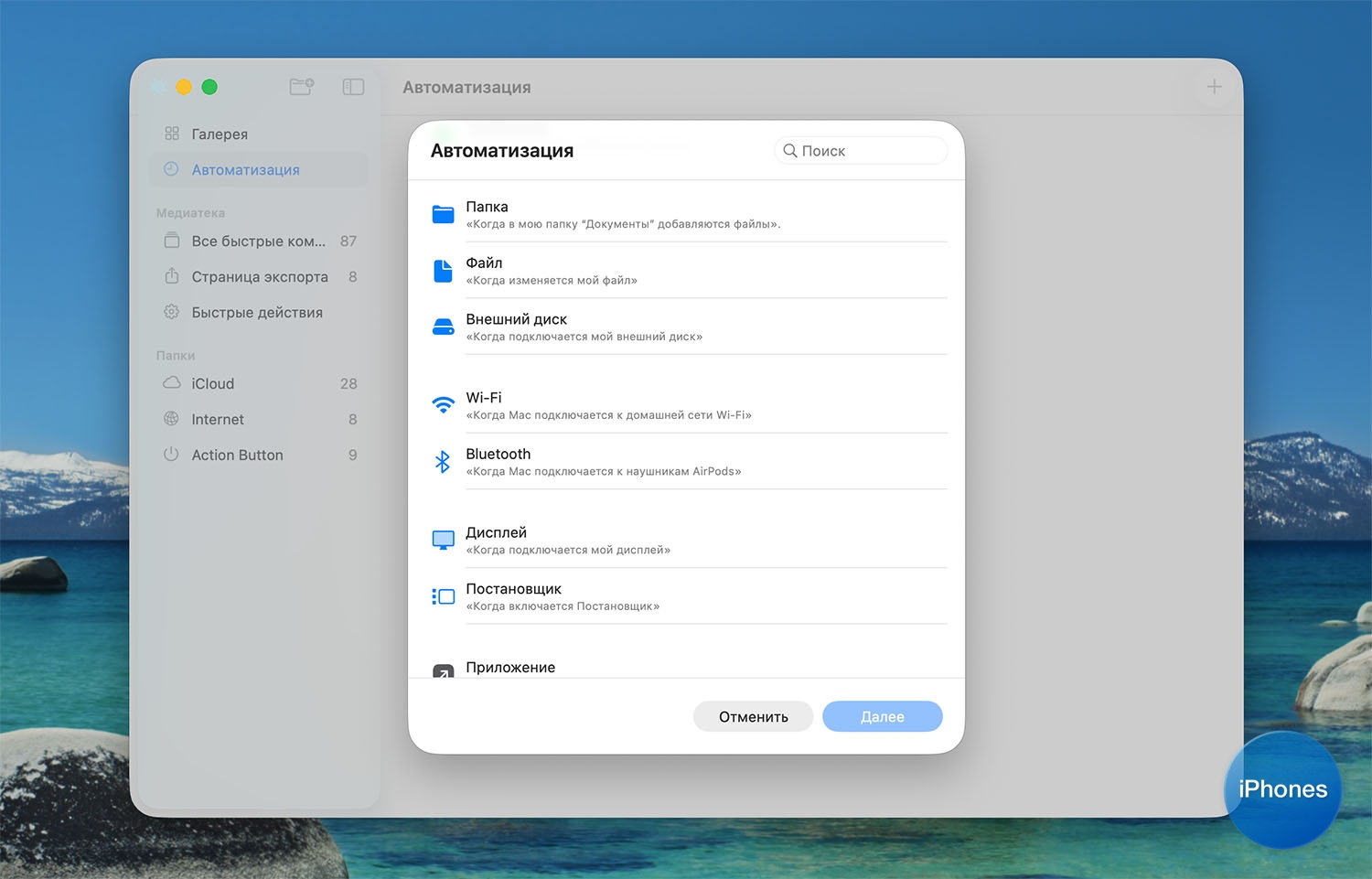
В приложении Команды появился раздел Автоматизация, как на iPhone и iPad. Можно настроить условие, при котором будет срабатывать автоматизация и выбрать действие.
В отличие от iOS, добавили триггеры: при изменении файлов, добавлении файлов в определенную папку, при подключении внешнего диска или монитора, при включении режима Постановщик.
Где искать: в стандартном приложении Команды.
А какие новшества системы понравились вам? Пишите свое мнение в комментариях?













5 комментариев