
Google TV полюбили за простоту использования, внешний вид и систему рекомендаций. Однако в качестве одного из главных минусов приводят отсутствие классического «Плей маркета» в системе.
Удивительно, но на самом деле он есть, но надежно скрыт от простого пользователя, и сейчас я расскажу, как его найти и полноценно использовать. Есть два надежных способа.
Способ первый. Используем голосового помощника
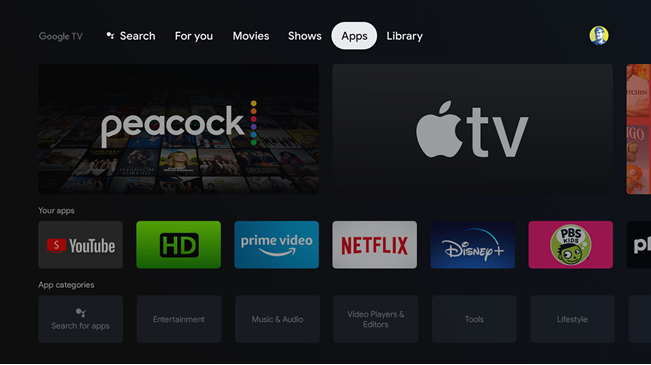
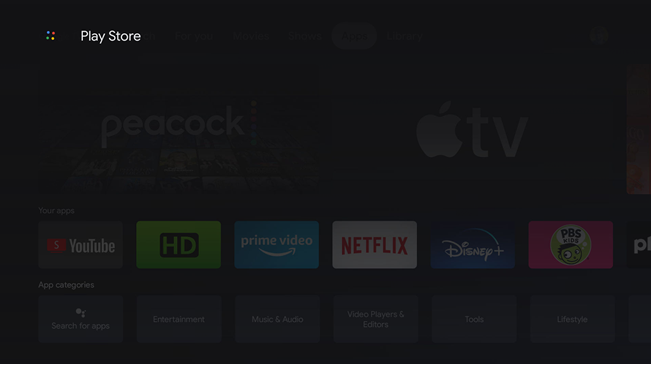
Самый простой способ — воспользоваться своим голосом и кнопкой Google Assistant на пульте дистанционного управления.
Удерживая кнопку, произнесите «Play Store», когда Ассистент будет готов вас услышать.
Способ второй. Ищем внутри системы
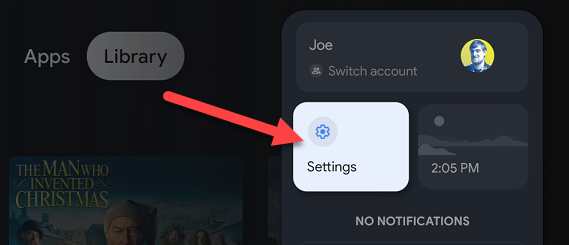
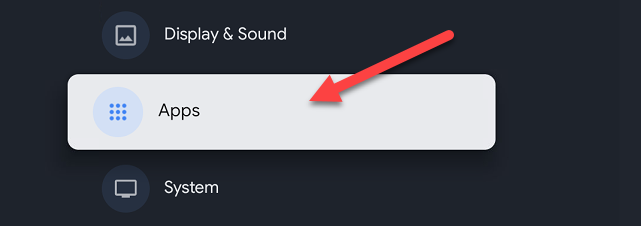
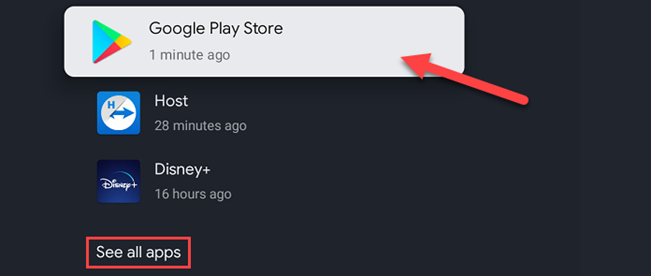
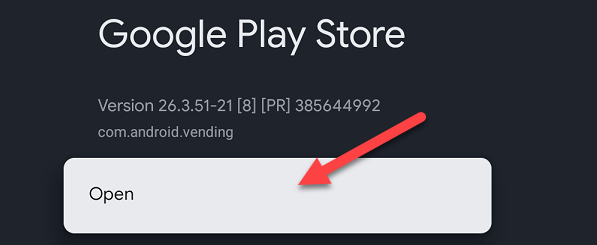
Если по каким-то причинам у вас не получается использовать голосовой ввод или он вас не понимает, то открыть Play Store можно и вручную. Это несложно.
Для этого вам нужно:
✔️ Найти значок своего профиля в правом верхнем углу.
✔️ Выбрать пункт «Настройки».
✔️ Открыть раздел «Приложения» в самом низу меню.
✔️ В списке приложений нажать на кнопку «Показать все приложения».
✔️ Найти Google Play Store и выбрать пункт «Открыть».
После этого у вас также откроется полноценный маркет со всеми доступными под систему приложениями. Однако такой путь придется проделывать каждый раз, когда вы хотите что то скачать.
Это не удобно, но есть решение.
Закрепляем результат
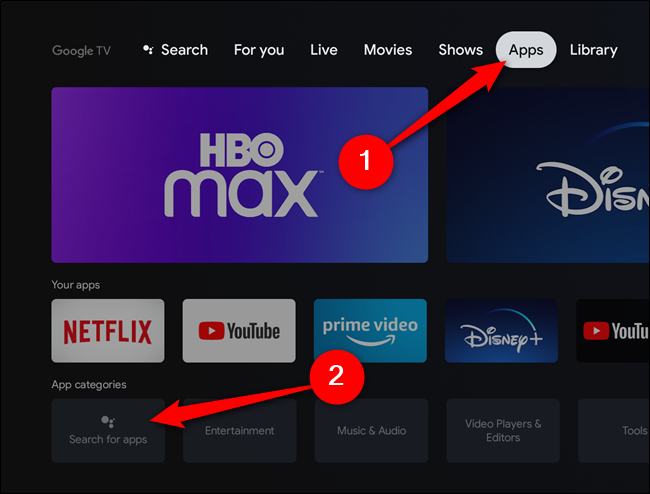
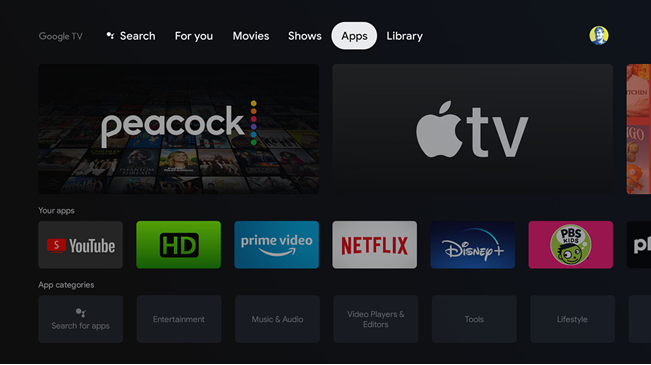
Уверен, рано или поздно залезать в настройки и искать скрытое среди системных приложение надоест. И поэтому самым объективным решением будет назначить запуск Маркета на отдельную кнопку пульта.
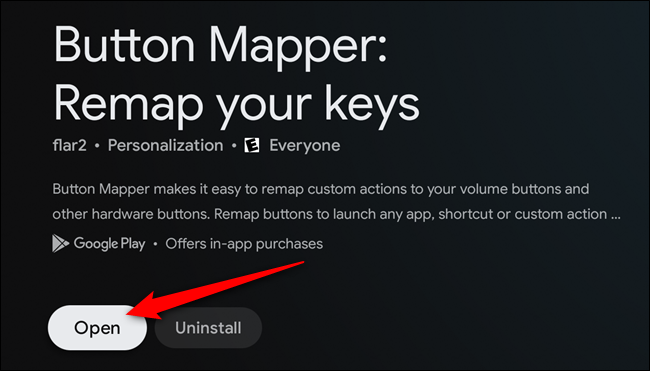
Но для этого нужно будет скачать программу Button Mapper. Искать лучше всего через поиск внутри Маркета.
После установки открывайте приложение и сделайте следующее:
✔️ Для начала нужно дать разрешение на переназначение кнопок. Делается это в самом Google TV по пути «Настройки» -> «Система» -> «Универсальный доступ» -> «Назначение кнопок» и включить разрешение.
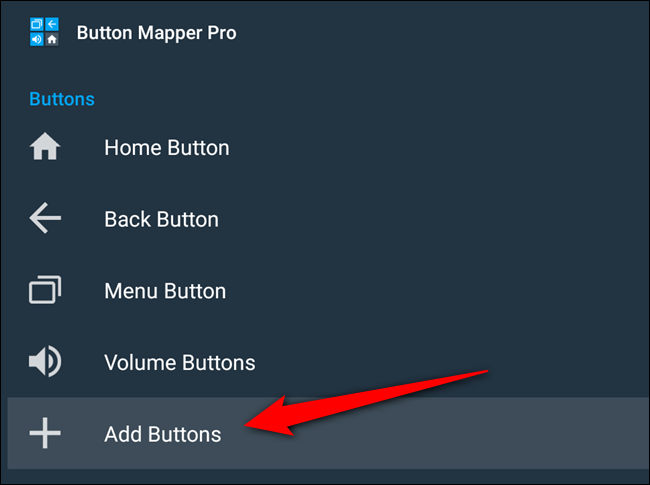
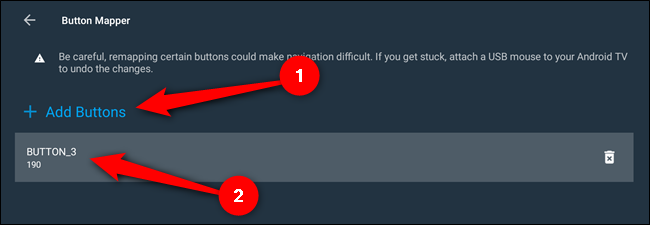
✔️ После того как разрешение дано, возвращайтесь в приложение и откройте пункт «Add Buttons».
✔️ Откроется меню, в котором вам нужно добавить кнопку, на которую вы привяжете открытие Маркета. Например, на пульте есть кнопка Netflix, не самая полезная в РФ.
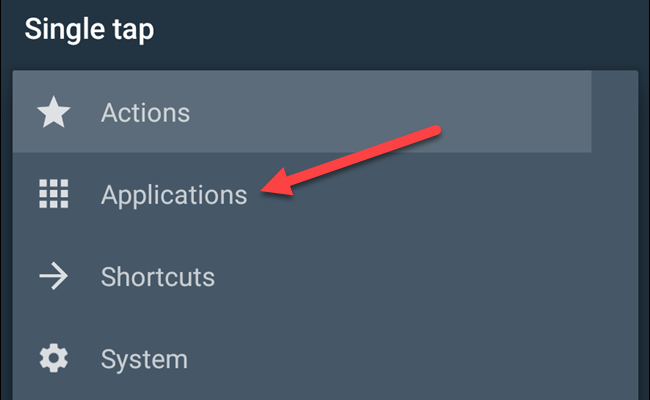
✔️ После того как нажатая кнопка отобразилась в списке, выберите ее и в открывшемся меню выберите пункт «applications». В списке приложений нажмите на Google Play Store.
И на этом всё. При нажатии кнопки Netflix на пульте будет открываться Маркет.
Вот такие способы существуют для использования магазина Google Play на телевизорах с установленной операционкой Google TV. В этом магазине можно найти приложения и игры, которые обязательно вам понравятся.
Только помните, что для запуска установленных игр к телевизору должен быть подключен геймпад. Наслаждайтесь.










6 комментариев