
Все мы храним сотни логинов и паролей. Если у вас только девайсы Apple, со всем этим проблем не будет. Но если у вас есть Android-смартфон или Windows-ПК, ситуация становится печальной. Сервис Пароли Apple недоступен на Android вообще, а на Windows работает нестабильно и неудобно.
Чтобы не кидать себе коды через мессенджер или вводить вручную с одного экрана на другом, рекомендую перейти на кроссплатформенный сервис хранения паролей.
В этой статье расскажу, какой из них стоит выбрать, какие у них плюсы и минусы. Ещё покажу, как запустить перенос паролей с iPhone в сторонний сервис.
Какой сервис для хранения паролей выбрать
Все зависит от того, на каких ОС будете его использовать.
- Пароли Apple: сервис изначально заточен под iOS и macOS, но при этом есть поддержка Windows, вот только довольно глючная. А если у вас Android-смартфон, то получить доступ к Паролям Apple вообще не получится.
- Менеджер паролей Google: дефолтный сервис в экосистеме Google (на большинстве Android-смартфонов), легко настраивается на Windows и на iPhone. В Safari на Маке использовать не очень удобно, хоть и возможно.
- Менеджер паролей Яндекс: легко настроить на Windows и Android, в iOS можно заменить им стандартный менеджер паролей, а вот на Маке придется использовать Chrome или Яндекс Браузер вместо Safari.
- Bitwarden: бесплатный кроссплатформенный менеджер паролей, есть клиенты для всех систем: macOS, Windows и Linux, расширения для Chrome и Safari, мобильные приложения для Android и iOS.
Есть и другие кроссплатформенные решения, но они либо сильно ограничены в бесплатной версии и нужно оплачивать подписку, либо ушли из РФ и синхронизация будет работать через костыли.
А теперь расскажу, как все настроить на примере самого универсального и проверенного решения: Bitwarden. Этот сервис вам порекомендует абсолютно любой, кто хоть немного разбирается в теме безопасности личных данных.
Bitwarden использует сквозное шифрование, поддерживает двухфакторную аутентификацию, работает на всех операционках и позволяет безопасно хранить пароли, банковские данные и другую личную информацию.
А ещё у него открытый исходный код, плюс бесплатный тариф включает большинство фич, необходимых обычному пользователю. Короче говоря, Bitwarden рулит, смело ставьте. Останется только его настроить…
Как настроить синхронизацию паролей через Bitwarden на Маке
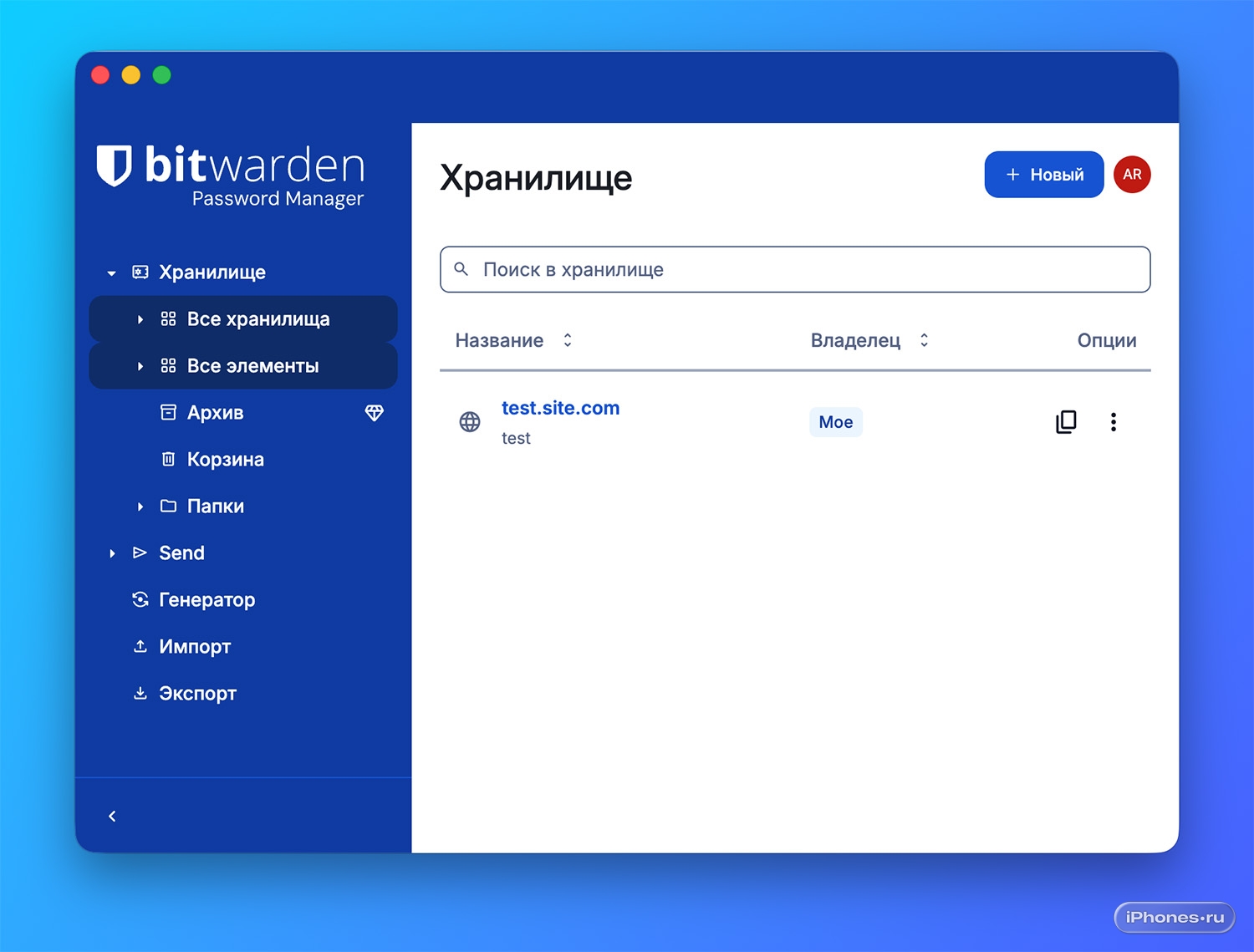
1. Скачайте приложение Bitwarden или расширение для браузера, который используете. Приложение подойдет, если нужна работа с несколькими браузерами, а расширение – с одним конкретным.
2. Установите приложение, войдите в свою учетку или создайте новую.
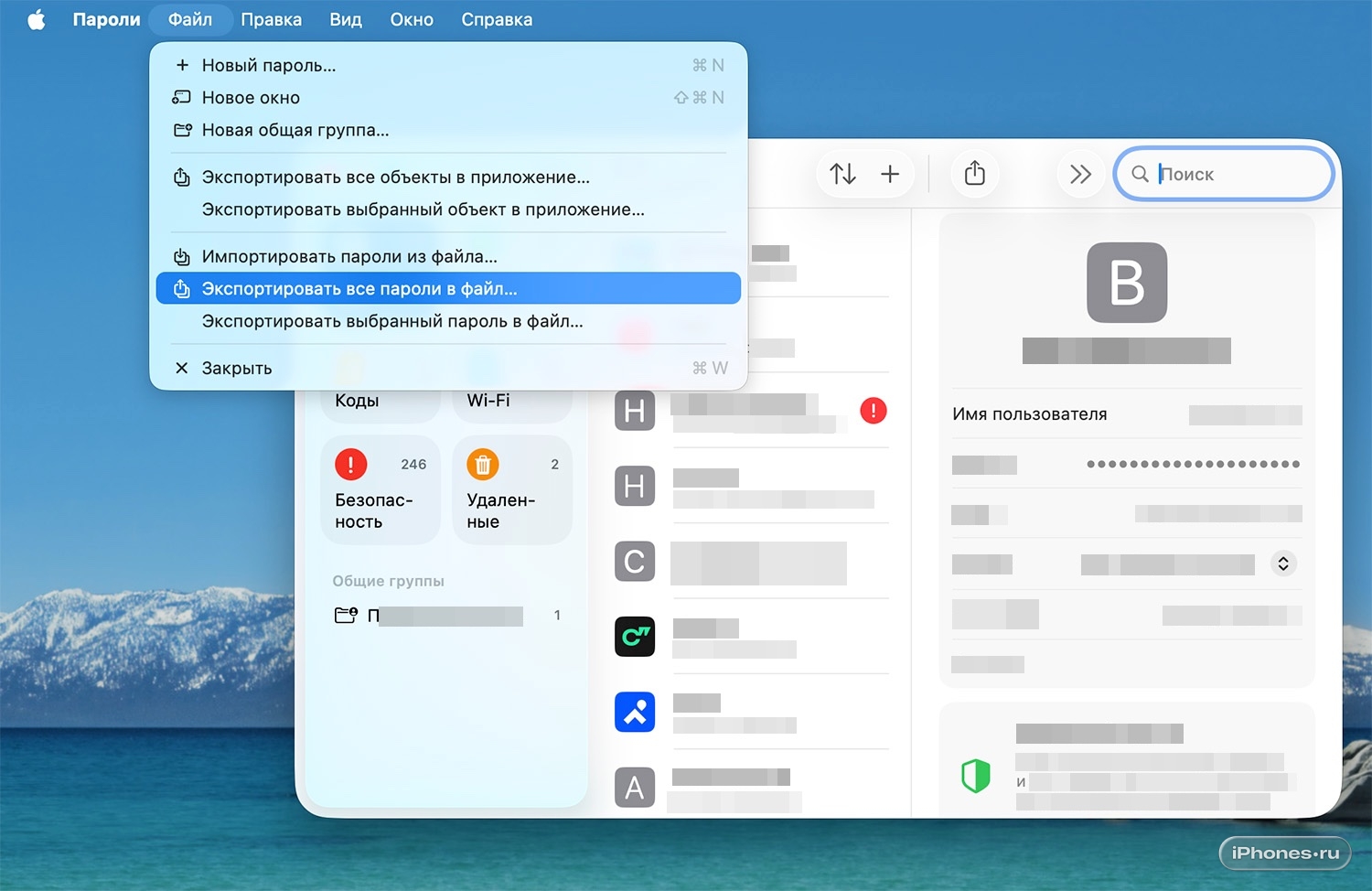
3. Экспортируйте данные из встроенного приложения Пароли в macOS и iOS.
Для этого в строке меню выберите Файл → Экспортировать все пароли в файл и укажите место сохранения.
4. В приложении Bitwarden выберите Файл → Импорт и укажите выгруженный файл с паролями.
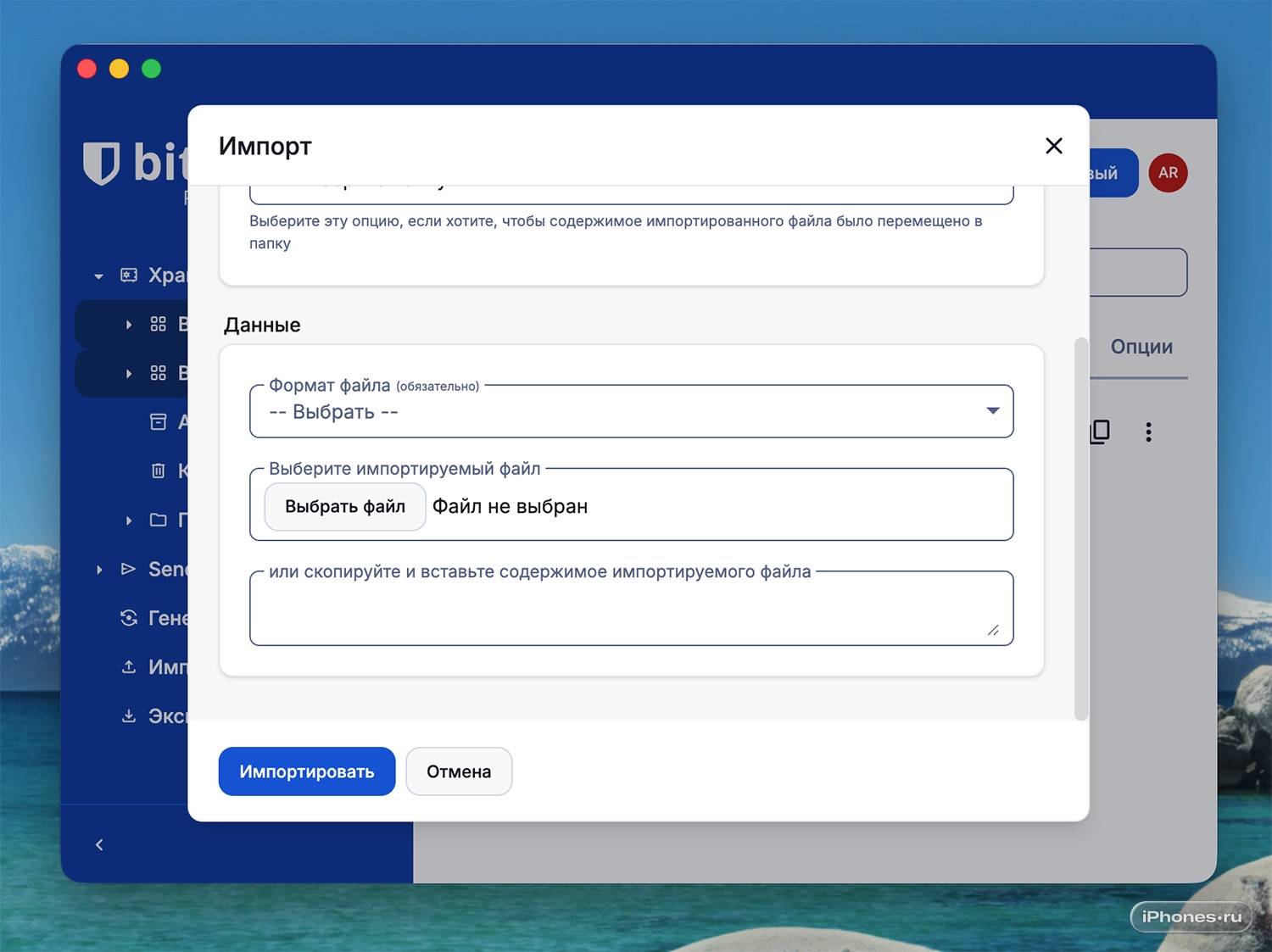
5. После импорта обязательно удалите файл, который использовали для переноса и очистите корзину. Данные в нем хранятся в незашифрованном виде.
Как настроить синхронизацию паролей через Bitwarden на Айфоне
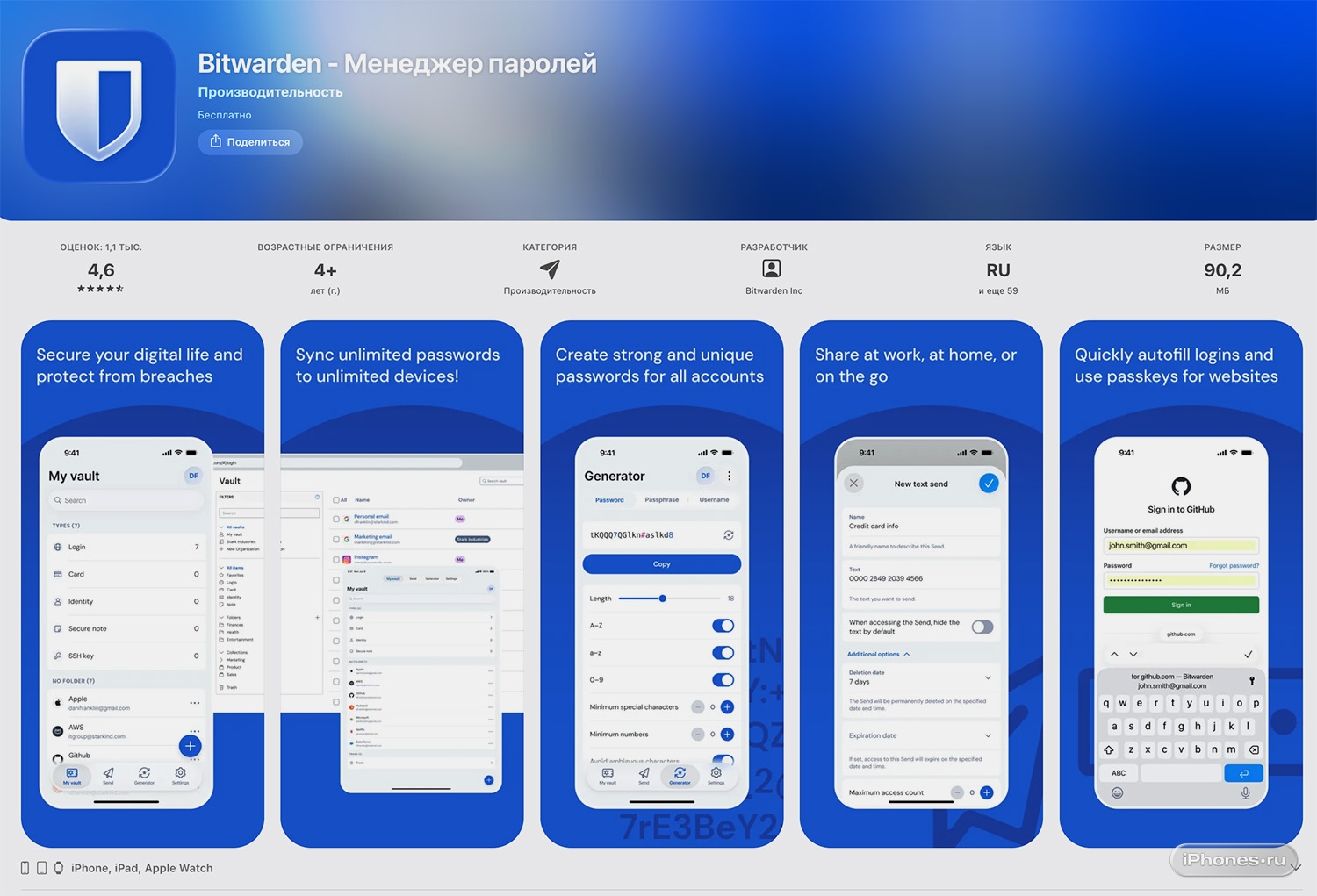
1. Установите приложение Bitwarden из App Store.
2. Войдите в учётную запись Bitwarden или создайте новую прямо на приветственном экране.
3. Перейдите в Настройки → Приложения → Safari.
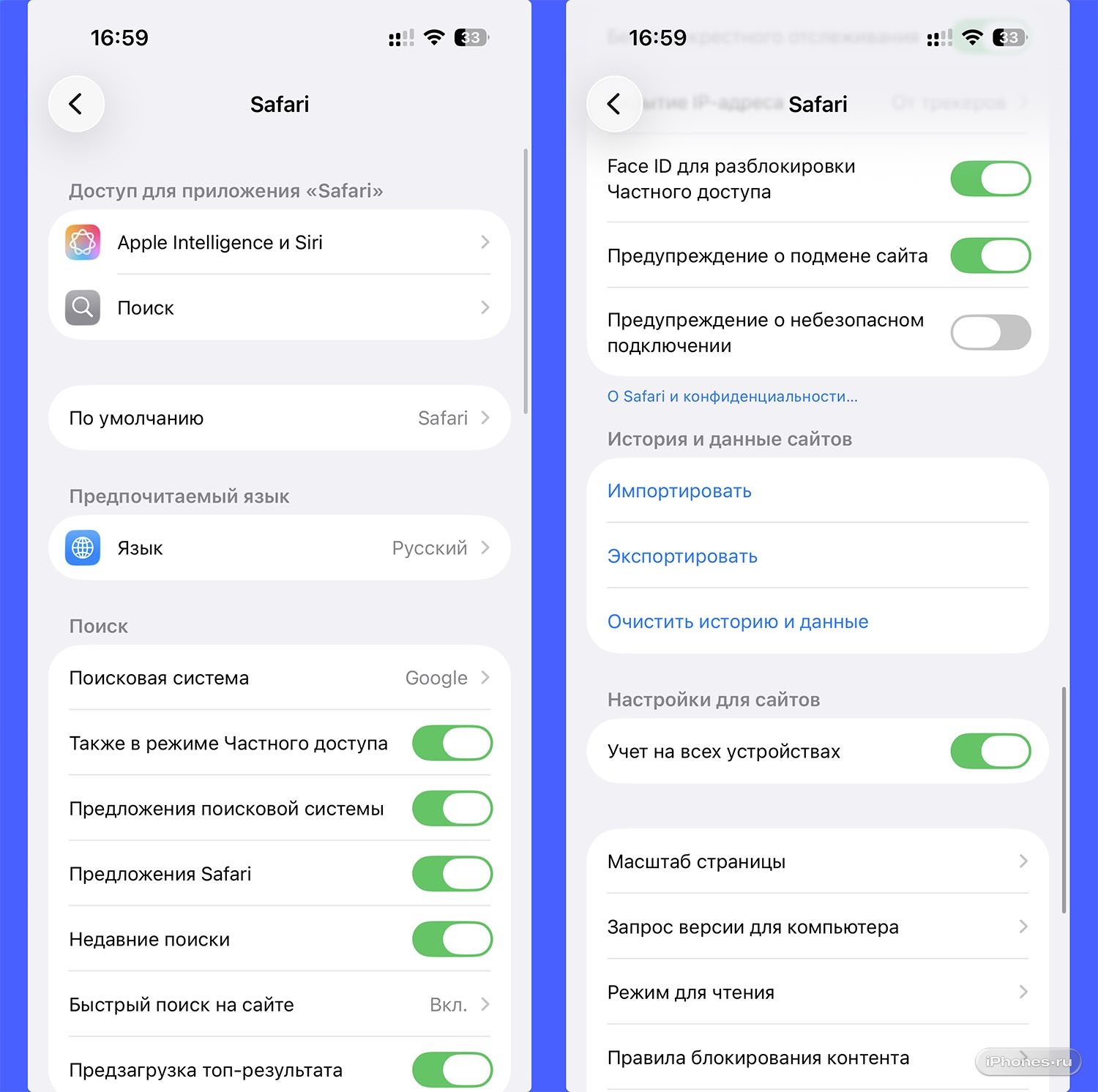
4. Найдите раздел История и данные сайтов и нажмите Экспортировать.
5. На следующем шаге нажмите Экспорт в Файлы и отметьте флаг Пароли.
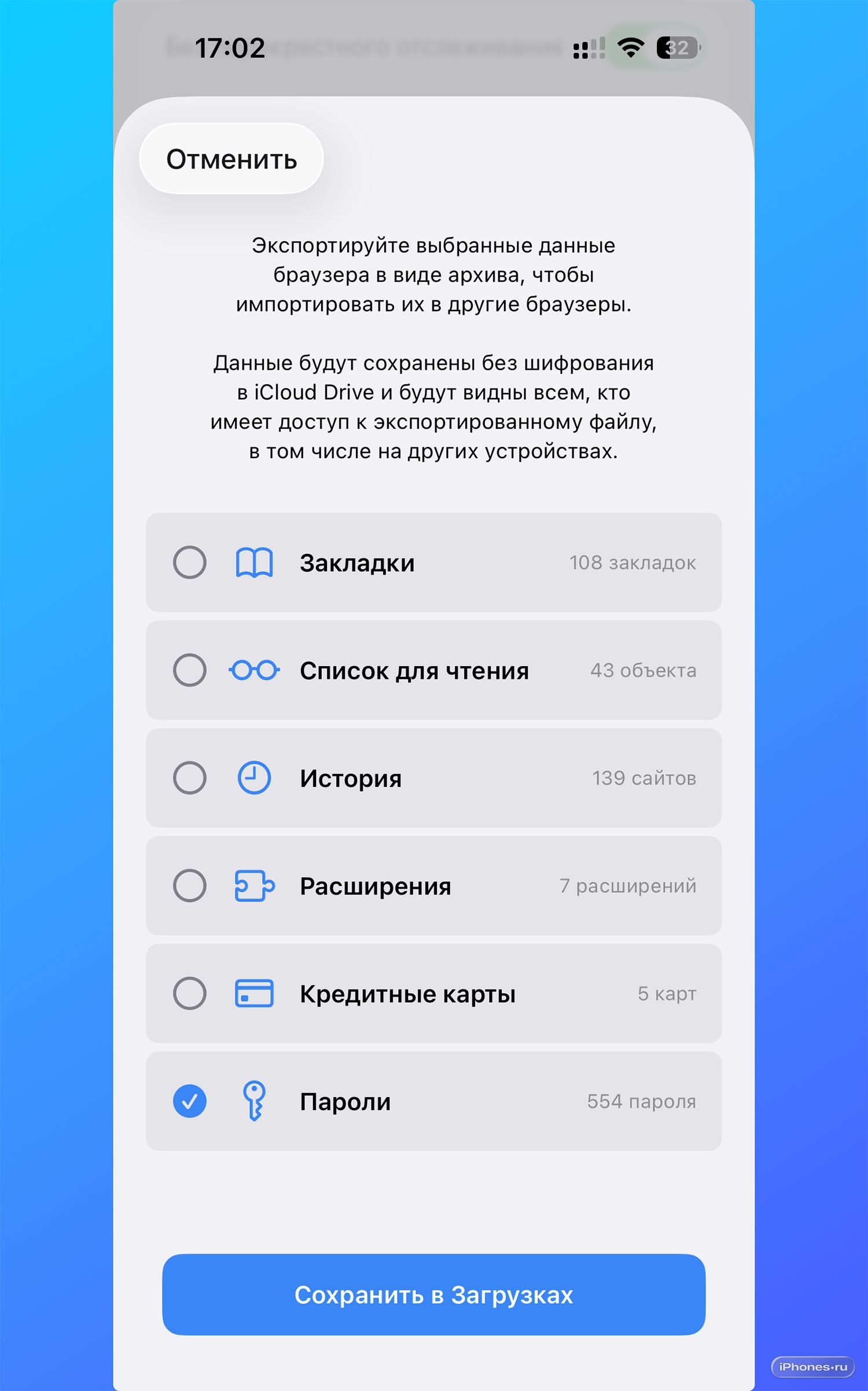
6. Нажмите Сохранить в загрузках.
7. В приложении Bitwarden перейдите в Настройки → Хранилище → Импорт элементов.
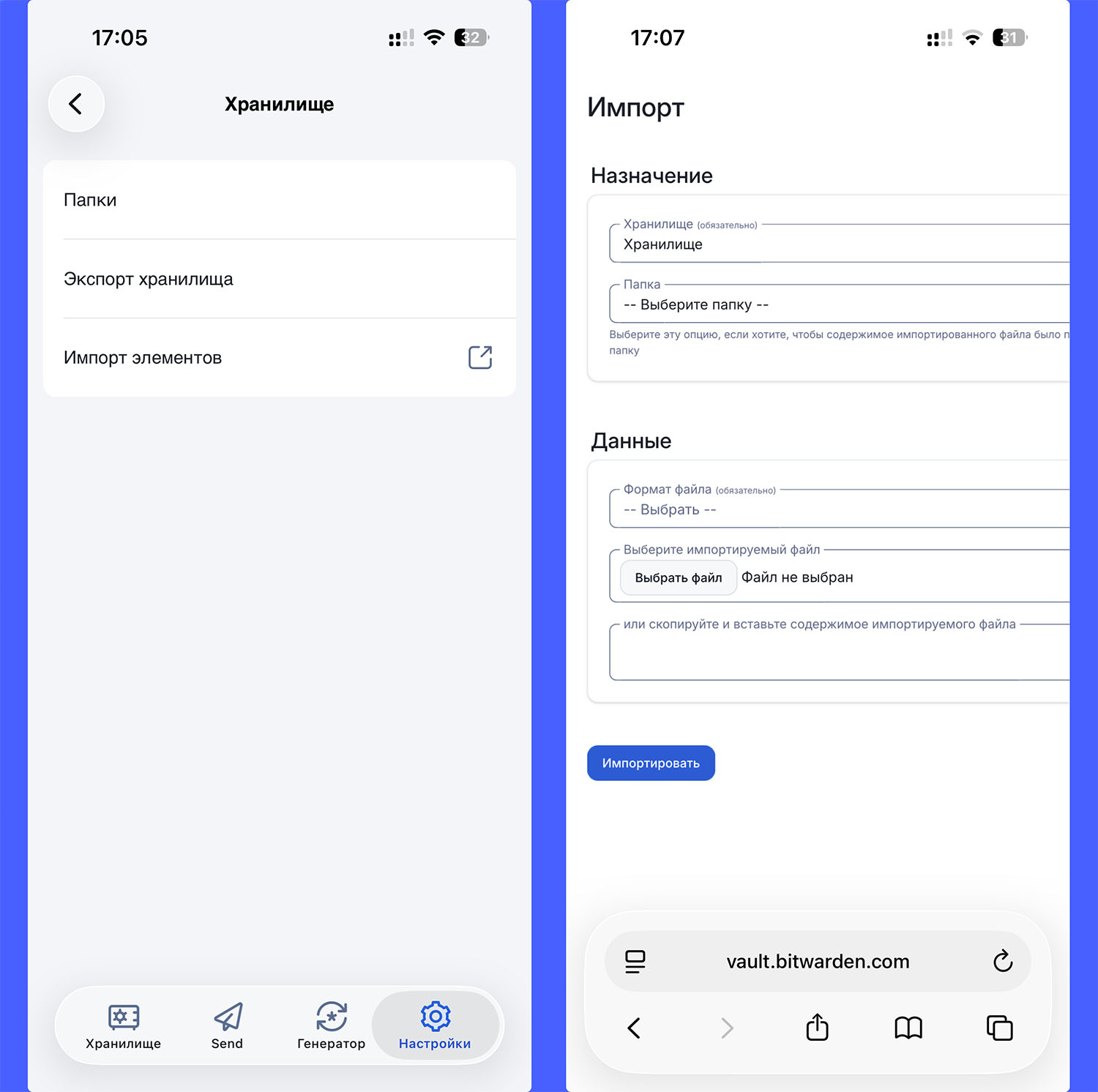
8. В открывшемся веб-интерфейсе авторизуйтесь в своей учетке и импортируйте пароли из файла, который только что сохранили.
9. После импорта обязательно удалите файл, который использовали для переноса. Данные в нем хранятся в незашифрованном виде.
10. Перейдите в Настройки → Основные → Автозаполнение и пароли, выберите Bitwarden в качестве менеджера паролей по умолчанию.
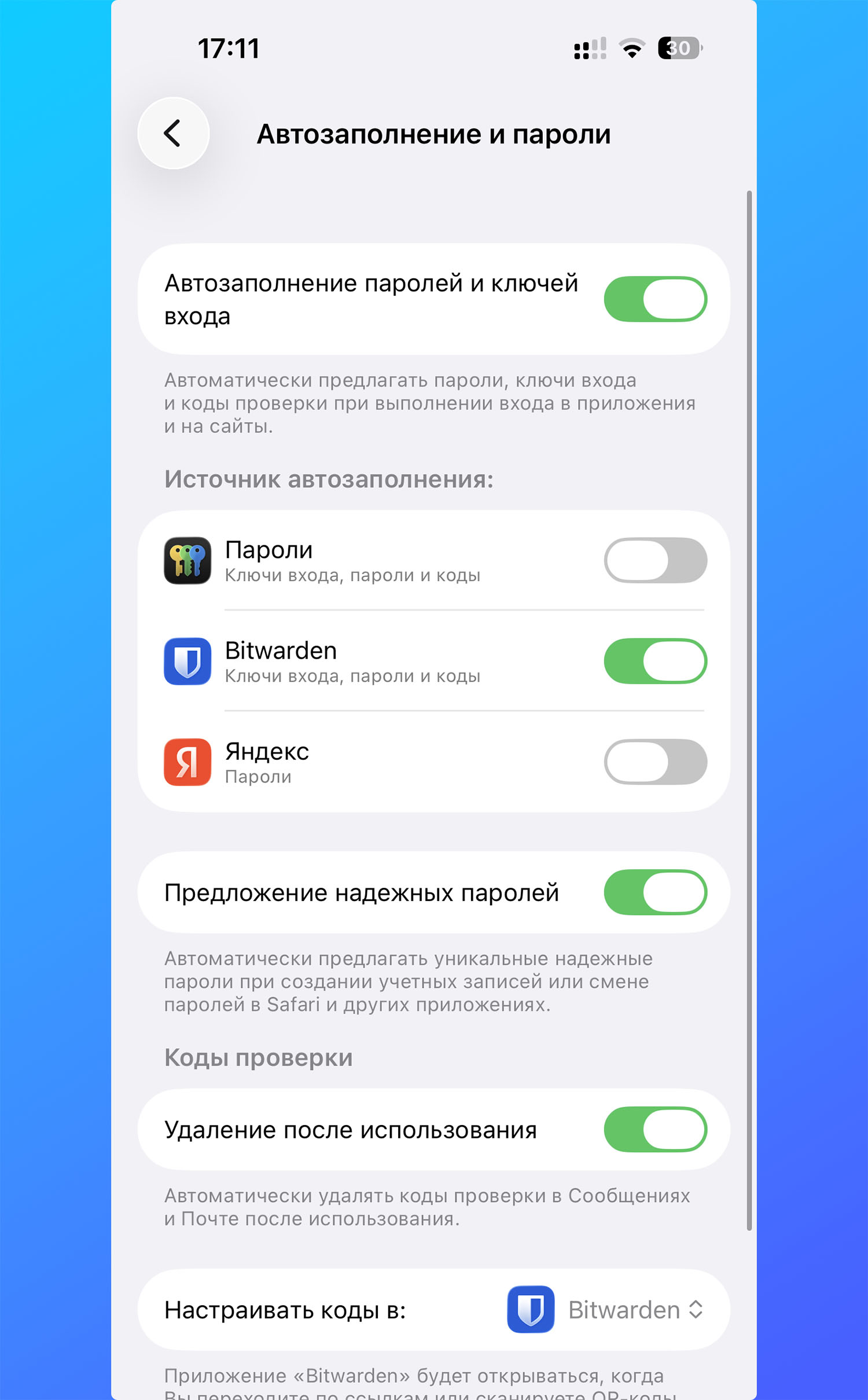
Готово! Вы настроили синхронизацию паролей через сторонний менеджер на iPhone и Mac, теперь можете подключать другие гаджеты на Android, Windows и даже Linux. Там ничего импортировать не придется, просто установите клиент и войдите в свою учетную запись.
Что в итоге?
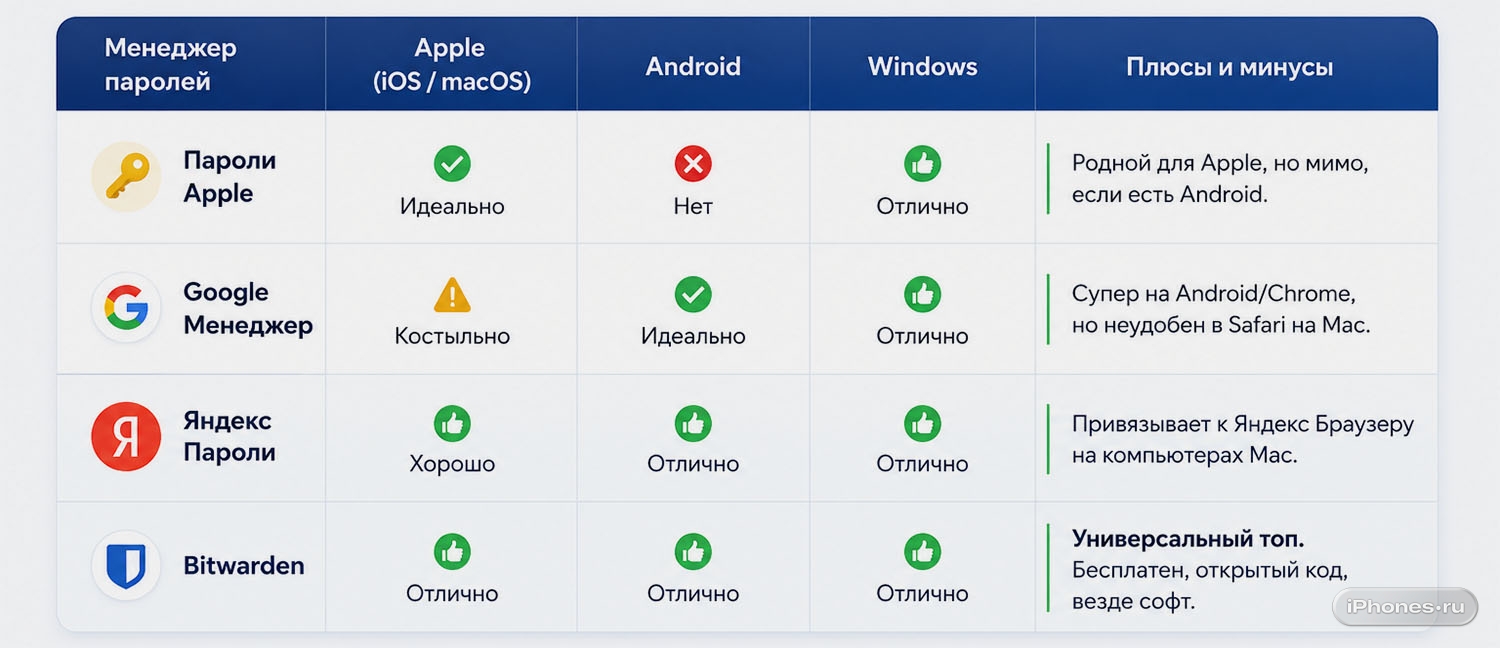
Собрали особенности всех популярных сервисов в таблице. Вот советы, какой лучше выбрать:
- Только для гаджетов Apple: стандартное приложение Пароли, а если в будущем планируете подключить Android-гаджеты, тогда кроссплатформенный Bitwarden.
- Только для Android и Windows: менеджер паролей Google, он уже встроен в Android и в браузер Chrome.
- Для смешанного набора устройств: Пароли Яндекс или Bitwarden
Я за Bitwarden, давно его всем рекомендую. Не реклама, можете в поисковик забить, почитать какой-нибудь Reddit на эту тему, и вам там скажут то же самое.
Ну и последнее. Хватит хранить пароли только в экосистеме Apple. Кто знает, что будет завтра с iCloud в России. Так хотя бы «яйца» по корзинам раскидаете.






3 комментария