
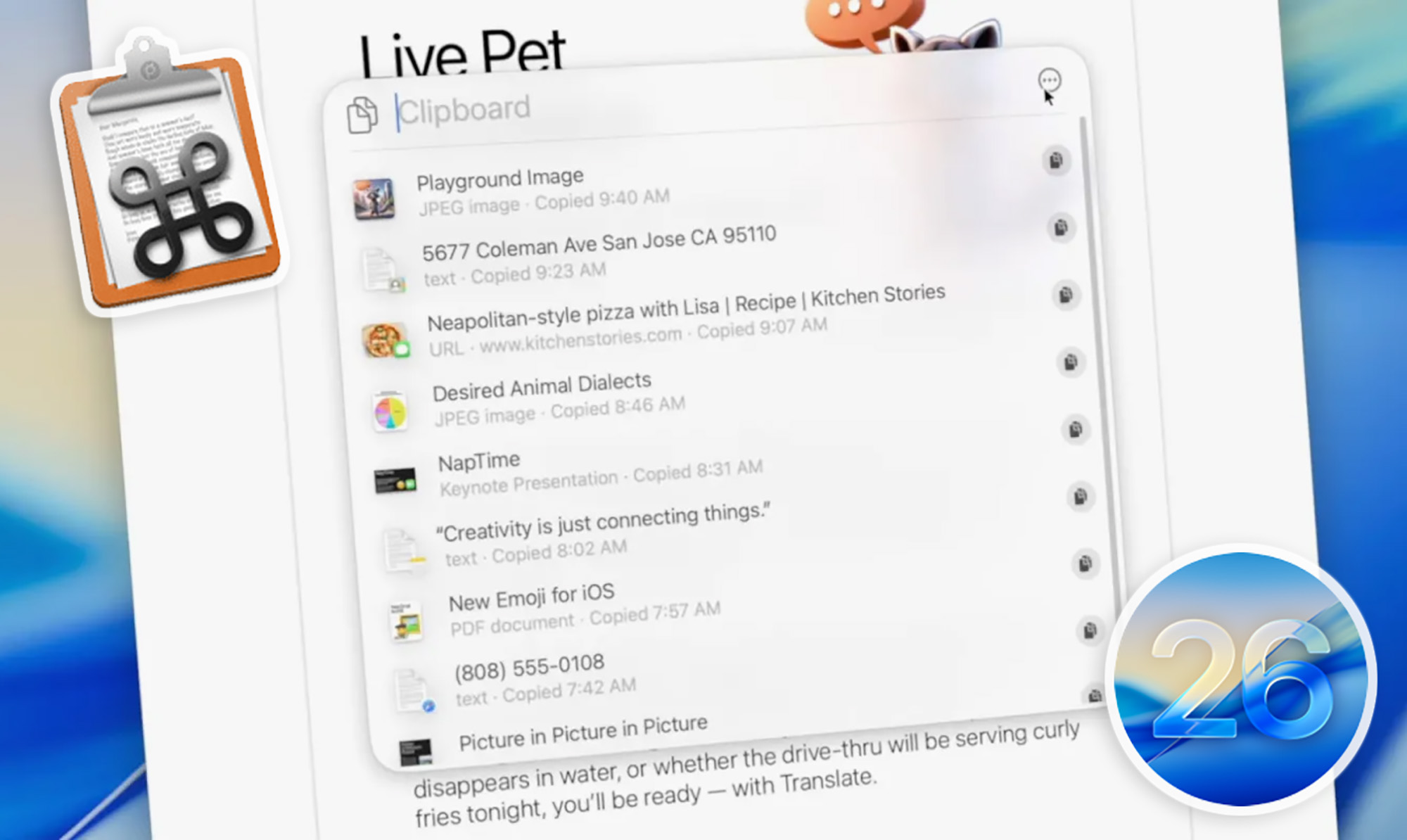
Одно из новшеств macOS 26 Tahoe – обновленный поиск Spotlight. Разработчики полностью переработали его и добавили несколько важных изменений. Например, поиск заменил любимый многими Launchpad (вот, как можно его вернуть) и получил историю буфера обмена.
О работе последней фишки сейчас расскажу подробнее.
Как просматривать историю буфера обмена в macOS 26
В новой версии macOS нужно делать следующее:
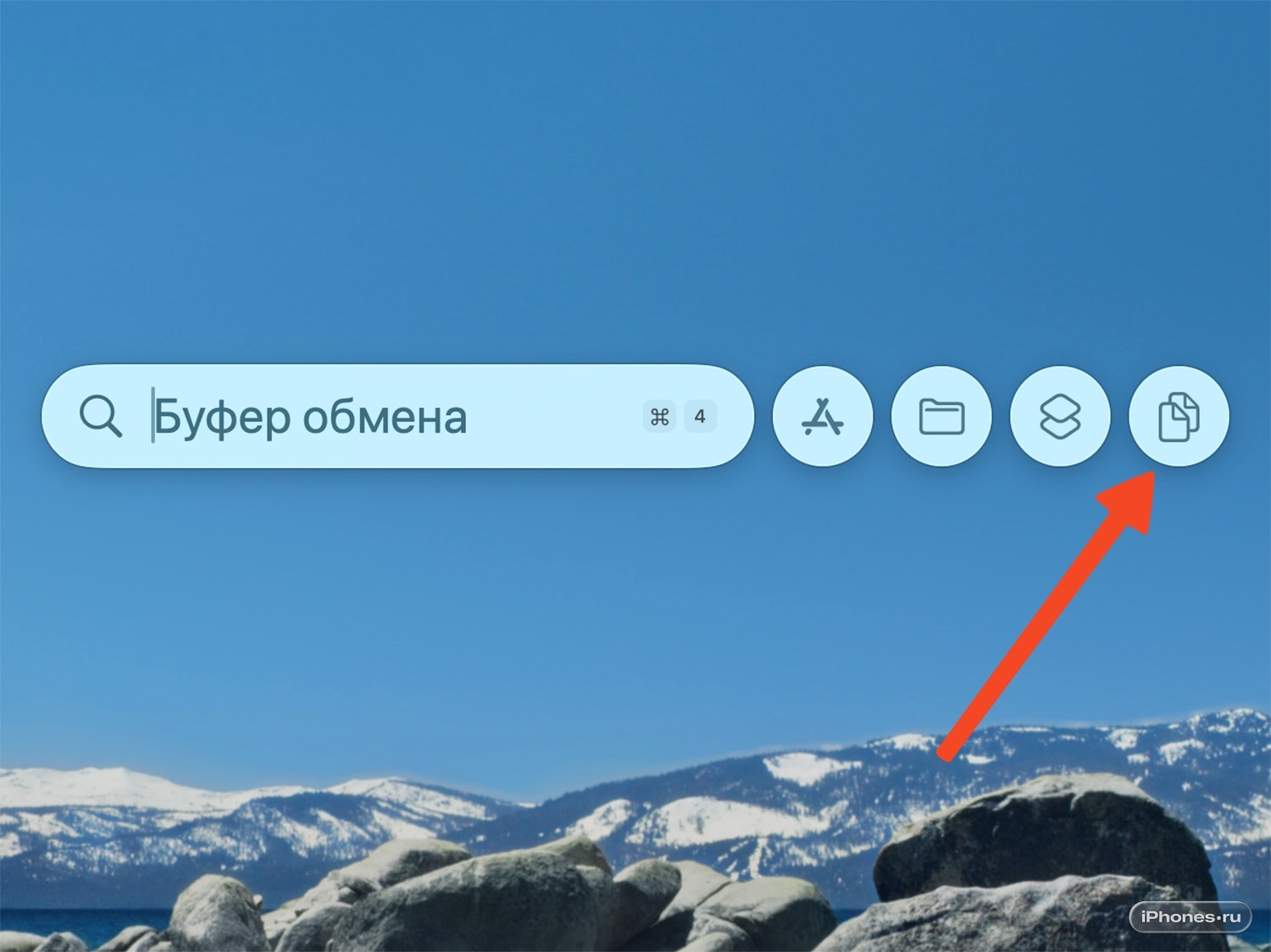
1. нажмите сочетание клавиш для вызова поиска Spotlight. Обычно это Command + Пробел или Control + Пробел (если используете предыдущее сочетание для смены языка ввода).
Есть альтернативный способ сразу открывать менеджер буфера обмена – шорткат Command + Пробел + 4. Но работать он будет только тогда, когда запуск Spotlight настроен на Command + Пробел.
2. Нажмите Command + 4, чтобы перейти в режим просмотра буфера обмена. Вместо шортката можно нажать курсором на соответствующую иконку.
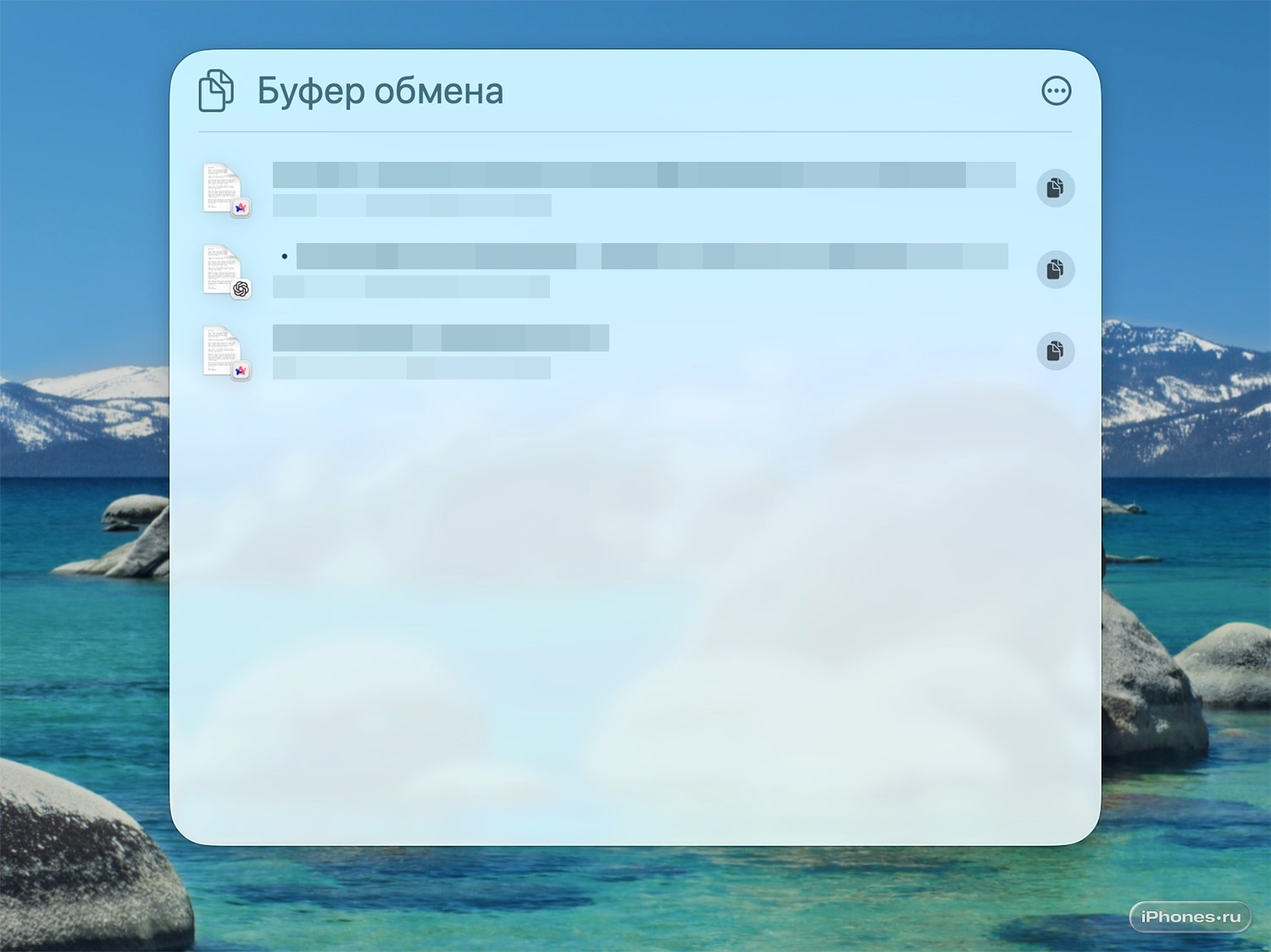
3. Найдите нужный элемент в истории. Это можно сделать стрелками или курсором.
4. Нажмите на элемент, чтобы он оказался в буфере ивы смогли вставить его в нужном приложении.
Все бы ничего, но по умолчанию система хранит историю всего 8 часов. Если скопировали что-то раньше, этого не будет в списке. К счастью, в обновлении macOS Tahoe 26.1 разработчики добавили полезную настройку.
Как изменить период хранения истории
Чтобы изменить время хранения истории, сделайте следующее:
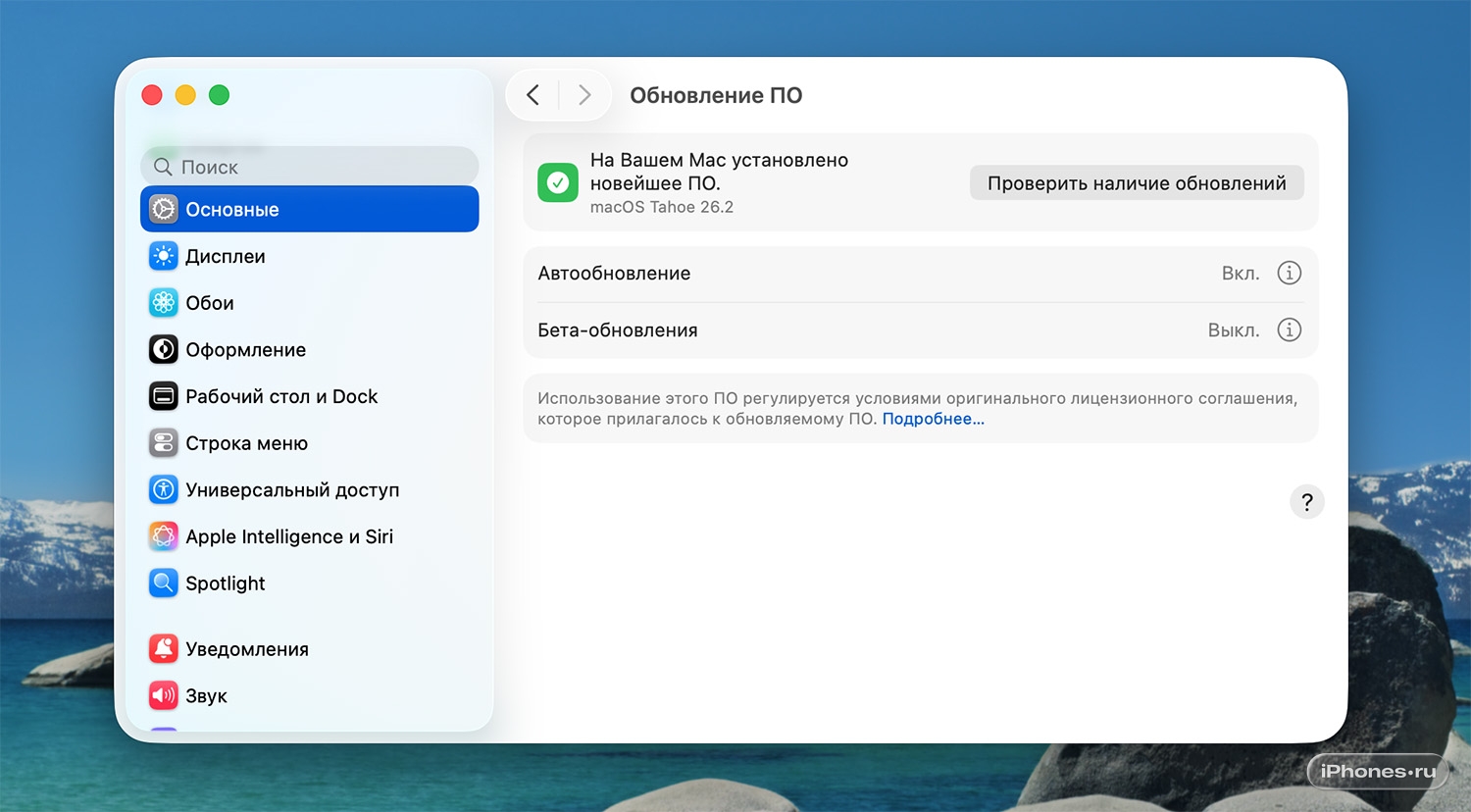
1. Убедитесь, что у вас установлена macOS 26.1 или новее. Для этого откройте Системные настройки – Основные – Обновление ПО.
2. Перейдите в Системные настройки – Spotlight и прокрутите список параметров в самый низ.
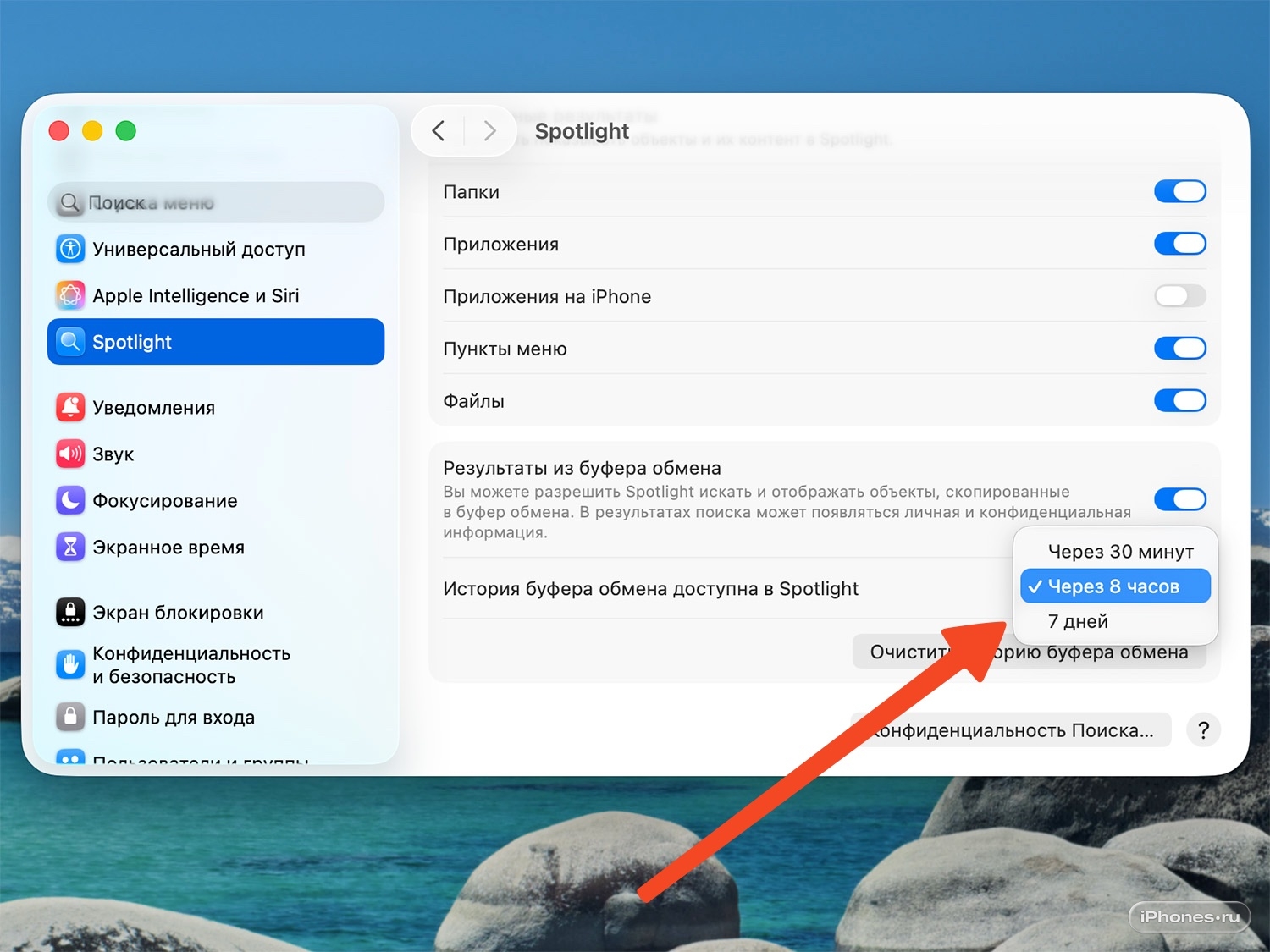
3. Измените настройку История буфера обмена. Можете выбрать 30 минут, 8 часов или 7 дней. Последний вариант подойдет для большинства пользователей.
Здесь же ниже есть кнопка для очистки истории буфера, если это необходимо.
Если новый Spotlight, не впечатлил, можно использовать сторонние приложения для работы с буфером обмена.










3 комментария