
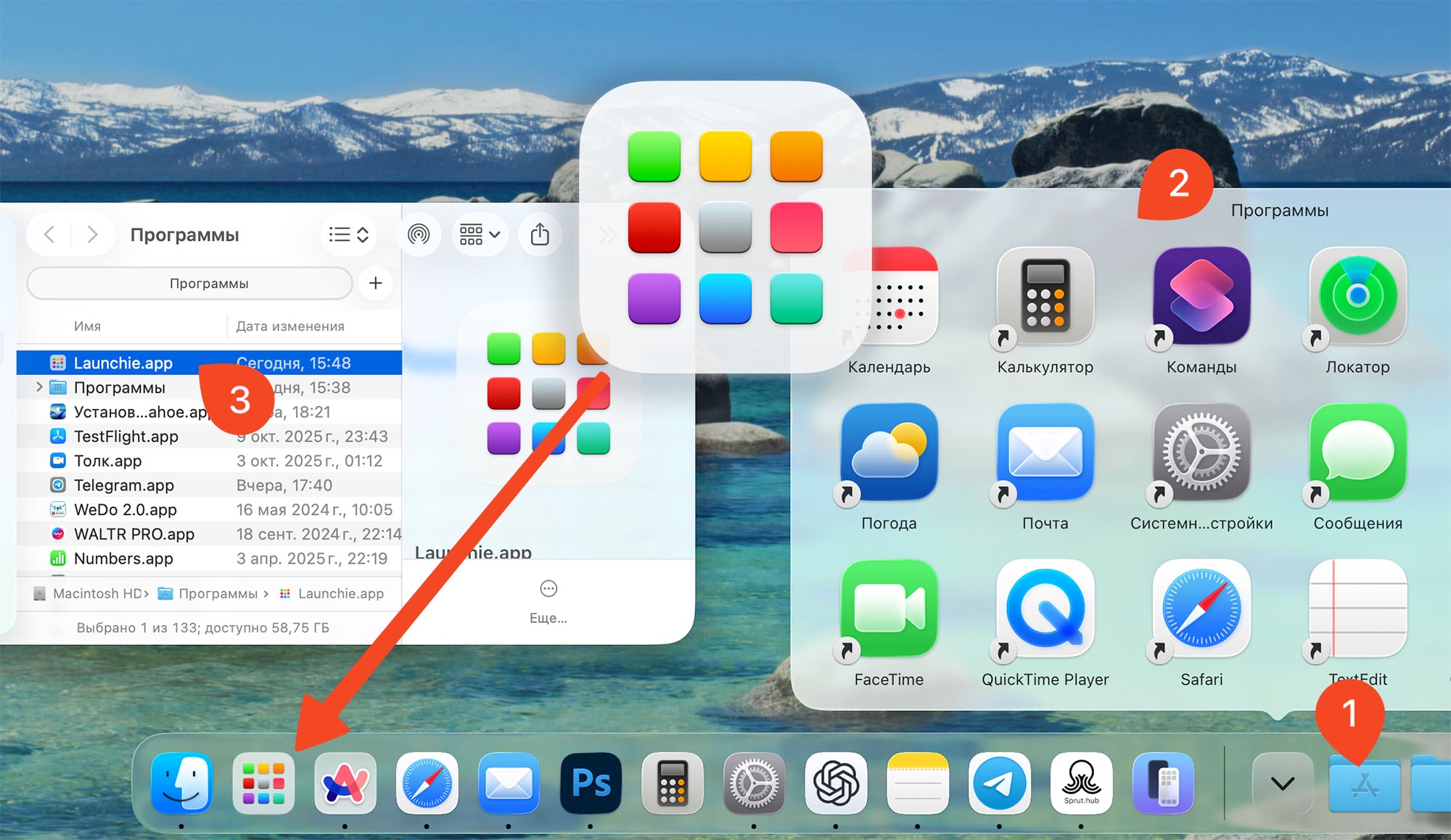
Одним из новшеств macOS 26 стал новый поиск Spotlight. Вместе с ним разработчики зачем-то упразднили панель для запуска приложений – Launchpad. В тестовых версиях macOS Tahoe существовал способ заменить панель, но с финальным релизом его убрали.
Вернуть на 100% классический Launchpad, к сожалению, уже не получится, но можно подобрать подходящую замену.
Способ 1. Добавьте папку Приложения в Dock-панель
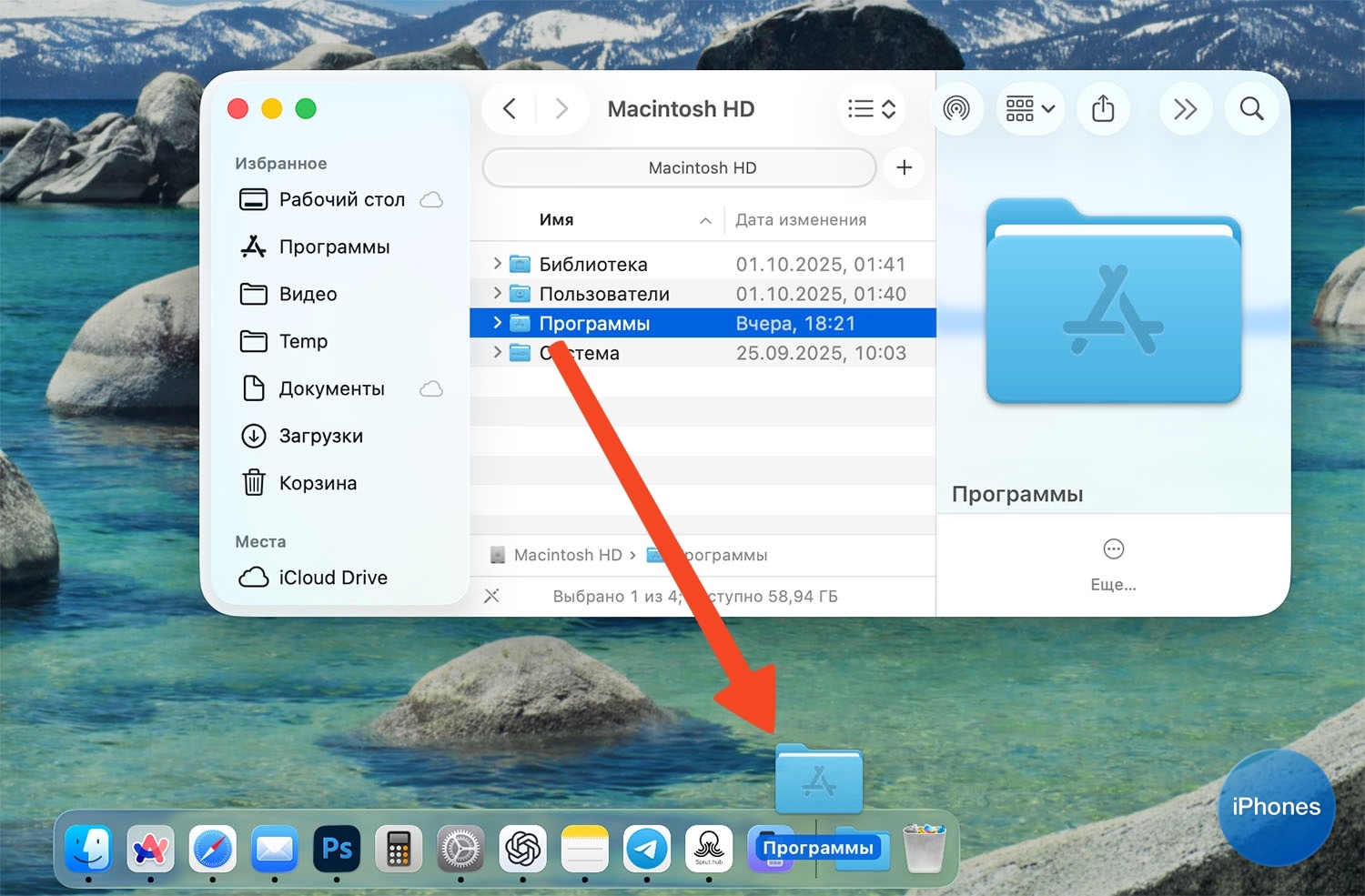
Проще всего добавить папку со всеми установленными программами на нижнюю панель.
▶ Откройте корневую папку своего накопителя.
▶ Перетяните папку Приложения в Dock.
▶ Откройте контекстное меню папки и переключитесь в режим отображения Папкой и отображение содержимого Сеткой.
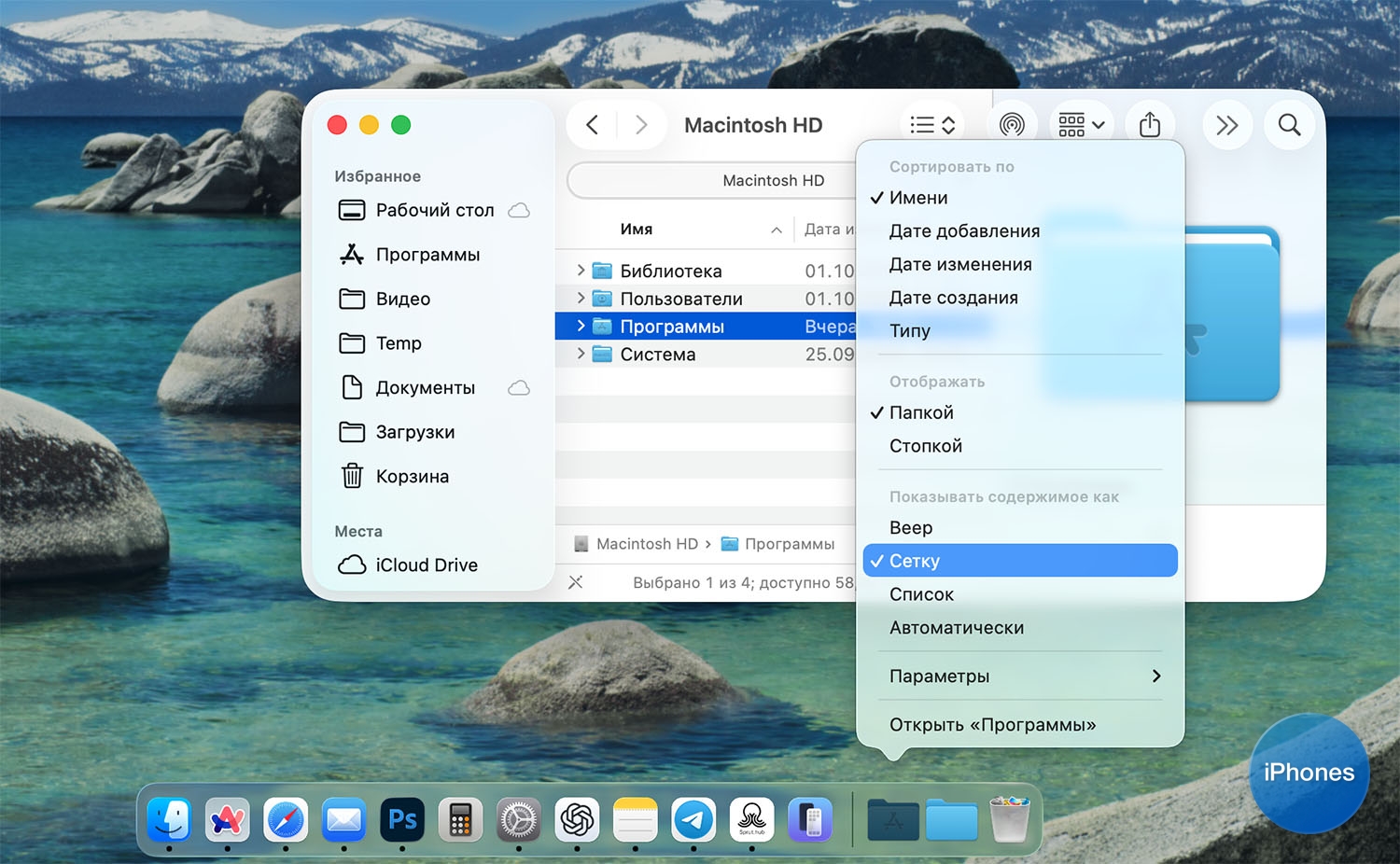
Так папка с программами будет максимально похожа на Launchpad.
Способ 2. Создайте свою папку с ярлыками программ
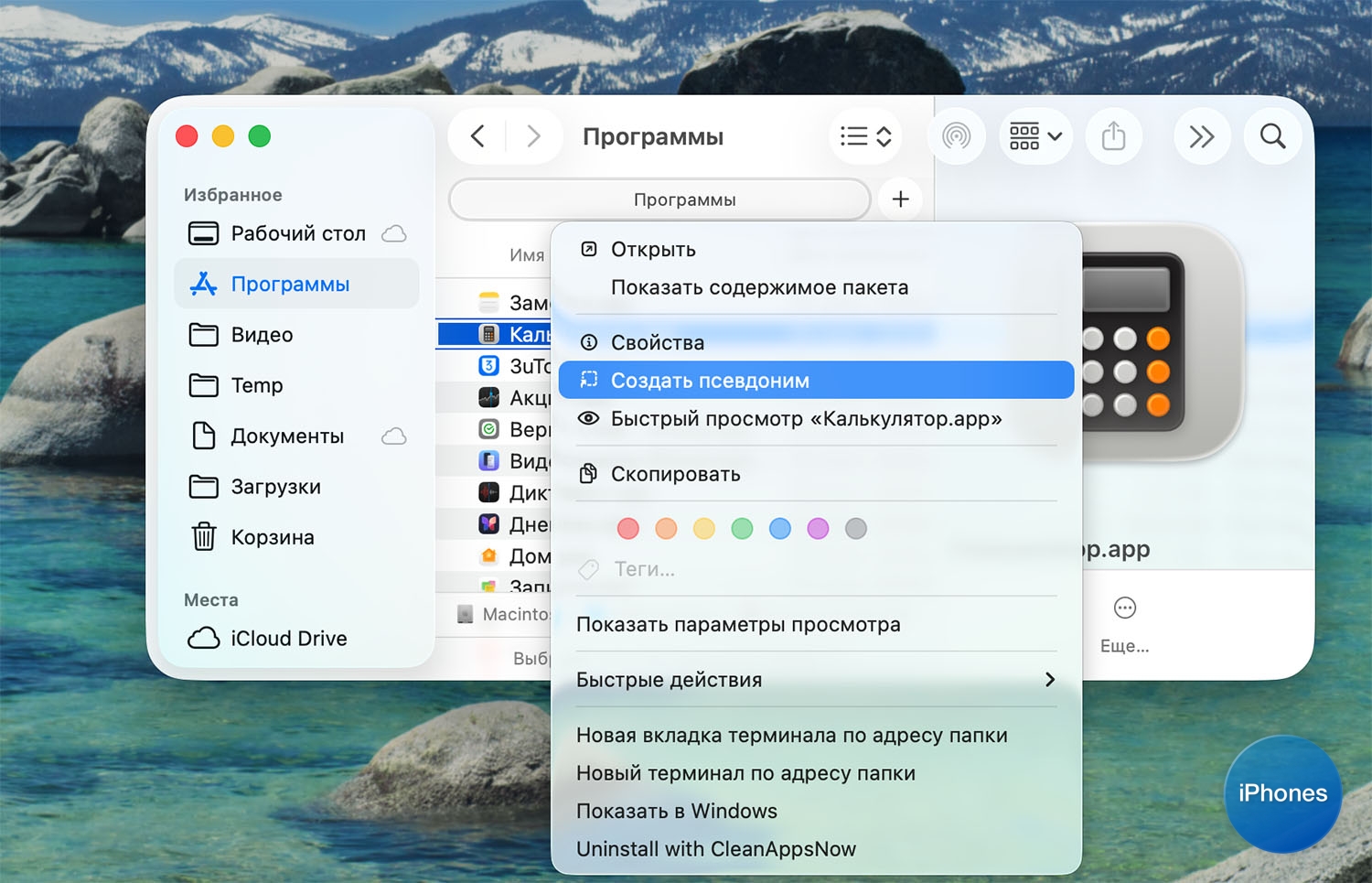
Способ похож на предыдущий, но предполагает кастомизацию. Можно не просто добавить стандартную папку с кучей предустановленных программ, а собрать только нужные программы и игры.
▶ В Finder создайте новую папку (в любом удобном месте системы).
▶ В папке Приложения создайте псевдонимы (ярлыки) для нужных программ.
▶ Переместите все псевдонимы в созданную папку.
▶ Добавьте папку в Dock-панель.
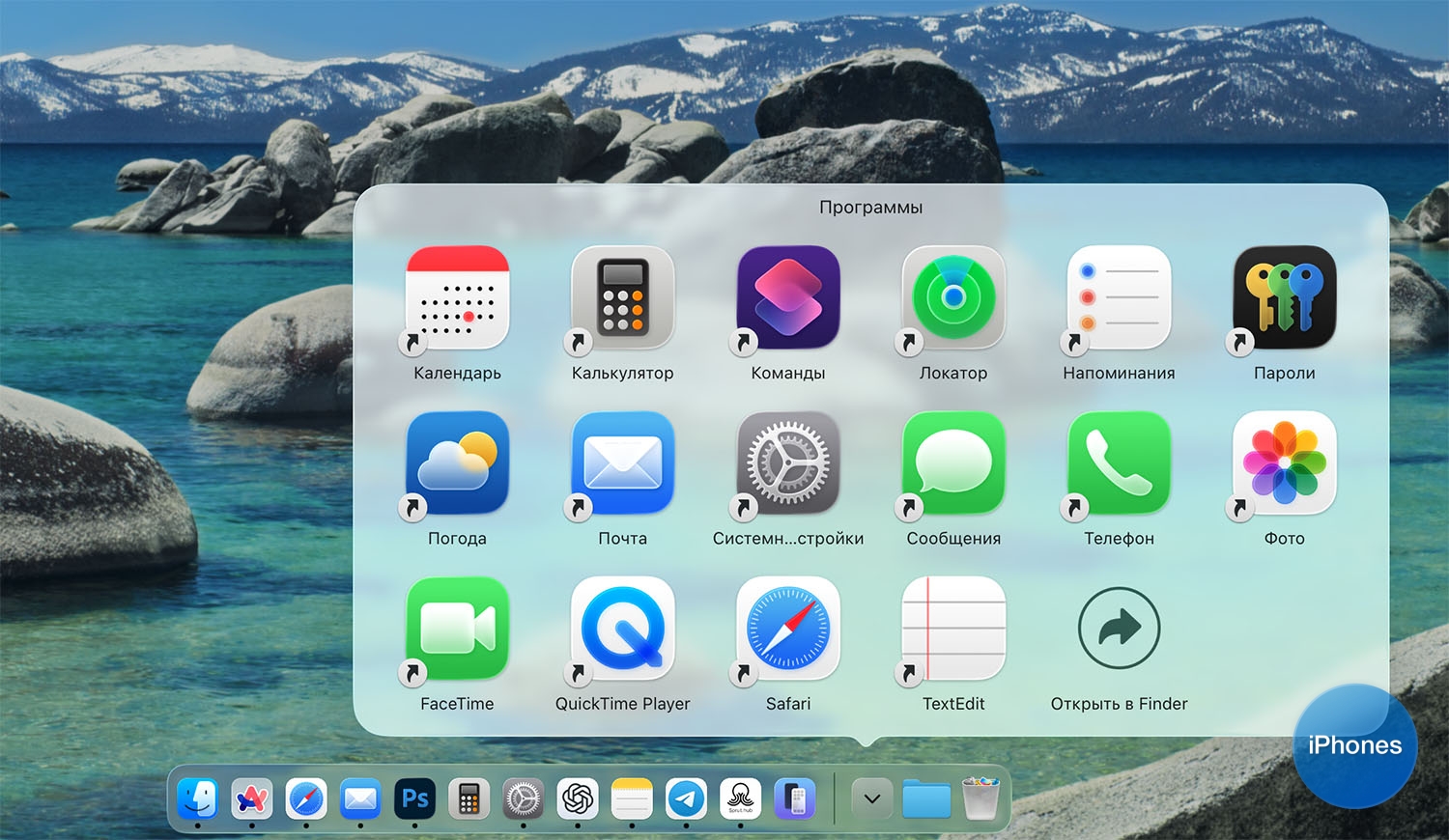
Ярлыки можно переименовывать и упорядочивать по своему усмотрению.
Способ 3. Используйте сторонее приложение
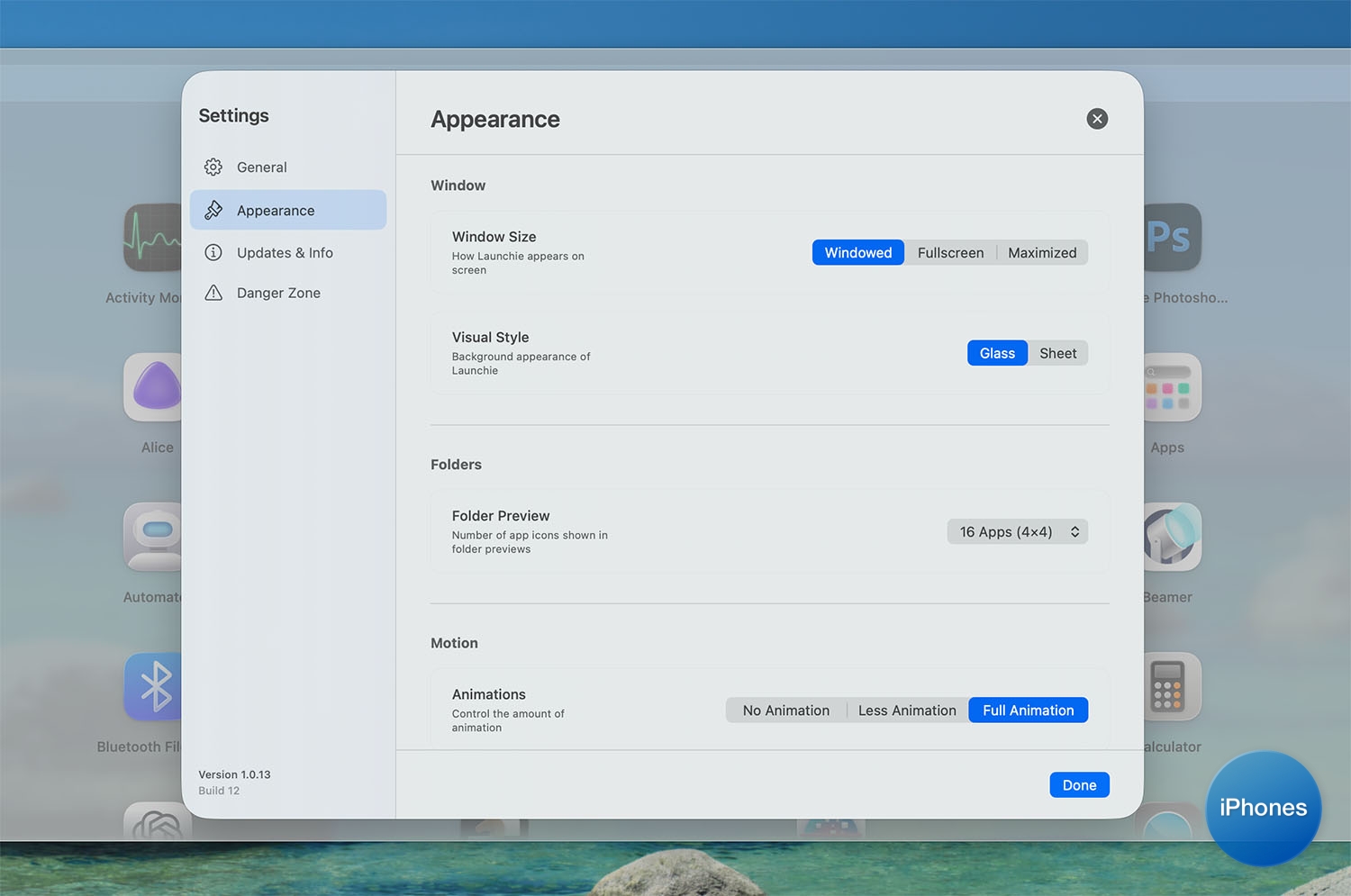
▶ Скачайте бесплатную программу Launchie из App Store
▶ При первом запуске программы выдайте разрешение на доступ к папке с приложениями.
▶ Перетяните Launchie в Dock-панель, а в настройках задайте удобное сочетание клавиш для запуска.
У приложения много настроек, можно сделать панель полноэкранной или в окне, отключить или ускорить анимацию, настроить поведение панели.
Если хотите, можно скачать иконку оригинального Launchpad и заменить ее для приложения Launchie.
К сожалению, все описанные способы не позволяют запускать Launchpad жестом на трекпаде, придется привыкать к новому способу запуска приложений.









8 комментариев