
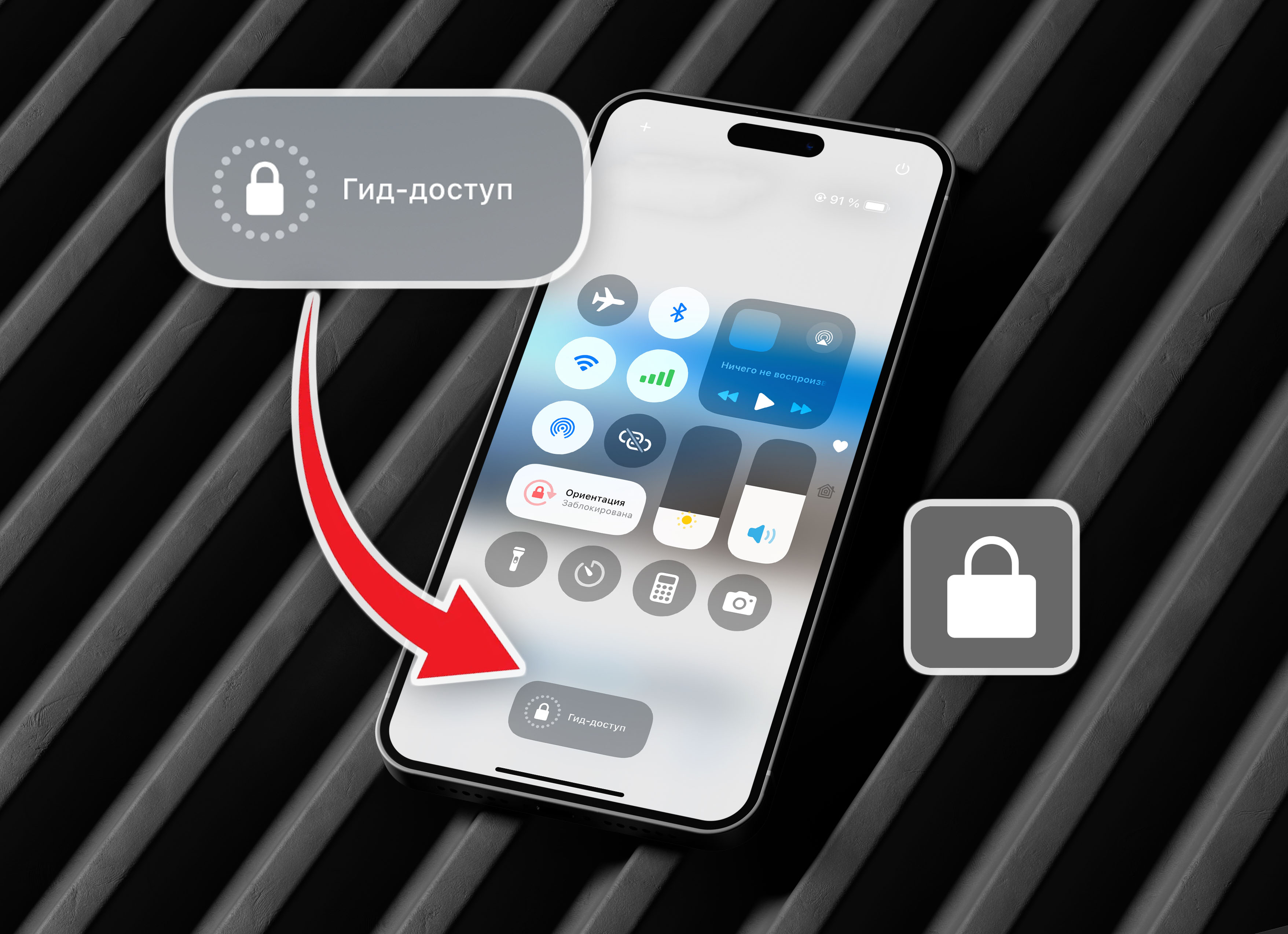
Если часто отдаете смартфон в чужие руки, рискуете рассекретить свои конфиденциальные данные. Например, коллега по работе может попросить Айфон позвонить, а сам зайдет в галерею или увидит переписку в мессенджере. То же самое может случиться, когда даете поиграть смартфон ребенку.
Разработчики iOS придумали специальный режим – Гид доступ. Он находится в параметрах Универсального доступа, о нем не знают многие опытные пользователи iPhone и iPad.
restore: расскажет, как настроить фишку, какие у нее возможности и как ее использовать.
Как включить гид-доступ на iPhone и iPad
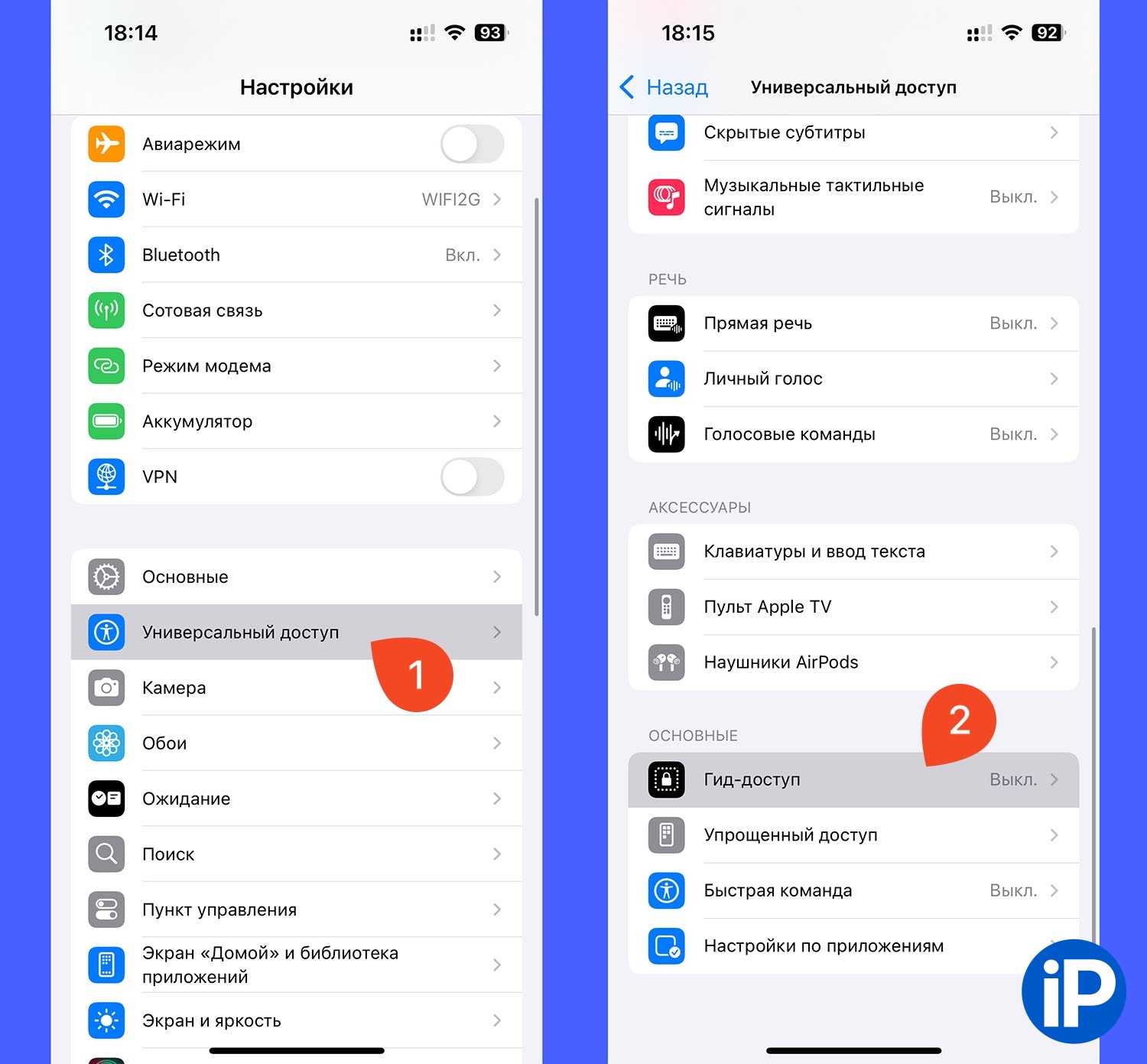
1. Перейдите в Настройки – Универсальный доступ.
2. Откройте раздел Гид-доступ и включите опцию.
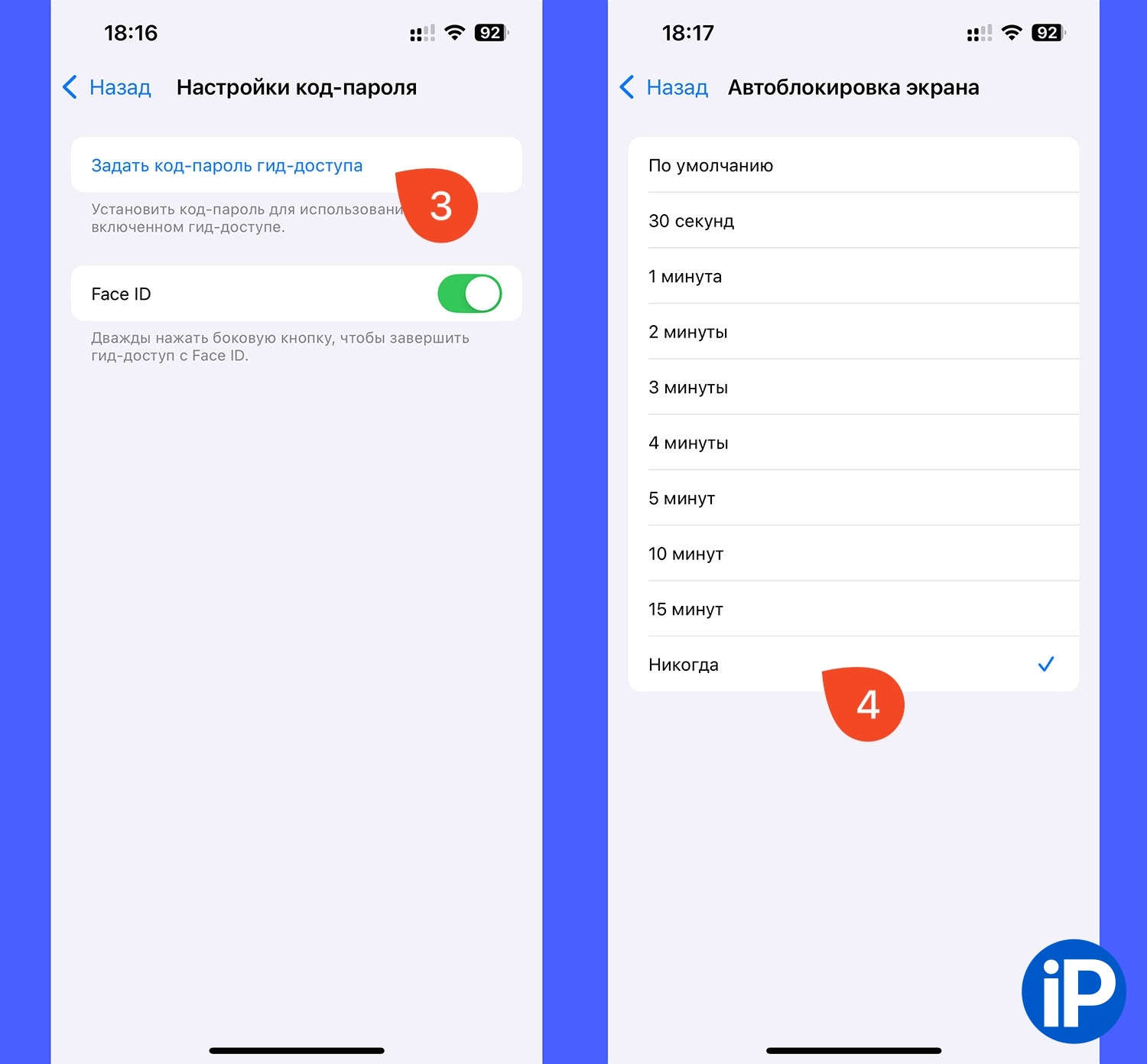
3. В разделе Настройки код-пароля введите код, который будет выключать режим. Лучше, чтобы код отличался от кода разблокировки. Еще Гид-доступ можно отключать при помощи Face ID и Touch ID.
4. В разделе Автоблокировка экрана выберите параметр Никогда, так смартфон случайно не заблокируется в режиме гид-доступа.
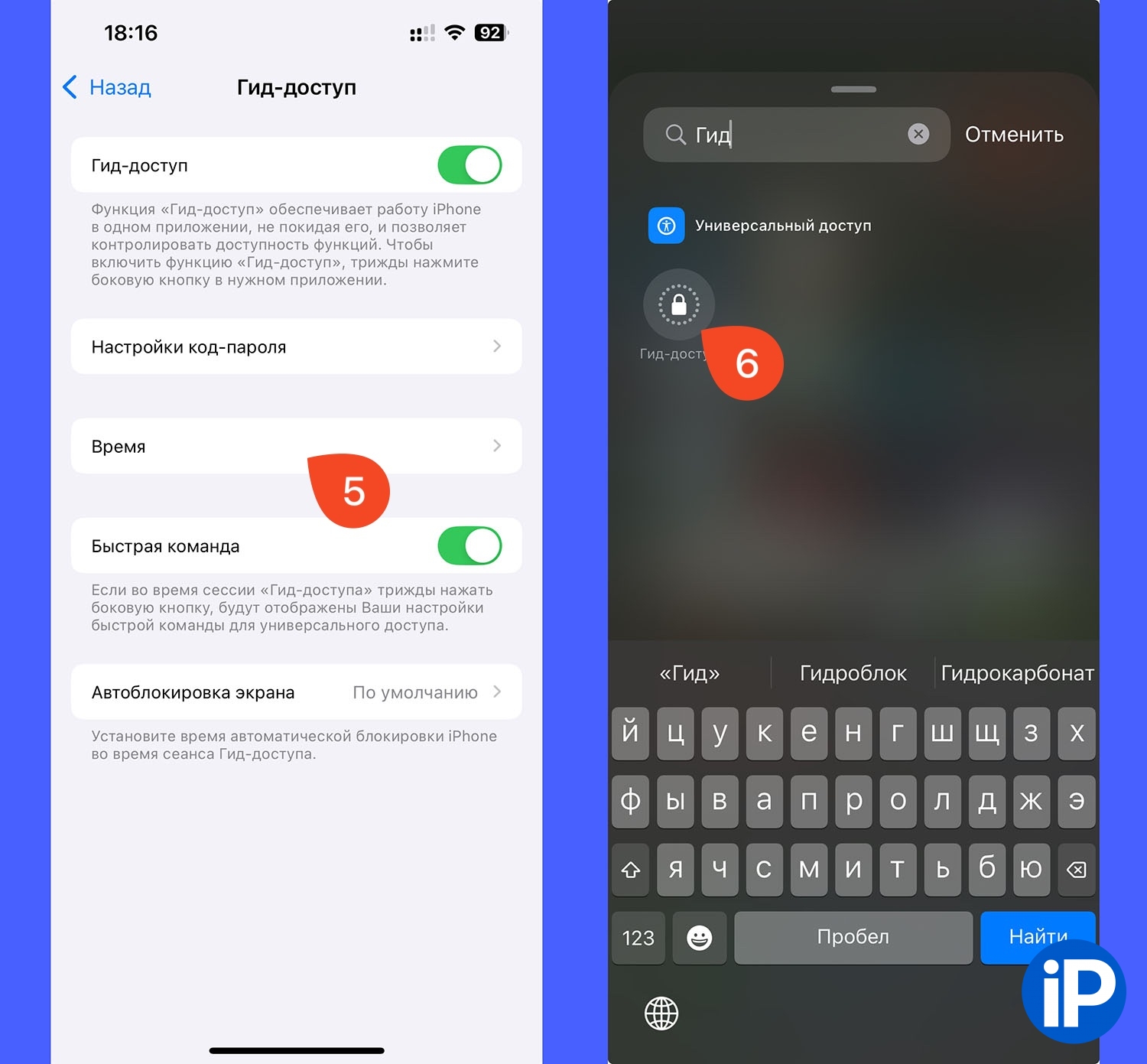
5. Еще в настройках можно задать звуковой сигнал, который будет срабатывать по таймеру. Удобно, когда даете гаджет поиграть ребенку.
6. В Пункте управления добавьте переключатель Гид-доступ для быстрого включения режима. Для этого откройте шторку с переключателями, нажмите “+” и найдите нужную кнопку в списке.
Все, режим гид-доступ настроен и готов к использованию.
Как использовать гид-доступ на iPhone и iPad
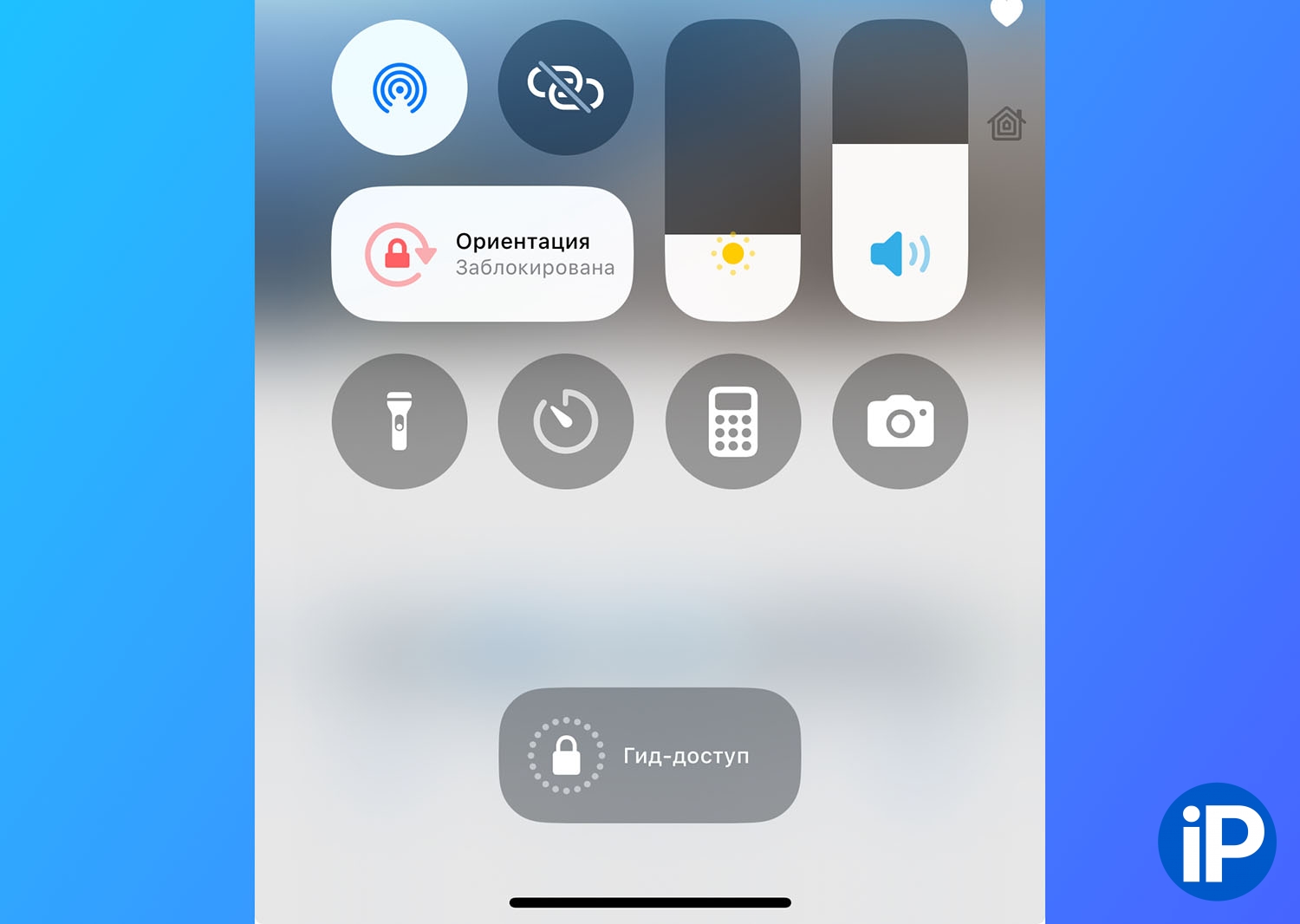
Когда нужно отдать гаджет в чужие руки, делайте следующее:
▶ Запустите приложение, в котором хотите заблокировать гаджет.
▶ Откройте Пункт управления и включите Гид-доступ при помощи кнопки.
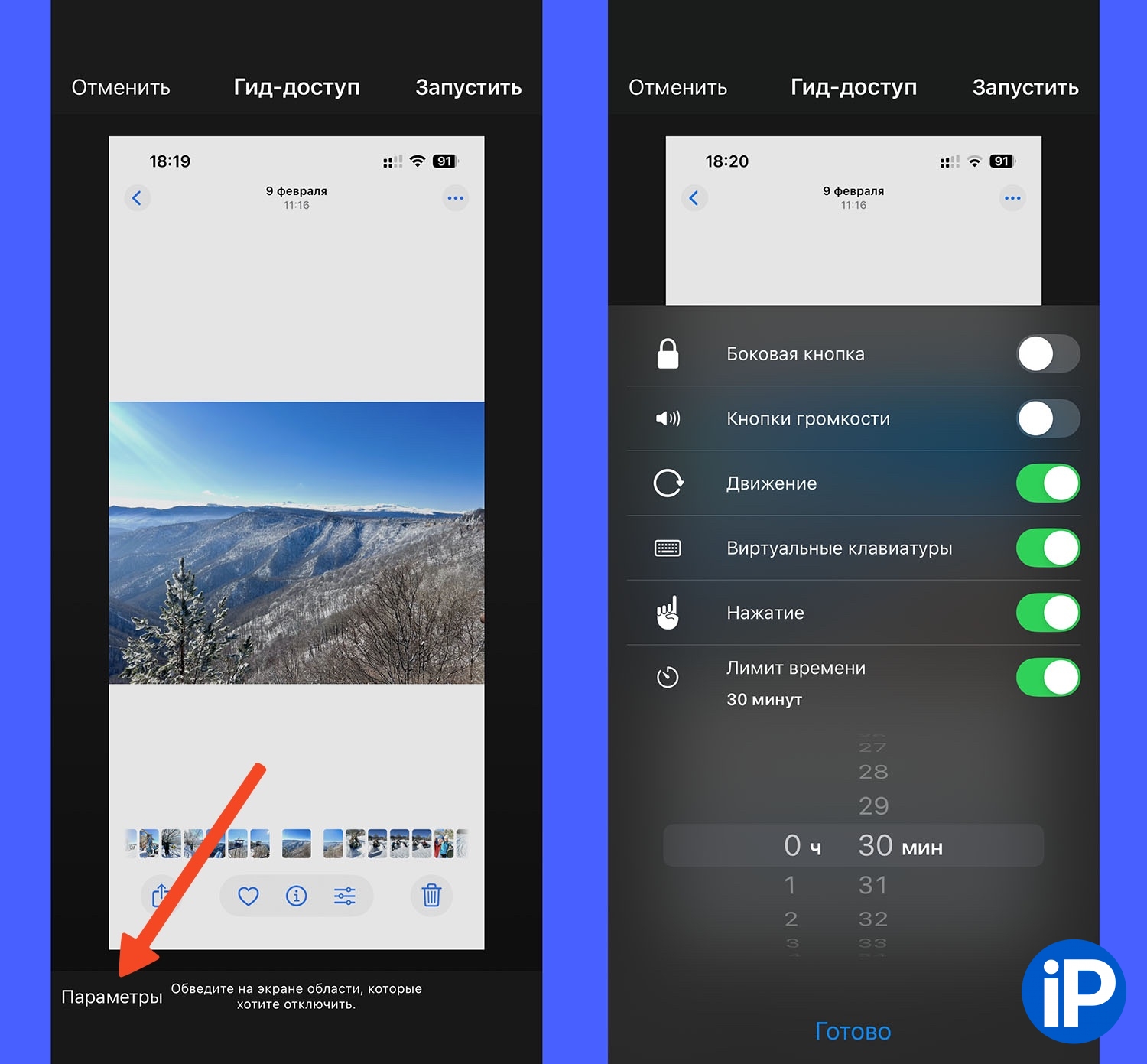
▶ Нажмите кнопку Параметры и внесите нужные настройки. Например, можно отключить работу кнопки блокировки и кнопок громкости, убрать виртуальную клавиатуру и задать лимит времени.
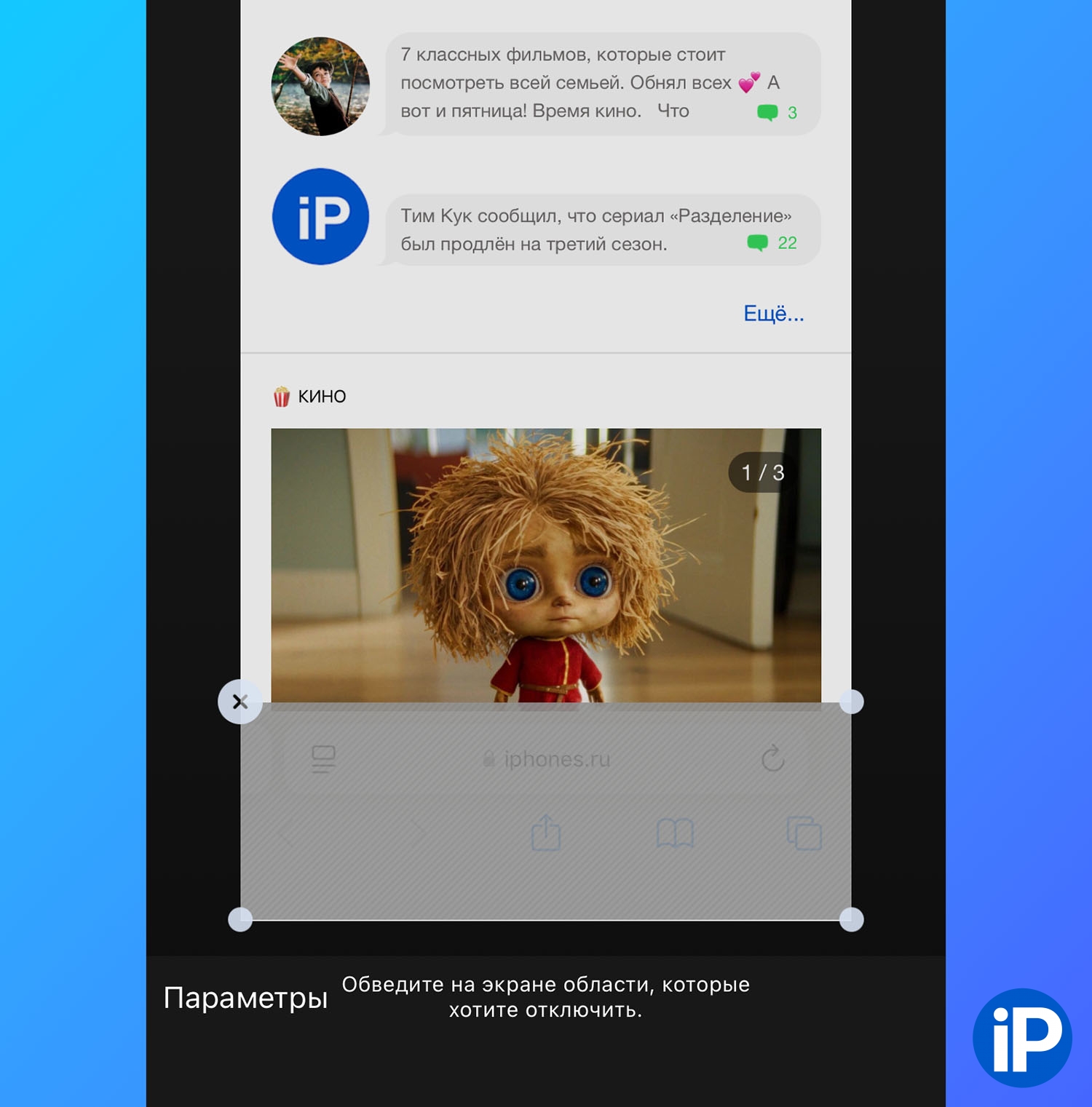
▶ Если нужно, можете указать зоны экрана, нажать на которые не получится. Например, если запретить нажатия в нижней части экрана при работе в браузере, пользователь не сможет переключаться между вкладками и открывать адресную строку.
▶ Нажмите Готово, а затем Запустить и режим включится.
Можно отдавать смартфон в чужие руки и не переживать, что кто-то будет копаться в устройстве и найдет что-то конфиденциальное.







1 комментарий