
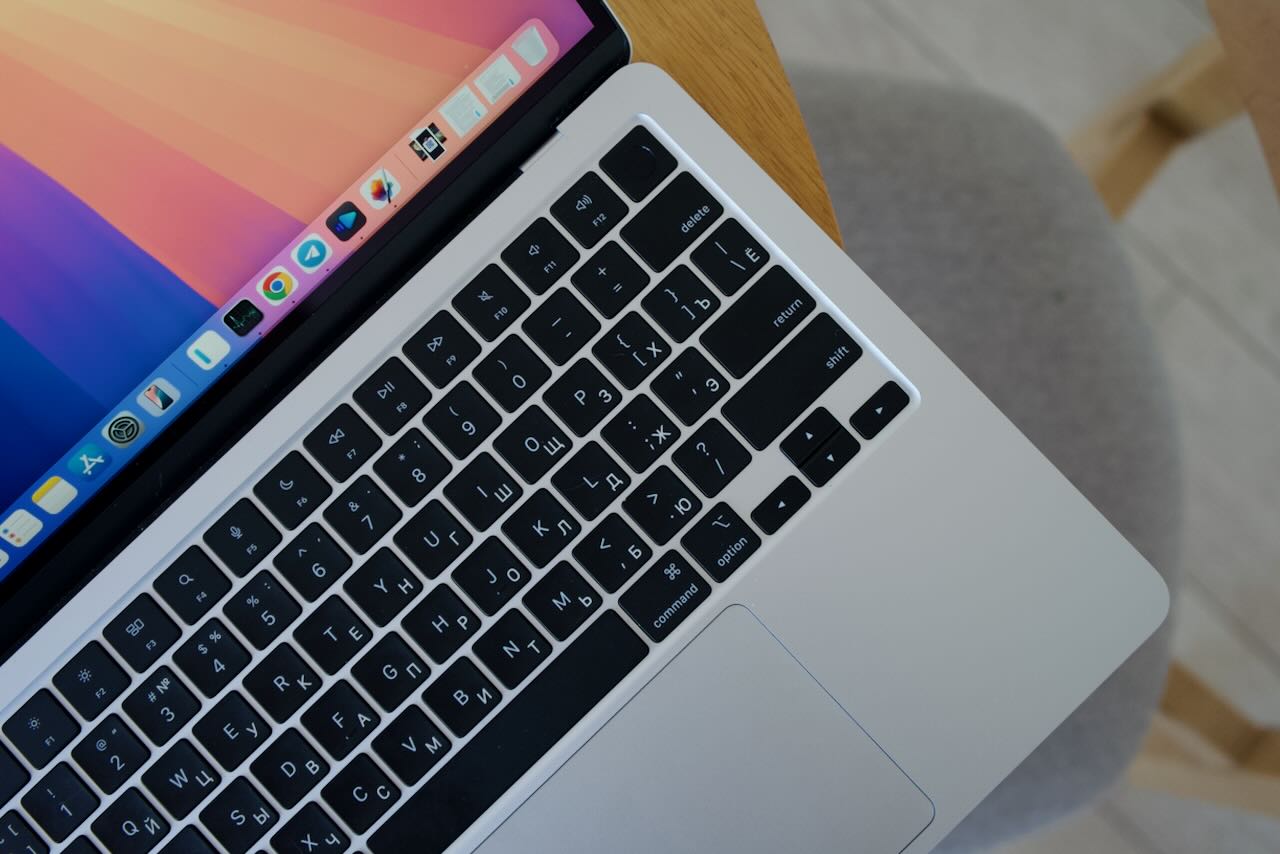
Операционка macOS остается системой, которая дружелюбна к пользователю и готова к работе буквально «из коробки». Здесь есть все самое необходимое для новичков. Впрочем, для тех, кто уже освоился, Apple всегда оставляет возможность «допилить» функциональность под себя с помощью приложений от сторонних разработчиков.
В этой подборке пять полезных утилит, решающие конкретные проблемы: от раздражающей «челки» до необходимости быстро сжать тяжелое видео или начисто удалить ненужный софт.
TheBoringNotch: превращает вырез в экране в полезный элемент интерфейса
Когда Apple представила MacBook с вырезом в экране, мир разделился на два лагеря. Одни привыкли через день, другие до сих пор пытаются его игнорировать. TheBoringNotch — это приложение, которое превращает «челку» из досадной помехи в функциональный элемент интерфейса, вдохновленный Dynamic Island из iPhone.
Зачем это нужно?
Вместо того чтобы просто скрывать вырез черной полосой, эта утилита создает вокруг него интерактивную зону. Теперь пространство, которое раньше просто «съедало» пиксели, становится информационным центром.
Что умеет TheBoringNotch:
- Визуализация музыки: прямо под нотчем появляется стильный эквалайзер или обложка альбома при воспроизведении в Spotify или Apple Music.
- Индикация состояния: вывод информации о заряде батареи, загрузке процессора или текущем времени.
- Эстетика: приложение выглядит максимально нативно. Оно не кажется сторонним «костылем», а ощущается как часть системы macOS.
Главная фишка — кастомизация. Вы можете настроить, как именно будет вести себя зона вокруг выреза, какие данные выводить и как сильно она должна привлекать внимание. Если вам надоел статичный черный прямоугольник над документами, TheBoringNotch — самый простой способ освежить интерфейс.
👉🏻 Скачать TheBoringNotch с официального сайта бесплатно
Compress: сжимает видео буквально в пару кликов
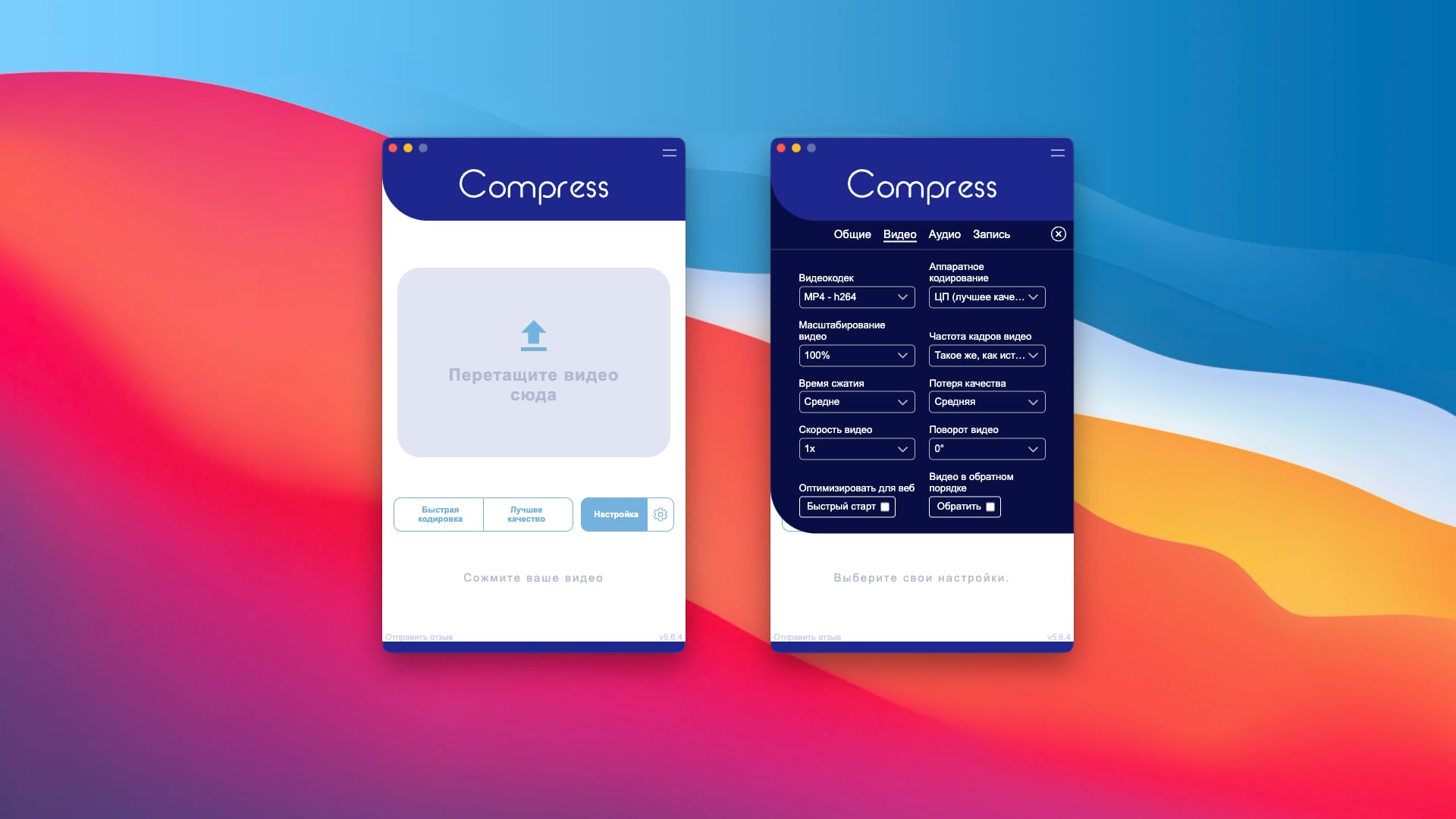
Если вы часто пересылаете видео в Telegram, загружаете ролики в соцсети или просто храните архивы записей экрана, вы уже наверняка столкнулись с главной проблемой — весом файлов. Compress — это спасение для тех, кто ценит свое время и дисковое пространство.
Это ультра-минималистичный конвертер, созданный с одной целью: сделать видео маленьким, сохранив картинку четкой. Он использует актуальные алгоритмы кодирования, оптимизированные под чипы Apple (M1, M2, M3 и тд.), что делает процесс почти мгновенным.
Ключевые преимущества:
- Drag-and-drop интерфейс: просто перетаскиваете файл в окно программы, выбираете нужный размер и получаете результат.
- Умные пресеты: вам не нужно разбираться в битрейтах, кодеках и частоте кадров. Приложение само подберет оптимальные параметры.
- Конфиденциальность: весь процесс происходит локально на вашем Mac. Никакие данные не улетают на облачные серверы, что критично для работы с конфиденциальными записями.
Compress заменяет собой громоздкий Handbrake для 90% повседневных задач. Это тот случай, когда одна кнопка делает работу лучше, чем десяток профессиональных настроек.
👉🏻 Скачать Compress с официального сайта бесплатно
Pearcleaner: удаляет приложения «без хвостов»
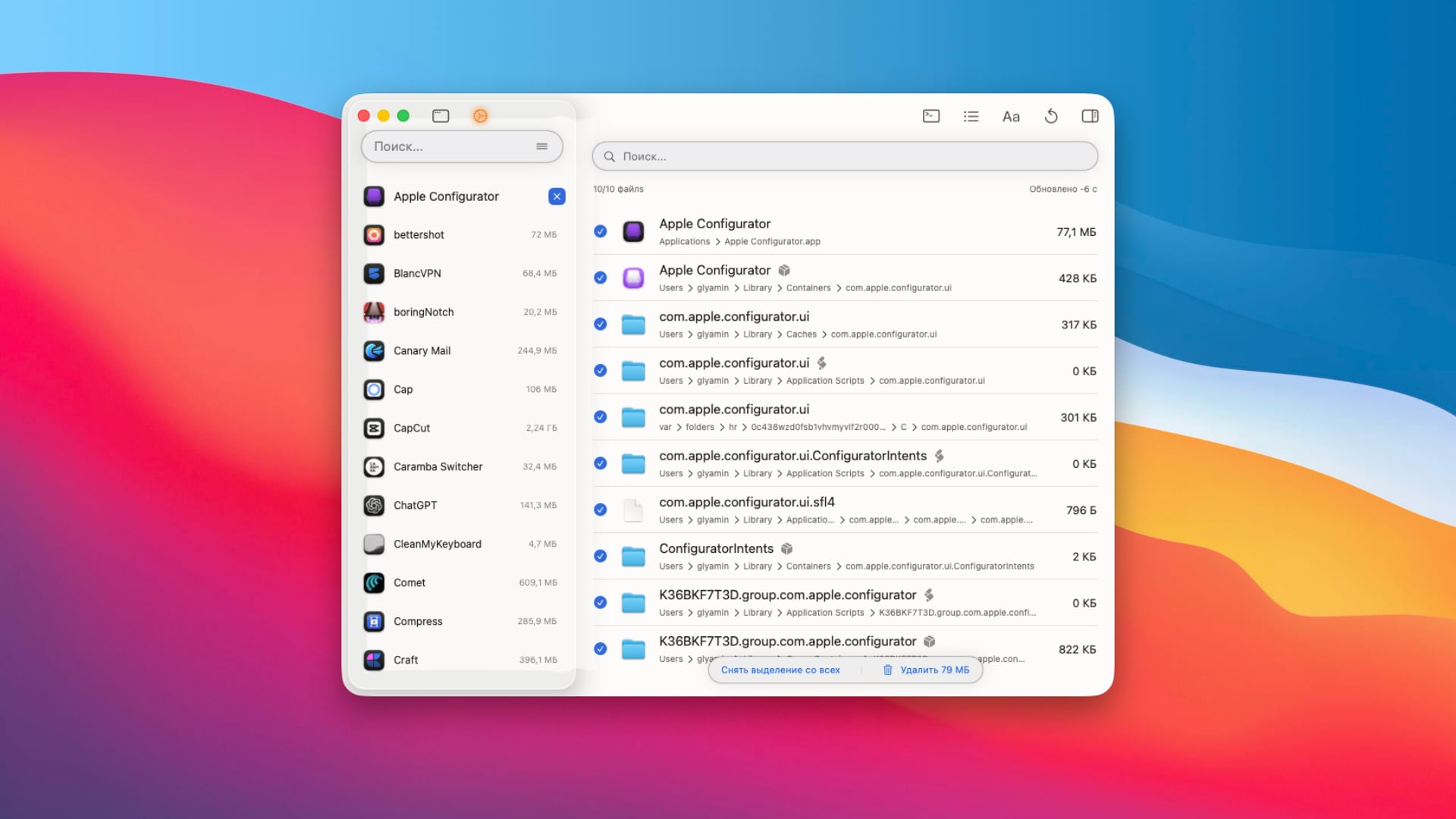
Удаление приложений на Mac — это вечная тема для споров. Просто перетащить иконку в корзину недостаточно: в системе остаются кэши, логи, файлы конфигурации и прочие «хвосты». Долгое время золотым стандартом был AppCleaner, но на сцену вышел Pearcleaner.
Pearcleaner — это современная, быстрая и полностью открытая (Open Source) альтернатива платным чистильщикам. Она написана на Swift, что обеспечивает молниеносную работу и минимальное потребление ресурсов.
Почему стоит перейти на Pearcleaner:
- Глубокий поиск: приложение находит даже самые глубоко запрятанные остаточные файлы в библиотеках, которые обычные деинсталляторы могут пропустить.
- Режим мониторинга: вы можете включить функцию отслеживания корзины. Как только вы выкинете программу обычным способом, Pearcleaner предложит подчистить за ней все «хвосты».
- Бесплатность и безопасность: никаких подписок. Это чистый инструмент от сообщества для сообщества.
- Современный дизайн: интерфейс идеально вписывается в дизайн-код последних версий macOS.
Для тех, кто следит за порядком на своем SSD и не хочет платить за раздутые утилиты вроде CleanMyMac, Pearcleaner станет обязательным инструментом в папке «Программы».
Что по сравнению с AppCleaner? Он остается полезной и лаконичной утилитой. Однако есть ощущение, что разработчики слегка забили на обновления, а по моим тестам Pearcleaner находит больше «хвостов».
👉🏻 Скачать Pearcleaner бесплатно из раздела релизов проекта на GitHub
Важно: после установки и первого запуска, необходимо перейти в Настройки → Конфиденциальность и безопасность, чтобы подтвердить запуск приложения.
FineTune: тонкая настройка звука под каждое приложение
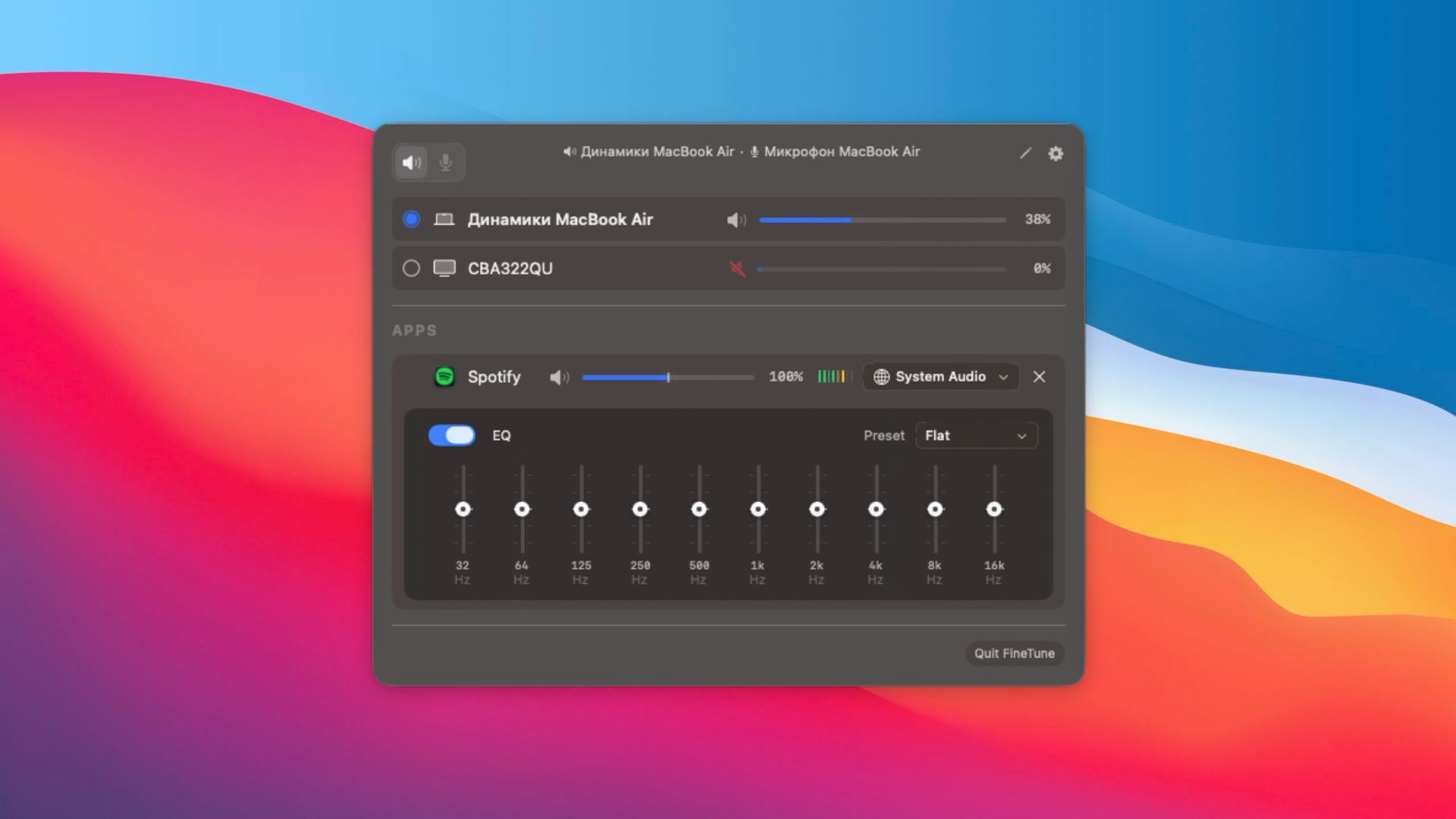
Одной из самых раздражающих особенностей macOS на протяжении десятилетий было отсутствие встроенного микшера громкости. В отличие от Windows, где настраивается звук для каждой программы отдельно, в операционке Apple системная регулировка влияет на всё сразу. FineTune — это приложение для строки меню, которое исправляет этот недостаток, предоставляя пользователю полный контроль над аудиопотоками.
Интерфейс приложения отображает только программы, которые воспроизводят звук. Это избавляет от визуального шума и позволяет сфокусироваться на активных задачах.
Что умеет FineTune:
- Раздельные настройки под каждое приложение: к примеру, музыка в фоне на 10%, звонок в Zoom на 90%.
- Усиление звука: приложение позволяет увеличивать громкость до 400%, но предлагаем использовать эту опцию аккуратно.
- Эквалайзер: звучание из каждого приложения настраивается себя с помощью 10 частотных полос. Работать будет даже там, где нет своего эквалайзера.
- Направление звучания: звук из конкретного приложения можно направлять отдельно на подключенное устройство. Например Spotify будет играть на сторонней акустике, а все остальное — из динамиков MacBook.
👉🏻 Скачать FineTune бесплатно из раздела релизов проекта на GitHub
Gifski: делает гифки из видео для мессенджеров и соцсетей
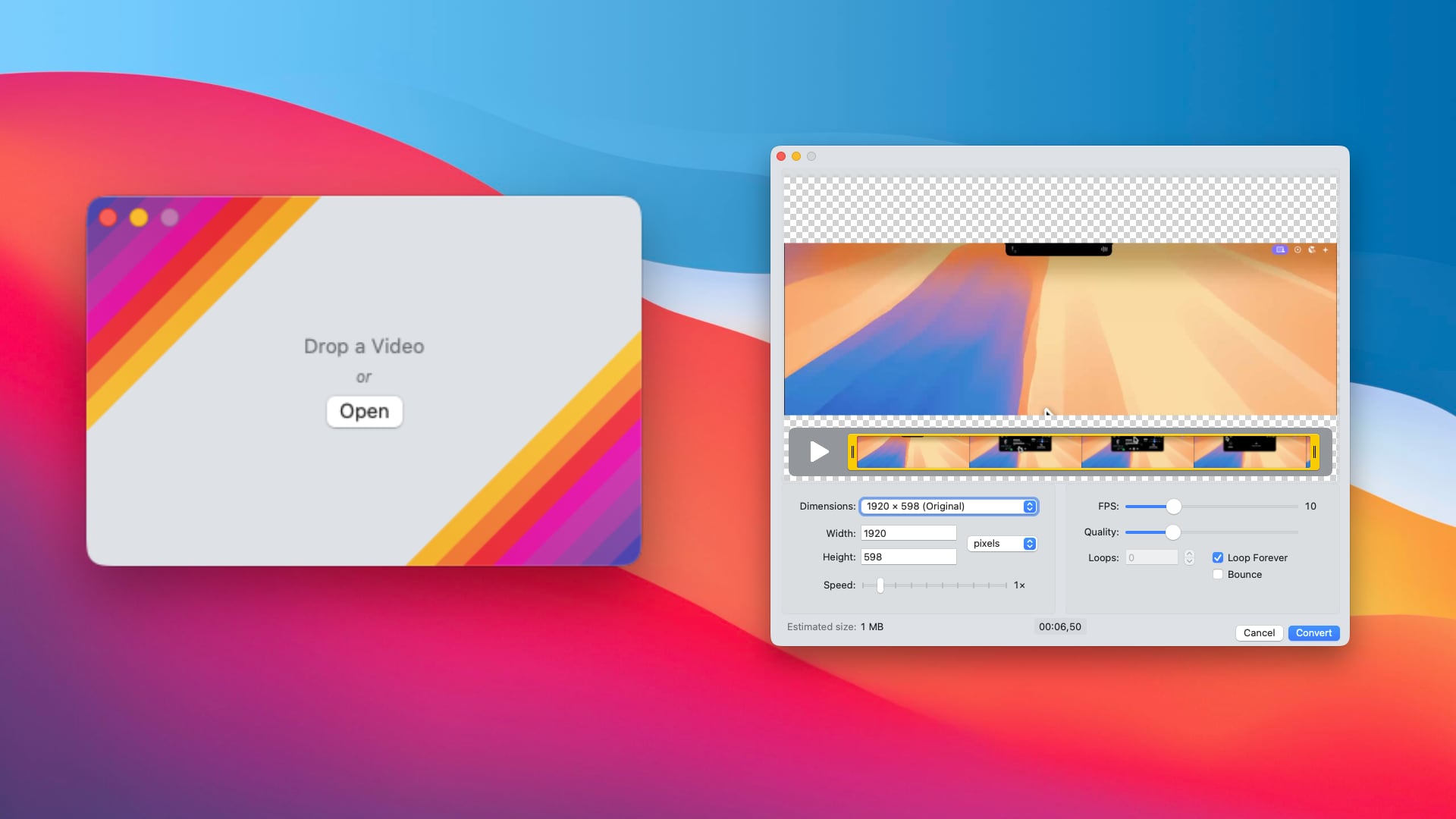
Несмотря на популярность видео, GIF-анимации заново обрели популярность в мессенджерах. Сделать качественную гифку на Mac — та еще задача. Большинство онлайн-сервисов безбожно портят цвета и добавляют зернистость. Gifski решает эту проблему раз и навсегда.
Gifski — это приложение, которое конвертирует видео в GIF. Результат выглядит почти так же хорошо, как исходное видео, но при этом остается анимацией.
Особенности Gifski:
- Простота: перетащили видео — получили GIF. Никаких лишних движений.
- Настройка параметров: вы можете точно выбрать частоту кадров (FPS), размер и качество. Хотите плавную анимацию в 60 FPS? Пожалуйста. Нужно вписаться в лимит 5 МБ? Легко.
- Редактирование: приложение поддерживает обрезку видео прямо перед конвертацией, поэтому вам не потребуются сторонние редакторы.
Это мастхэв для дизайнеров, разработчиков и всех, кто создает контент. Gifski делает «те самые» плавные и четкие гифки, которые вы видите в крутых презентациях или в топовых Telegram-каналах.
👉🏻 Скачать Gifski бесплатно из Mac App Store
Что в итоге
Все перечисленные приложения закрывают определенную нишу. TheBoringNotch добавляет эстетики и функциональности, Compress и Gifski упрощают работу с контентом, а Pearcleaner и FineTune следят за тем, чтобы ваша система работала как часы.
Самое приятное, что весь софт из подборке доступен абсолютно бесплатно. Не забудьте в комментариях поделиться с нами приложениями, которые делают вашу жизнь проще и, возможно, мы что-то новое откроем для себя.









16 комментариев