Как упростить работу с текстом на Mac. Рассказываю 5 секретов

Каждый день они помогают мне в работе.
Илья Сидоров avatar | 30 октября 2020
Как упростить работу с текстом на Mac. Рассказываю 5 секретов

Журналисты, редакторы, писатели и все, кто работают с текстом, выбирают Mac. И это неспроста.

Во всех Mac есть операционная система macOS, которая идеально подходит для разных профессиональных задач, в том числе для набора текста.

За годы работы на Mac я написал огромное количество текстов, а общее число набранных символов боюсь представить.

Мне нравится macOS тем, что я запросто могу настроить её для быстрой работы с текстом. И для этого у меня несколько лайфхаков, о которых сейчас расскажу.

1. Используйте профессиональную раскладку
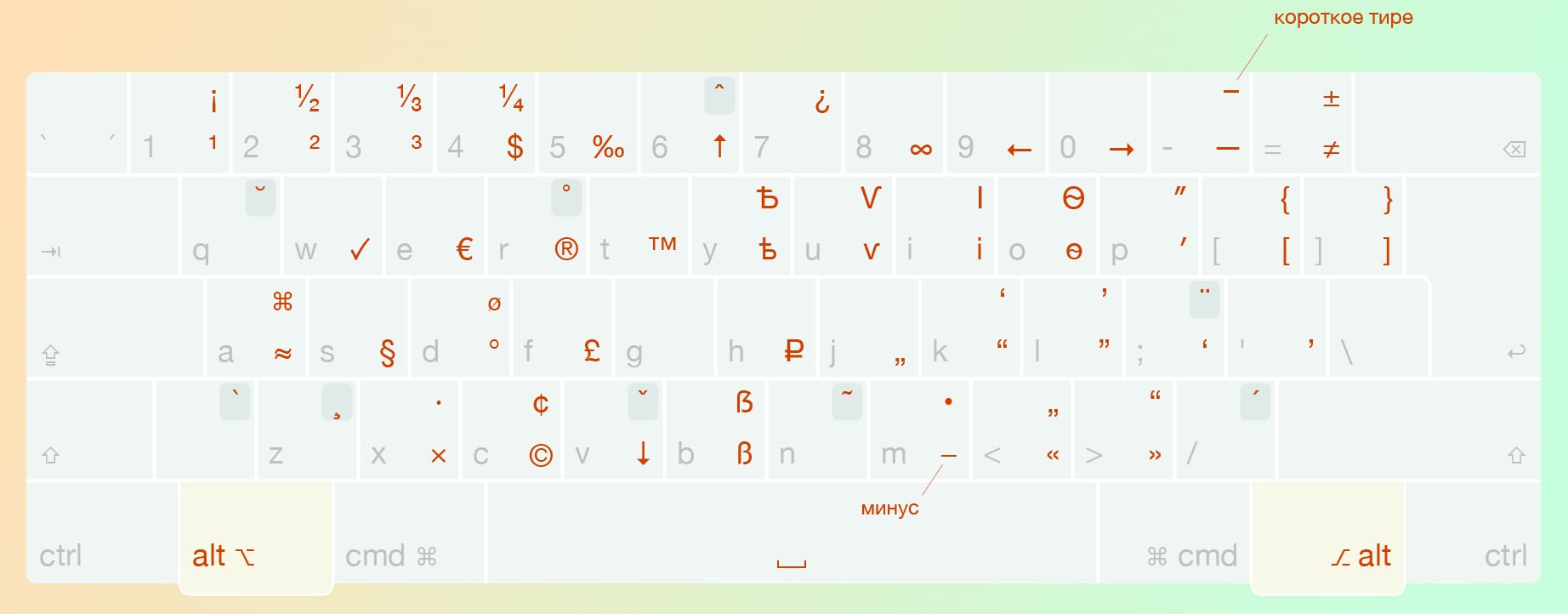
Для работы с текстом я советую использовать Раскладку Бирмана. Точка и запятая в ней находятся на привычных местах, а не на цифрах 6 и 7. К тому же есть много нестандартных символов, которые иногда бывают очень нужны: →←↓↑—–≈⌘€✓$™©×.

Её можно также рекомендовать всем пользователям Mac, особенно тем, кто постоянно переключается с macOS на Windows. Поскольку Раскладка Бирмана существует и на Windows, то вам не придется постоянно искать редкие символы и вспоминать, какие шорткаты нужны для них.

При желании на Mac можно создать свою раскладку и добавить те символы, которые необходимо именно вам.

2. Переключайтесь между языками одной кнопкой
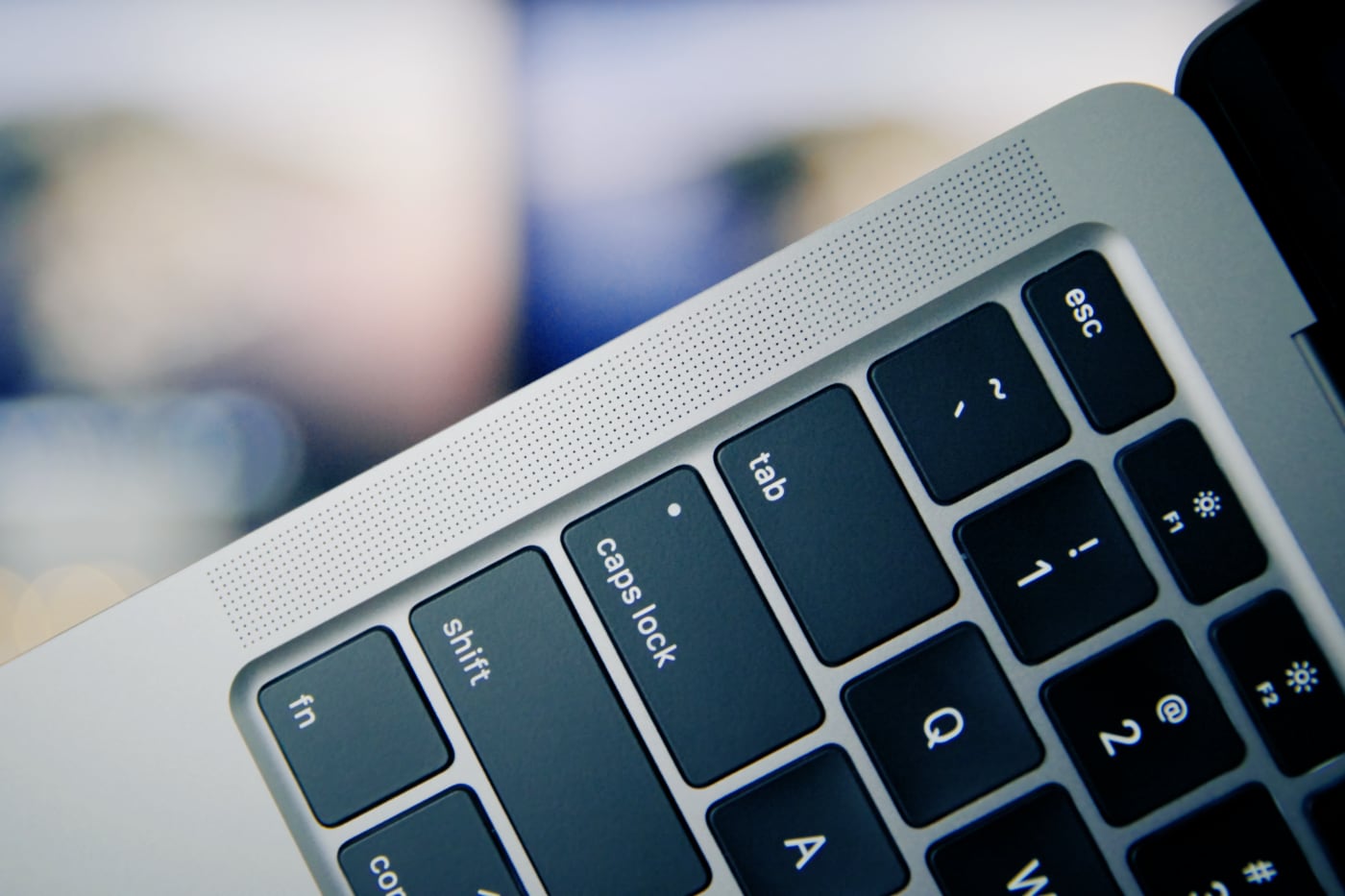
Все мы знаем про сочетания клавиш Command + Пробел и Option + Пробел для переключения языка на Mac. Но менять раскладку можно ещё проще, нажатием всего одной кнопки.

И это Caps Lock, также известная, как самая бесполезная клавиша на клавиатуре.

Как переключать язык клавиатуры с помощью Caps Lock на Mac

1. Откройте Системные настройки → Клавиатура
2. Нажмите на кнопку Источники ввода
3. Поставьте галочку рядом с пунктом Использовать Caps Lock для переключения на клавиатуру

Теперь раскладка будет меняться нажатием одной кнопки. Если вы печатаете вслепую, то нажимать на Caps Lock лучше всего мизинцем.

3. Набирайте текст в специальных приложениях
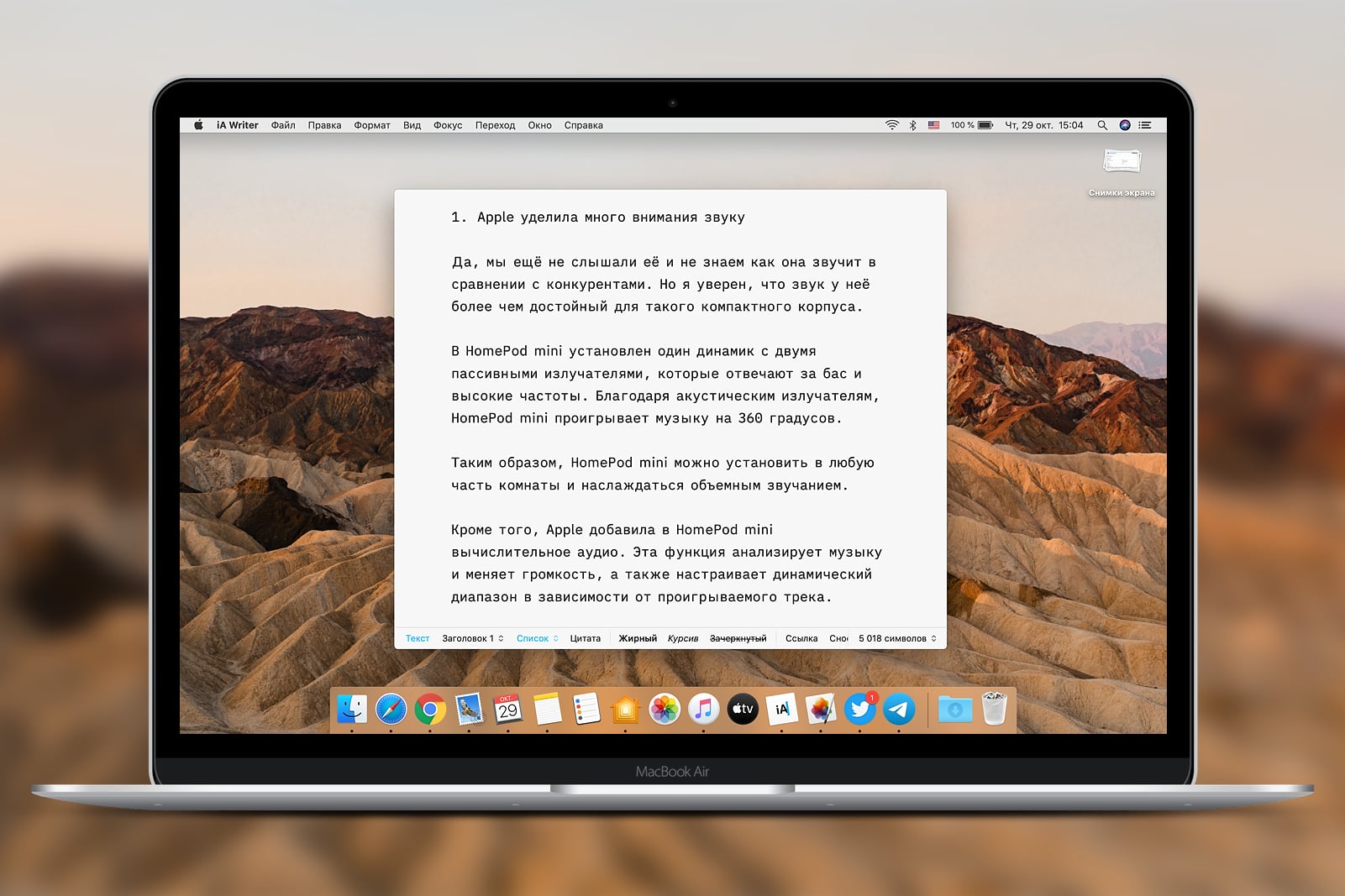
Я всегда пишу тексты в iA Writer, даже если это новость на два абзаца. У такого подхода есть много плюсов:

1. Концентрация только на тексте, вы ни на что не отвлекаетесь

2. Автосохранение. Думаю, у каждого были ситуации, когда вы долго над чем-то работали, а кнопка сохранения отказала. Может программа вылетела, или интернет пропал, или ошибка появилась внезапно. Неважно. Задачу приходится выполнять заново. В специальных редакторах есть автосохранение, которое работает каждую секунду

3. Синхронизация. Как правило, разработчики не ограничиваются Mac и выпускают приложение на iPhone и iPad, поэтому можно без проблем начать печатать текст на компьютере, а затем продолжить на смартфоне. Именно так я сейчас сделал

4. Markdown. Если вы используете Markdown, то в редакторе сможете видеть все изменения

5. Персонализация. Редакторы позволяют менять размер шрифта, показывают количество символов и слов, поддерживают темную тему, а в некоторых приложениях можно даже свой шрифт установить.

Помимо iA Writer, на Mac есть много и других простых, но в то же время функциональных редакторов. Из них можно выделить Ulysses и Byword.

4. Быстро редактируйте текст с помощью шорткатов
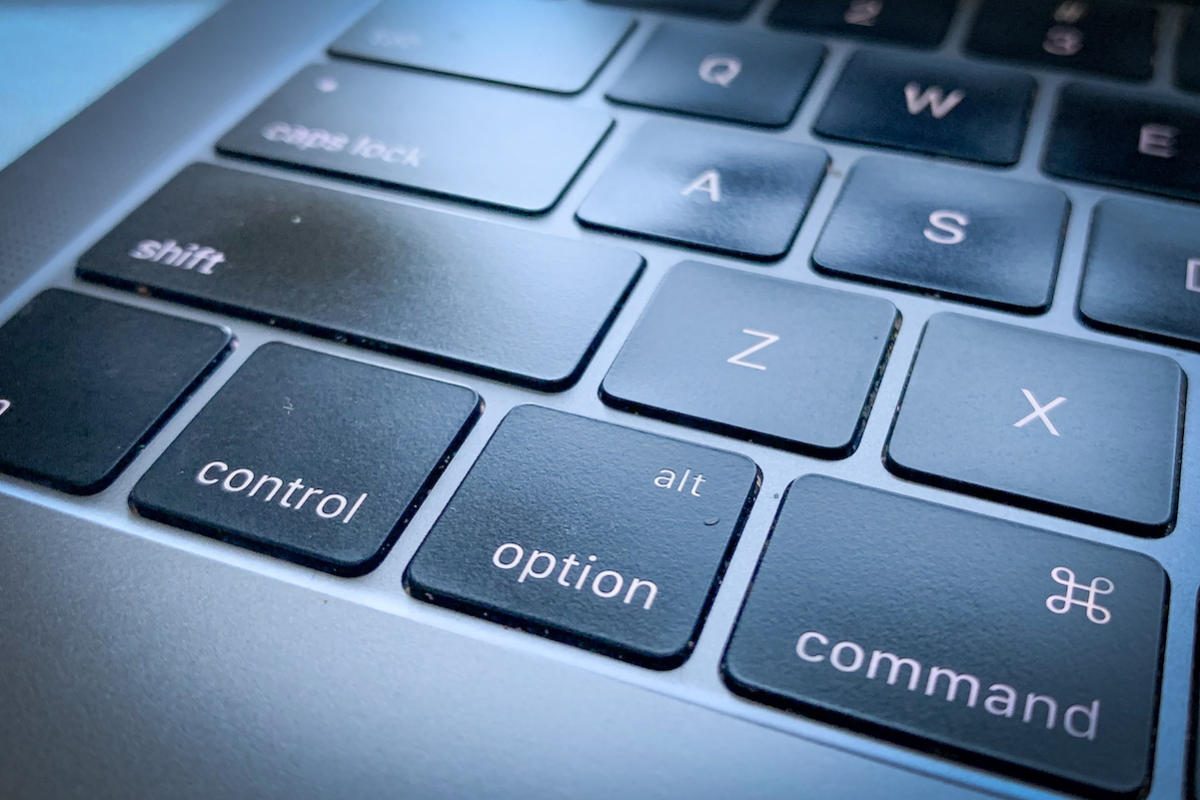
В отличие от Windows, на macOS есть много удобных и коротких сочетаний клавиш для работы с текстом. Про Command + C и Command + V все знают, но есть ещё несколько полезных:

▪️ Shift + Option + Command + V: вставка текста без форматирования
▪️ Control + Command + Пробел: вставка эмодзи
▪️ Command + B: выделить жирным
▪️ Command + ;: поиск неправильно написанных слов
▪️ Option + Del: удаление слова слева от курсора
▪️ Fn + Del: удаление символа справа от курсора

Запомнить их несложно, а в работе они очень сильно помогают.

5. Настройте автозамену
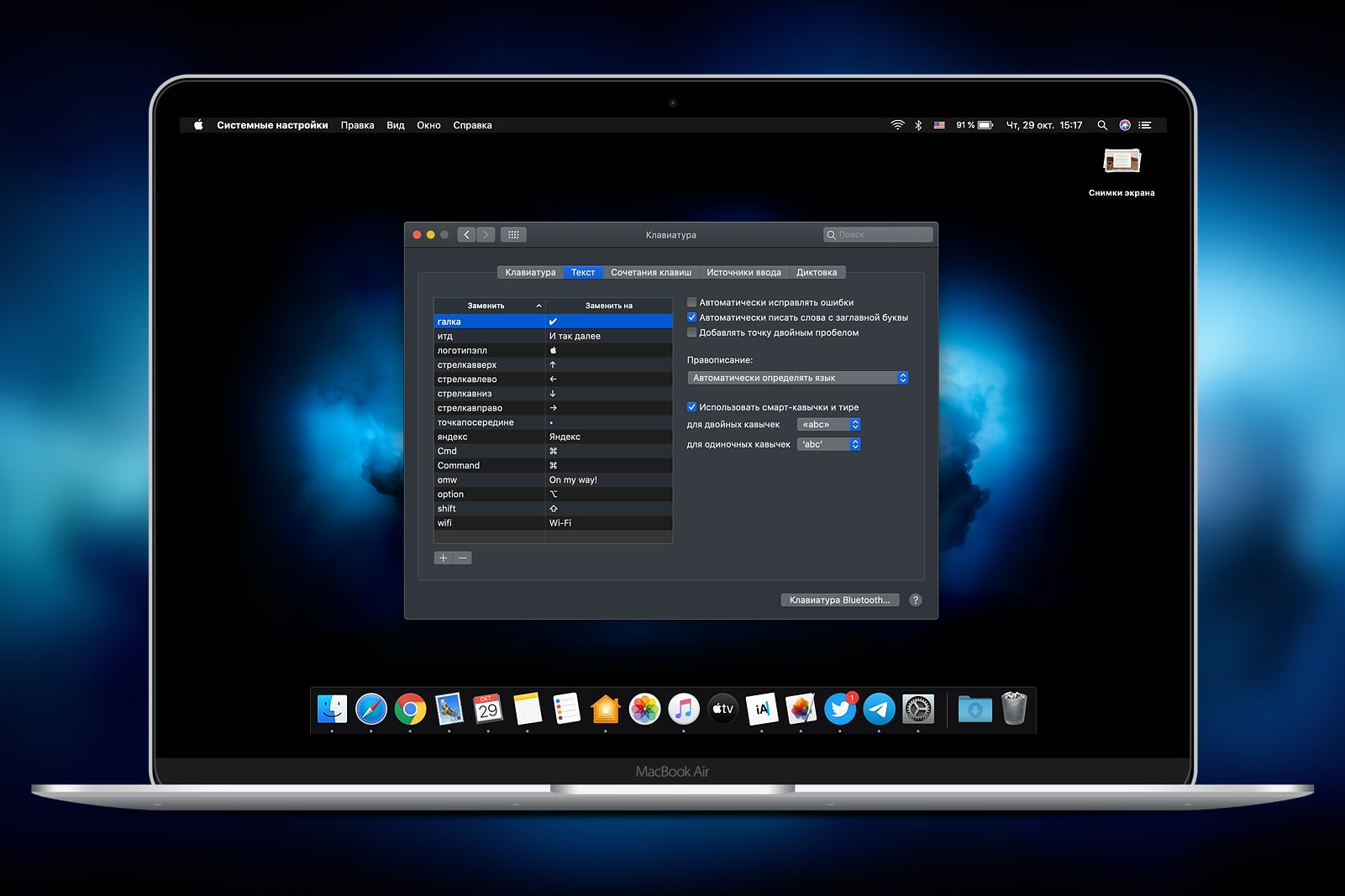
В macOS есть встроенная функция замены текста. Работает она следующим образом: вы пишите какое-нибудь слово, а система подставляет вместо него другое. Например, у меня wifi автоматически меняется на Wi-Fi.

Как настроить замену текста в macOS

1. Откройте Системные настройки → Клавиатура → Замена текста
2. В столбце Заменить напишите слово, которое нужно поменять
3. В столбце Заменить на введите слово, фразу или символ, которое должна подставить система

Эта функция также синхронизируется с iOS, поэтому все сочетания, которые вы настроите на Mac, будут работать на iPhone и iPad.

? Чтобы макбук был в сохранности, держите три отличных чехла:
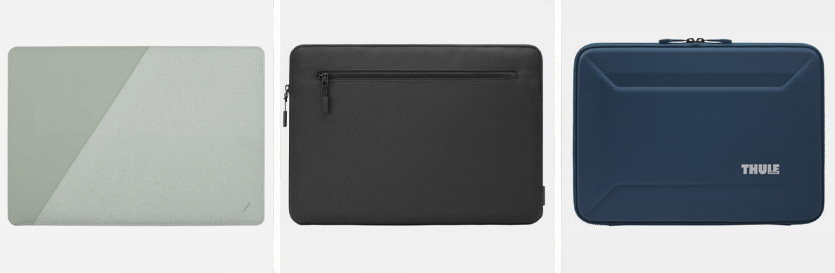
▪️ Слева стильный Native Union — 7 990 руб.
▪️ В центре строгий Pipetto — 4 490 руб.
▪️ Справа неубиваемый Thule Gauntlet 4 — 4 390 руб.

23
Логотип iPhones.ru
iPhones.ru
Каждый день они помогают мне в работе.

23 комментариев

Котик
Котик
Котик
Котик
Котик
Котик
Котик
Котик
Котик
Котик
Котик
Котик
Котик из TikTok
Котик из TikTok
Котик из TikTok
Котик из TikTok
Момент из фильма
Момент из фильма
Момент из фильма
Момент из фильма
Момент из фильма
Момент из фильма
Момент из фильма
Момент из фильма
Момент из фильма
Момент из фильма
Момент из фильма
Момент из фильма
Момент из фильма
Момент из фильма
Момент из фильма
Момент из фильма
Момент из фильма
Момент из фильма
Мем стикер
Мем стикер
Мем стикер
Мем стикер
Мем стикер
Мем стикер
Мем стикер
Мем стикер
Мем стикер
Мем стикер
Мем стикер
Мем стикер
Мем стикер
Мем стикер
Мем стикер
Мем стикер
Мем стикер
Мем стикер
Мем стикер
Мем стикер
Мем стикер
Мем стикер
Мем стикер
Мем стикер
Мем стикер
Мем стикер
Мем стикер
Мем стикер
Мем стикер
Мем стикер
Мем стикер
Мем стикер
Мем стикер
Офис стикер
Офис стикер
Офис стикер
Офис стикер
Офис стикер
Офис стикер
Офис стикер
Офис стикер
Офис стикер
Офис стикер
Офис стикер
Офис стикер
Офис стикер
Офис стикер
Офис стикер
Офис стикер
Офис стикер
Видео мем
Видео мем
Видео мем
Видео мем
Видео мем
Видео мем

Какие правила в комментариях
  1. beaver avatar
    beaver 30 октября 2020

    “Например, у меня Wi-Fi автоматически меняется на Wi-Fi.”

    – прекрасная работа автозамены!

    Войди на сайт, чтобы ответить
    Ответить
    rum
    rum 30 октября 2020

    @beaver, прекрасная иллюстрация того, как она срабатывает там, где не нужна :)

    Войди на сайт, чтобы ответить
    Ответить
    Илья Сидоров
    Илья Сидоров 30 октября 2020

    @beaver, отличное доказательство того, что функция работает:) Правда, нужно быть внимательнее с ней, чтобы не попасть в такую ситуацию.

    Войди на сайт, чтобы ответить
    Ответить
  2. look1d avatar
    look1d 30 октября 2020

    Я писатель и осознанно выбираю винду (и никогда не куплю ради написания текстов мак – клава там полный отстой), а также возможности настройки кастомной клавы. Может это не так просто, радужно и воздушно, как вы описываете ситуацию
    с маком, но вряд ли вы когда-нибудь испытаете хоть крупицу того же комфорта, который я испытываю со своей клавой что и я со своей клавой, а текстов я написал ничуть не меньше вашего. Так что это какие-то призрачные преимущества, не говоря о том, что попытка обобщения «всех» пользователей ничем не обоснована.

    Войди на сайт, чтобы ответить
    Ответить
    Dos Raven
    Dos Raven 30 октября 2020

    @look1d,
    Ну на счет клавиатуры, это дело вкуса, мне оч нравится и бабочка и нынешняя (как у моделей до 2015), но в чем проблема пользоваться кастомной на Mac OS?

    Войди на сайт, чтобы ответить
    Ответить
    tamtam
    tamtam 30 октября 2020

    @look1d, это какая-то конкретно отстой? Там их как минимум три вида за последние пять лет.

    Войди на сайт, чтобы ответить
    Ответить
    MoreThenOneThing
    MoreThenOneThing 30 октября 2020

    @look1d, вообще к маку тоже можно подключить клаву. На мой взгляд даже к ноуту нужно, т.к. работать за ним все время – шея и спина отвалятся, лучше поставить ноут на какую-нибудь подставку и подключить клаву с мышкой.

    > настройки кастомной клавы

    Что именно вы настроили в своей клаве? В маке можно изменить раскладку, так и сделать более продвинутые настройки для макросов или сочетаний клавиш (через сторонние программы).

    Войди на сайт, чтобы ответить
    Ответить
    DastarD
    DastarD 30 октября 2020

    @look1d, ага, чукча не читатель, чукча — писатель

    Войди на сайт, чтобы ответить
    Ответить
    nnm1
    nnm1 30 октября 2020

    @look1d, мнение на то и мнение, но я печатаю одно и то же предложение на маковской magic keyboard в макбуке 16″ 650 символов а минуту, в старом макбуке 13″ 2012 года 700 почти, на хорошей виндузовой клавиатуре Microsoft 600. Мак по любому быстрее отрабатывает, чем клава майкрософт за 3500₽, даже по ощущениям.

    Вы про какую клавиатуру пишете? Интересно было бы протестировать. А в маках во всех клавиатуры ну просто отличнейшие, так всегда было – комфортная слепая печать плюс бешенная скорость. Особенно когда трекпады поменьше были и не мешались.

    Войди на сайт, чтобы ответить
    Ответить