
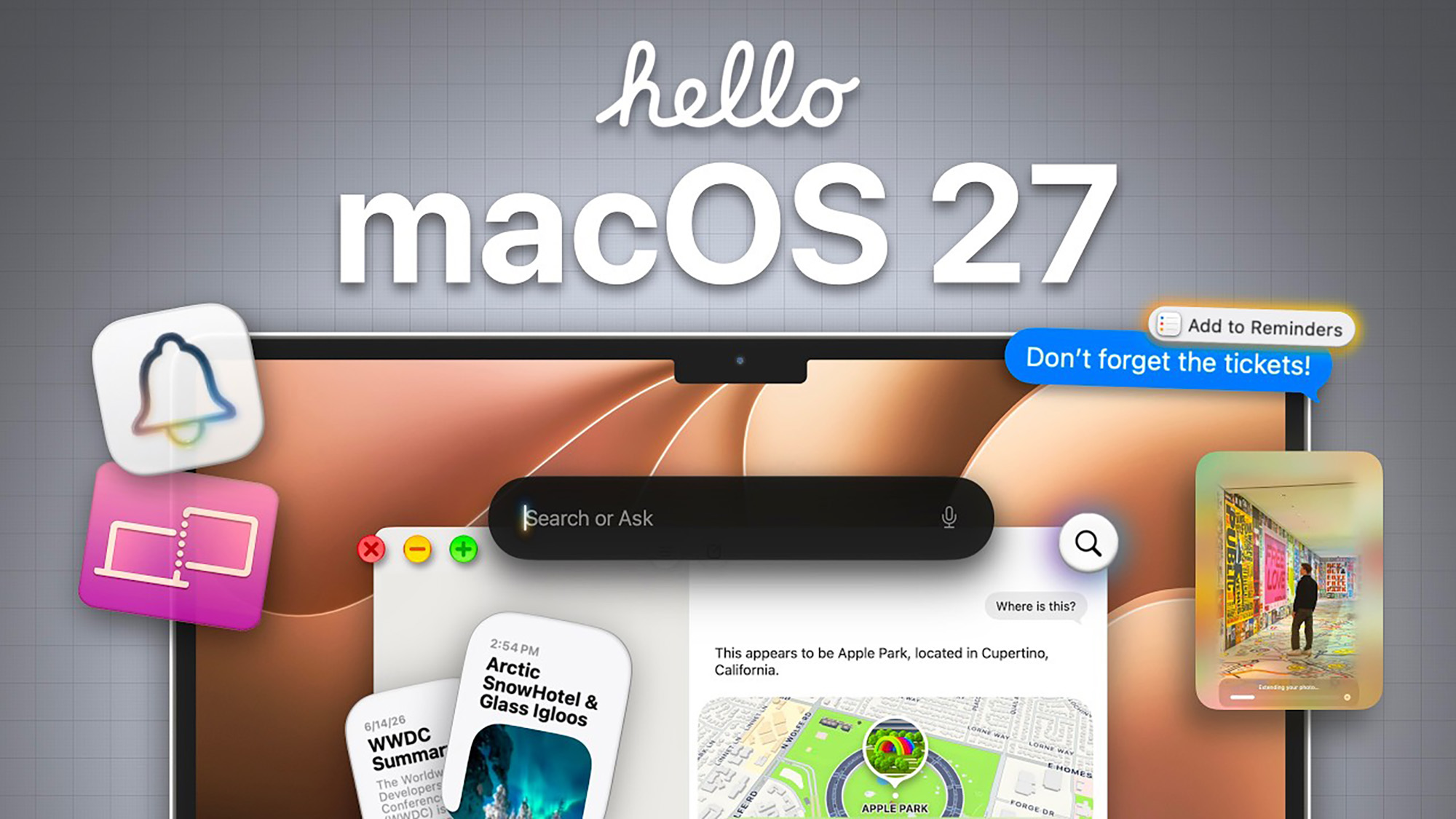
На прошлой неделе Apple выпустила финальные релизы всех операционных систем, которые показывали на летней конференции WWDC 26.
Мы уже разобрали все главные нововведения iOS 27, а сейчас поговорим про интересные фишки в macOS 27.
Если еще не обновились, рекомендую сначала правильно подготовиться, а если уже установили macOS 27, держите список самых полезных фишек.
1. Понижение или отключение прозрачности интерфейса
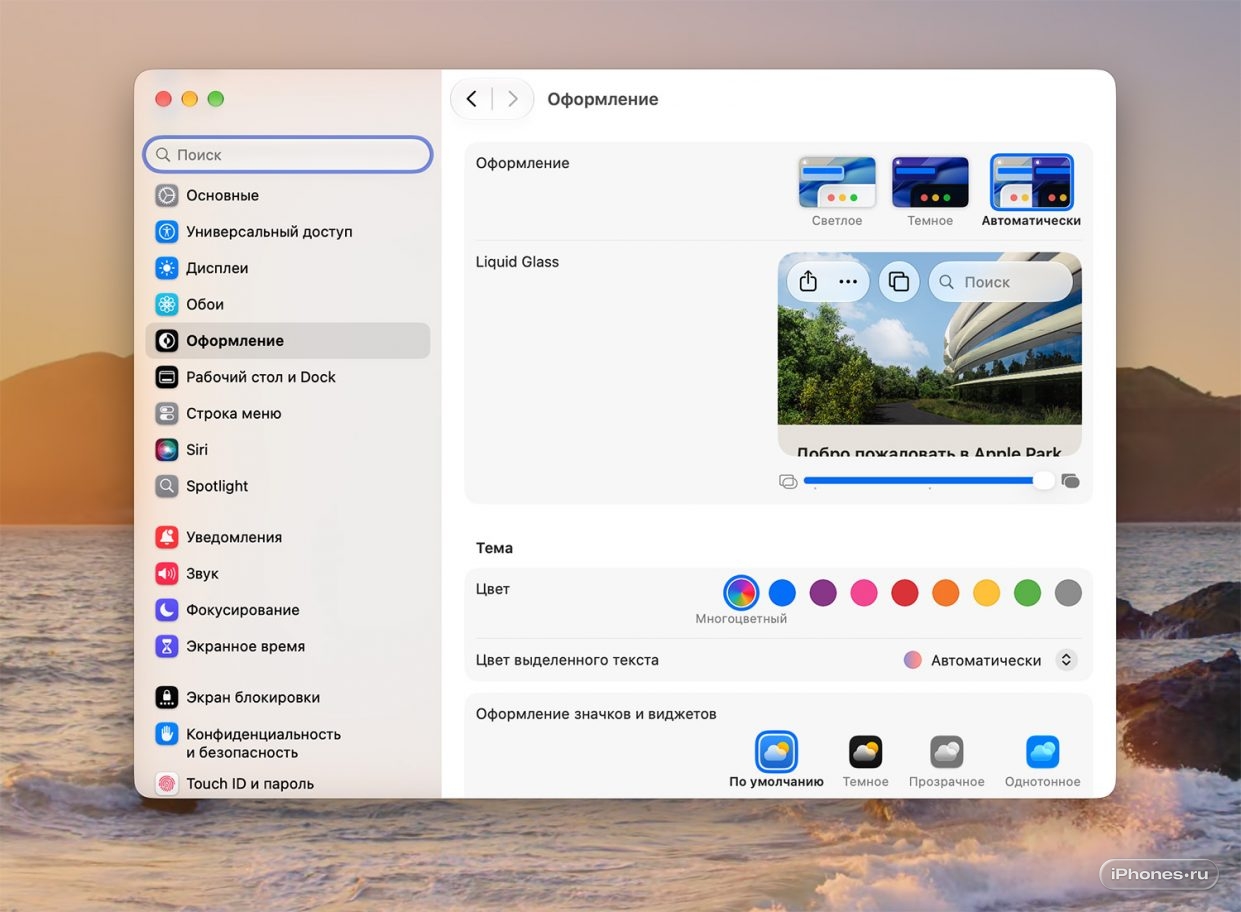
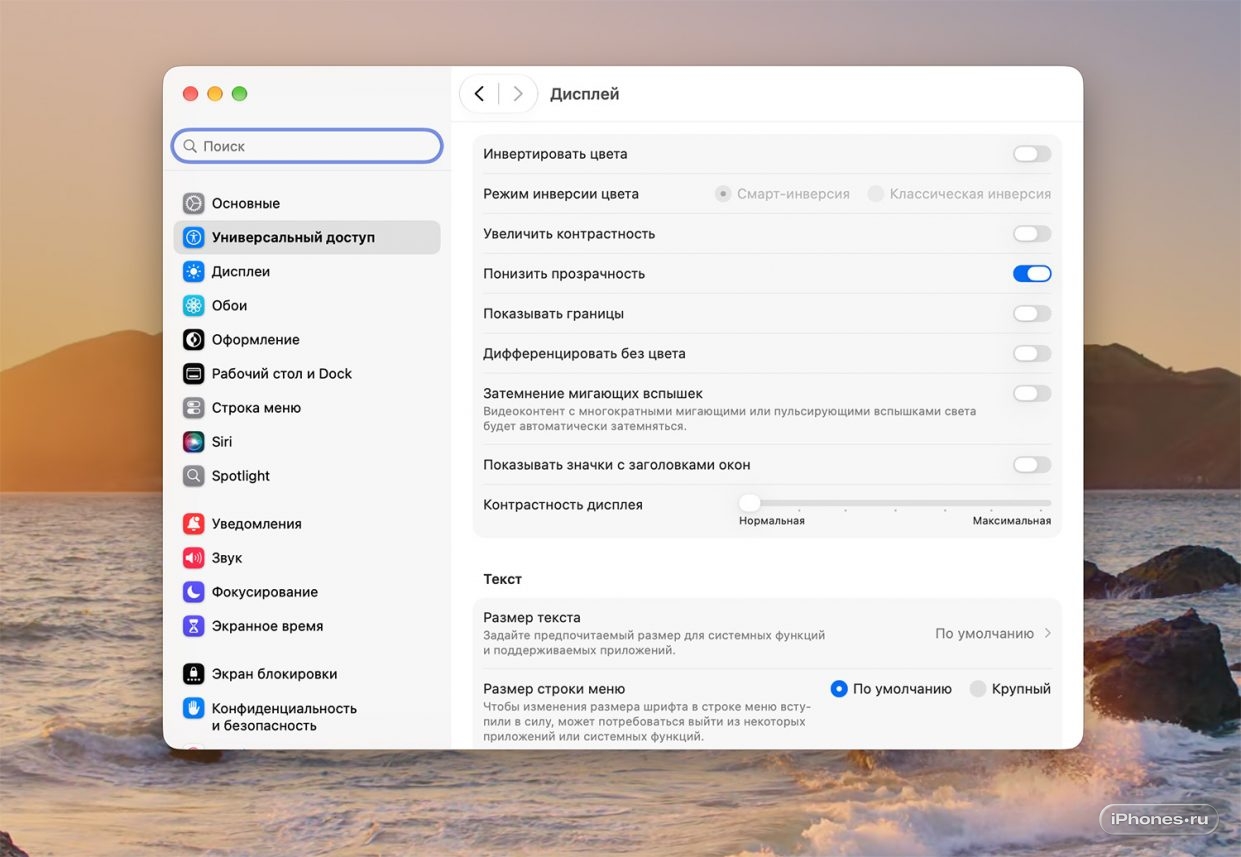
Фишка, которую нужно было сделать еще год назад с выходом macOS 26 – регулировка степени прозрачности интерфейса. Новый эффект нужен не всем и в системе должна быть возможность его настроить или вовсе отключить.
В macOS 27 ситуацию исправили, более того, опция стала кроссплатформенной, она есть в iOS 27 и в iPadOS 27.
Как включить: чтобы настроить прозрачность, перейдите в Системные настройки – Оформление и регулируйте прозрачность ползунком Liquid Glass.
Если нужно практически полностью отключить эффект, включите тумблер Понизить прозрачность по пути Системные настройки – Универсальный доступ – Дисплей.
2. Обновление контента свайпом
Жест pull-to-refresh перенесли из iOS и iPadOS на Mac. Теперь достаточно сделать свайп вниз по сенсорной панели Magic Mouse или на трекпаде, чтобы обновить контент в приложении.
Пока жест доступен лишь в некоторых стандартных приложениях: Safari, Почта, Календарь, Подкасты. Надеемся, сторонние разработчики подхватят идею и добавят новый жест в свои приложения.
Как включить: фишка работает по умолчанию, просто нужно привыкнуть ее использовать.
3. Раздел с настройками AirPods
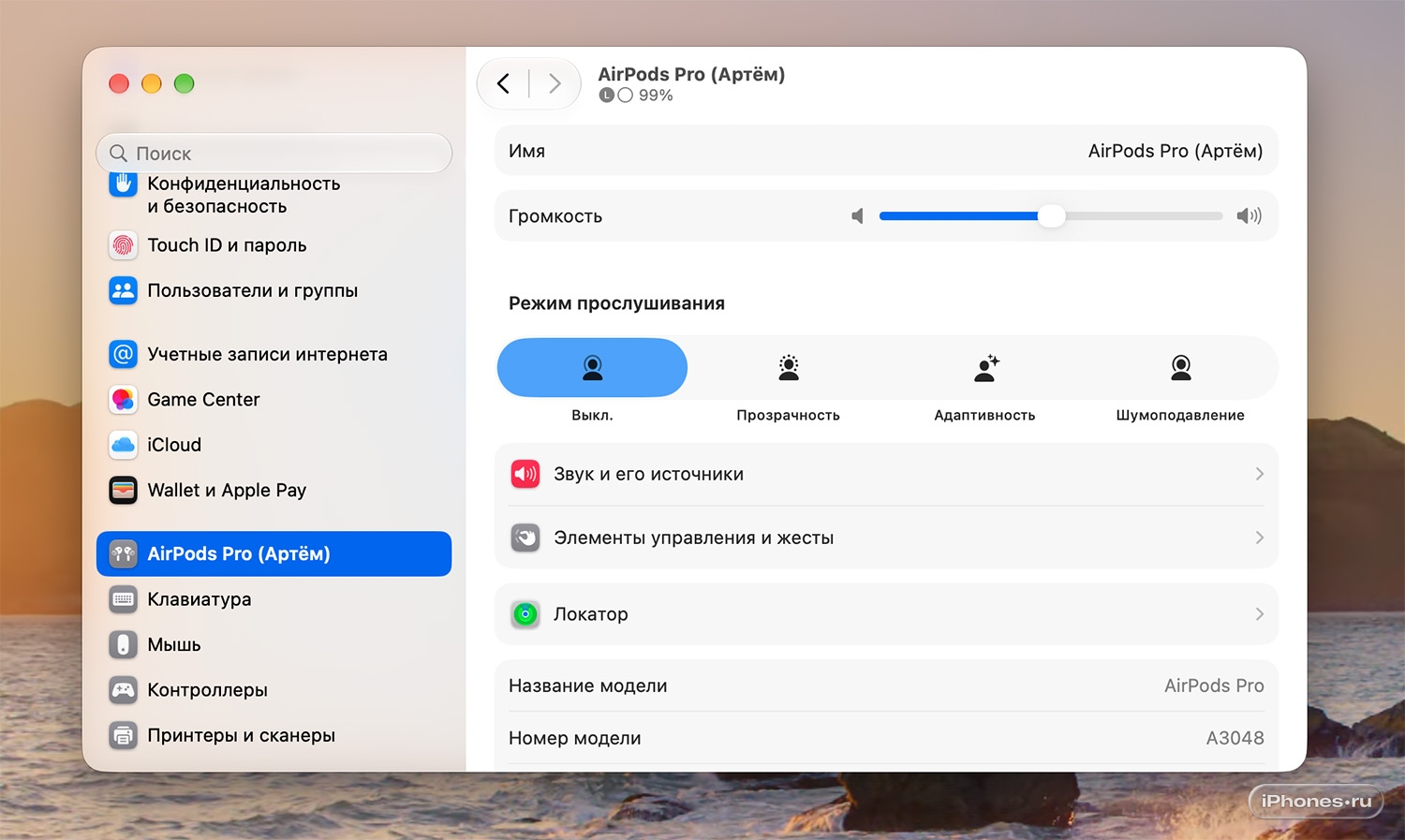
Наконец-то настройки гарнитуры Apple выделили в единый блок параметров, как настройки клавиатуры, мыши или трекпада. Больше не нужно искать их в разделе настроек Bluetooth или настраивать AirPods через iPhone.
Как найти: подключите гарнитуру к Mac и достаньте из зарядного кейса хотя бы один наушник. В самом низу системных настройек увидите раздел со всеми параметрами AirPods.
4. Обновленный видеоповтор iPhone
Приложение Видеоповтор iPhone появилось еще в macOS Sequoia. С его помощью можно управлять смартфоном удаленно, если он находится недалеко от компьютера.
В macOS 27 фишку доработали. Появилась поддержка ландшафтного режима. И это не просто картинка с перевернутого iPhone, а отображение приложения как на новом iPhone Duo.
Как включить: запустите приложение Видеоповтор iPhone на Mac, подключитесь к iPhone и запустите любое стандартное приложение, где есть ландшафтный режим. А теперь просто растяните окно по горизонтали и переключитесь в режим, как на разложенном iPhone Duo.
5. Улучшенный SideCar
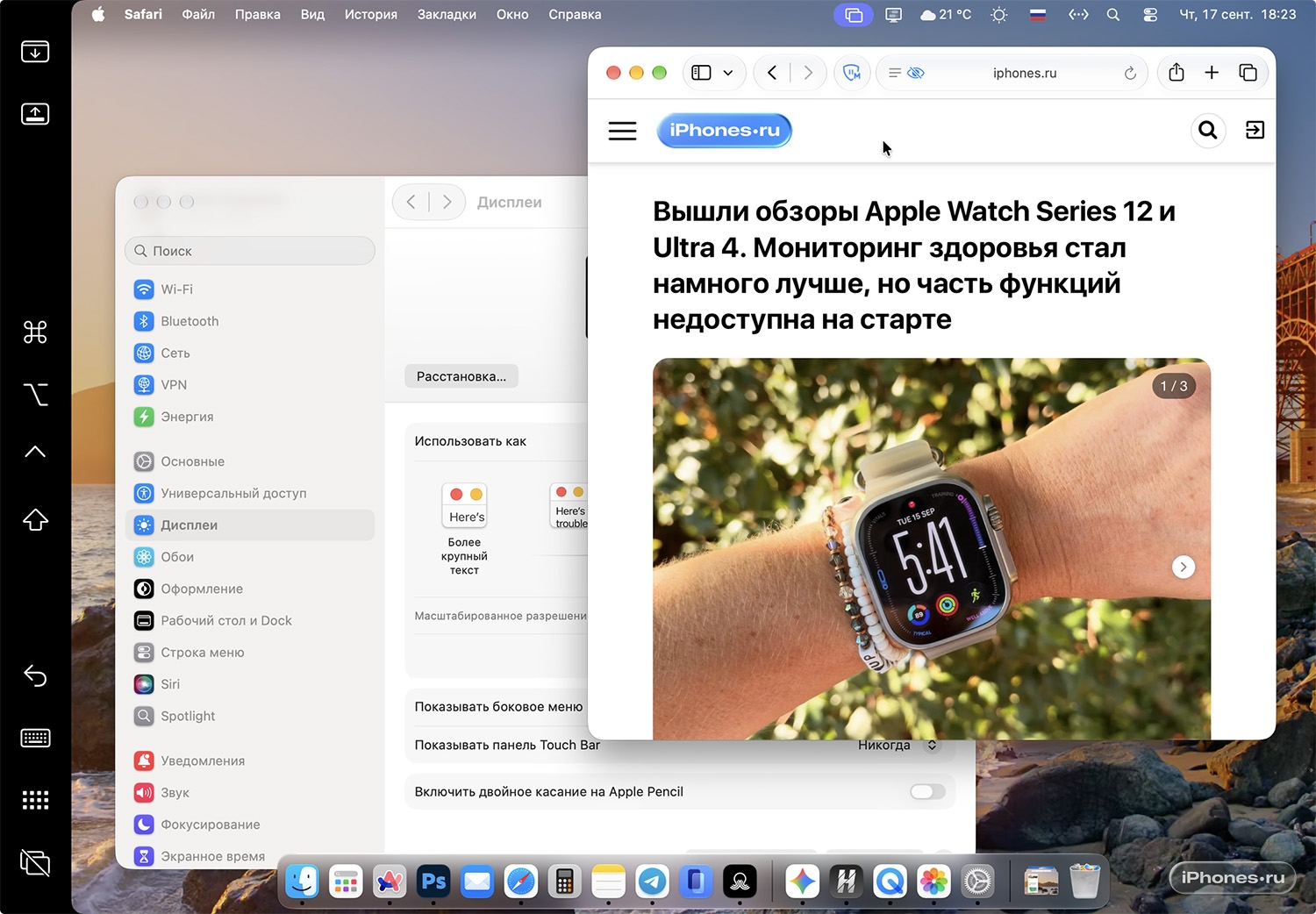
Еще одна старая фишка macOS, которую показали в 2019 году, получила приятное обновление. SideCar превращает iPad в дополнительный монитор для Mac, но работает с определенными ограничениями.
Раньше в режиме SideCar на экране iPad был доступен лишь жест прокрутки контента, а чтобы взаимодействовать с интерфейсом системы, нужно было использовать Apple Pencil. В macOS 27 этого глупого ограничения нет. Теперь, если подключить iPad в режиме дополнительного экрана, можно полноценно взаимодействовать с macOS через сенсорный дисплей.
Как включить: просто подключите iPad в режиме SideCar и управляйте macOS с планшета. Кстати, эта фишка – жирный намек на грядущий MacBook с сенсорным экраном.
6. Запись экрана с системными звуками
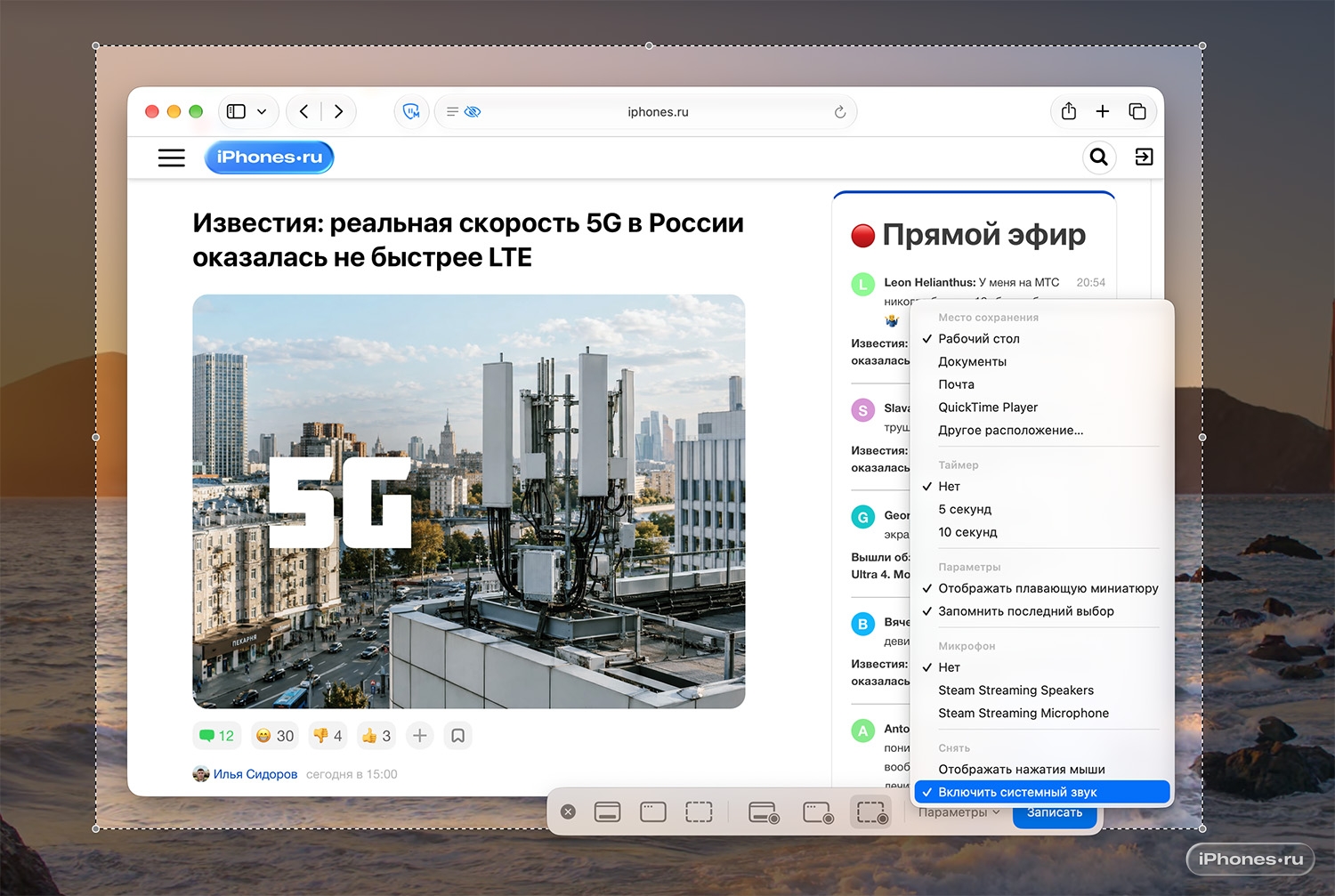
Полезная фишка для тех, кто часто записывает скринкасты и обучающие ролики. Раньше для записи экрана с системными звуками нужно было устанавливать сторонние приложения или использовать обходные пути.
Наконец-то фишка заработала из коробки и без дополнительных настроек.
Как использовать: нажмите сочетание клавиш Command + Shift + 5, откроются настройки стандартной утилиты для скриншотов и скринкастов. В нижней панели нажмите кнопку Параметры и отметьте Включить системный звук. Теперь скринкаст будет записываться со звуками системы и приложений.
7. Рисование в заметках
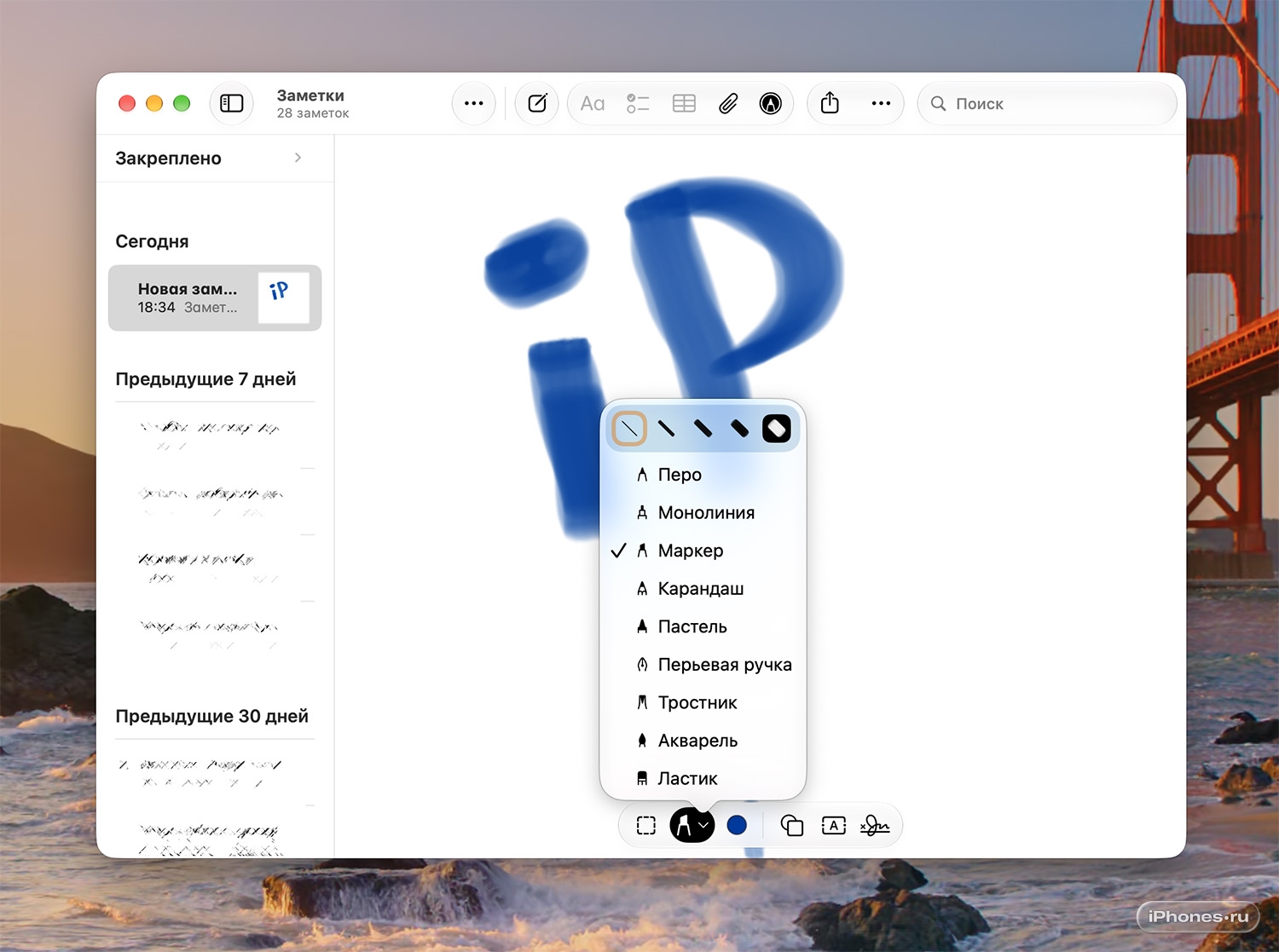
Долгое время рисовать в заметках можно было только на iPhone и iPad, а на Mac – только просматривать такие рисунки. Наконец-то фишку добавили и в macOS, может это – еще одна опция для будущего MacBook с сенсорным дисплеем?
Как использовать: создайте новую заметку и нажмите на маркер в верхней панели. Затем снизу выберите инструмент и рисуйте.
Пишите в комментариях, какие новшества macOS 27 понравились вам больше всего.











10 комментариев