
Иногда владельцам Mac нужно записать происходящее на экране компьютера с системными звуками. Например, так можно пересохранить какое-то видео, сделать скринкаст или обучающий ролик. К сожалению, решить задачу только за счет системных приложений не получится. Для этого существуют комплексные платные программы, в которых не всегда просто разобраться.
нашли более простой способ записать скринкаст с системным звуком при помощи бесплатной утилиты с GitHub.
Как на Маке настроить запись скринкаста со звуком
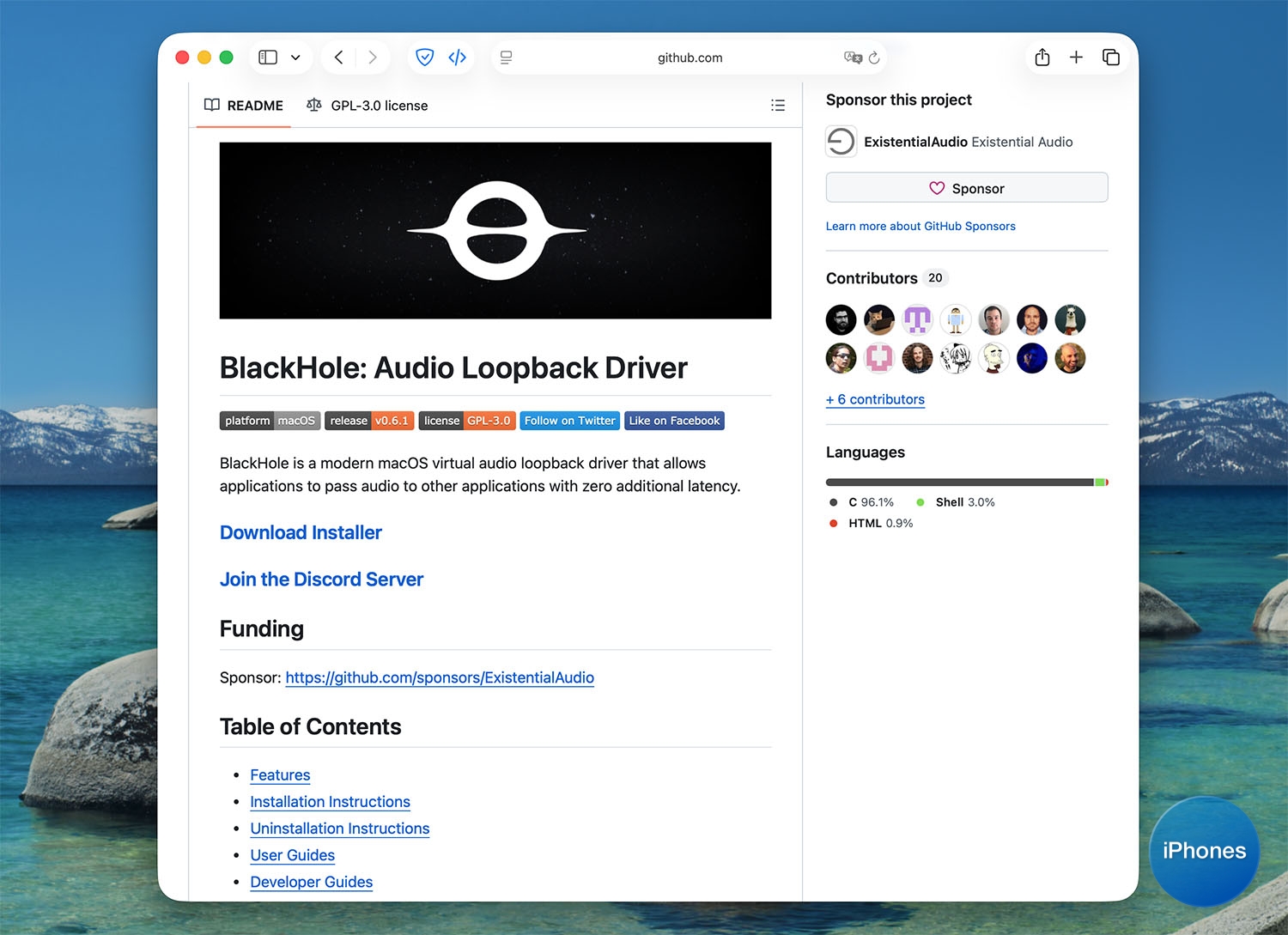
1. Откройте страницу BlackHole на GitHub и нажмите Download Installer.
2. Введите действующий адрес электронной почты, рандомные имя и фамилию, а затем нажмите Send Link to Download.
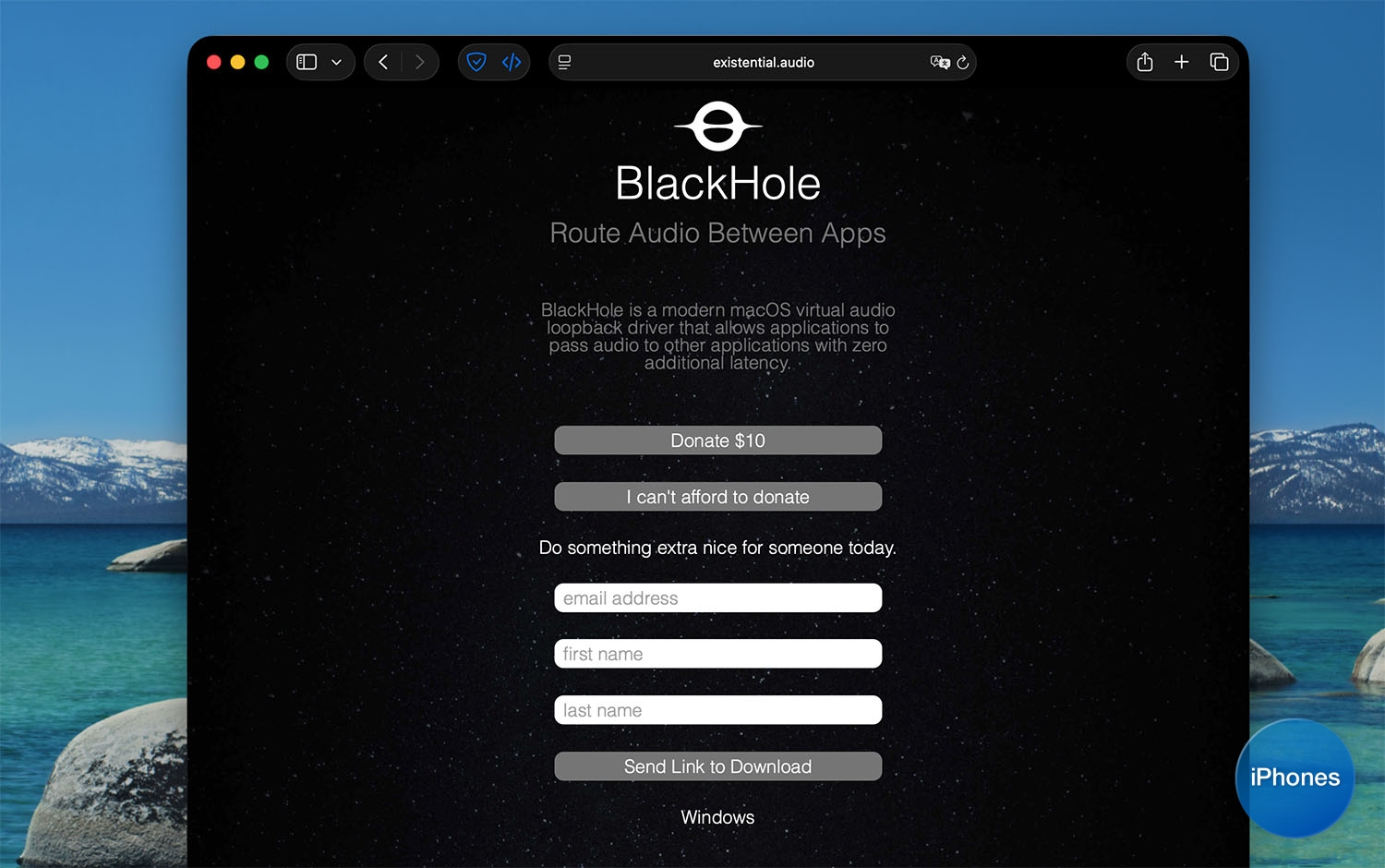
3. На почту придет ссылка для скачивание установщика. Загрузите версию на 16 каналов.
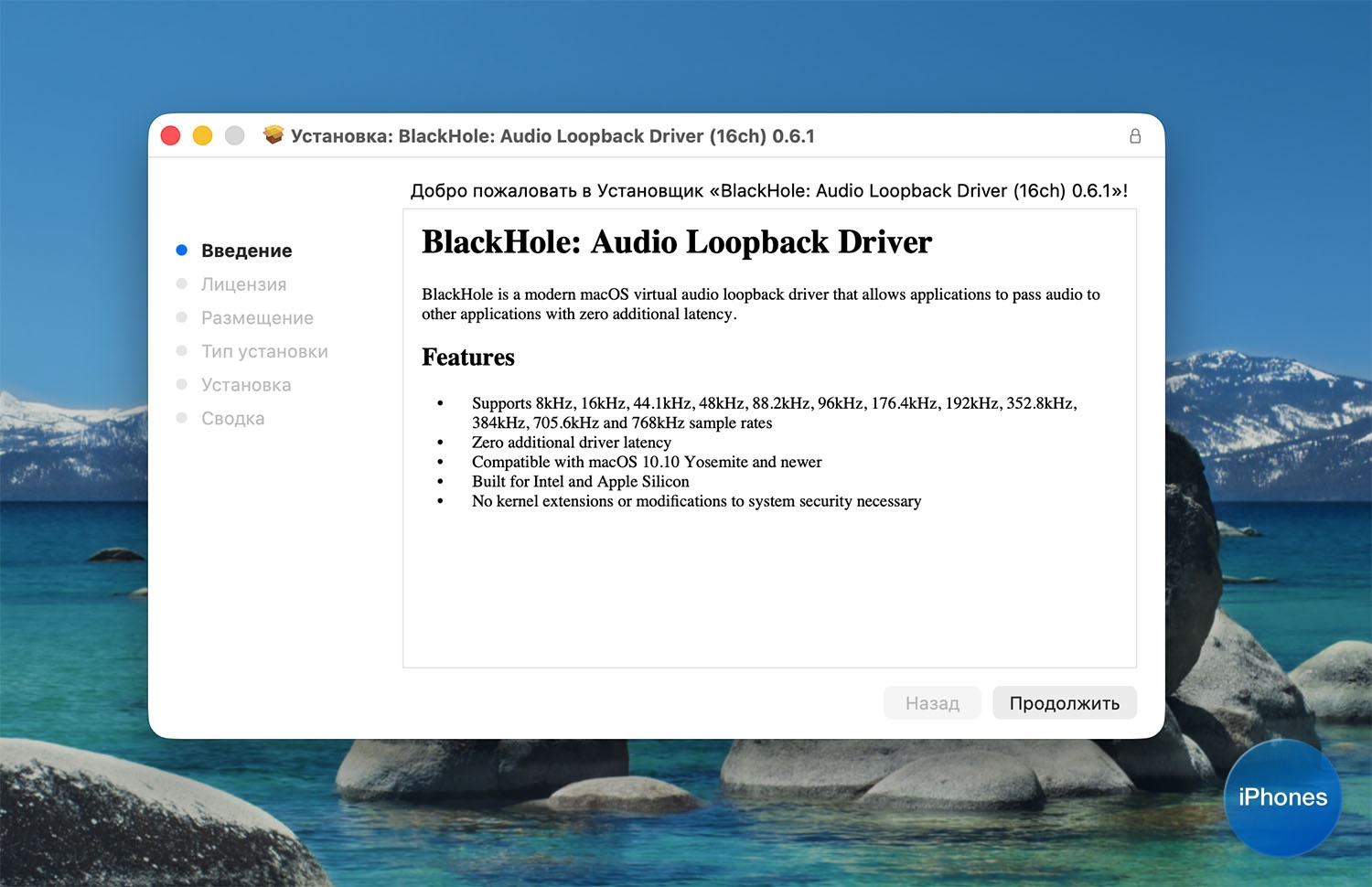
4. Запустите установщик и следуйте инструкциям. В конце нужно будет перезагрузить Mac.
5. После перезагрузки запустите программу Настройка Audio-MIDI. Это стандартное приложение, найти можно через Spotlight.
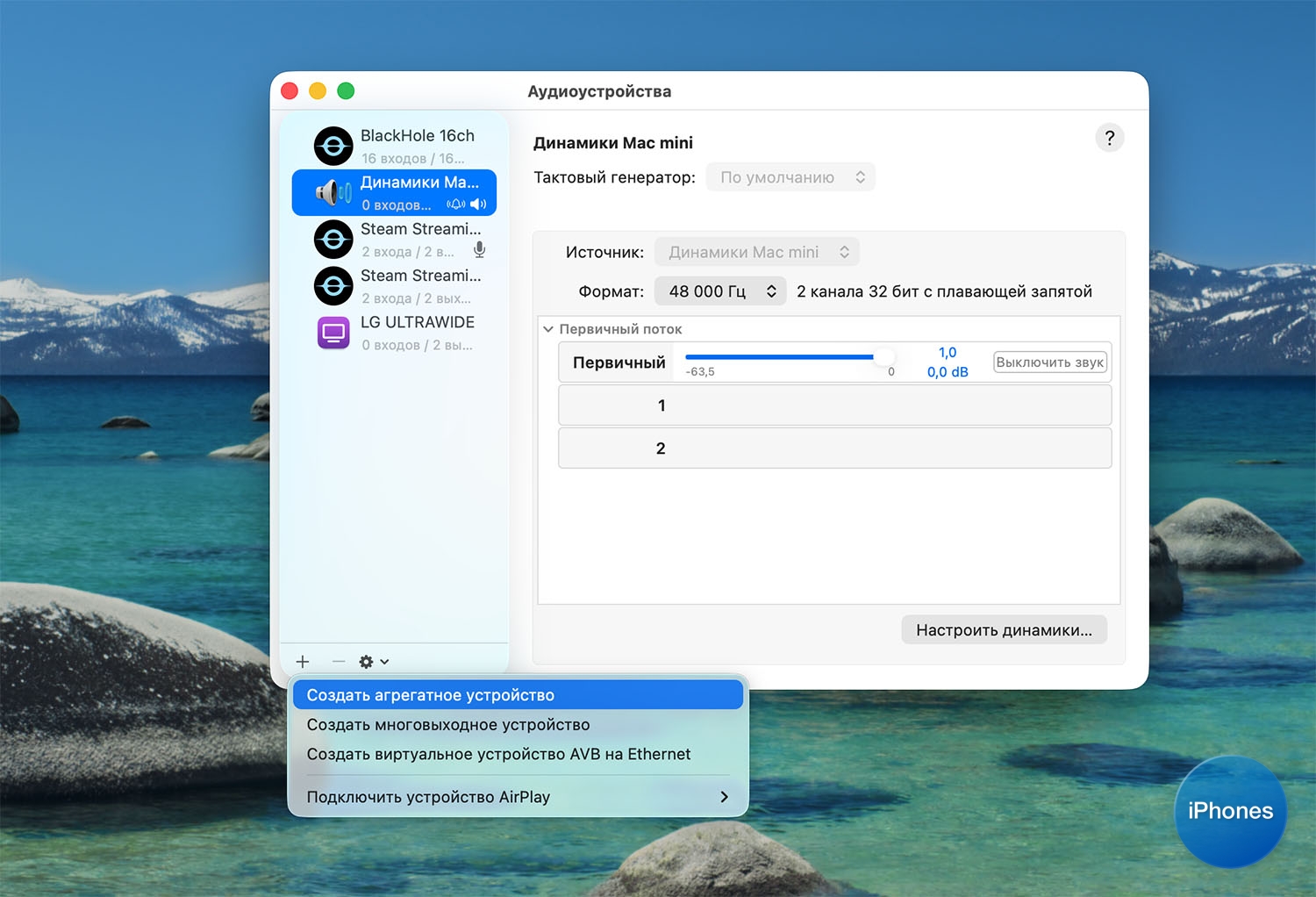
6. Нажмите “+” в левом нижнем углу и выберите Создать агрегатное устройство.
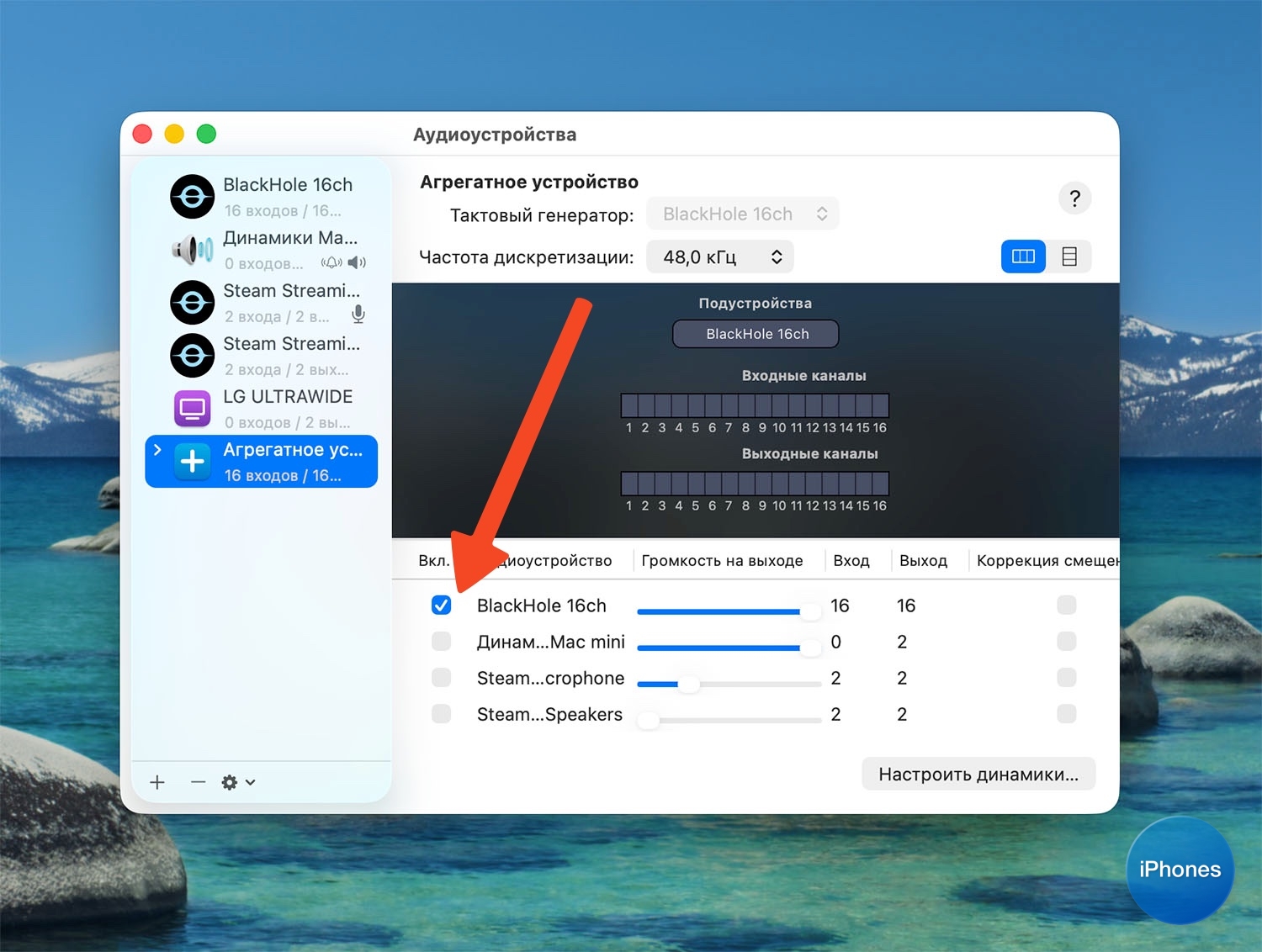
7. Отметьте опцию BlackHole 16Ch.
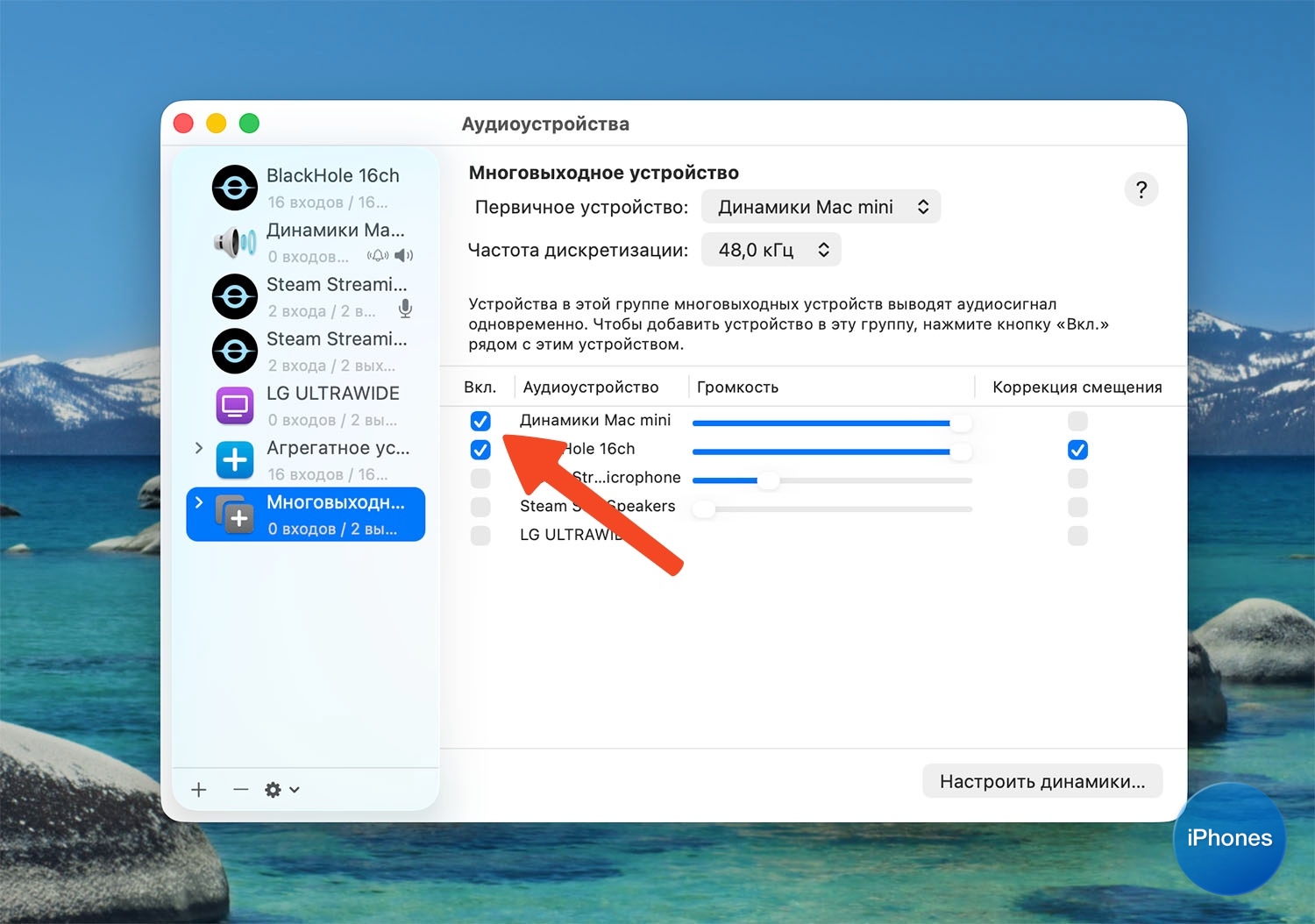
8. Еще раз нажмите “+” в левом нижнем углу и выберите Создать многовыходное устройство.
9. Отметьте опции Динамики Mac и BlackHole 16Ch.
Все! Ваш Mac готов для записи скринкаста со звуком.
Как записать скринкаст со звуком в macOS
Теперь, когда все настроено, для записи скринкаста сделайте следующее:
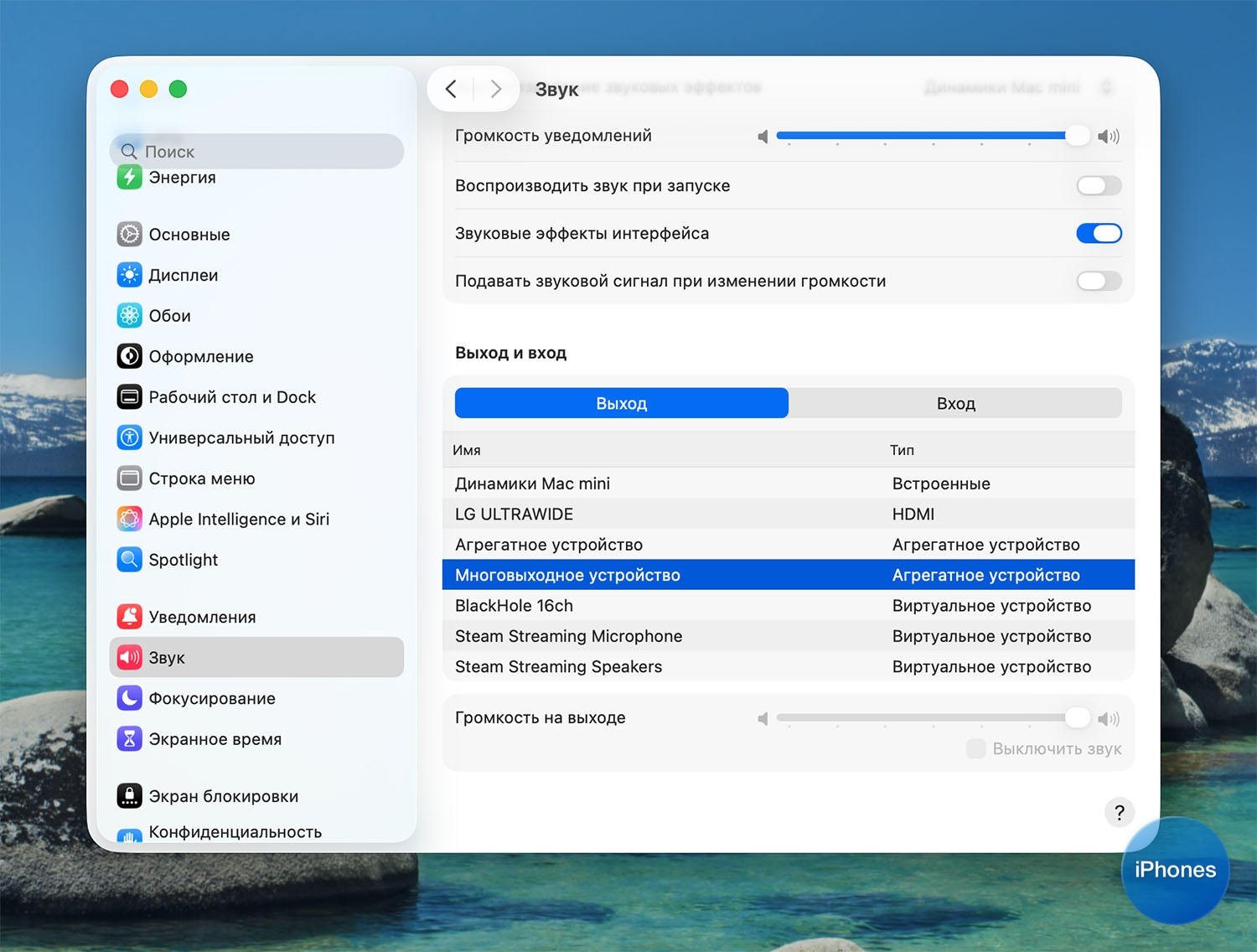
▶ Перейдите в Системные настройки – Звук и переключитесь на Многовыходное устройство.
▶ Запустите приложение QuickTime Player. Найти его можно через Spotlight.
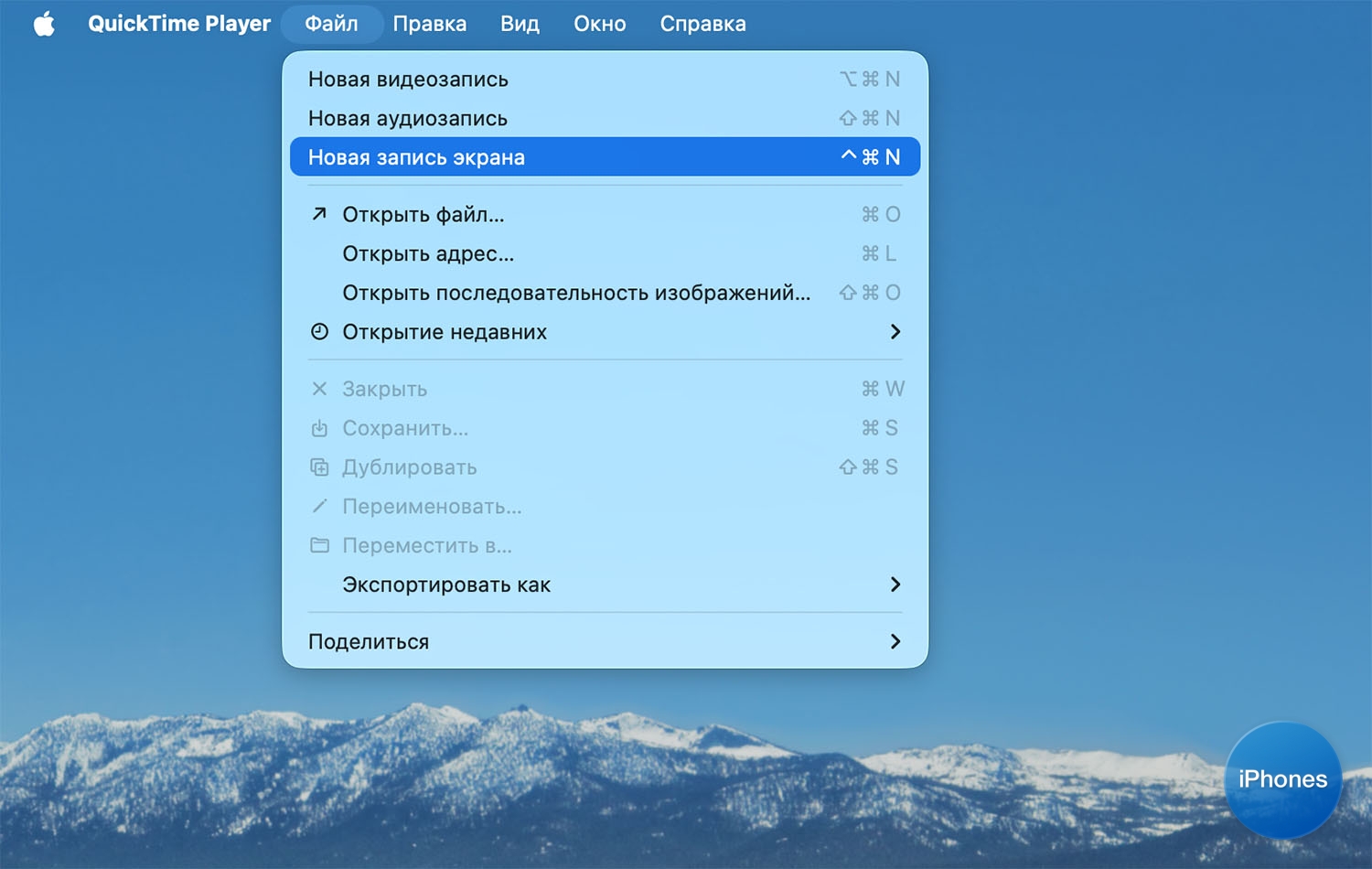
▶ В строке меню выберите Файл – Новая запись экрана.
▶ Выберите область экрана, которую хотите записать. В параметрах записи укажите Микрофон – Агрегатное устройство.
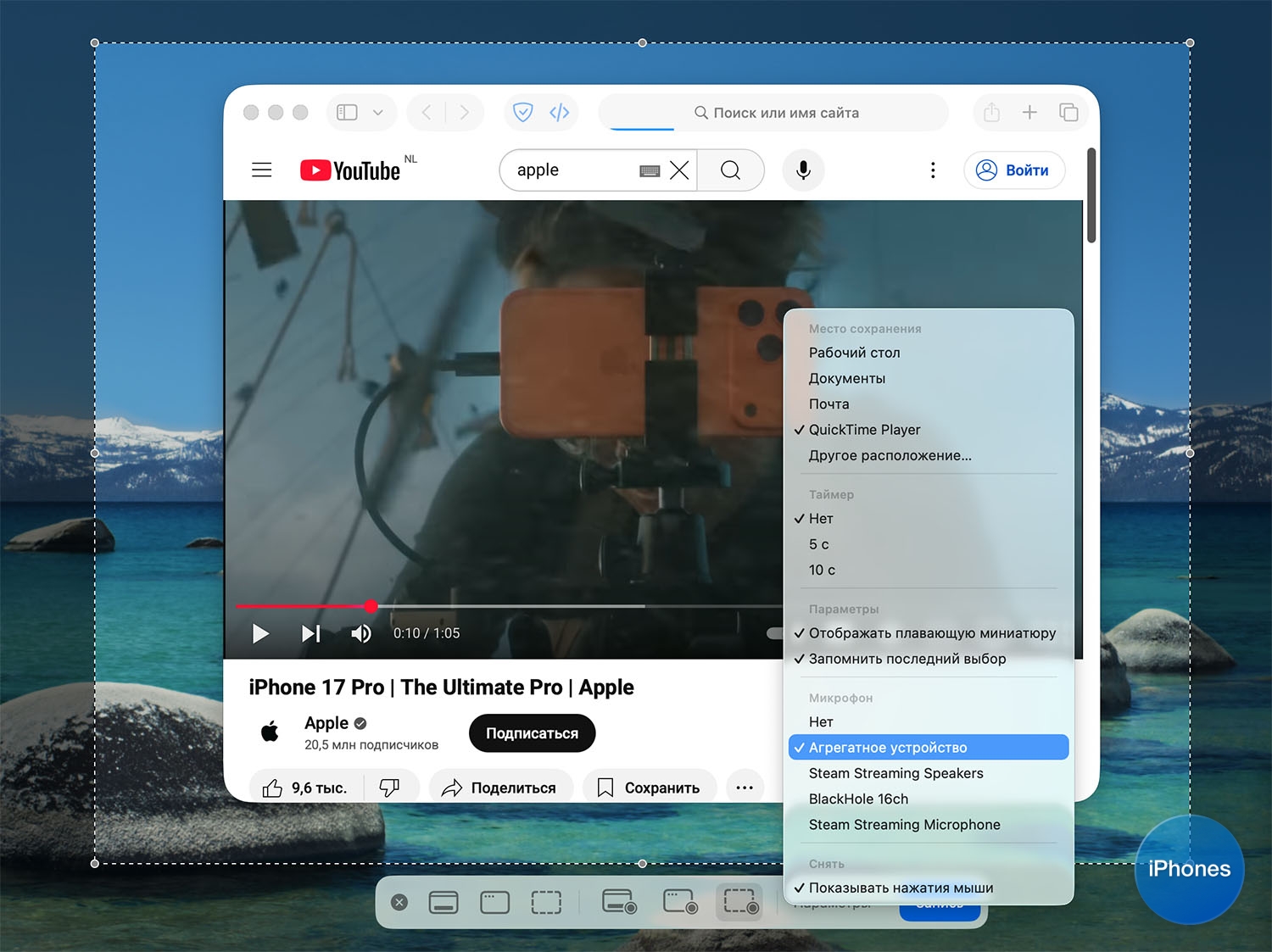
▶ Нажмите на кнопку Запись и запишите необходимые действия на компьютере. При этом будет происходить захват системного звука.
Когда закончите запись, не забудьте вернуться в системные настройки и заново переключить вывод звука на динамики.






3 комментария