
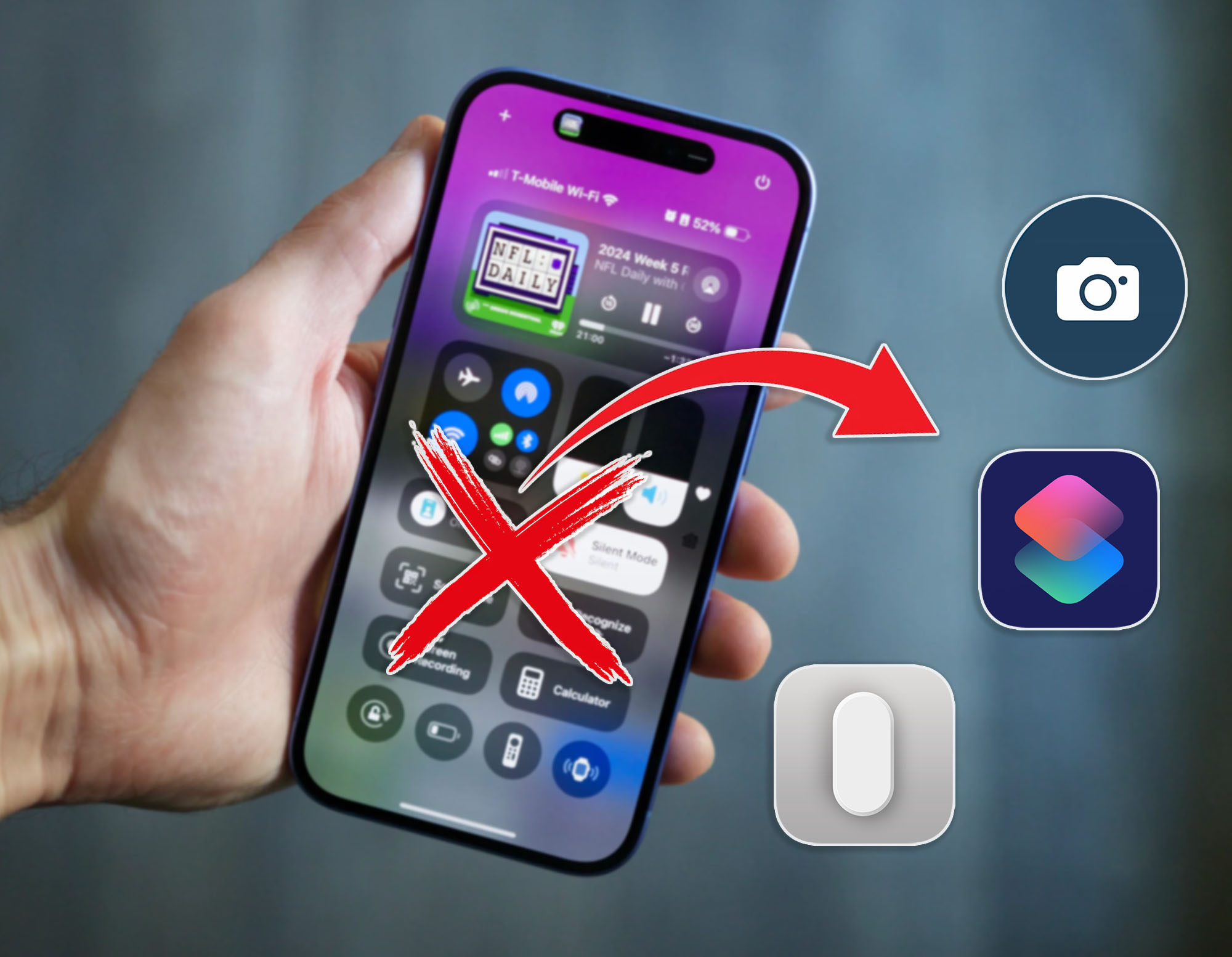
Давным-давно в iOS не было шторки с системными переключателями, а владельцы iPhone с завистью поглядывали на Android-смартфоны с этим удобным элементом управления. Со временем Пункт управления появился в iOS, а затем разработчики разрешили добавлять туда разные кнопки и переключатели, менять их размер и перетасовывать кнопки местами.
Недавно пришел к выводу, что пункт управления в iOS больше не нужен. Есть множество других способов включать и отключать модули смартфона, которые быстрее и удобнее. Например, часть действий, которые делаете в шторке, можно привязать к автоматизациям, другую часть вывести на экран блокировки а третью – привязать к Кнопке действия. Настроил свой Айфон и забыл о шторке с переключателями.
Рассказываю, как сделать также.
Настройка автоматизаций
Для этого нужно скачать приложение Команды и настроить все необходимое.
У меня настроены такие автоматизации:
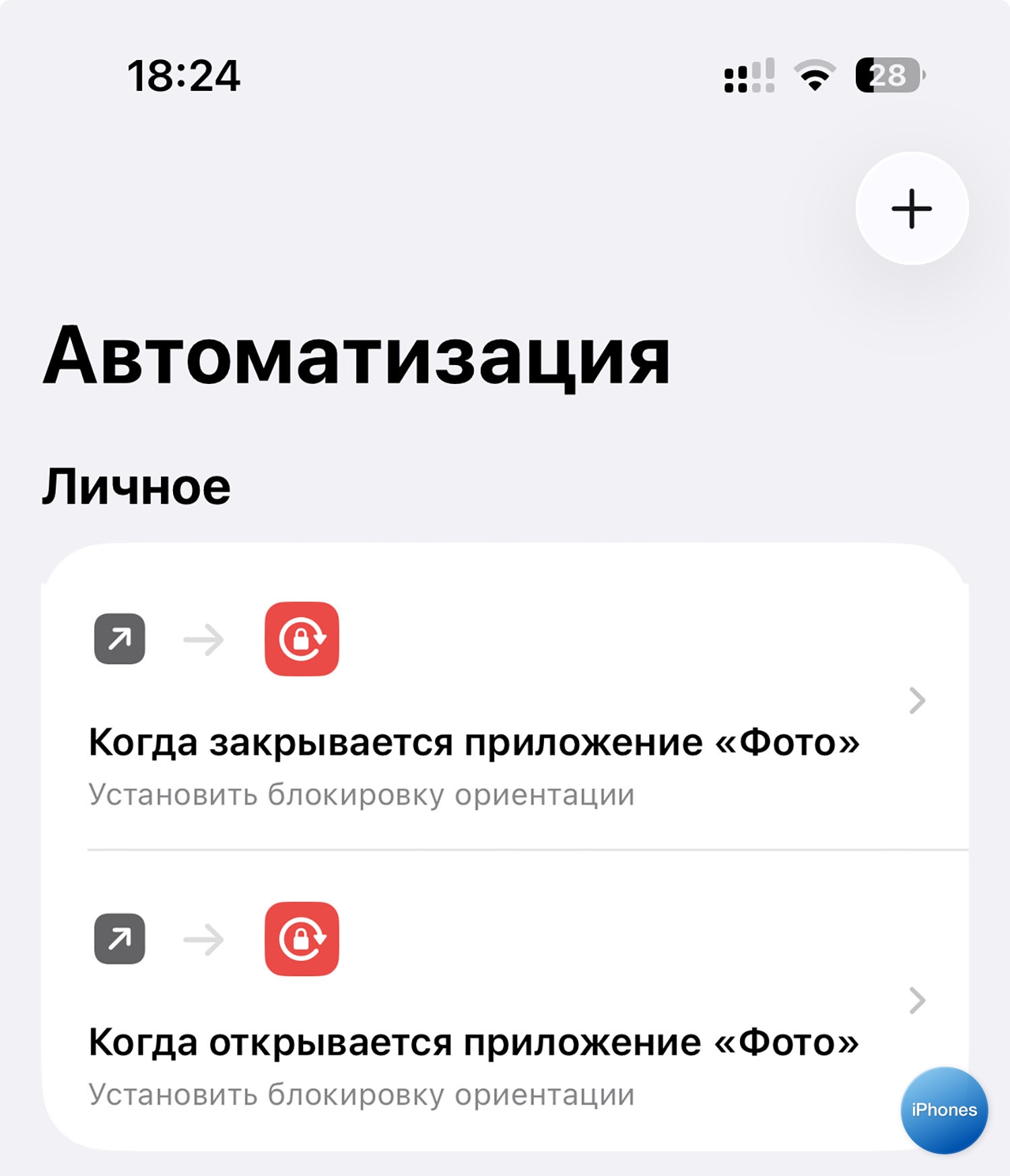
▶ Отключение блокировки ориентации. В некоторых приложениях, где нужно поворачивать экран в ландшафтную ориентацию, отключаю блокировку, а при выходе из приложений включаю обратно. Делаю это только для приложения Фото, возможно вам понадобится настроить для каких-то других.
Для этого в приложении Команды на вкладке Автоматизация добавьте условие Приложение – Открыто и действие Выкл. блокировку ориентации. Не забудьте сделать обратную автоматизацию для включения блокировки после закрытия приложения.
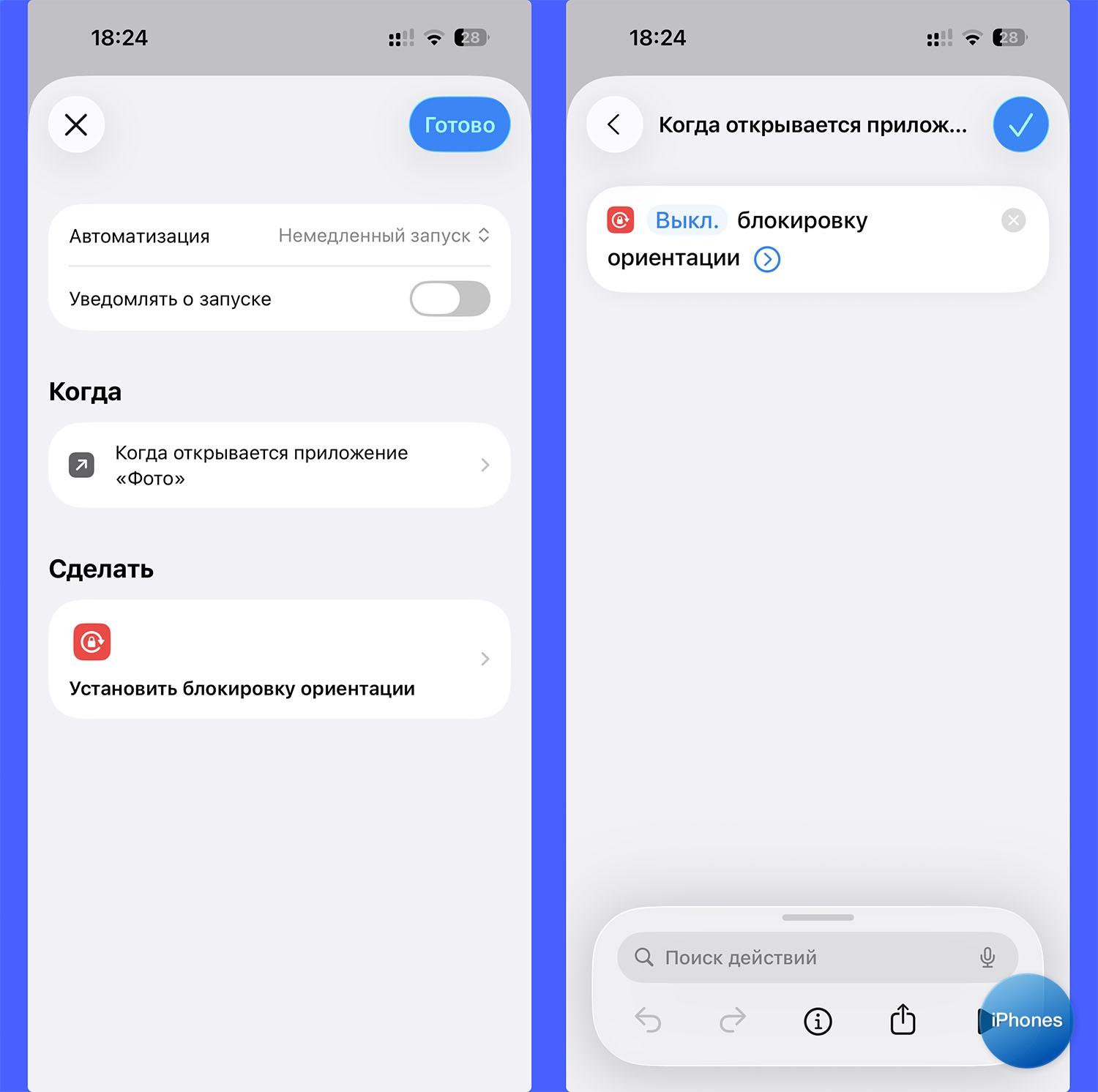
▶ Выход в сеть с заграничного IP. Чтобы не включать слово на три буквы вручную, таким же способом настроил автоматическое включение и отключение при запуске нужных приложений.
Аналогично создайте автоматизацию с условием Приложение – Открыто и выберите все нужные программы и игры. Затем добавьте действие Настроить заграничный IP – Включить. И создайте обратную автоматизацию для выключения опции.
Добавление кнопок на экран блокировки
Apple давно разрешила менять кнопки камеры и фонарика на экране блокировки. Нужно активно пользоваться этим. Например, камеру и так можно запускать свайпом влево и отдельная кнопка для нее не нужна, а фонарик можно добавлять на экран в вечернее время, когда он чаще всего нужен. Напомню, что кнопки для разных экранов блокировки можно настроить разные, а сами экраны переключать при смене режимов фокусирования.
Настроил все следующим образом:
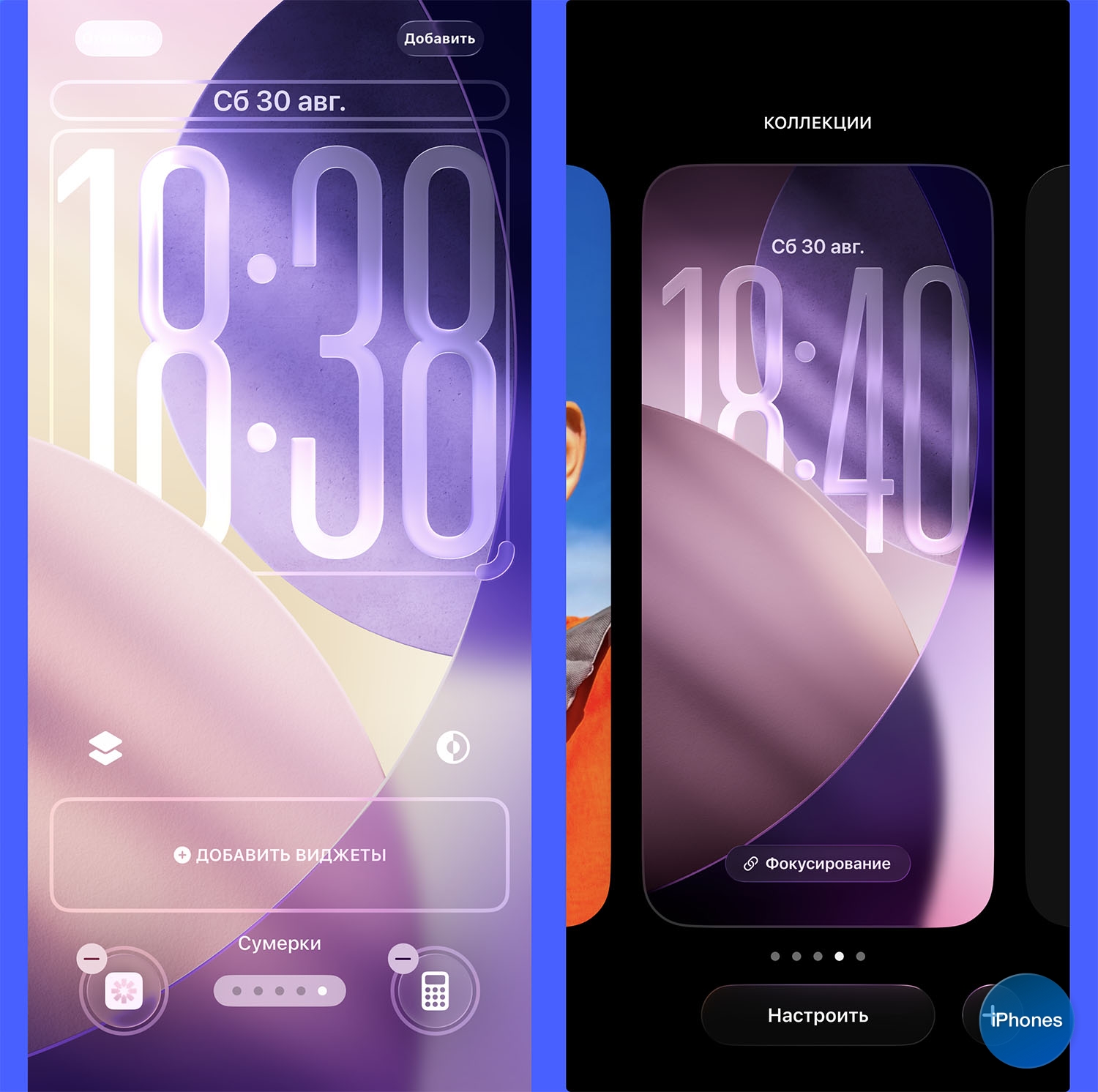
▶ Добавил самые необходимые приложения на экран блокировки. Это может быть клиент банка для быстрой оплаты, мессенджер, калькулятор или навигатор.
▶ Сделал отдельную настройку для режима Не беспокоить. Для режима, который включается в вечернее время, сделал другой экран блокировки с более нужными в это время приложениями.
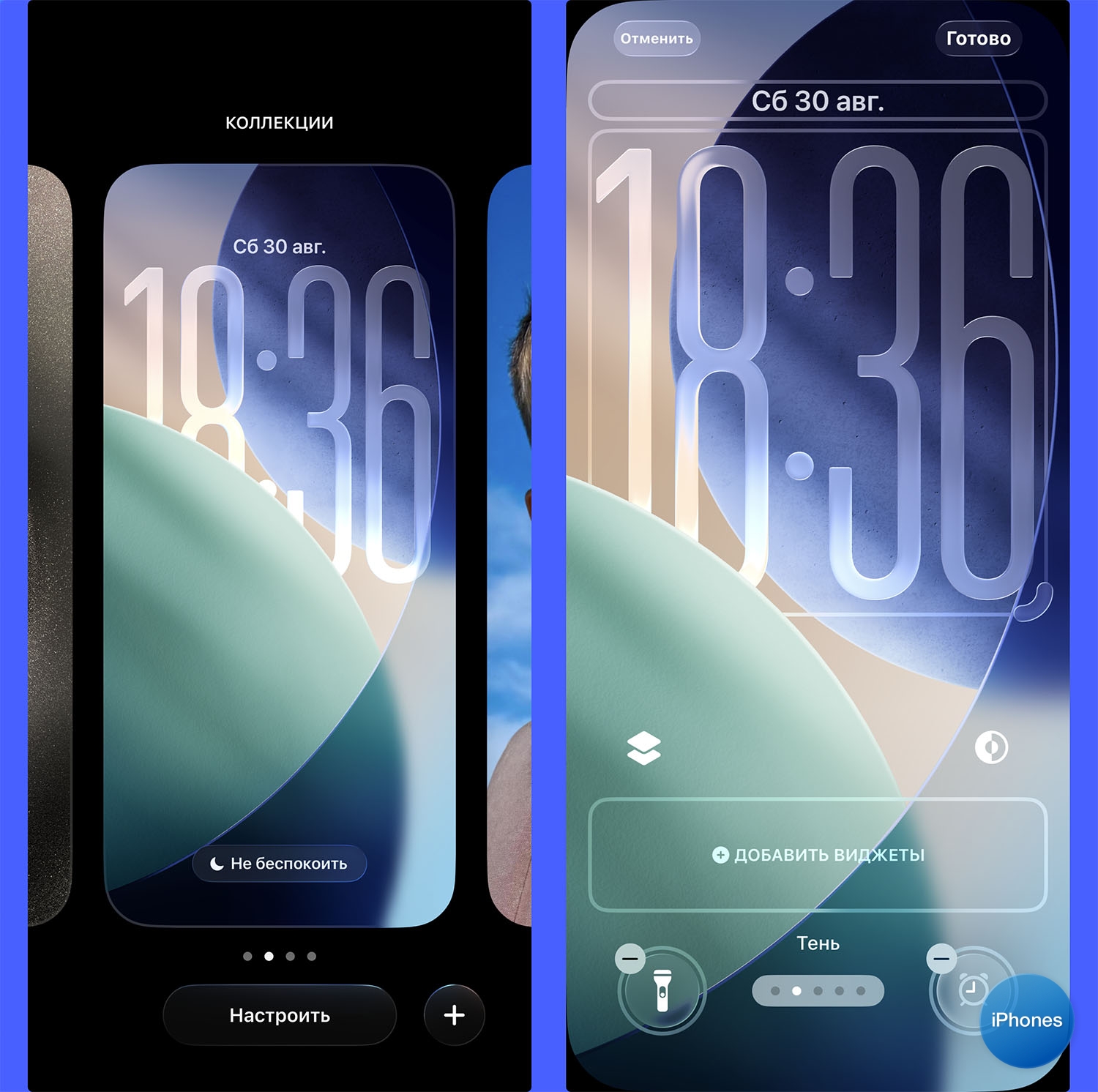
Если в течение дня используете другие режимы фокусирования, например Тренировка или За рулем, можете и для них настроить свои приложения. Можно настраивать одинаковые экраны блокировки, в таком случае в течение дня на Айфоне будут меняться только кнопки.
Настройка Кнопки действия
На самом деле Action Button имеет очень большой потенциал, главное – потратить время на ее настройку. Можно добавить на кнопку не одно, а сразу несколько действий. Например, можно настроить разные действия для:
◉ разного времени;
◉ разной геопозиции;
◉ разной ориентации смартфона в пространстве;
◉ разных запущенных приложений.
Кнопка должна не просто вызывать меню с десятком пунктов, а выполнять именно то действие, которое нужно в текущий момент. Сразу настроить такое сложно, нужно экспериментировать и подстраивать параметры.
Настроил все так:
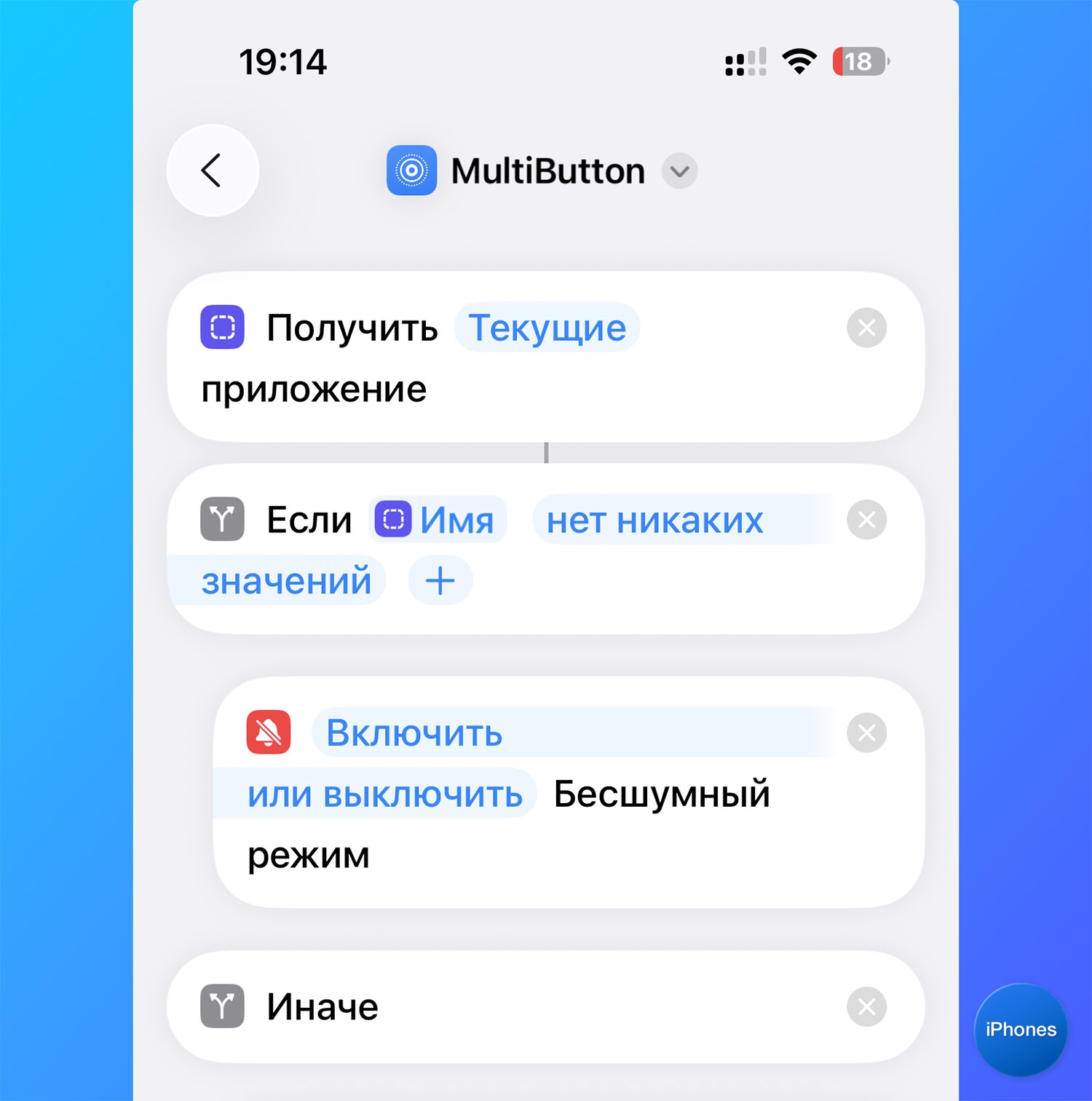
Базовое действие, которое будет работать на домашнем экране
▶ Добавил действие на домашнем экране. Для начала использую в команде проверку на запущенное приложение. Если запущенных программ нет – можно выполнять какое-то базовое самое частое действие. Например, переключение в беззвучный режим. А уже после этой проверки добавляйте другое условие.
▶ Настроил мультикнопку. По инструкции из этой статьи настроил кнопку с тремя действиями. После нажатия кнопка ждет секунду перед выполнением, если громкость устройства не изменилась, запускает одно действие, если стала выше – второе, а если стала ниже – третье.
Можно продублировать здесь какое-то из предыдущих действий, если оно не подвязано на автоматизацию или добавить еще что-то полезное. Себе продублировал бесшумный режим (иногда он нужен в каком-то приложении, например, чтобы ночью случайно не включить видео со звуком) и блокировку ориентации. Не включаю ее через автоматизацию для мессенджеров, чтобы экран не переворачивался во время чтения новостей, а если нужно посмотреть фото или видео на весь экран – отключаю блокировку кнопкой.
Вот такой немного мудреный, но действенный способ выбрал для себя. Уже привык ко всем настройкам и помню, что и когда включается на устройстве. С такими параметрами забыл о шторке с переключателями и ускорил работу с гаджетом.








1 комментарий