
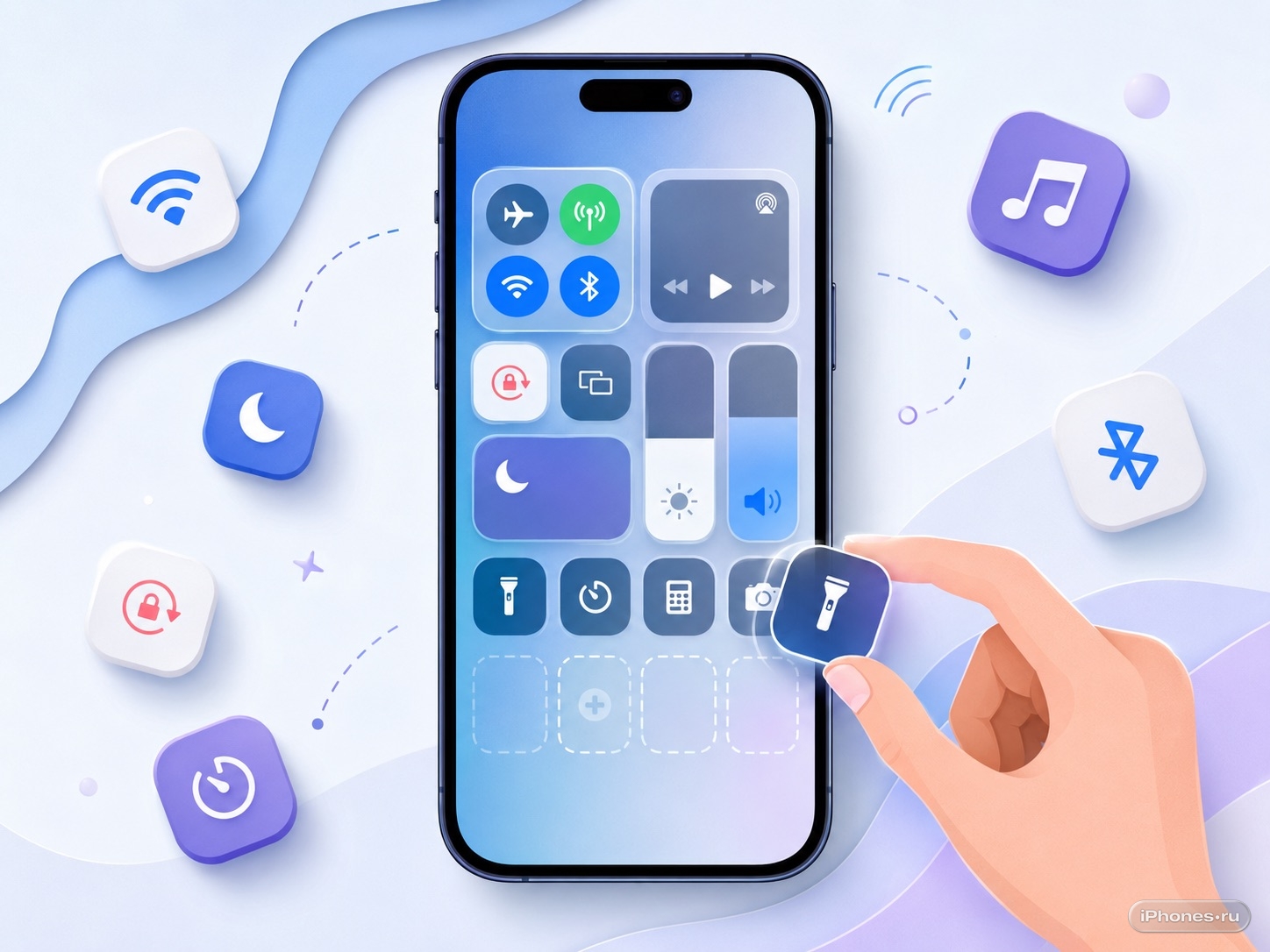
В iOS 18 Пункт управления на iPhone стал намного гибче. Теперь это не просто экран с Wi-Fi, фонариком и яркостью, а полноценная настраиваемая панель, куда можно добавить нужные кнопки, изменить их размер и разложить всё по отдельным страницам.
Это удобно, если вы часто включаете режим энергосбережения, таймер, запись экрана, сканер кодов, управление домом, заметки, диктофон, VPN или другие быстрые действия.
Что изменилось в Пункте управления iOS 18
Раньше большинство настроек Пункта управления приходилось менять через приложение Настройки. В iOS 18 всё редактируется прямо на самом экране быстрых переключателей.
Теперь можно:
- добавлять новые элементы из галереи
- удалять лишние кнопки
- перетаскивать элементы в удобное место
- менять размер некоторых кнопок
- создавать отдельные страницы управления
- разносить элементы по категориям
Пункт управления стал похож на домашний экран с виджетами, только для быстрых действий.
Как открыть Пункт управления
На iPhone с Face ID он открывается свайпом из правого верхнего угла экрана. На старых моделях с кнопкой Home — свайпом снизу вверх.
Сделайте так:
- разблокируйте iPhone
- проведите вниз от правого верхнего угла экрана
- посмотрите текущие элементы управления
- удерживайте пустое место или нажмите кнопку редактирования, если она отображается
После перехода в режим редактирования кнопки начнут вести себя как элементы на домашнем экране: их можно двигать, удалять и менять.
Как добавить новую кнопку
В iOS 18 новые элементы добавляются из встроенной галереи. Там собраны системные функции и действия приложений, которые поддерживают Пункт управления.
Порядок такой:
- откройте Пункт управления
- перейдите в режим редактирования
- нажмите Добавить элемент управления
- откройте галерею элементов
- найдите нужную кнопку через поиск или список
- нажмите на элемент, чтобы добавить его
- перетащите кнопку в удобное место
Добавить можно не только стандартные функции Apple, но и некоторые действия сторонних приложений, если разработчик уже добавил поддержку.
Какие кнопки стоит добавить в первую очередь
Набор зависит от того, как вы пользуетесь iPhone. Но есть несколько элементов, которые часто оказываются полезнее стандартных.
Попробуйте добавить:
- Режим энергосбережения
- Запись экрана
- Сканер кодов
- Таймер
- Будильник
- Диктофон
- Заметки
- Распознавание музыки
- Пульт Apple TV
- Быстрые команды
Если у вас умный дом, отдельно проверьте элементы Дом. Через них можно быстро включать свет, запускать сценарии и управлять аксессуарами.
Как удалить лишние элементы
Если Пункт управления перегружен, лишние кнопки лучше убрать. Это не удаляет функцию с iPhone, а просто скрывает её из панели быстрых действий.
Сделайте так:
- откройте Пункт управления
- включите режим редактирования
- найдите ненужный элемент
- нажмите значок удаления на кнопке
- повторите для остальных лишних элементов
- нажмите пустое место, чтобы выйти из редактирования
После очистки оставьте только то, чем действительно пользуетесь. Чем меньше случайных кнопок, тем быстрее находится нужное действие.
Как поменять порядок кнопок
Все элементы можно перетаскивать. Самые частые действия лучше держать ближе к нижней части экрана, чтобы до них было легче дотянуться одной рукой.
Порядок настройки:
- откройте Пункт управления
- включите режим редактирования
- зажмите нужную кнопку
- перетащите её в новое место
- повторите для других элементов
- выйдите из режима редактирования
Фонарик, калькулятор, таймер, запись экрана и режим энергосбережения лучше держать на первой странице. Всё редкое можно унести ниже или на отдельный экран.
Как изменить размер кнопок
В iOS 18 часть элементов управления можно растягивать. Большие кнопки удобнее нажимать, а некоторые ещё и показывают больше информации.
Сделайте так:
- откройте Пункт управления
- перейдите в режим редактирования
- выберите элемент, который поддерживает изменение размера
- потяните за уголок в правой нижней части кнопки
- выберите удобный размер
- отпустите кнопку
Не все элементы поддерживают изменение размера. Если уголка нет, значит конкретная кнопка может быть только стандартного размера.
Как создать отдельную страницу в Пункте управления
Если элементов много, их можно разнести по страницам. Например, на первой оставить повседневные кнопки, на второй — музыку и подключение, на третьей — умный дом.
Сделайте так:
- откройте Пункт управления
- включите режим редактирования
- нажмите нижний круглый значок справа
- выберите Добавить элемент управления
- добавьте кнопки для новой страницы
- или перетащите элемент ниже текущей страницы
После этого справа появятся значки страниц. Между ними можно быстро переключаться свайпом внутри Пункта управления.
Как удобно разложить элементы по страницам
Лучше не складывать всё на один экран. Пункт управления быстрее работает, когда у каждой страницы есть понятная задача.
Пример удобной раскладки:
- первая страница — фонарик, яркость, звук, Wi-Fi, Bluetooth, режим энергосбережения
- вторая страница — музыка, AirPlay, наушники, Apple TV
- третья страница — умный дом, свет, розетки, сценарии
- четвёртая страница — запись экрана, диктофон, сканер кодов, заметки
Так не придётся каждый раз искать нужную кнопку среди десятков одинаковых значков.
Как вернуть стандартный порядок
Отдельной кнопки «вернуть всё как было» для Пункта управления обычно нет. Если новая раскладка не понравилась, элементы придётся удалить и добавить заново вручную.
Быстрый вариант:
- откройте Пункт управления
- удалите лишние элементы
- оставьте базовые кнопки
- добавьте заново фонарик, калькулятор, камеру, таймер и запись экрана
- разложите их в привычном порядке
Перед большой перестановкой можно сделать скриншот старого Пункта управления. Так будет проще вернуть удачную раскладку.
Что делать, если нужной кнопки нет
Если элемента нет в галерее, он может не поддерживаться вашей версией iOS, конкретной моделью iPhone или установленным приложением.
Проверьте:
- обновлена ли iOS
- установлено ли нужное приложение
- есть ли у приложения поддержка Пункта управления
- не находится ли нужное действие в Командах
Иногда проще создать быструю команду в приложении Команды, а затем добавить её в Пункт управления как отдельное действие.
Что делать в итоге
Чтобы настроить Пункт управления в iOS 18, откройте его свайпом из правого верхнего угла, перейдите в режим редактирования и добавьте нужные элементы через галерею.
Самые частые кнопки оставьте на первой странице, редкие действия разнесите по отдельным экранам. Увеличьте важные элементы, удалите всё лишнее и проверьте, удобно ли пользоваться панелью одной рукой.
Лучше собирать Пункт управления не по принципу «пусть будет всё», а под свои сценарии: связь, звук, батарея, умный дом, запись экрана, заметки и быстрые команды. Так он действительно экономит время, а не превращается в ещё один экран с хаосом.
