

Недавно Микк Сид жаловался, что не смог найти полезное применение для кнопки действия, которая есть во всех айфонах, начиная с iPhone 15 Pro.
От части согласен с Микком, Apple забила на эту кнопку и вообще не развивает ее. Как минимум, нужно добавить поддержку одиночного, двойного и длительного нажатия. Это позволит из коробки вешать на Action Button сразу три действия вместо одного.
Спасают ситуацию, как всегда, энтузиасты и системные костыли, которые позволяют назначать на кнопку сразу несколько действий. Изучил вопрос и собрал все самые удобные способы прокачать Action Button.
1. Открывать папку с командами автоматизации
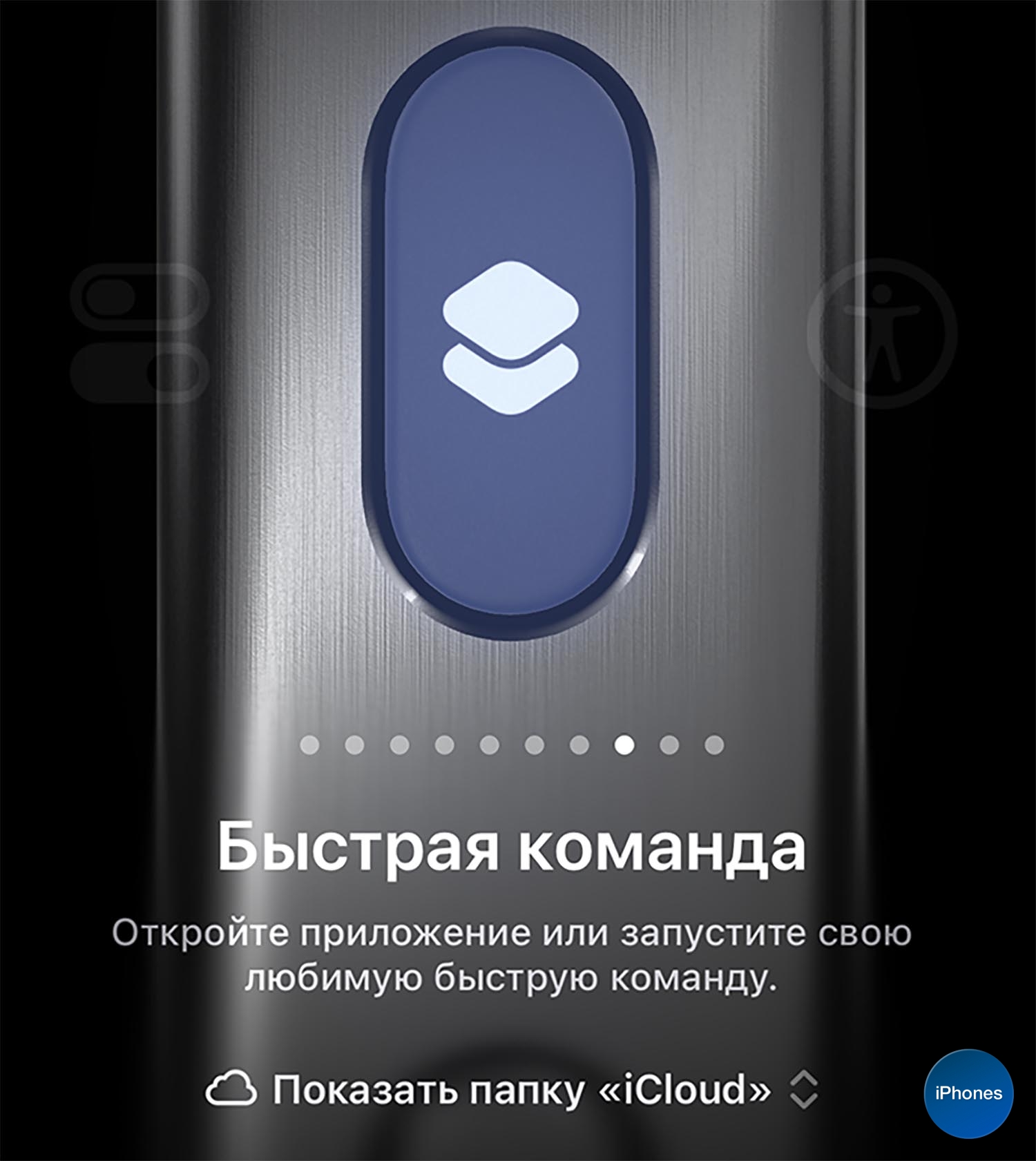
Самый простой вариант – настроить, чтобы при нажатии кнопки открывалась папка с командами автоматизации, а уже в нее добавить все нужные вам действия.
Настраивается все следующим образом:
▶ Скачайте бесплатное приложение Команды.
▶ Создайте команды с нужными переключателями и действиями. Например, ярлык для запуска приложения, переключение активной сим-карты, переход к настройкам активного приложения или что-то еще.
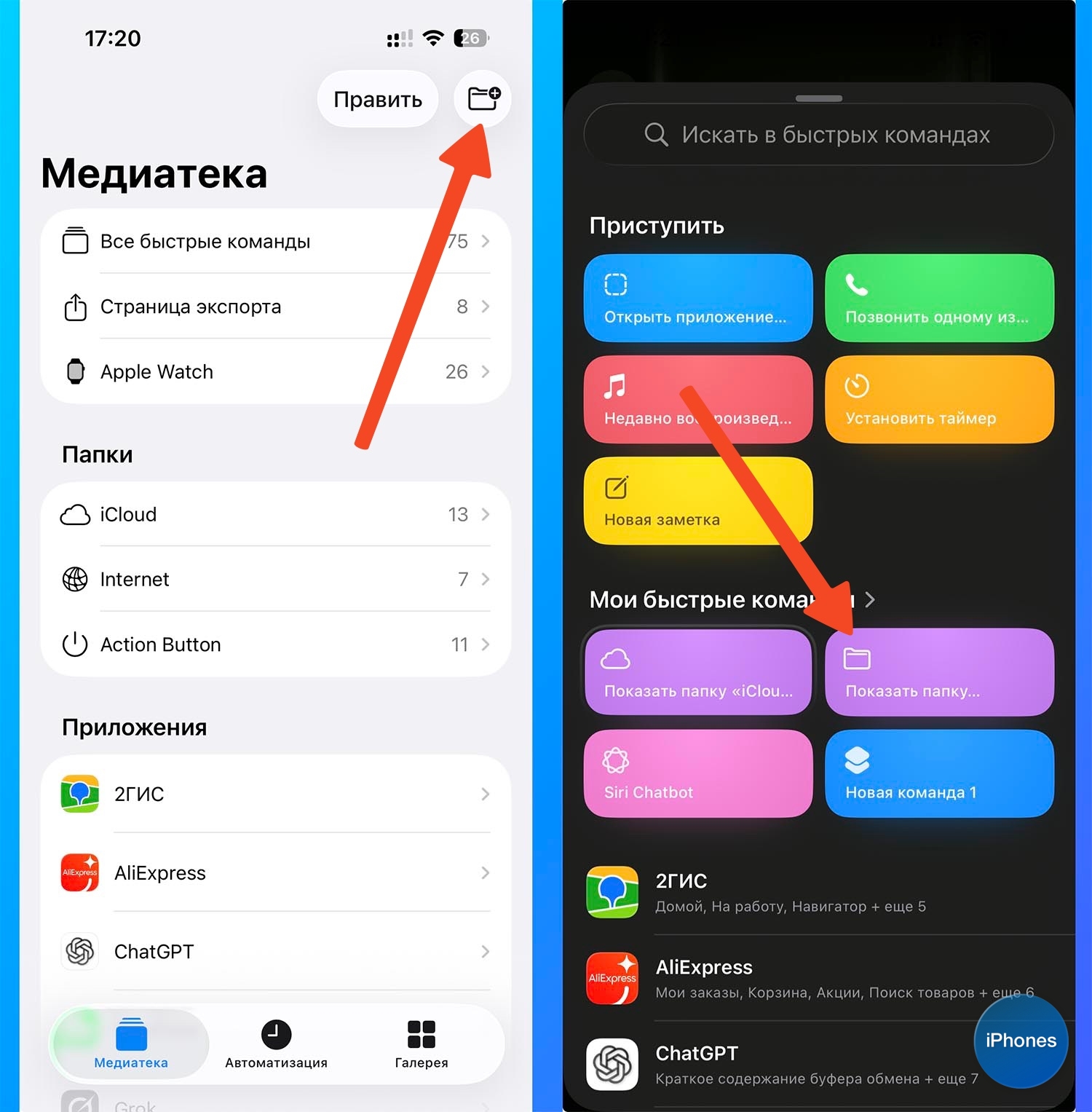
▶ В приложении Команды создайте папку и поместите все нужные команды в нее.
▶ В меню Настройки – Кнопка действия выберите действия Быстрая команда – Показать папку и укажите созданную папку.
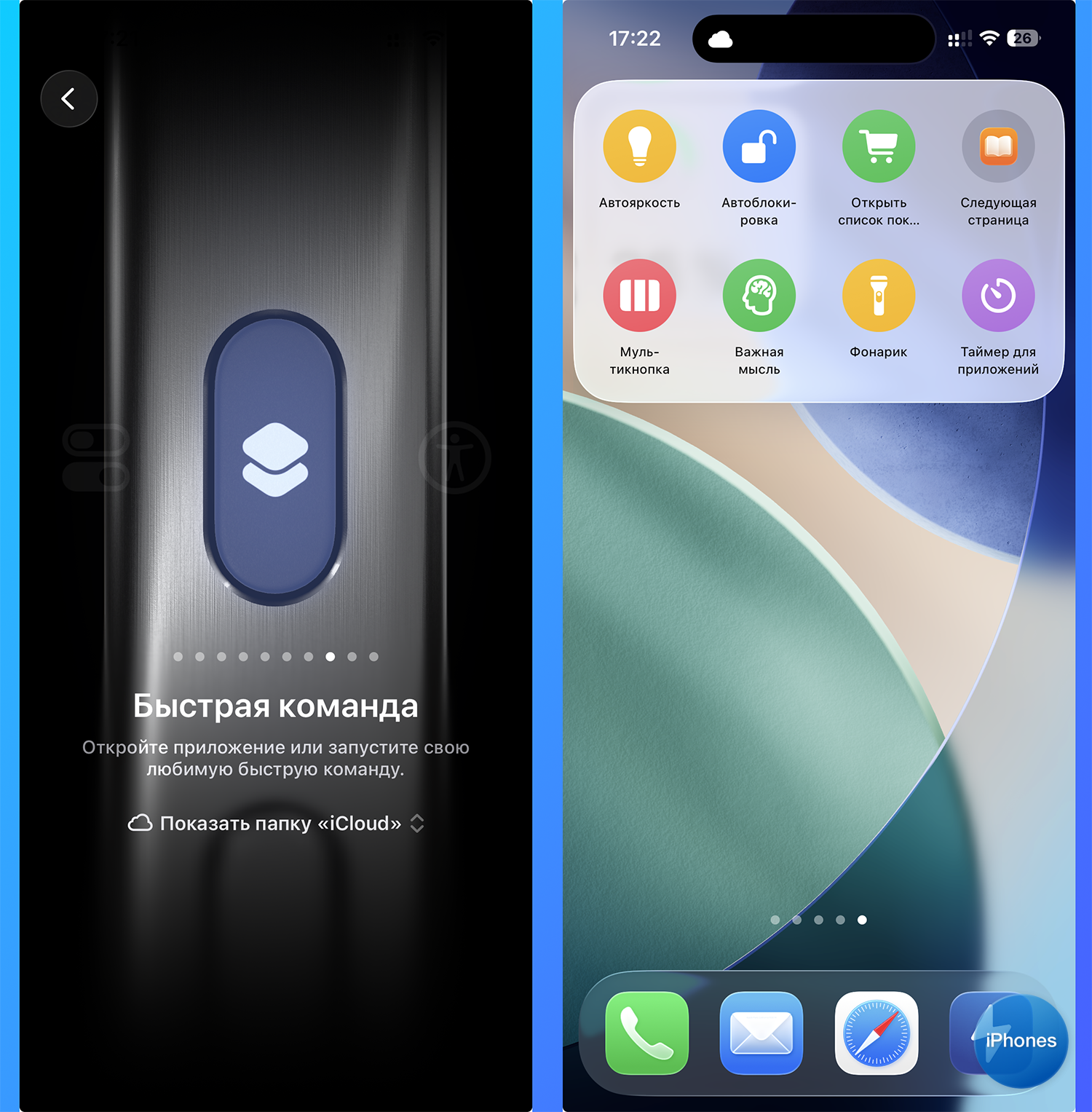
Теперь при нажатии на кнопку получите меню с нужными кнопками. У этого способа есть ограничение – в меню будут видны первые 8 команд из папки.
2. Сделать свое меню с командами
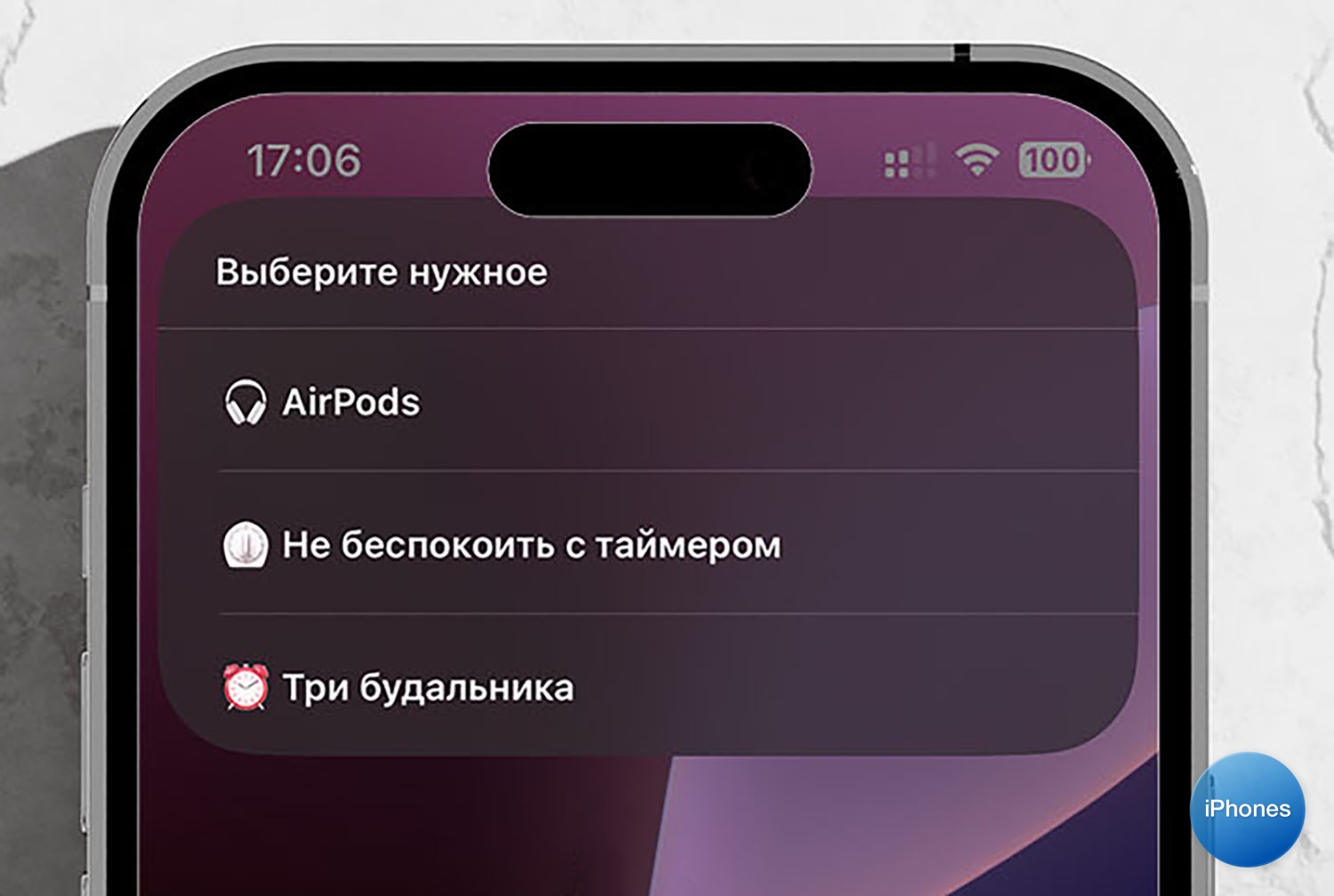
Похожий способ, но в нем нет ограничения на 8 ярлыков. Можно добавить гораздо больше команд и действий. Настраивается все так:
▶ Скачайте команду автоматизации из этой статьи.
▶ По инструкции добавляйте в ней новые строки и для каждой выбирайте нужное действие (или запуск определенной команды).

▶ Сохраните полученную команду с меню.
▶ В разделе Настройки – Кнопка действия выберите действия Быстрая команда и укажите скрипт Меню с командами.
Теперь при нажатии кнопки будет открываться не стандартная папка, а меню со списком настроенных команд.
3. Настройте три действия вместо одного

Недавно уже рассказывал, как можно повесить на кнопку 3 действия место одного. Работает все через хитрый костыль: команда автоматизации запоминает текущий уровень громкости и ждет секунду, если в это время нажмете громкость+ – запустится одна команда, если громкость- – вторая, а если ничего не сделаете – третья.
▶ Скачайте команду автоматизации из этой статьи.
▶ В настройках команды поменяйте три действия на нужные вам. Можно сразу выполнить нужное действие, запустить готовую автоматизацию или любое приложение на устройстве.

▶ Сохраните команду.
▶ Настройте запуск команды на нажатие Action Button.
Первое время придется привыкнуть, но потом будете на автомате выбирать нужное действие кнопками.
4. Задайте действие в зависимости от ориентации смартфона
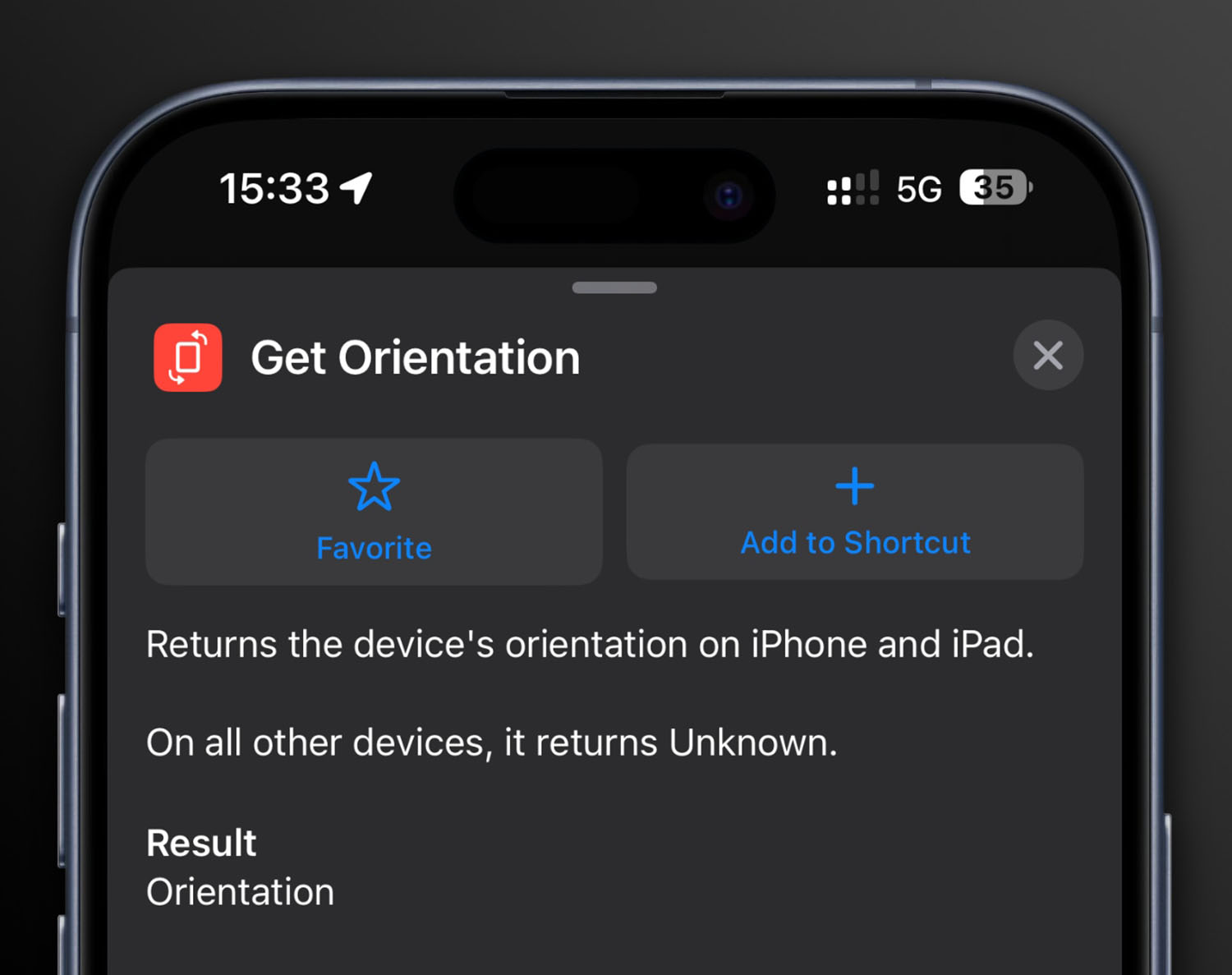
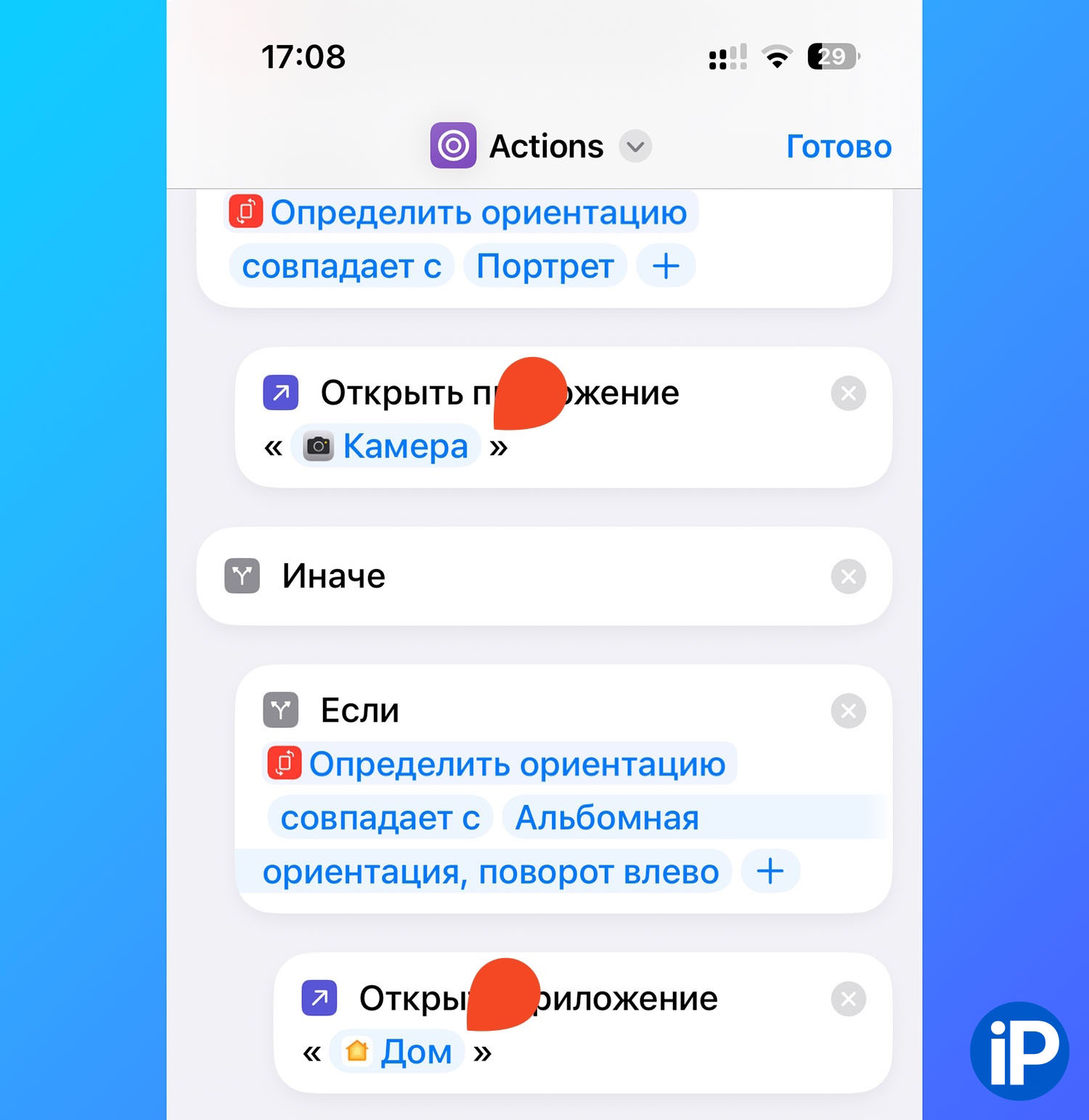
Еще один способ повесить на кнопку несколько действий – запускать нужное в зависимость от ориентации смартфона в пространстве.
▶ Скачайте команду автоматизации из этой статьи.
▶ В настройках команды выберите нужные действия для каждого положения смартфона. Например, в портретной ориентации запускать мессенджер, в ландшафтной камеру и так далее. Можно выбрать 6 действий на каждое доступное положение гаджета.
▶ Сохраните команду.
▶ Настройте запуск команды на нажатие Action Button.
5. Настройте действие в зависимости от запущенного приложения

Если какие-то действия нужно запускать в определенном приложении, можете использовать этот способ.
▶ Скачайте команду автоматизации из этой статьи.
▶ В настройках команды выберите приложения, в которых действия будут отличаться и укажите действия для каждой программы. Можно добавить разные действие хоть для каждой установленной на устройстве программы.

▶ Сохраните команду.
▶ Настройте запуск команды на нажатие Action Button.
Бонус
Теперь, когда вы знаете 5 способов повесить на Action Button разные действия, можете комбинировать их. Для этого придется сделать свою команду с разными условиями.
Например, сначала проверять, какое приложение запущено и выполнять для них нужные действия. Потом, если не запущено ни одно из указанных приложений – проверять ориентацию гаджета в пространстве и выполнять несколько соответствующих действий. А если гаджет будет в нестандартном положении – тогда уже выводить меню или открывать папку с ярлыками.
Да, нужно немного повозиться, продумать логику работы и все необходимые сценарии. Но если сделать это – кнопка может сильно преобразиться и стать умной.
Пишите в комментариях, как вы используете Action Button, какие трюки и хитрости применяете.







5 комментариев