

Начал 2018-й без iPad и радовался, что избавился от самого бесполезного устройства Apple. Ошибался. Спустя два года планшет снова в моих руках. Это 10,2-дюймовый iPad 7-го поколения, которого мне более чем достаточно.
Стоит такой от 27 990 руб.
К планшету взял и Apple Pencil. Нет, рисовать не начал. Но у фирменного стилуса Apple настолько много других классных особенностей, что он подойдет не только художникам. В эту статью попали только те, на которые уже успел обратить внимание.
1. Apple Pencil поддерживает самый разный софт
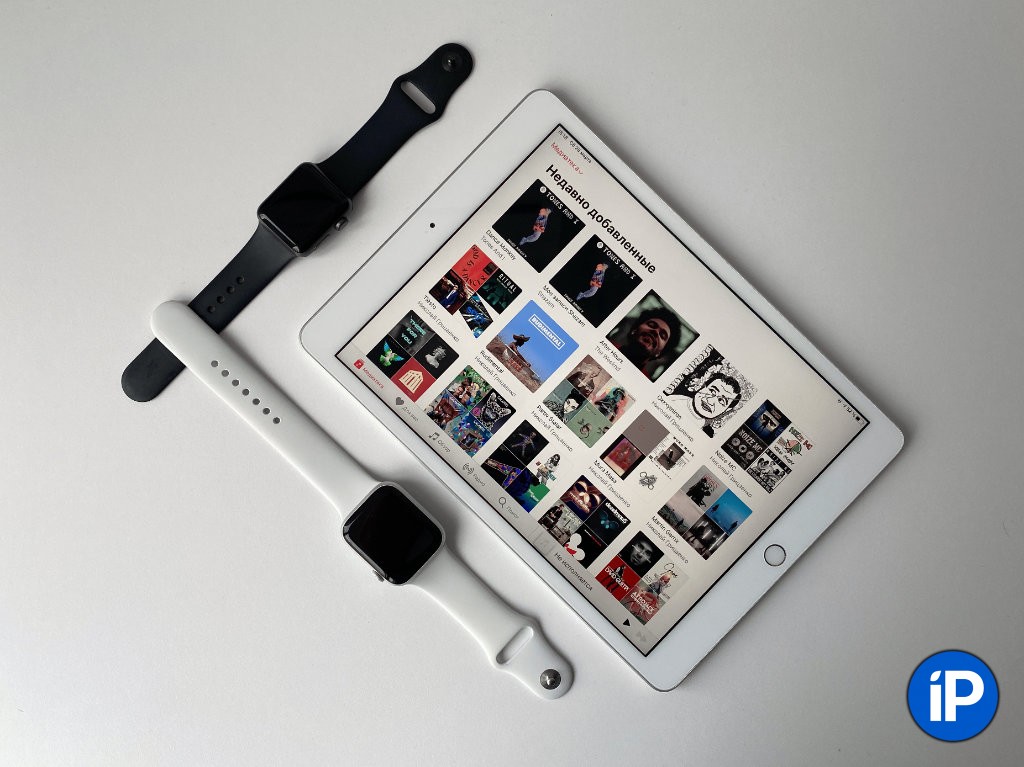
Многие обрадовались, что в iPadOS 13.4 появилась поддержка мышек и трекпадов. С одной стороны, это интересная фишка, которая упрощает взаимодействие с iPad. С другой стороны, использовать ее можно только на столе.
Развалившись на диване, проще взять в руки Apple Pencil, которым управляться с планшетом куда удобнее. Здесь уж точно не до мышек и трекпадов.
Но почему бы не бороздить интерфейс системы, встроенные и сторонних приложений пальцами? Для большого экрана iPad они у людей слишком короткие. Нужно постоянно тянуться то к одному краю, то ко второму. Apple Pencil достает до любой стороны планшеты легким движением кисти.
Жаль только, что некоторые приложения со стилусом не работают. В том же Telegram с помощью него даже менюшки переключать не получится. Как говорится, «Дуров, верни стену!».
2. Получится записывать в «Заметки» дела и мысли от руки
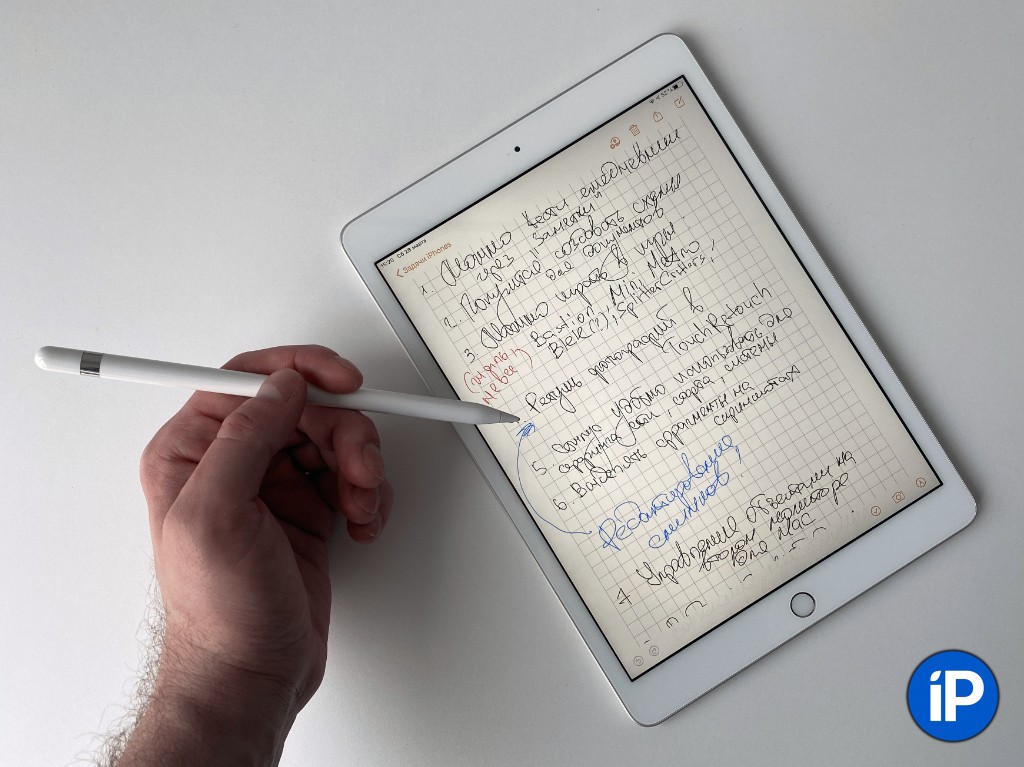
Больше всего Apple Pencil я использую для рукописных записей. Для них более чем подходит стандартное приложение «Заметки», которое синхронизирует данные между устройствами Apple и дает возможность писать, рисовать и выделять. Да что там, в нем даже линейка для ровных линий есть.
На фото выше реальная заметка, в которую я писал мысли для данного материала с первого дня после покупки Apple Pencil. В итоге она превратилась в этот текст.
Впечатления от Apple Pencil и iPad не отличаются от использования обычной ручки и блокнота. Вот только из ручки стилус моментально превращается в карандаш, ластик или маркер. Достаточно одного нажатия.
Кстати, при использовании Apple Pencil рекомендую включать разметку для записей. Для всех новых ее можно выбрать в меню «Настройки» > «Заметки» > «Линии и клетки». А в существующие получится добавить через пункт «Линии и клетки» в меню дополнительных действий.
3. Рукописный ввод можно очень просто превратить в текст
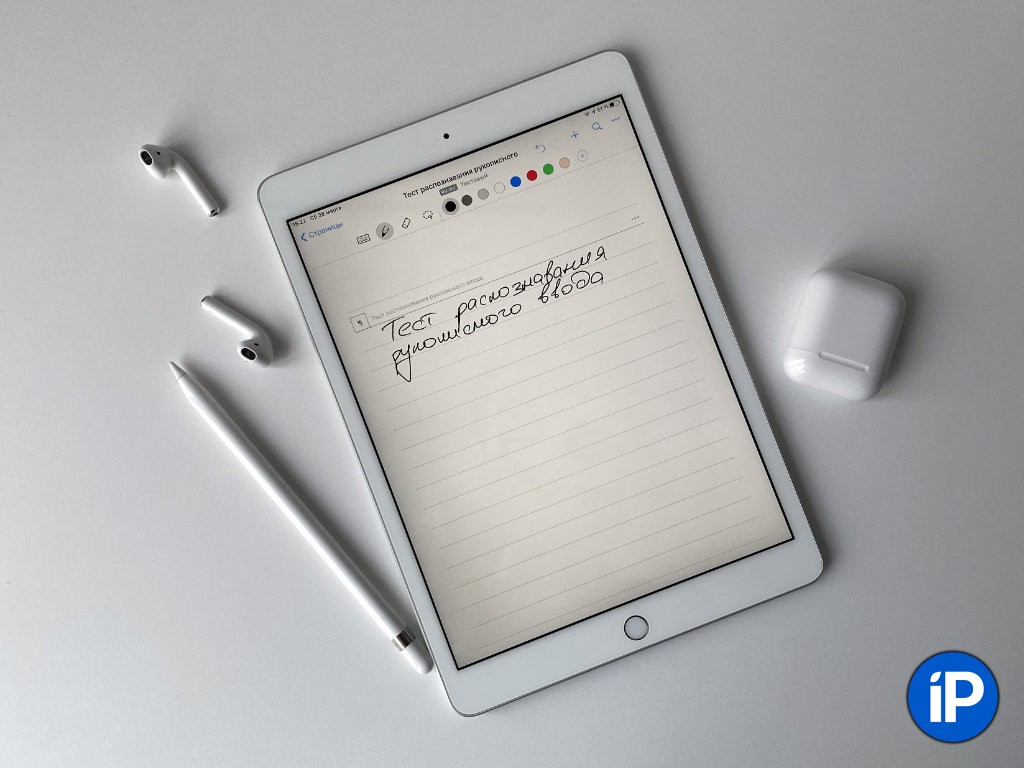
Да, если рукописный ввод нужно превратить в обычный печатный текст, для этого можно использовать одно из многочисленных дополнительных приложений. На фото выше неплохой вариант, программа Nebo. А ниже результат ее работы.

Лично я куда быстрее набиваю текст на идеальной клавиатуре «бабочка» из 2019 года, чем пишу от руки, но часто слова так получаются более глубокими и осмысленными.
Кстати, если писать достаточно небрежно, приложение перестанет распознавать рукописный ввод. Очень жаль, что у Apple пока нет для этого встроенных инструментов. С удовольствием бы переводил в обычный текст свои записи прямо из «Заметок».
Да, я пробовал копировать рукописные записи из «Заметок» в Nebo, чтобы перевести их текст. Последние просто вылетает без объяснения. Жаль, разработчики не предусмотрели эту возможность. ?
Скачать приложение Nebo (бесплатно + покупки)
4. Можно создавать схемы для документов и делать пометки
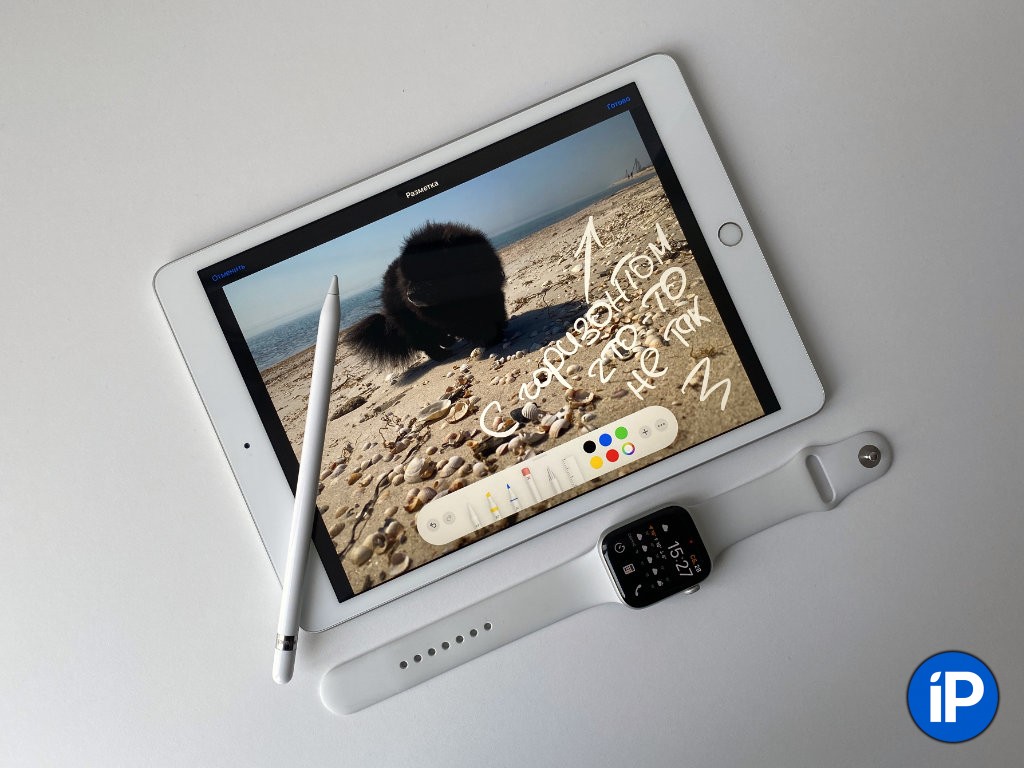
С помощью «Заметок» и других тематических приложений можно создавать схемы, с которые смогут дополнить не только статью в интернете, но и полноценный текстовый документ.
Если создали необходимую зарисовку в «Заметках», ее можно превратить в самую обычную картинку с помощью возможности «Сохранить изображение» из меню дополнительных действий».
Более того, во многих приложениях есть возможность «Добавить разметку», которая поможет сделать на фото и других данных любые необходимые пометки.
5. Apple Pencil также подойдет для пометок на скриншотах
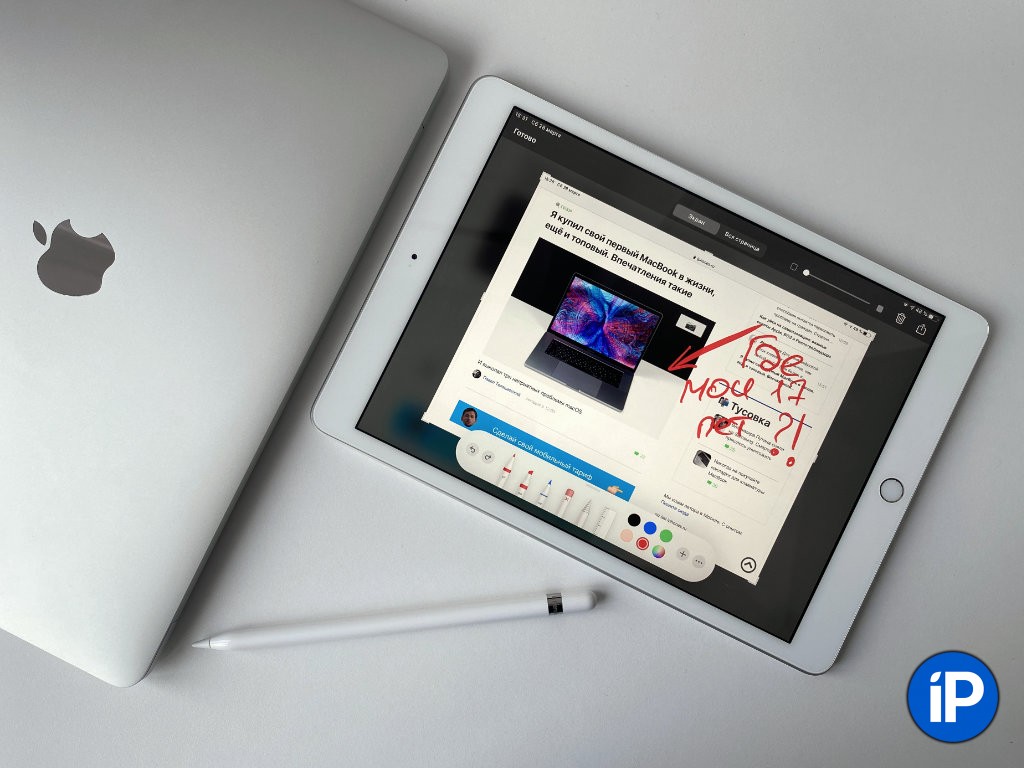
А еще здорово делать пометки на снимках экрана. Зажмите кнопки питания и «Домой», потом прикоснитесь к миниатюре скриншота, и тут же окажитесь в меню разметки. Здесь сможете дополнить его любым удобным образом и отправить кому угодно.
Снимки экрана — очень удобный рабочий инструмент. Представьте, что сотрудник прислал вам документ на проверку. Нет смысла доставать ноутбук из сумки. Можно просто сделать скриншот, и добавить необходимые пометки прямо на нем через iPad.
6. Со стилусом очень удобно выделять все важное в книгах
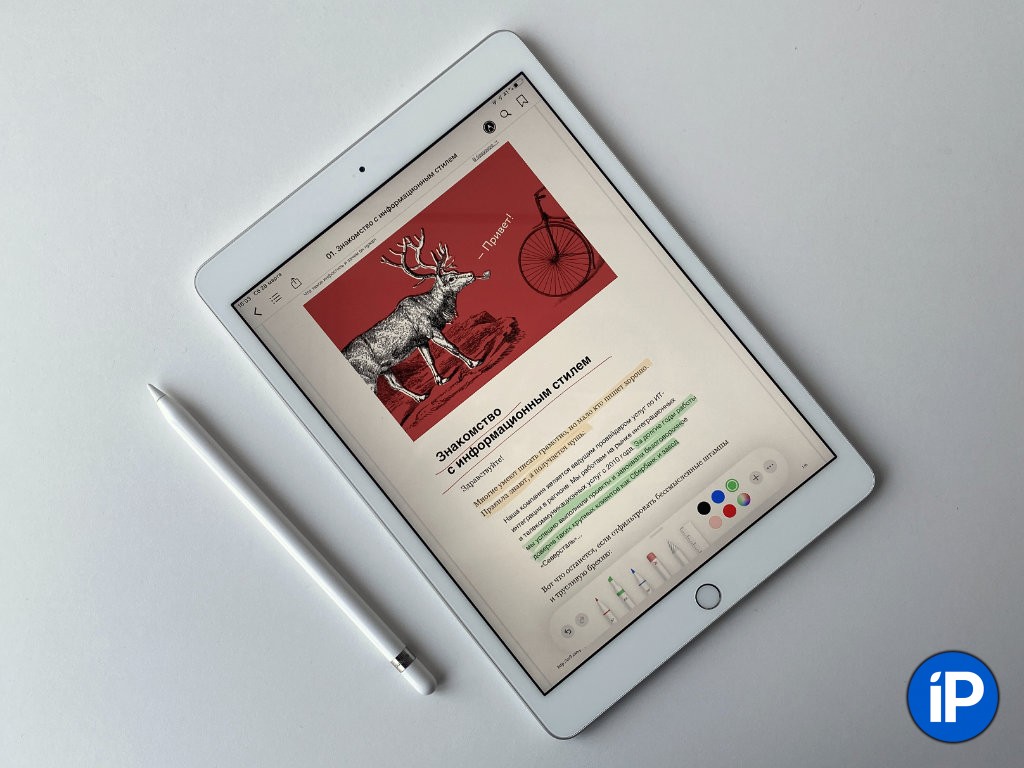
В конце концов, с помощью Apple Pencil максимально удобно добавлять пометки при изучении любых печатных материалов.
К примеру, я использую приложение «Книги» для взаимодействия с PDF, EPUB и другими подобными документами. С помощью него могу быстро выделить любую важную информацию в буквально пару касаний. Это удобно, когда не просто художественную литературу листаете, а читаете что-то реально важное.
7. С ним очень просто ретушировать и редактировать снимки
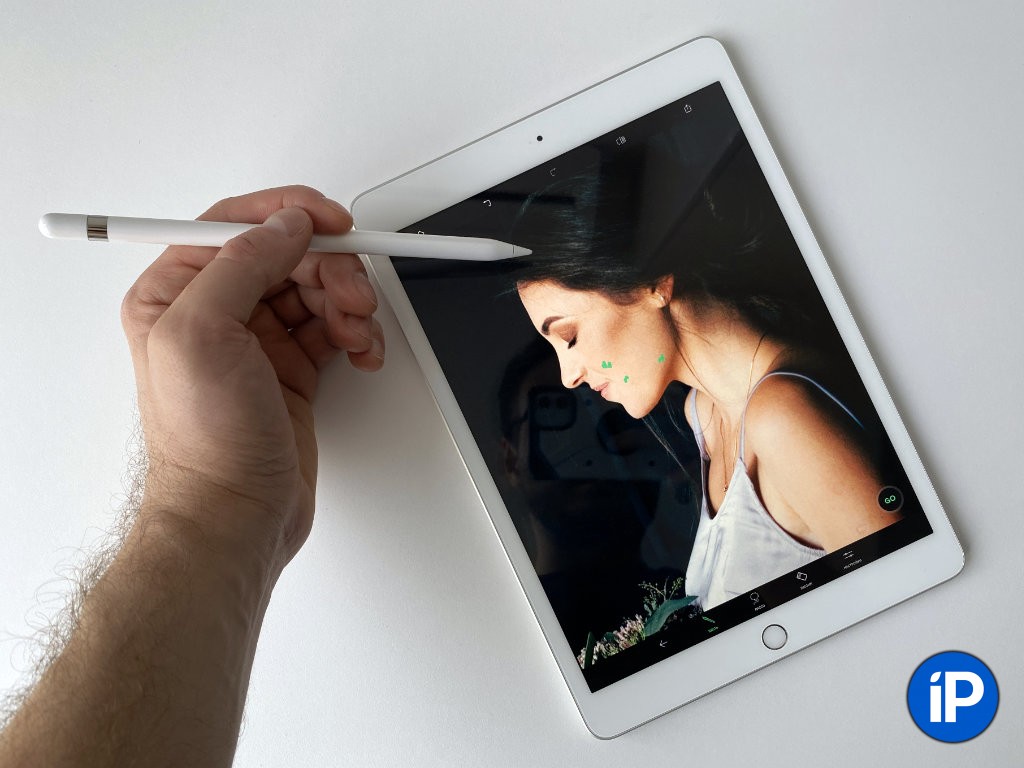
В последнее время я активно работают над наполнением «Фото iCloud». Вся свалка моих снимков находится в «Google Фото», я выбирают самое важное из нее и добавляю в системную галерею с разбивкой по конкретным альбомам: местам, событиям.
Так как все снимки синхронизируются между собой, редактировать их, если нужно, могу на любом устройстве. На iPad с помощью Apple Pencil и приложения TouchRetouch я убираю лишние детали. Это не панацея, но проблемные места на коже или бутылку в фонтане зарисовать получится максимально быстро.
На Mac это также достаточно просто сделать, но не так быстро и не так удобно, как с помощью Apple Pencil. Жаль, что фирменный стилус Apple нельзя использовать с MacBook.
Скачать приложение TouchRetouch (149 руб.)
8. Получится очень просто делать математические расчеты
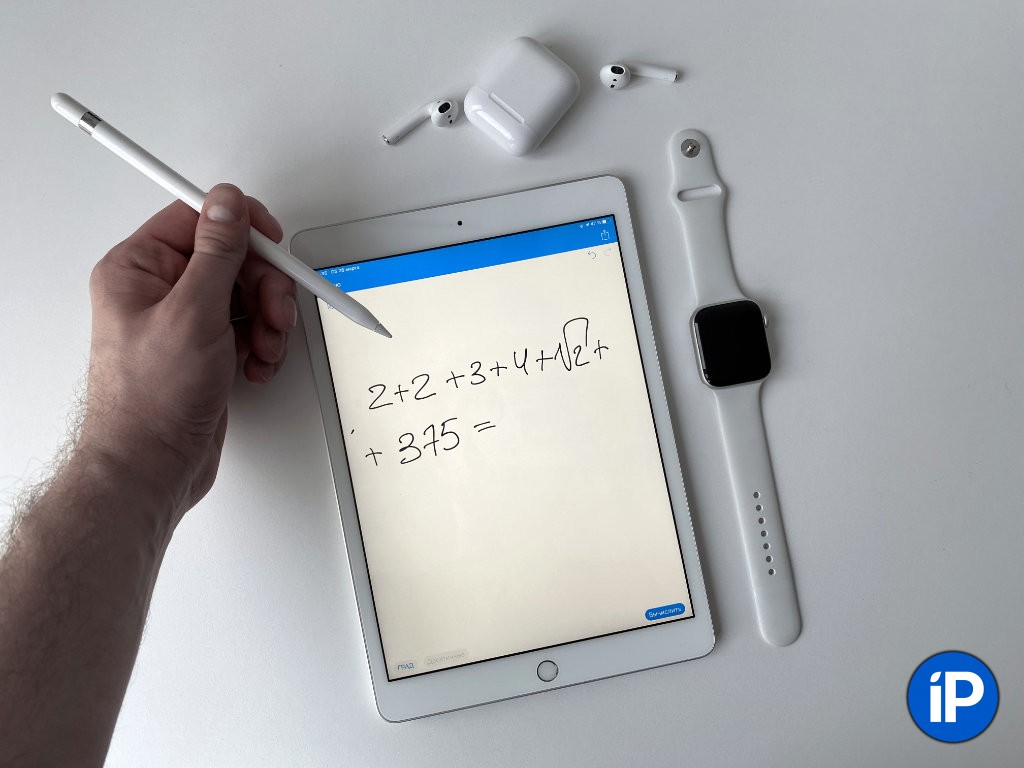
Впервые приложение MyScript Calculator я попробовал несколько лет тому назад, когда впервые взял в руки iPad. Оно предназначено для автоматического расчета любых математических выражений, написанных от руки.
Без Apple Pencil использовать его не так уж удобно — проще необходимый пример просто пальцем на калькуляторе набить. Но фирменный стилус Apple меняет ситуацию.
Кстати, приложение распознает рукописный ввод достаточно точно. На фотографии выше фото с примером, который я написал. Ниже показан результат вычислений.
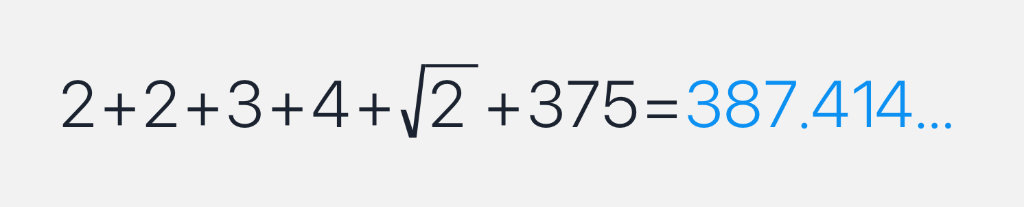
Единственное, нужно писать максимально горизонтально. Иначе программа будет путаться в том, что вы в нем начеркали.
Скачать приложение MyScript Calculator (229 руб.)
9. Стилус нужен для полноценного использования Sidecar
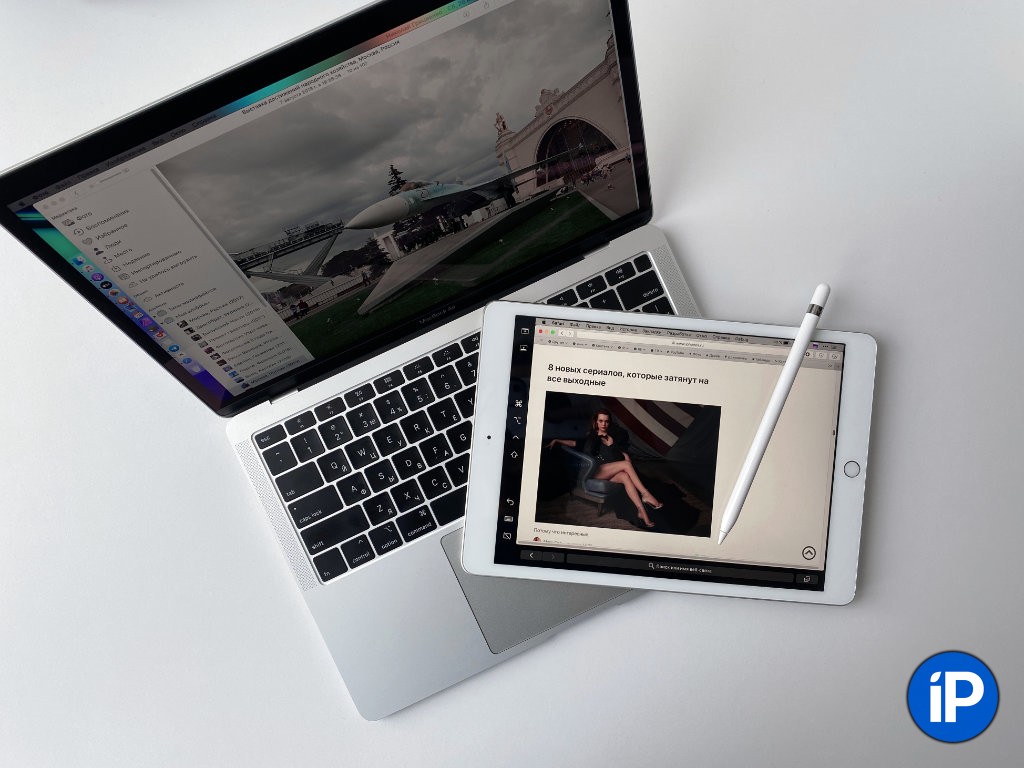
Функция Sidecar стала для меня настоящим открытием. Она превращает iPad в полноценный дополнительный монитор для Mac, который можно использовать хоть по кабелю, хоть без проводов.
В режиме Sidecar iPad не реагирует на нажатие пальцев. Все действия получится производить с помощью Mac. Но есть и исключения из этого правила: руководить курсором выйдет с помощью Apple Pencil.
С помощью этой фишки iPad получится превратить в графический планшет для Mac. К примеру, можно рисовать в полноценной версии Affinity Photo прямо с помощью фирменного стилуса Apple. Это настоящее открытие.
Но сценариев использования Sidecar, на самом деле, масса, и с Apple Pencil их еще больше становится.
10. Apple Pencil — крутой контроллер для топовых игрушек
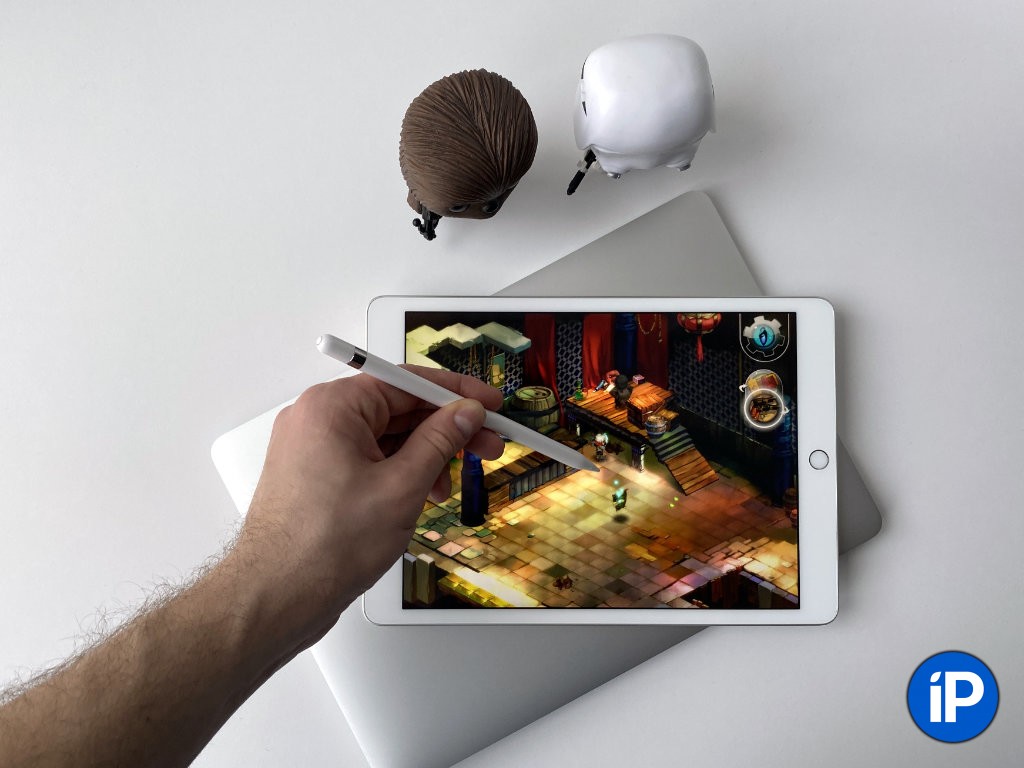
Куда же без игрушек! Apple Pencil реально круто использовать во многих играх. Он становится очень удобным манипулятором для РПГ, головоломок и даже аркад. Вот те, которые я прохожу на iPad с помощью стилуса сегодня:
▪︎ Bastion (бесплатно + покупки)
▪︎ Crashland (529 руб.)
▪︎ Mini Metro (75 руб.)
▪︎ Splitter Critters (229 руб.)
▪︎ INSIDE (бесплатно + покупки)
Жаль, что Red Reign из Apple Arcade, в которую я в последнее время прямо-таки влюбился, Apple Pencil уверенно игнорирует. Надеюсь, разработчики поправят это в ближайшее время — стилус там прямо просится.
Сколько стоит этот стилус сегодня:
Apple Pencil 1-го поколения – 7 990 руб.
Apple Pencil 2-го поколения – 11 490 руб.
В общем, покупкой фирменного стилуса Apple я более чем доволен. Жаль, что многие считают, что эта штука нужна только для рисования. Отнюдь. Это универсальный манипулятор для iPad, который чуть ли не должен входить в комплект его поставки.







48 комментариев