
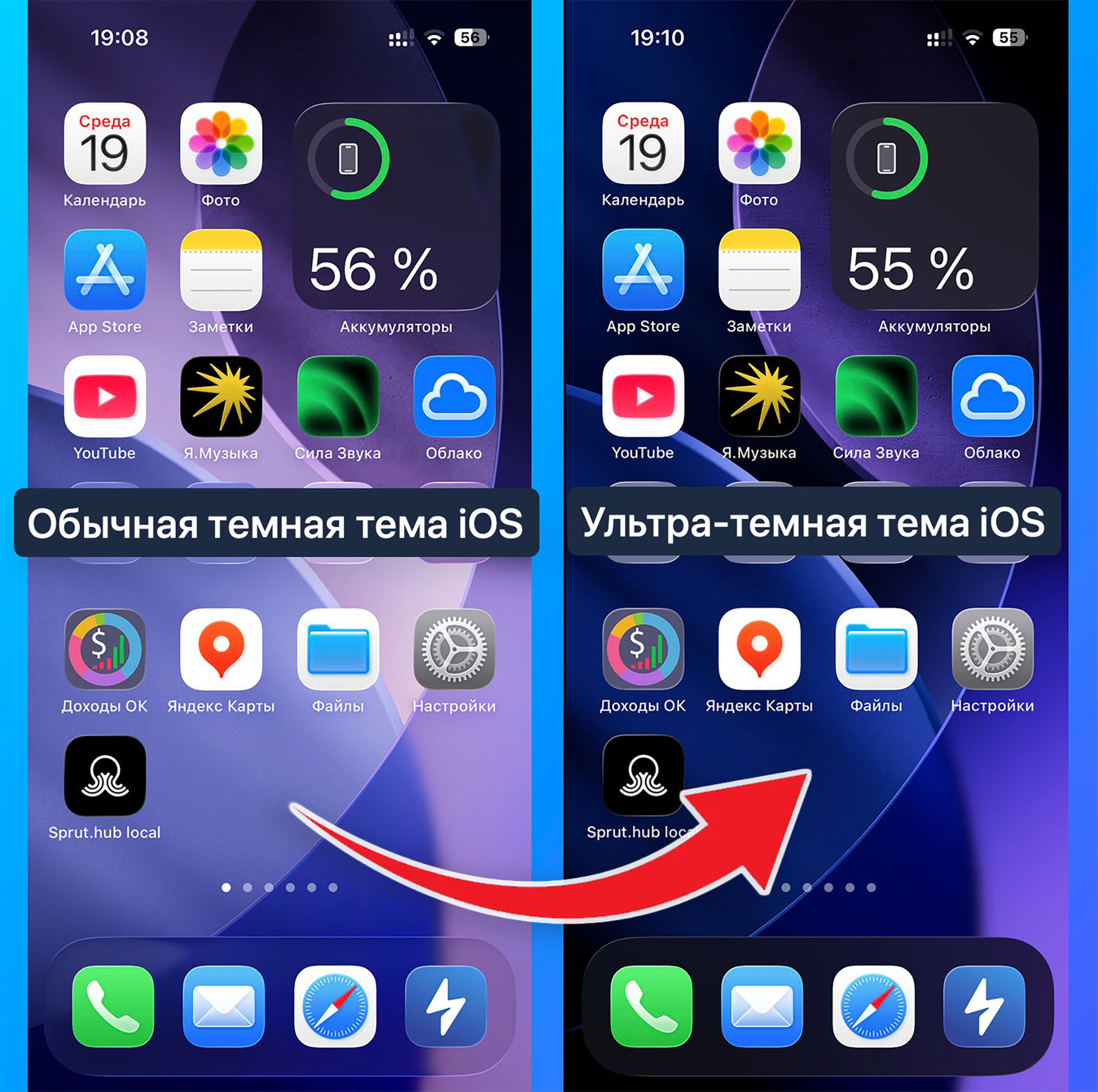
Одно из лучших изменений, которые случались с iOS, – темная тема интерфейса. Она появилась в iOS 13 и стала просто отлично смотреться на моделях iPhone с OLED-дисплеем. А в iOS 18 дополнительно добавили темные иконки для большинства приложений.
Не все владельцы iPhone знают, что есть еще несколько параметров, которые помогают сделать обычную темную теме очень темной. Сейчас расскажу, как это настроить.
Не забывайте, что темная тема интерфейса на OLED-экранах дает небольшой буст к автономности гаджета.
1. Уменьшите эффект прозрачности
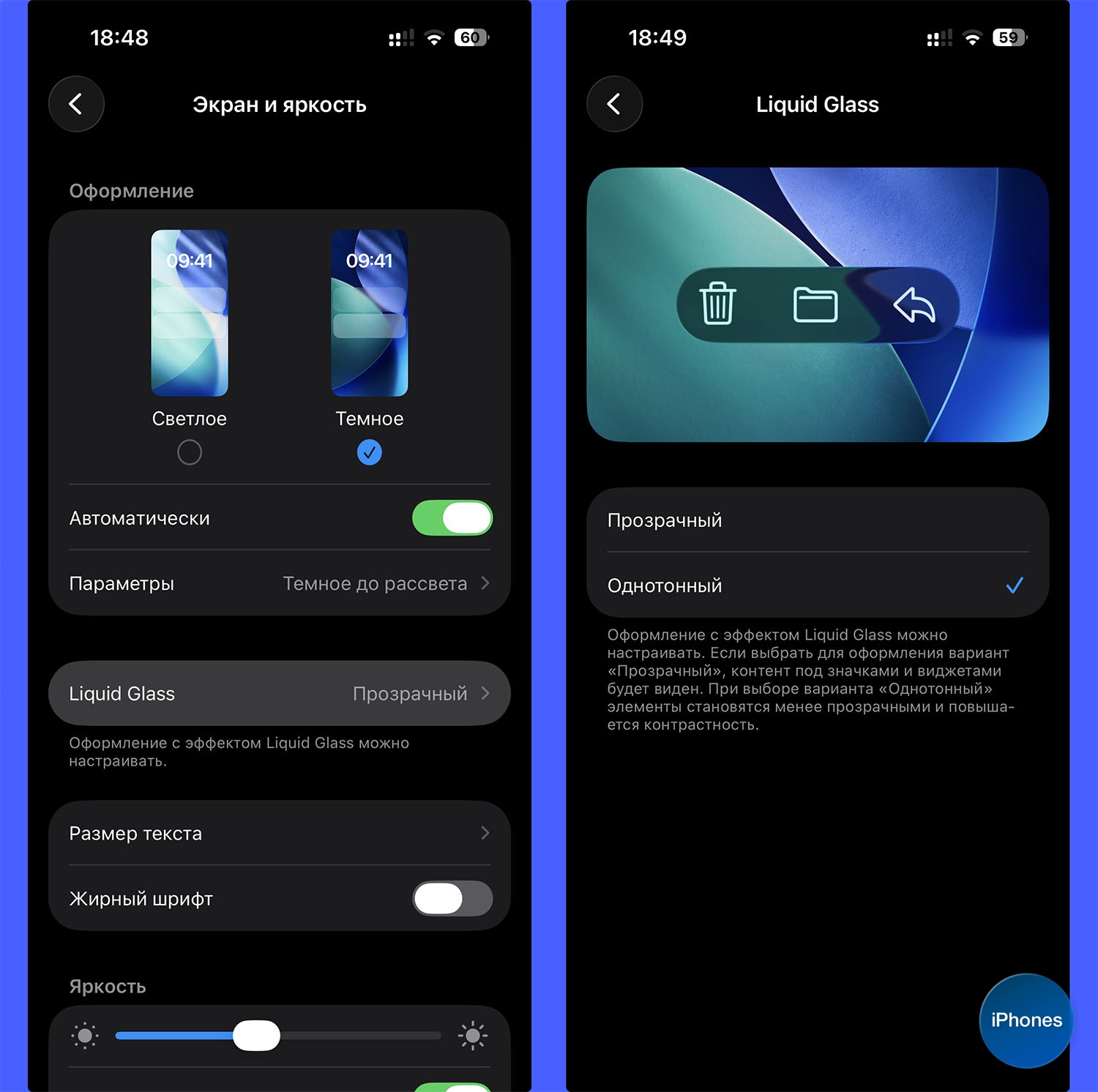
Новая возможность iOS 26.1 позволяет снизить эффект жидкого стекла и сделать многие. элементы не такими прозрачными. Вместе с другими опциями эта позволит сделать интерфейс более темным.
Как включить: перейдите в Настройки – Экран и яркость – Liquid Glass и измените значение на Однотонный.
2. Полностью отключите прозрачность
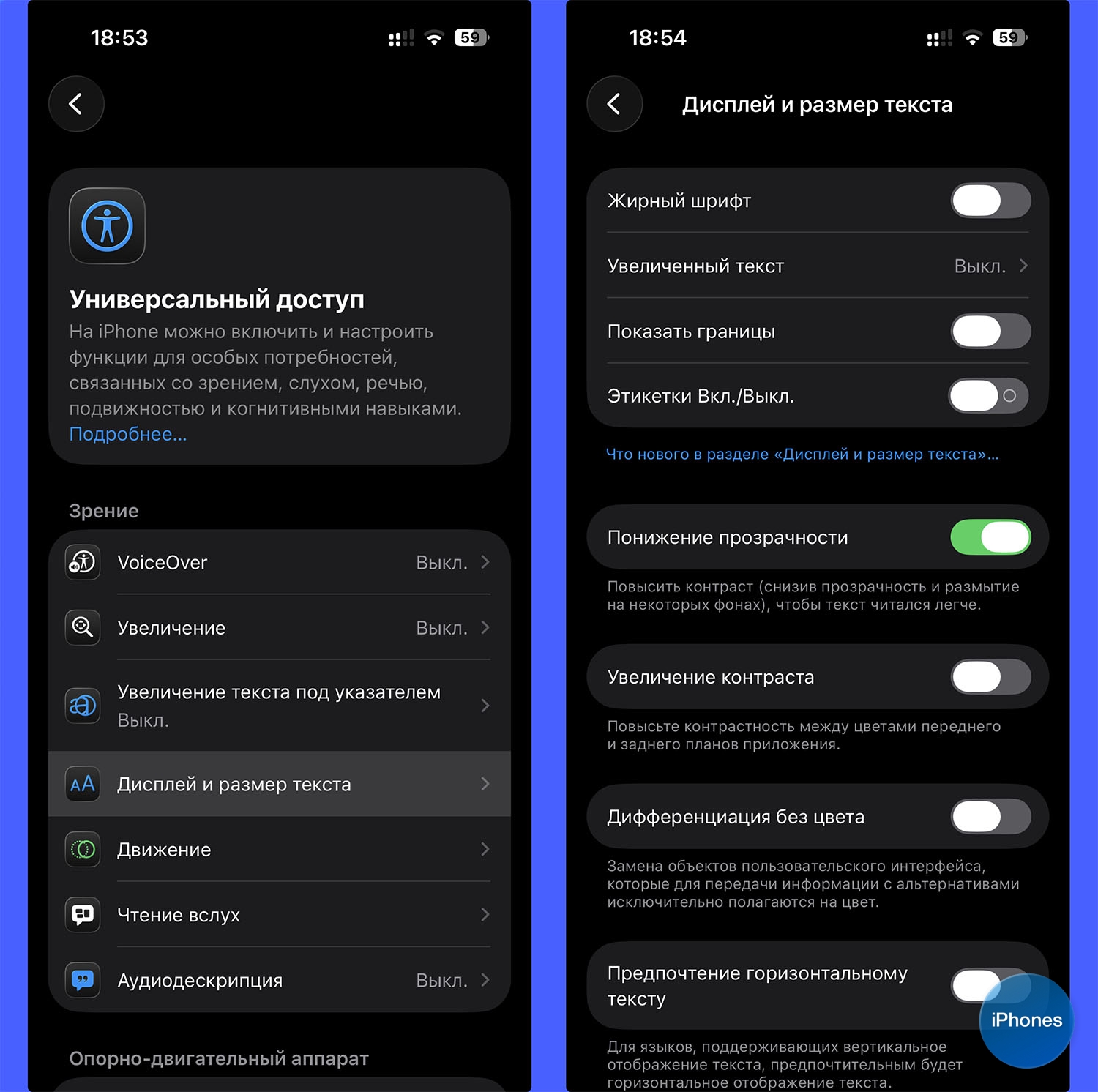
Для некоторых элементов в системе можно и вовсе отключить прозрачный интерфейс. Например, Dock-панель с иконками так станет темнее и кнтрастнее.
Как включить: перейдите в Настройки – Универсальный доступ – Дисплей и размер текста и включите тумблер Понижение прозрачности.
3. Уберите белые элементы и эффекты
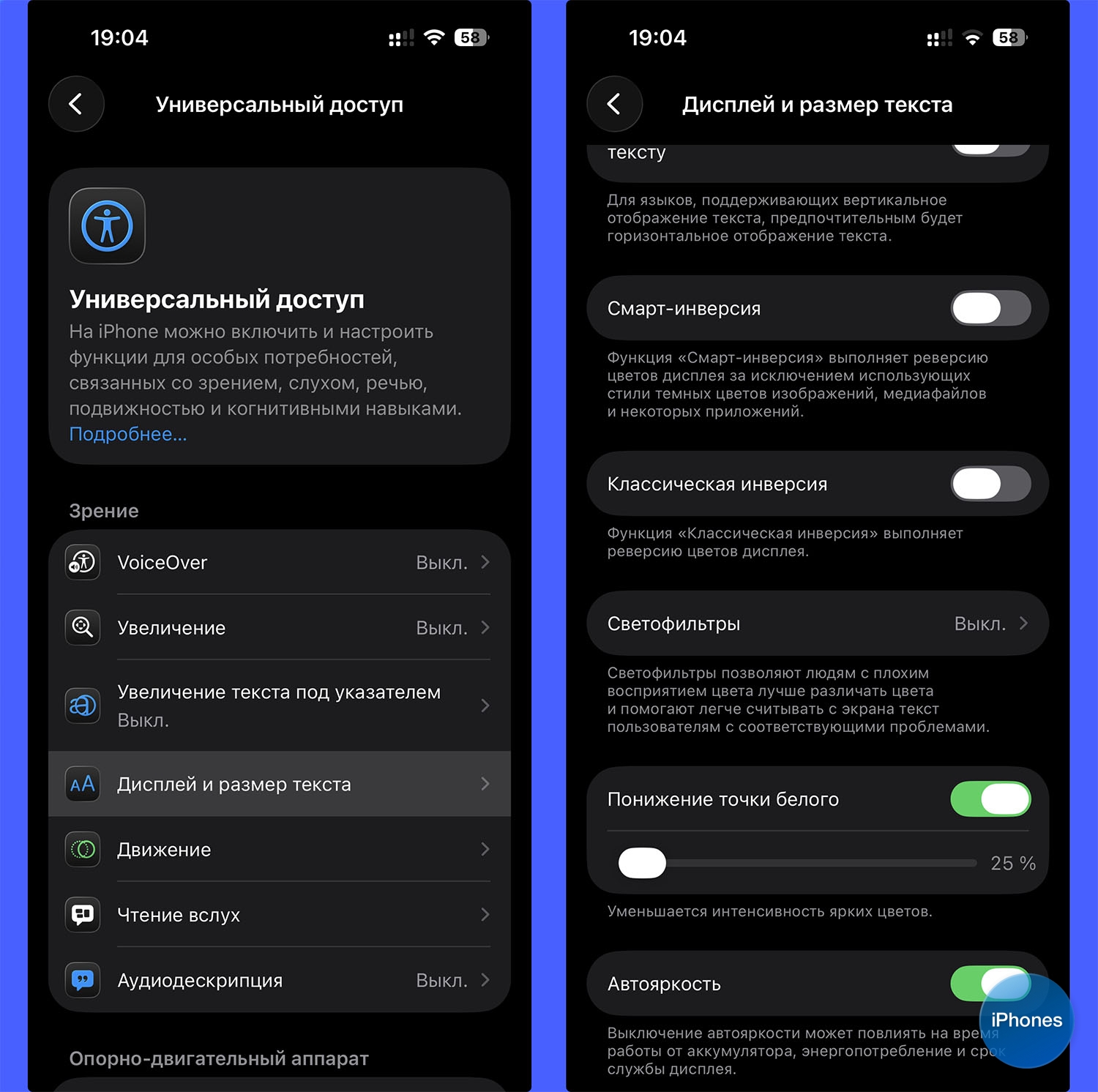
Некоторые элементы продолжают оставаться белыми или светло-серыми, что делает интерфейс не таким темным. Но и это можно исправить.
Как включить: перейдите в Настройки – Универсальный доступ – Дисплей и размер текста и прокрутите в самый низ страницы. Включите опцию Понижение точки белого и выставьте появившийся тумблер на 25%.
4. Включите черные часы
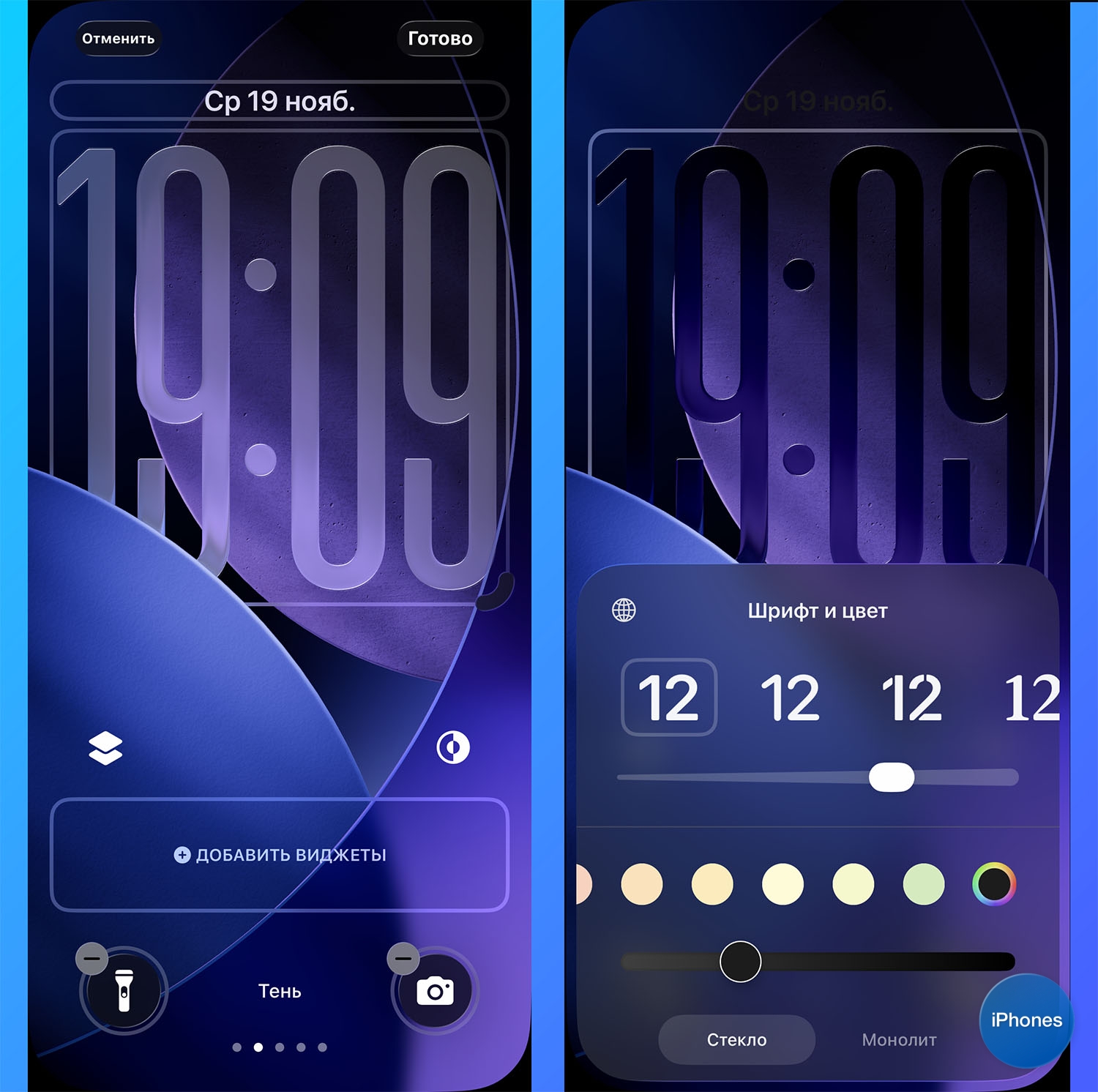
Финальный штрих в ультра-темной теме – черный шрифт часов вместо прозрачного. Так интерфейс станет темнее не только на рабочем столе, но и на экране блокировки.
Как включить: удерживайте палец на экране блокировки, чтобы перейти в режим редактирования и нажмите кнопку Настроить. Нажмите на часы, а затем в нижнем углу выберите самый последний вариант цвета. Сможете самостоятельно указать в палитре подходящий оттенок черного.
Все! Теперь темная тема на вашем Айфоне стала действительно темной.






2 комментария