
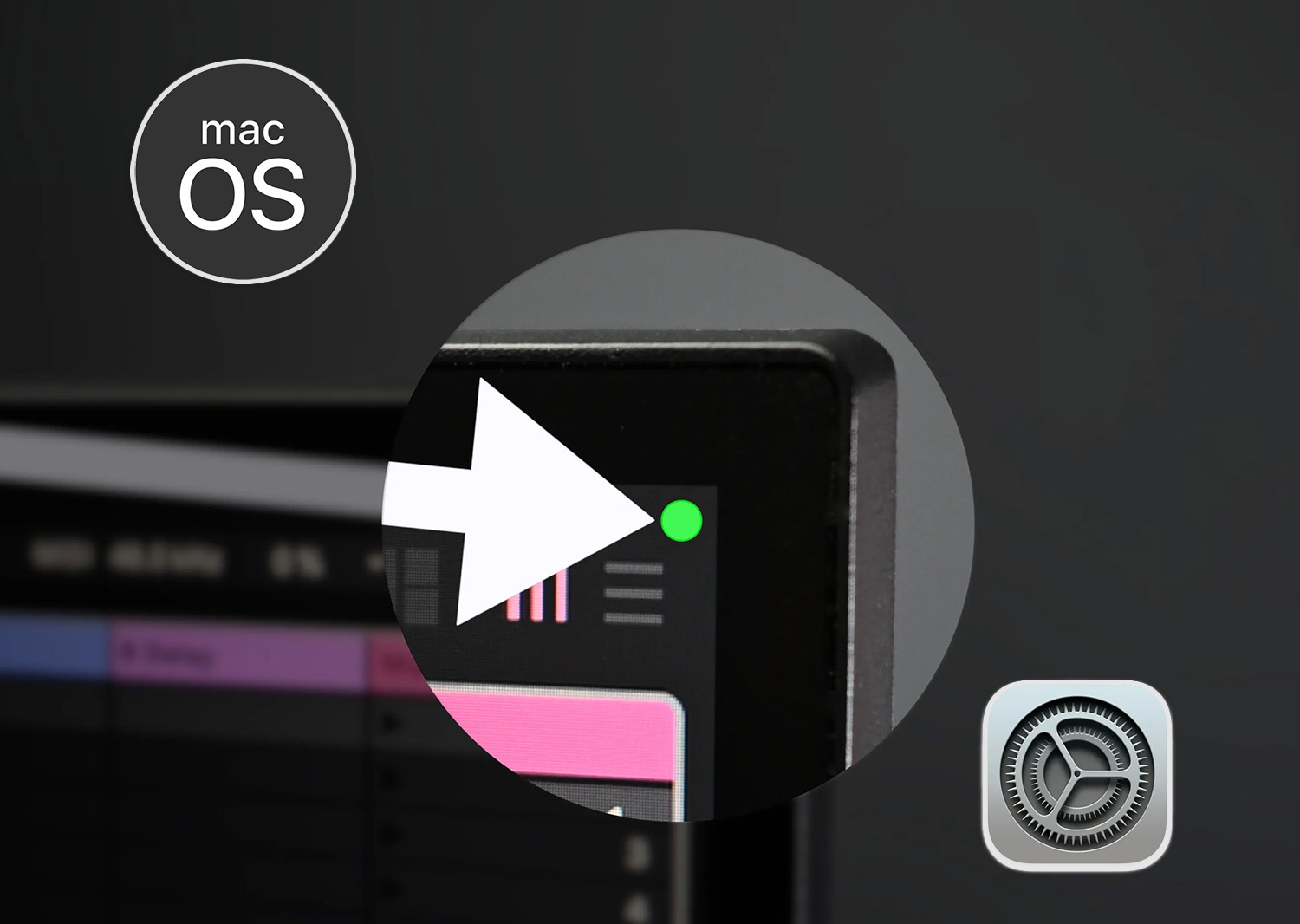
Уже давно в macOS существует так называемый “индикатор приватности”. Если на Маке активна камера или микрофон, в строке меню отображается зеленая или оранжевая точка соответственно.
С одной стороны фишка полезная, всегда видно, если какое-то приложение снимает вас или записывает звук. Но с другой – долгое время таких индикаторов в системе не было и мы спокойно обходились без них.
Если точки в строке меню вам надоели, начиная с macOS Sonoma 14.4 их можно отключить.
- Зачем это нужно. Индикатор мешает или раздражает некоторых пользователей
- Как отключить. Специальная команда в Терминале разблокирует настройку
- Как работает. Индикатор можно будет включать и выключать без терминала из системных настроек
Как отключить индикатор приватности в macOS
1. Полностью выключите Мак.
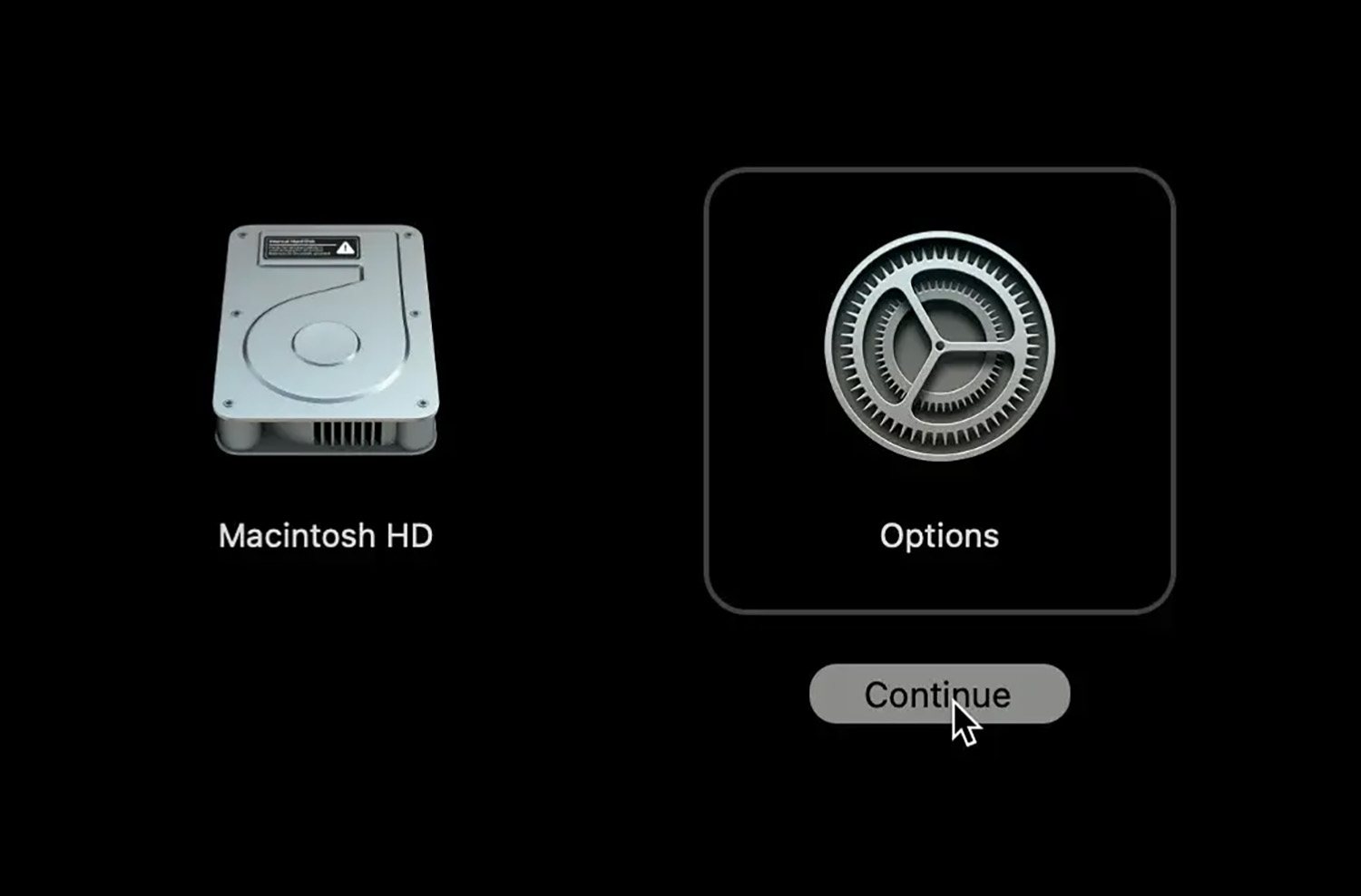
2. Включите и зажмите кнопку включения, чтобы попасть в меню выбора варианта загрузки.
3. Нажмите на кнопку Параметры, а затем – Продолжить.
4. Когда Mac загрузится в безопасном режиме, выберите учетную запись и введите пароль.
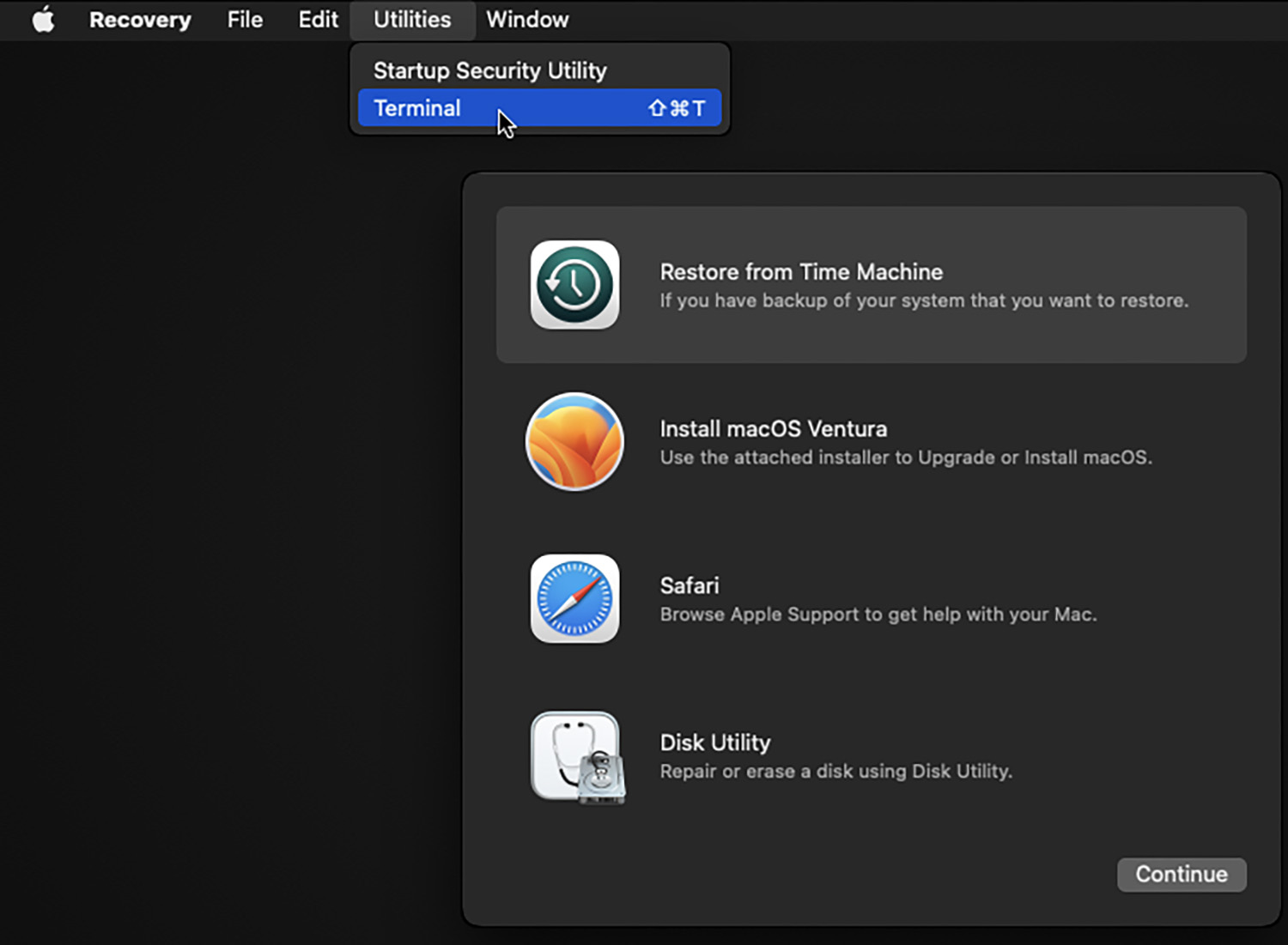
5. В строке меню выберите пункт Утилиты – Terminal.
6. В открывшемся окне приложения введите команду:
system-override suppress-sw-camera-indication-on-external-displays=on
7. Нажмите Ввод и подтвердите действие паролем.
8. Перезагрузите Mac и войдите в систему.
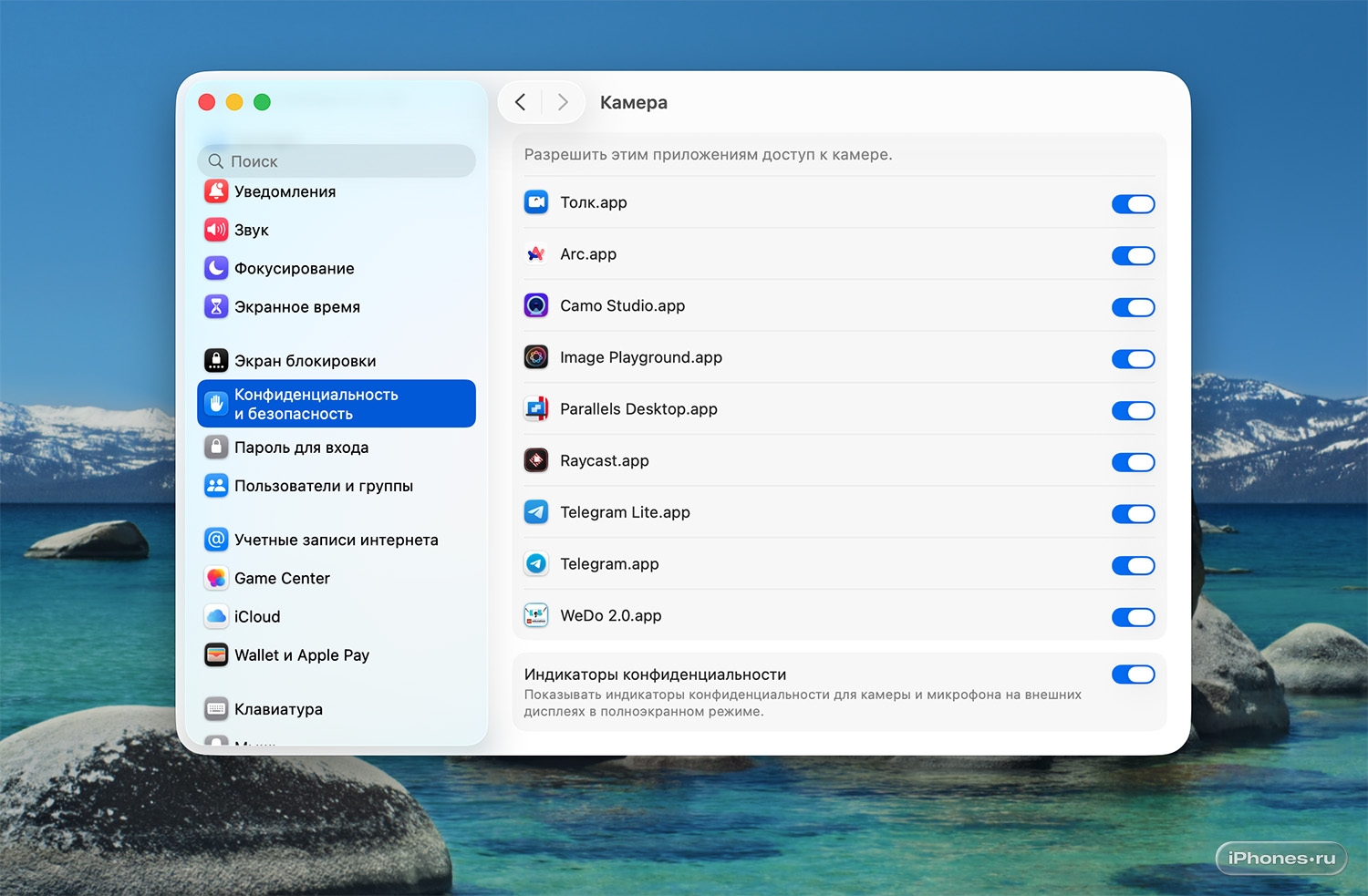
9. Откройте Системные настройки – Конфиденциальность и безопасность – Камера и прокрутите в самый низ раздела.
10. Выключите тумблер Индикаторы конфиденциальности. Все, зеленая и оранжевая точки в строке меню больше отображаться не будут.
Такой же тумблер есть по пути Системные настройки – Конфиденциальность и безопасность – Микрофон. Они работают синхронно.







3 комментария