
Одно из неочевидных преимуществ перехода iPhone на разъем Type-C – удобное подключение флешек и внешних дисков. Переносить какие-то документы и файлы будут единицы, а вот забекапить архив фото и видео со смартфона – полезная тема.
Подойдет старая флешка с переходником, современная Type-C флешка, карман для HDD или SSD, любой внешний накопитель.
Я использую компактный хаб с портами и картридером, в который установил подходящий SSD.
Зачем делать локальный бекап фото и видео с iPhone
Вот самые распространенные и очевидные причины сделать локальную копию.
▶ Для параноиков. Некоторые пользователи, я в том числе, хранят важные данные в двух экземплярах. Копии не должны храниться в одном месте (например, домашний сервер и домашний ПК) и не должны быть одного типа (обе локальные или обе облачные). Так риск потерять свои данные будет минимальным. Семейный архив фото и видео я выгружаю в облако, но при этом храню локальную копию на внешнем накопителе дома.
Многим кажется это излишним, но меня уже ни раз это выручало. Например, когда нужно показать фото родственникам, у которых плохой интернет, когда нужно найти какие-то фото, а облако как назло тормозит и долго прогружает превьюшки. А еще, если облачный сервис вдруг выключится, перестанет существовать или задерет тарифы, я не буду в спешке искать инструкцию, как быстро выгрузить десятки терабайт из определенного сервиса и тратить на это несколько часов или дней. Просто загружу несколько папок, которых нет на накопителе с момента последнего бекапа.
▶ Для надежности отпуске. Когда еду на отдых, ежедневно сохраняю отснятый материал на Type-C флешку. Айфон могут украсть, его можно потерять, разбить или утопить. Обидно, если вместе с гаджетом пропадут накопленные впечатления в виде фото и видео. Поэтому давно завел привычку каждый день в отпуске сохранять данные на накопитель (разумеется, когда есть что сохранять).
Выгружать в облако часто неудобно – медленный Wi-Fi в гостинице, дорогой интернет в роуминге, путешествие на корабле/самолете/автобусе без стабильного подключения. В этом случае выручает локальный бекап.
▶ Если нет компьютера. Многие владельцы современных смартфонов и планшетов не покупают компьютеры. Гаджет закрывает все необходимые потребности, а еще может быть ТВ-приставка, рабочий ПК или что-то еще и в таком сценарии пользователи отказываются от собственного компа. В этом случае внешний диск с фотоархивом решает проблему.
▶ Когда не хотите платить за облако. Для тех, у кого есть компьютер, но архив фото очень большой, а платить за облако или доверять свои снимки стороннему сервису не хочется.
Надеюсь, рассказал подходящий для вас сценарий и вы готовы сделать бекап. Есть два способа: удобный и не очень.
Неудобный способ сделать бекап медиатеки
Чтобы создать резервную копию без сторонних приложений, сделайте следующее:
1. Подключите накопитель к iPhone.
2. Откройте приложение Фото.
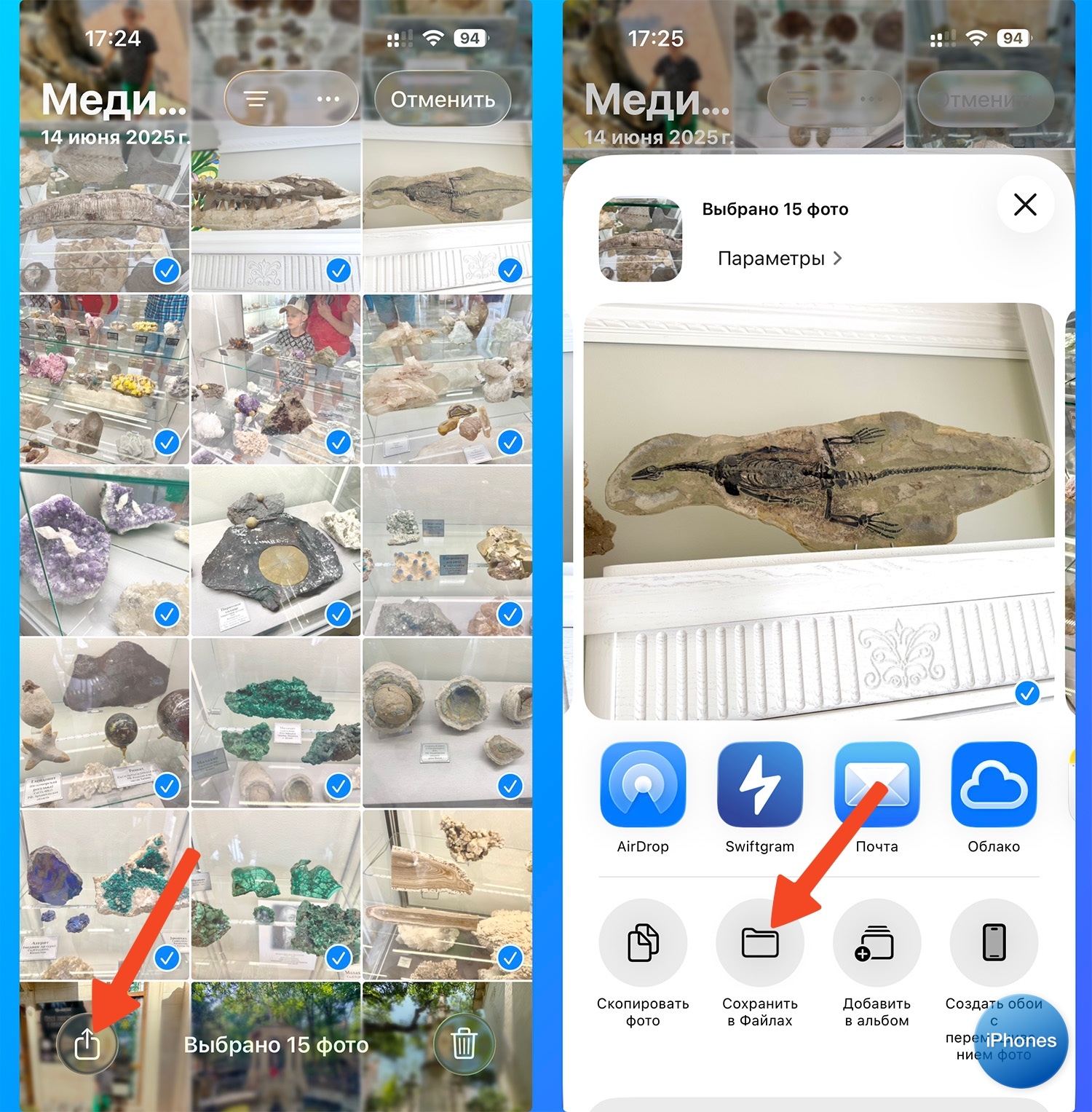
3. Выделите фото и видео, которые хотите сохранить.
4. Нажмите Поделиться – Сохранить в Файлы.
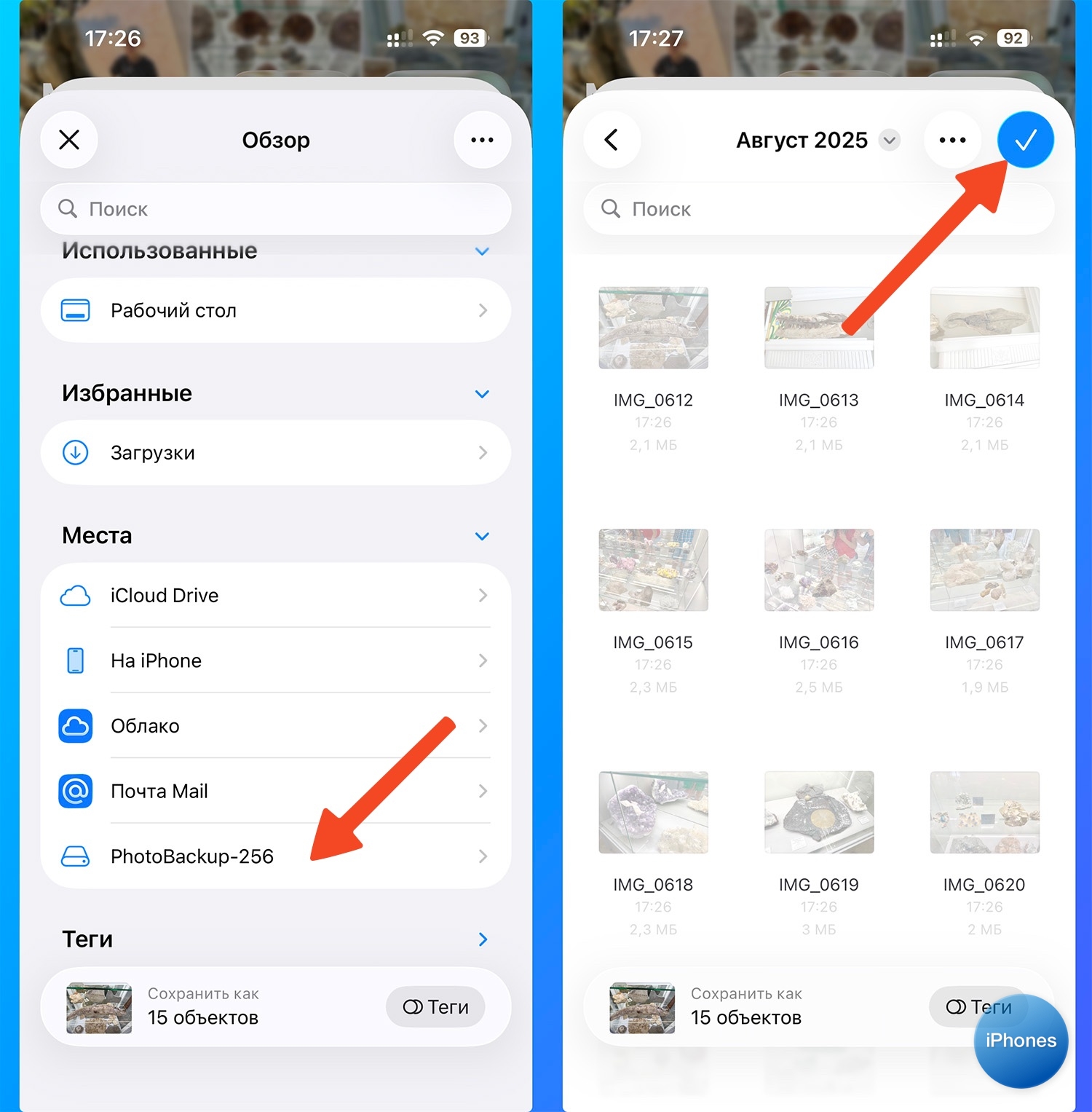
5. Укажите папку на съемном накопителе.
6. Дождитесь, когда копирование завершится.
У способа есть несколько недостатков:
➖ нельзя выделить все фото в галерее;
➖ нет фильтрации, если хотите все снимки за определенную дату, промежуток или определенные типы файлов, придется выбирать самостоятельно;
➖ нет статуса копирования, нельзя сворачивать приложение.
Если захотите скопировать всю медиатеку на несколько десятков ГБ, придется отключить автоблокировку и прилично подождать.
Удобный способ сделать бекап медиатеки
Как всегда, если Apple сделала какой-то процесс в системе неудобно, найдется стороннее приложение, которое делает это лучше. И копирование данных на внешний накопитель – не исключение.
1. Установите бесплатное приложение Copy That и выдайте разрешение на доступ к медиатеке при первом запуске.
2. Подключите накопитель к iPhone.
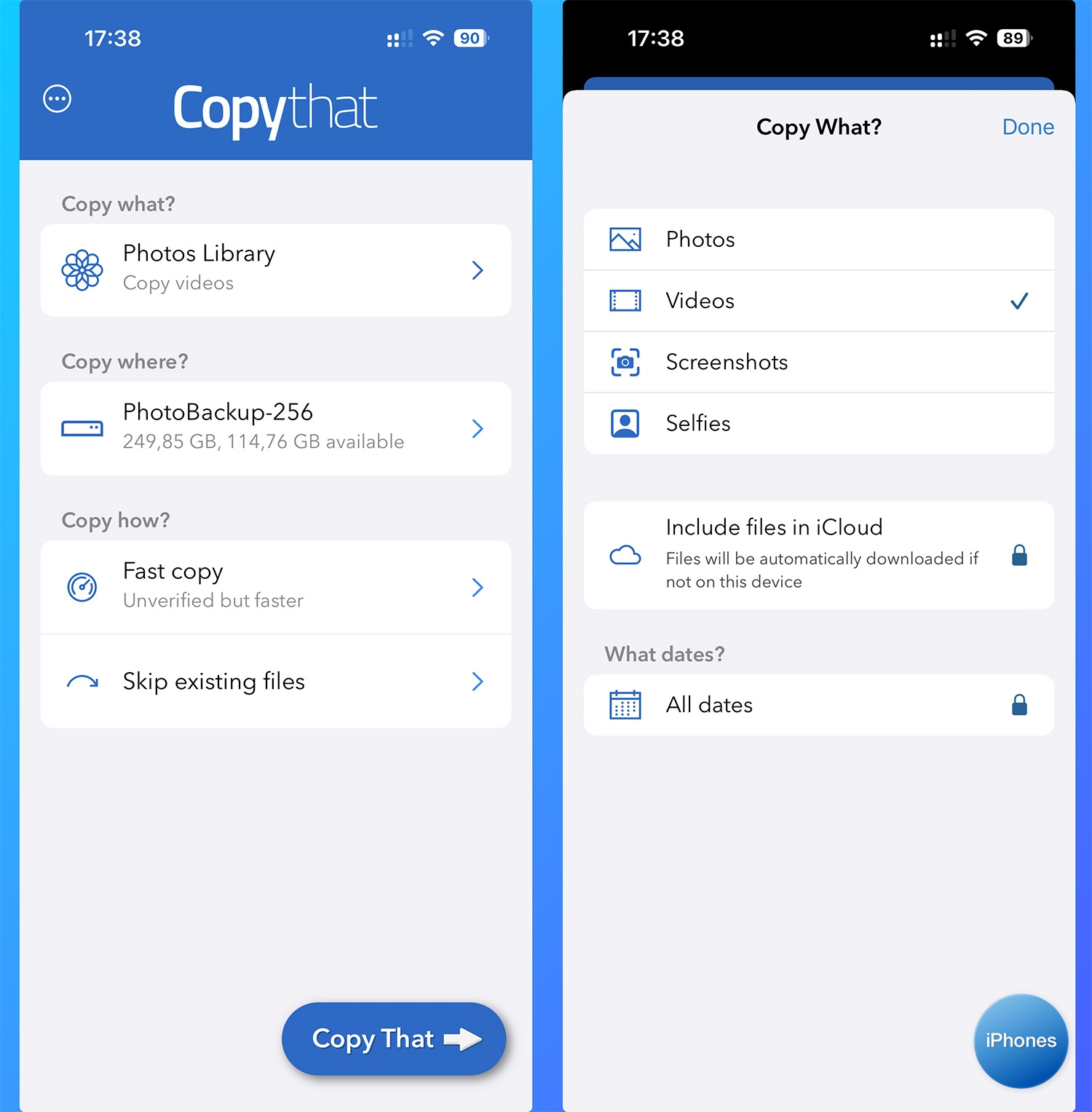
3. Выберите данные, которые нужно копировать. Можно выбрать только фото, видео, скриншоты или портретные снимки.
4. Укажите накопитель и папку назначения.
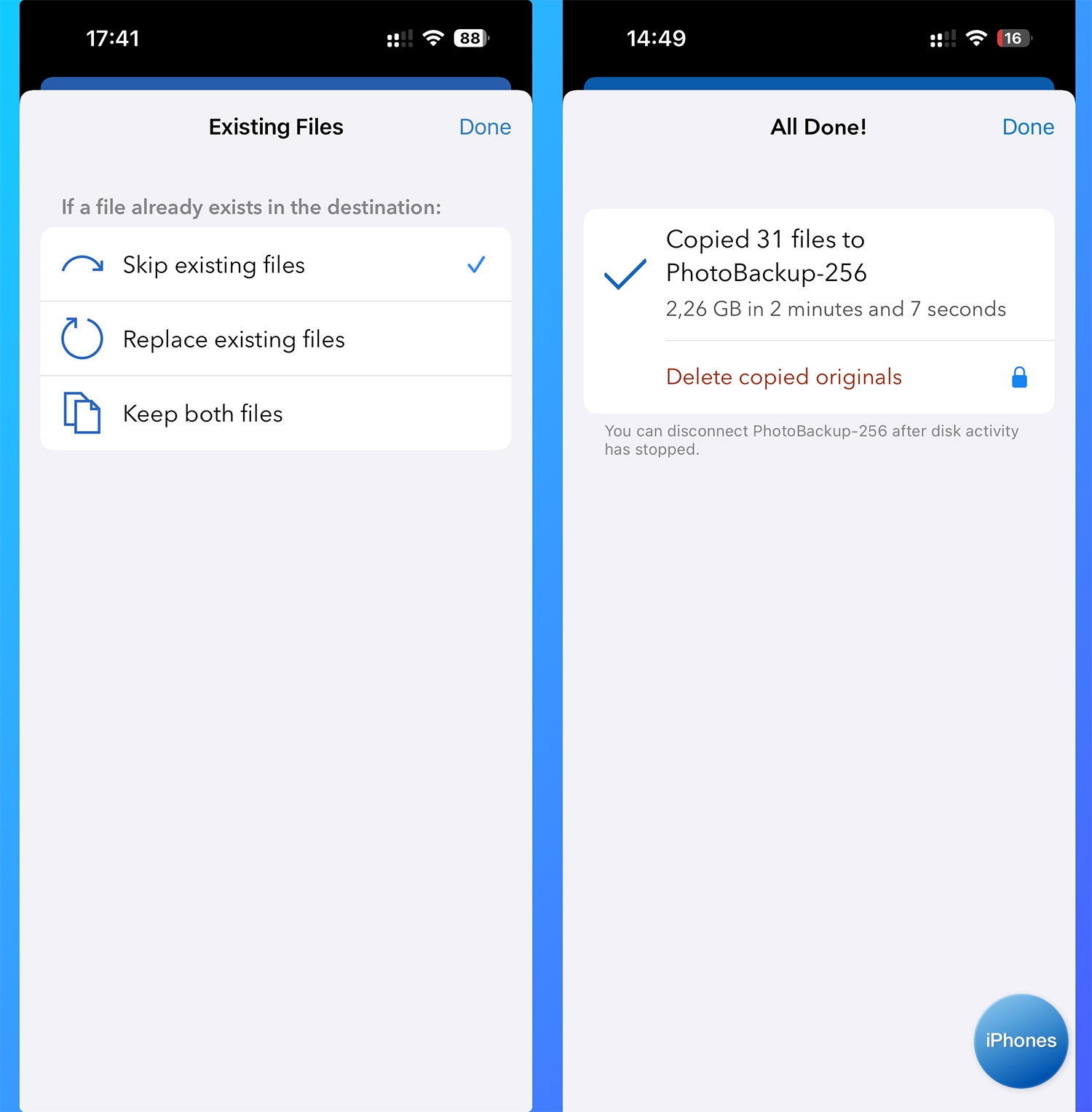
5. Выберите, что делать с одинаковыми файлами: пропускать, заменять или оставлять оба.
6. Нажмите Copy That для копирования.
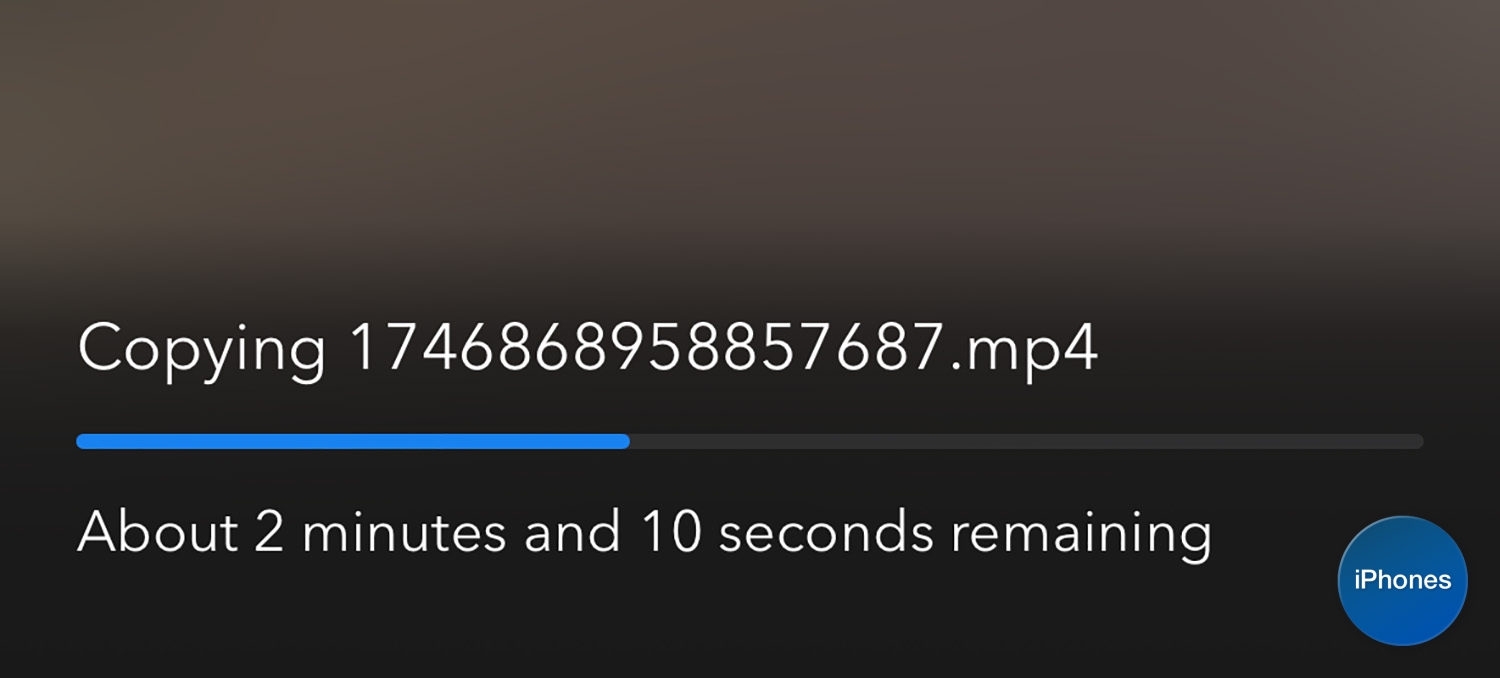
Как видите, тут можно выбрать тип файлов, что делать с одинаковыми данными и видеть прогресс копирования.
В приложении есть встроенная покупка, за 249₽ можно открыть такие возможности:
▶ загрузка фото не только из галереи, но и из iCloud;
▶ выбор фото за определенную дату;
▶ сортировка фото по папкам за разные даты;
▶ проверка файлов после копирования, сравнение размера с оригиналом;
▶ удаление скопированных файлов из галереи.
Вот такие способы сгрузить фото с Айфона на флешку помогут быстро забекапить данные и освободить место на смартфоне.












5 комментариев