
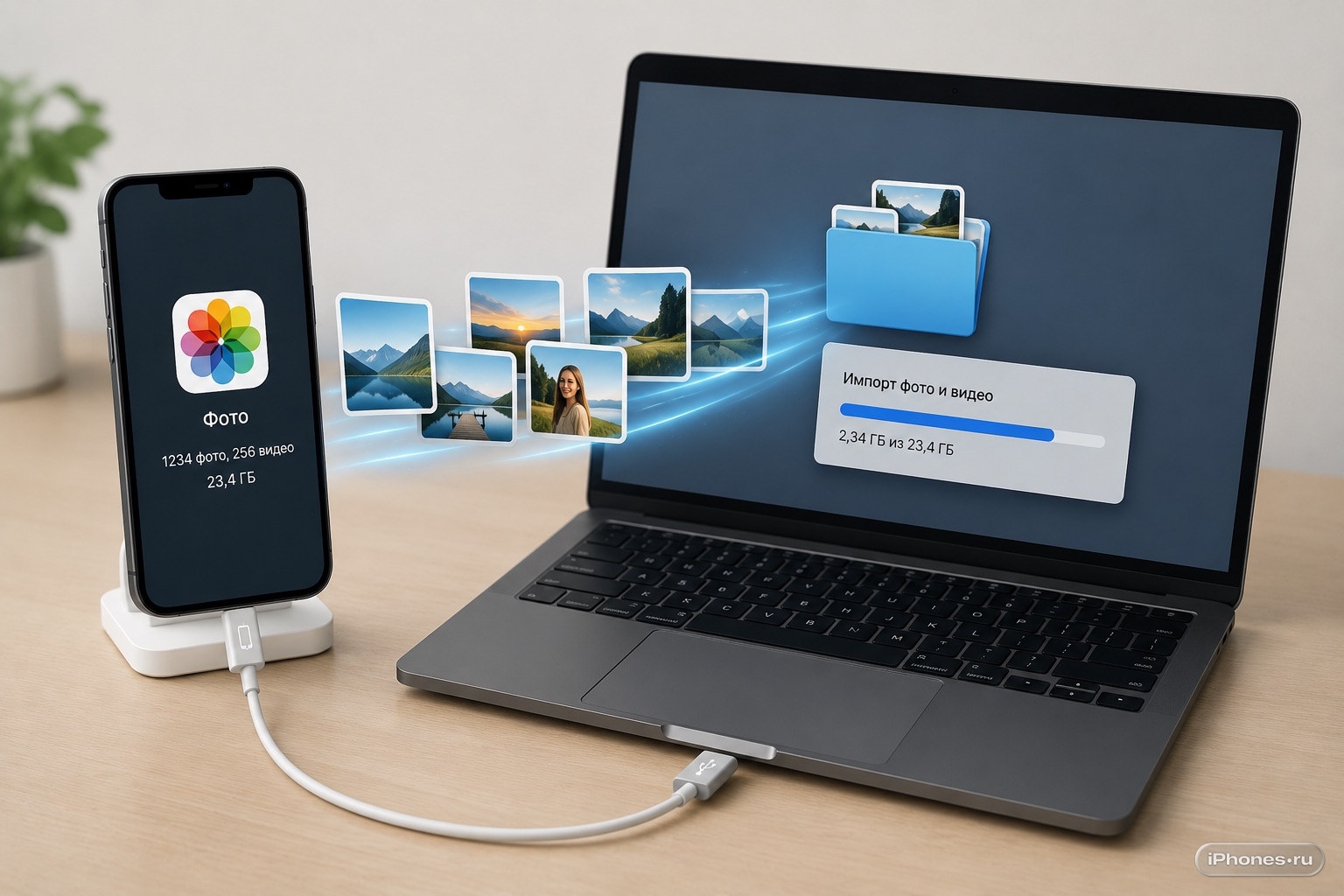
Перенести фото с iPhone на компьютер можно десятком способов, но не все они сохраняют исходное качество. Если отправить снимки себе в мессенджер, загрузить через сомнительный сервис или выбрать неправильные настройки, фото могут сжаться, потерять метаданные или превратиться из HEIC в JPEG.
Если нужно сохранить оригиналы, лучше использовать кабель, iCloud, AirDrop или экспорт без изменений. Ниже самые надёжные способы для Mac и Windows.
Сначала включите перенос оригиналов
Перед подключением iPhone к компьютеру проверьте важную настройку. Она отвечает за то, будет ли iPhone отдавать фото и видео в исходном формате или автоматически конвертировать их для совместимости.
Путь такой:
- Настройки → Приложения → Фото
- пролистайте вниз до раздела Перенос на Mac или ПК
- выберите Оставлять оригиналы
Если у вас более старая версия iOS, пункт может находиться по пути Настройки → Фото → Перенос на Mac или ПК.
Это особенно важно, если вы снимаете в HEIC, HEVC, ProRAW или ProRes. Так компьютер получит исходные файлы, а не автоматически переделанные копии.
Как перенести фото на Mac через кабель
Самый простой и надёжный способ для Mac — подключить iPhone кабелем и импортировать фото через стандартное приложение Фото.
Сделайте так:
- подключите iPhone к Mac кабелем
- разблокируйте iPhone
- нажмите Доверять этому компьютеру, если появится запрос
- откройте приложение Фото на Mac
- выберите iPhone в боковом меню
- отметьте нужные снимки и видео
- нажмите Импортировать выбранные или Импортировать все новые
После импорта файлы появятся в медиатеке Фото на Mac. Качество при таком переносе не теряется, если вы заранее выбрали Оставлять оригиналы.
Как перенести фото на Mac без приложения «Фото»
Если вы не хотите складывать снимки в медиатеку Фото, можно использовать приложение Захват изображений. Оно позволяет сохранить файлы прямо в папку на Mac или на внешний диск.
Порядок такой:
- подключите iPhone к Mac
- откройте Захват изображений
- выберите iPhone в списке устройств
- укажите папку для сохранения
- выберите нужные файлы
- нажмите Загрузить
Этот способ удобен, если вы хотите получить обычную папку с файлами, а не импортировать всё в библиотеку Фото.
Как перенести фото на Windows через кабель
На Windows тоже лучше использовать кабель. Подключите iPhone к компьютеру, разблокируйте его и подтвердите доверие к устройству.
Дальше можно импортировать снимки через стандартное приложение Фотографии в Windows:
- подключите iPhone к ПК кабелем
- разблокируйте iPhone
- нажмите Доверять на экране iPhone
- установите приложение Apple Devices, если Windows попросит
- откройте Фотографии на компьютере
- выберите импорт с подключённого устройства
- сохраните нужные фото и видео
Если Windows не видит iPhone, попробуйте другой кабель, другой USB-порт и проверьте, разблокирован ли смартфон. Иногда помогает переустановка Apple Devices из Microsoft Store.
Как скачать оригиналы через iCloud
Если у вас включены Фото iCloud, можно скачать оригиналы без кабеля. Этот способ удобен, если iPhone рядом не нужен, а вся медиатека уже загружена в облако.
На компьютере откройте iCloud, войдите в свой Apple ID и скачайте нужные фото и видео. При выборе загрузки оригиналов файлы сохранятся без сжатия.
На iPhone перед этим проверьте:
- Настройки → нажмите на своё имя
- iCloud → Фото
- убедитесь, что синхронизация включена
- дождитесь окончания загрузки медиатеки в iCloud
Если на iPhone включена оптимизация хранилища, часть оригиналов может физически лежать только в iCloud. В таком случае скачивать их на компьютер лучше именно из облака.
Как передать фото на Mac через AirDrop
Если нужно быстро перекинуть несколько фото или видео на Mac, можно использовать AirDrop. Это удобно для небольших подборок, когда не хочется доставать кабель.
Сделайте так:
- откройте Фото на iPhone
- выберите нужные снимки и видео
- нажмите кнопку Поделиться
- выберите AirDrop
- нажмите на свой Mac
- примите передачу на компьютере
AirDrop передаёт файлы напрямую между устройствами Apple и не пережимает их как мессенджеры. Но для большой медиатеки кабель или iCloud обычно удобнее.
Как сохранить фото сразу на внешний диск
На современных iPhone с USB-C можно подключить внешний накопитель и экспортировать фото прямо на него. Это удобно, если компьютер не рядом или нужно быстро освободить память.
Порядок такой:
- подключите внешний диск или флешку к iPhone
- откройте приложение Фото
- выберите нужные снимки и видео
- нажмите Поделиться
- выберите экспорт оригиналов, если такой пункт доступен
- сохраните файлы в приложение Файлы на внешний накопитель
Перед массовым переносом проверьте несколько файлов на компьютере. Убедитесь, что они открываются, имеют нормальный размер и не потеряли качество.
Чего лучше не делать
Не отправляйте важные фото через мессенджеры, если хотите сохранить качество. Telegram, WhatsApp, социальные сети и почта могут сжимать изображения или убирать часть данных.
Не делайте скриншоты фотографий вместо экспорта. Это создаёт новый файл с другим разрешением и потерей исходных метаданных.
Не используйте случайные приложения для «быстрого переноса», если не понимаете, куда они загружают медиатеку. Особенно если речь о личных фото, документах или рабочих снимках.
Как проверить, что качество не потерялось
После переноса откройте файл на компьютере и проверьте его свойства. Размер, разрешение и формат должны быть близки к оригиналу на iPhone.
Для проверки можно сравнить:
- разрешение изображения
- размер файла
- дату съёмки
- наличие геопозиции и других метаданных
- формат файла: HEIC, JPEG, MOV, DNG или другой
Если фото внезапно стало сильно меньше по размеру, скорее всего, где-то произошла конвертация или сжатие.
Что делать в итоге
Если нужно перенести фото с iPhone на компьютер без потери качества, сначала включите Оставлять оригиналы в настройках Фото. После этого используйте кабель, iCloud, AirDrop или экспорт оригиналов на внешний диск.
Для Mac проще всего подойдут Фото, Захват изображений или AirDrop. Для Windows — кабель, Apple Devices, приложение Фотографии или загрузка оригиналов из iCloud.
Главное — не пересылать снимки через мессенджеры и не соглашаться на автоматическую конвертацию, если вам нужны исходники. Тогда фото и видео перенесутся на компьютер в максимальном качестве.

