
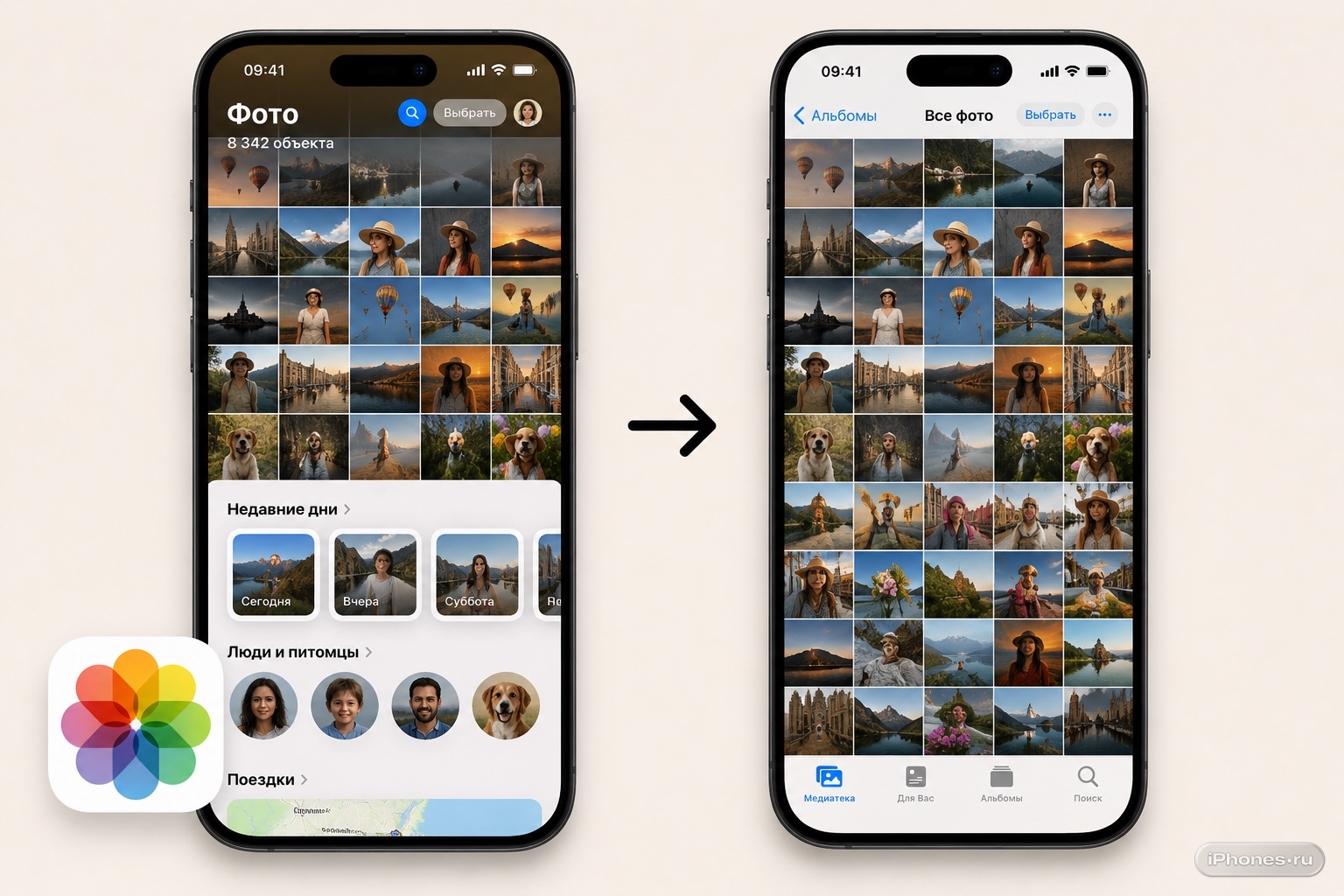
В iOS 18 Apple сильно переделала приложение Фото. Вместо привычных вкладок внизу появился единый экран с медиатекой, коллекциями, воспоминаниями, людьми, альбомами, закреплёнными разделами и служебными категориями.
Полностью вернуть старый вид из iOS 17 нельзя. Но приложение можно довольно сильно настроить: убрать лишние блоки, поднять альбомы выше, оставить быстрый доступ к недавним фото, избранному, видео, скриншотам и другим привычным разделам.
Что именно изменилось в «Фото» в iOS 18
Раньше внизу были отдельные вкладки: медиатека, альбомы, поиск и другие разделы. В iOS 18 Apple собрала всё на одном большом экране.
Из-за этого приложение сначала кажется перегруженным. Альбомы уехали ниже, привычные разделы стали называться иначе, а между фото появились коллекции, воспоминания и рекомендации.
Старую панель вкладок вернуть нельзя. Но можно настроить порядок блоков так, чтобы сверху были только нужные разделы.
Откройте настройку разделов приложения «Фото»
В iOS 18 внешний вид Фото меняется прямо внутри приложения. Настройка находится внизу основного экрана.
Сделайте так:
- Фото → пролистайте главный экран вниз
- нажмите Настроить и изменить порядок
- посмотрите список всех разделов
- отключите лишние блоки
- перетащите важные разделы выше
- нажмите закрытие или вернитесь назад
После этого главный экран Фото станет короче и понятнее. Приложение не превратится в старую версию, но лишнего визуального шума станет заметно меньше.
Какие разделы лучше оставить
Чтобы приложение стало ближе к старому виду, оставьте только базовые разделы, которыми вы действительно пользуетесь. Остальные можно скрыть с главного экрана.
Обычно стоит оставить:
- Медиатека
- Недавние дни
- Альбомы
- Закреплённые коллекции
- Типы медиаматериалов
- Утилиты
А вот Воспоминания, Предложения обоев, Путешествия, Люди и питомцы и похожие блоки можно убрать, если они только мешают.
Поднимите альбомы выше
Многих больше всего раздражает, что в iOS 18 альбомы оказались далеко не на первом месте. Это можно исправить вручную.
Порядок такой:
- Фото → пролистайте вниз
- Настроить и изменить порядок
- найдите раздел Альбомы
- зажмите его за значок перемещения
- перетащите ближе к началу списка
- оставьте над ним только самые нужные разделы
Если вы часто пользовались вкладкой Альбомы в iOS 17, этот шаг сильнее всего приближает приложение к старой логике.
Настройте закреплённые коллекции
Закреплённые коллекции — один из самых полезных разделов в новом приложении Фото. Через него можно быстро открыть избранное, видео, скриншоты, недавно сохранённые фото, скрытые снимки и другие категории.
Настройте его под себя:
- Фото → откройте Закреплённые коллекции
- нажмите Изменить
- добавьте нужные разделы
- удалите лишние
- перетащите самые частые пункты наверх
- сохраните изменения
Для привычного вида удобно закрепить Избранное, Видео, Снимки экрана, Недавно сохранённые, Альбомы и Недавно удалённые.
Верните быстрый доступ к избранному
В старых версиях iOS Избранное было легко найти через альбомы. В iOS 18 его лучше добавить в закреплённые коллекции.
Сделайте так:
- Фото → Закреплённые коллекции
- Изменить → добавьте Избранное
- перетащите Избранное ближе к началу
- сохраните изменения
После этого любимые снимки будут открываться быстрее, без долгой прокрутки по всему приложению.
Оставьте «Типы медиаматериалов» для видео и скриншотов
Если вы часто открывали отдельные альбомы с видео, селфи, Live Photo, скриншотами или записями экрана, не убирайте раздел Типы медиаматериалов.
В нём собраны:
- Видео
- Селфи
- Live Photo
- Портреты
- Снимки экрана
- Записи экрана
- Замедленно
- Таймлапс
Этот блок хорошо заменяет часть старых альбомов. Его лучше поднять повыше, если вы часто чистите память или ищете конкретные типы файлов.
Уберите лишние рекомендации и воспоминания
Новый экран Фото перегружен в первую очередь из-за автоматических блоков. Они могут быть красивыми, но не всем нужны каждый день.
Можно убрать с главного экрана:
- Воспоминания
- Предложения обоев
- Путешествия
- Избранные фото
- Люди и питомцы, если не пользуетесь
Так приложение станет больше похоже на инструмент для просмотра медиатеки, а не на бесконечную ленту рекомендаций.
Используйте поиск вместо старых вкладок
В iOS 18 поиск стал важнее. Через него можно быстро найти людей, места, даты, документы, скриншоты, видео, чеки, животных, текст на фото и другие объекты.
Попробуйте искать так:
- Фото → нажмите значок поиска
- введите скриншоты, видео, Москва, паспорт или имя человека
- откройте найденную подборку
- при необходимости сохраните нужные снимки в альбом
Да, это не старый интерфейс, но для быстрого поиска конкретного фото часто работает быстрее ручного пролистывания.
Создайте свои альбомы для привычной структуры
Если новый порядок всё равно раздражает, можно собрать собственную структуру через альбомы. Это особенно удобно для документов, работы, поездок, семьи и скриншотов.
Сделайте так:
- Фото → откройте раздел Альбомы
- нажмите создание нового альбома
- задайте понятное название
- добавьте нужные снимки и видео
- повторите для других категорий
После этого поднимите раздел Альбомы выше в настройках главного экрана. Так приложение будет больше похоже на старую систему папок.
Настройте фильтры медиатеки
В iOS 18 в медиатеке можно использовать фильтры и сортировку, чтобы не видеть лишнее. Это помогает, если в ленте мешаются скриншоты, сохранённые картинки, дубликаты или файлы из приложений.
Проверьте параметры просмотра в медиатеке:
- Фото → откройте основную медиатеку
- нажмите кнопку с настройками отображения
- выберите сортировку по старым или новым снимкам
- включите или отключите показ определённых элементов
- оставьте самый удобный вариант
Так можно сделать основной экран спокойнее и ближе к обычной хронологической ленте.
Можно ли вернуть приложение «Фото» из iOS 17
Нет. Откатить только одно приложение Фото до старой версии нельзя. Apple обновляет системные приложения вместе с iOS, а отдельной настройки «вернуть старый дизайн» не предусмотрено.
Откат всей iOS тоже обычно недоступен после того, как Apple перестаёт подписывать старую версию системы. Даже если технически откат когда-то был возможен, для обычного пользователя это риск потери данных и лишние проблемы.
Поэтому самый нормальный вариант — настроить новый интерфейс и убрать всё, что мешает.
Что сделать в итоге
Чтобы приложение Фото в iOS 18 стало ближе к старому виду, откройте Настроить и изменить порядок, отключите лишние разделы и поднимите Альбомы, Закреплённые коллекции, Типы медиаматериалов и Утилиты выше.
В закреплённые коллекции добавьте Избранное, Видео, Снимки экрана, Недавно сохранённые и другие часто используемые разделы.
Старый интерфейс iOS 17 вернуть полностью нельзя, но после такой настройки Фото становится намного спокойнее: меньше рекомендаций, больше альбомов и быстрее доступ к тем разделам, которыми вы действительно пользуетесь.
