
Большинство iPhone до сих пор не умеют нормально снимать звёздное небо.
Наводишь камеру, а на фото получается ровное синевато-серое полотно, на котором еле-еле угадываются несколько самых ярких звёзд. Глазом видно больше, чем в снимке на смартфон за сотни тысяч рублей.
Но решение есть. Если правильно снять кадр и потом так же правильно его отредактировать, на iPhone можно получить очень даже чёткое звёздное небо.
Держите пошаговую инструкцию по самой съёмке и точную последовательность настроек во встроенном приложении «Фото» на iOS, которая вытянет звёзды на кадре. Потестировал всё сам.
Почему iPhone прячет звёзды
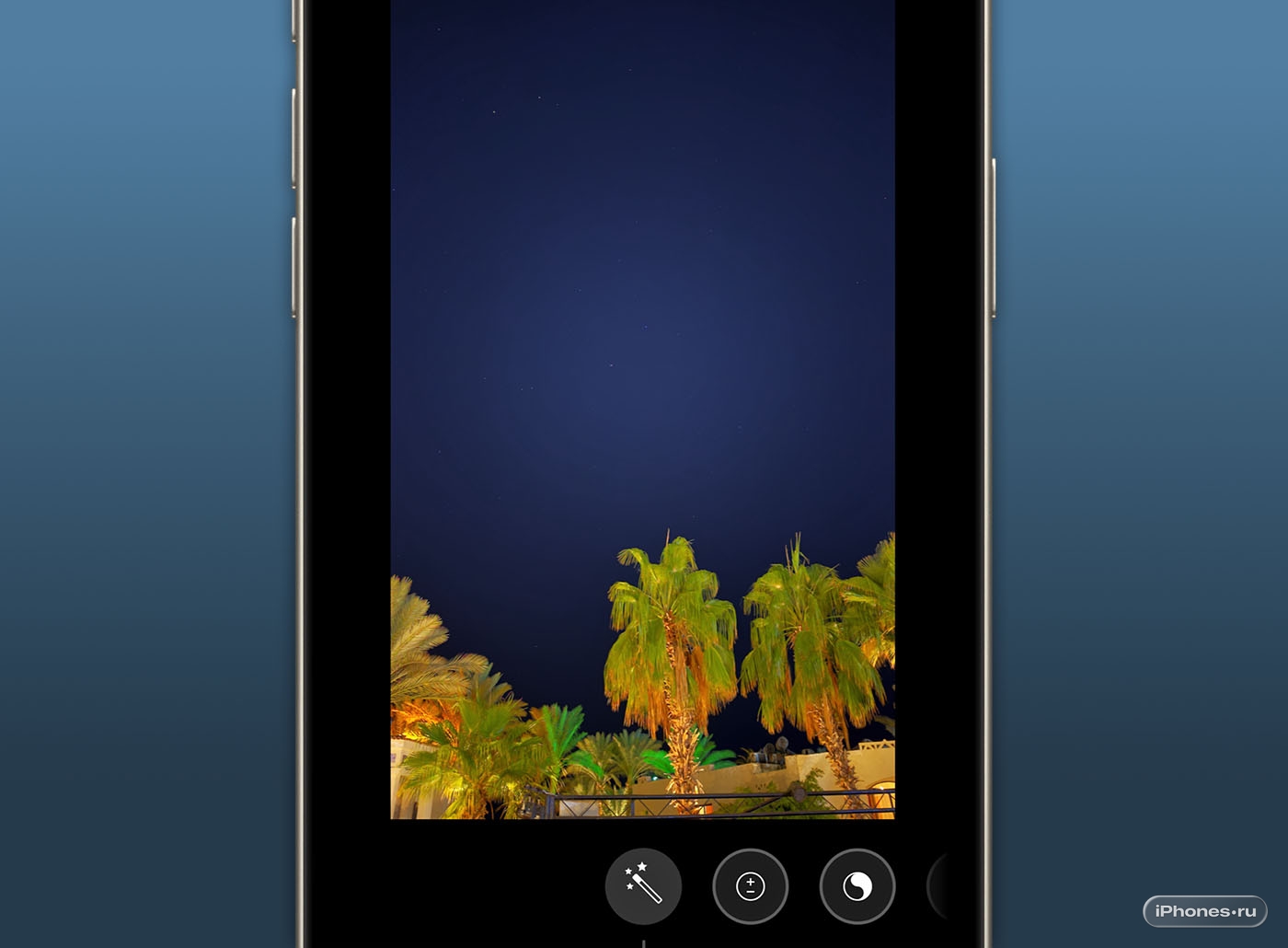
iPhone в темноте работает не как классическая камера. В ночном режиме он делает серию кадров, склеивает их, выравнивает по яркости и агрессивно чистит шум.
Алгоритм старается осветлить тёмные участки и сделать картинку гладкой. Для ночного города это отлично: видно дома, дороги, людей. Но для неба такая обработка вредна. Маленькие светлые точки превращаются в ничем не выделяющиеся пиксели, а фон становится молочно-голубым.
При этом матрица действительно видит звёзды. Наша задача — не дать алгоритмам их убить и потом добить результат ручной обработкой.
Подготовка: как правильно снять ночное небо на iPhone
Чем лучше исходник, тем легче потом вытянуть звёзды.
Погнали. Что необходимо:
- iPhone с ночным режимом (11 и новее). Модели от 14 и новее справляются заметно лучше благодаря более светлой оптике и продвинутой обработке.
- место подальше от ярких фонарей, витрин и окон. Световой смог убивает слабые звёзды сильнее любых алгоритмов.
- iPhone на штативе, перилах, подоконнике или просто на камнях. Лишь бы не дрожал, был неподвижным.
1. Откройте Камеру, переключитесь в обычный режим Фото. Дождитесь появления иконки Луны. Это включился ночной режим.
2. Нажмите на иконку Луны и потяните ползунок выдержки вправо до максимума (обычно это 10–30 секунд, если телефон стоит неподвижно).
3. Выключите вспышку и, при желании, Live Photo, чтобы избежать лишних артефактов.
4. Поставьте таймер на 3 секунды. Нажали спуск, отпустили телефон и не трогаем его, пока таймер и выдержка отрабатывают.
В итоге вы получите довольно светлый кадр с серо-синим небом и еле заметными звёздами. Это ОК.
Теперь спасаем звёзды в приложении Фото
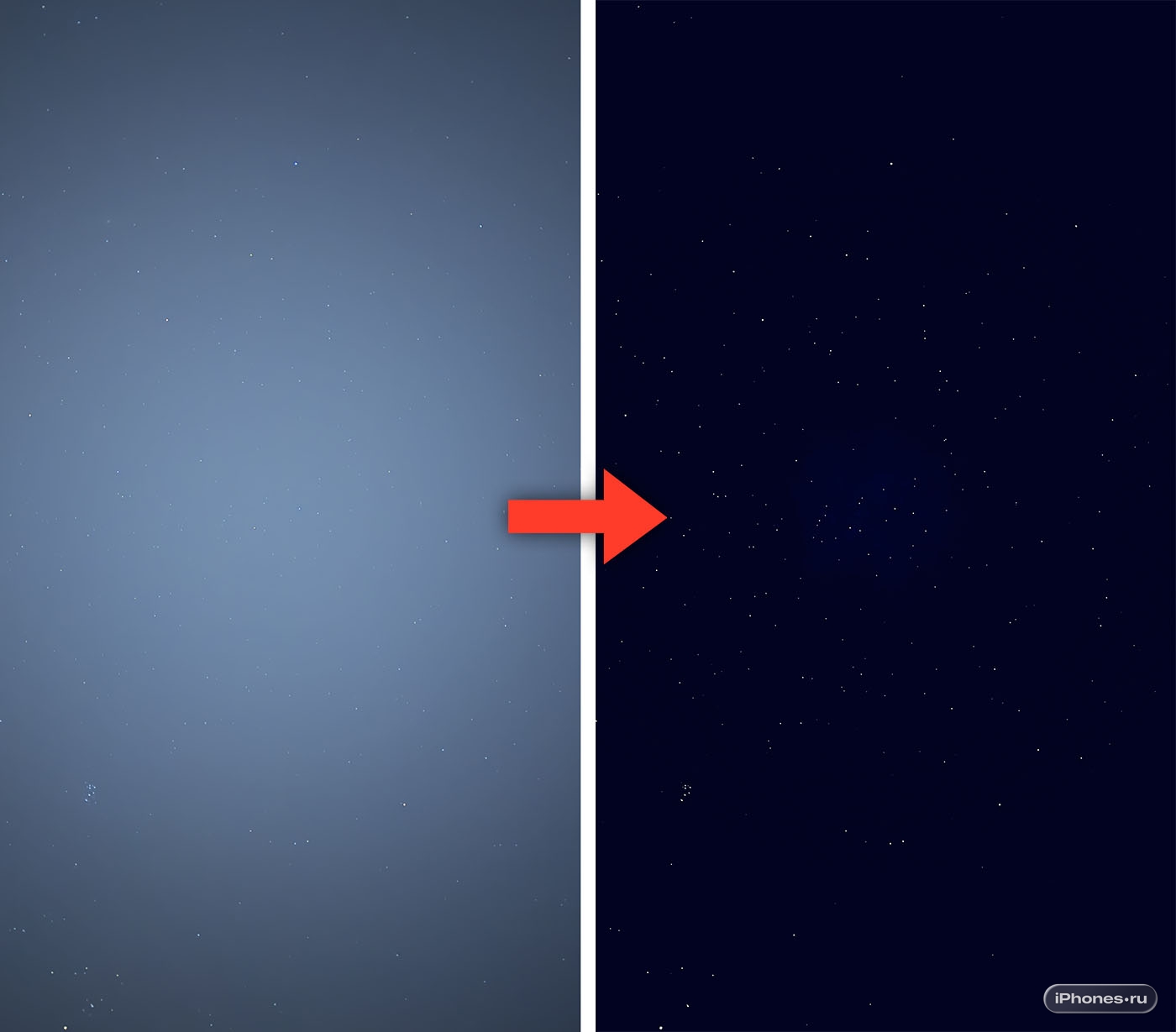
Теперь берём этот «неудачный» снимок и превращаем в звёздное небо обычным встроенным редактором.
Откройте сделанное ранее в приложении Фото, нажмите Изменить и перейдите к ползункам коррекции (иконка с кружком и точками).
Дальше важна последовательность, а значения можно чуть подстроить под конкретный кадр. Но для начала используйте именно эти цифры и именно в этом порядке, они взяты из практики.
- Блики (светлые участки): +100
- Тени: −100
- Контраст: +100
- Яркость: −100
- Резкость: +20
- Чёткость: +20
- Блеск: +30
После этого сравните результат «до» и «после».
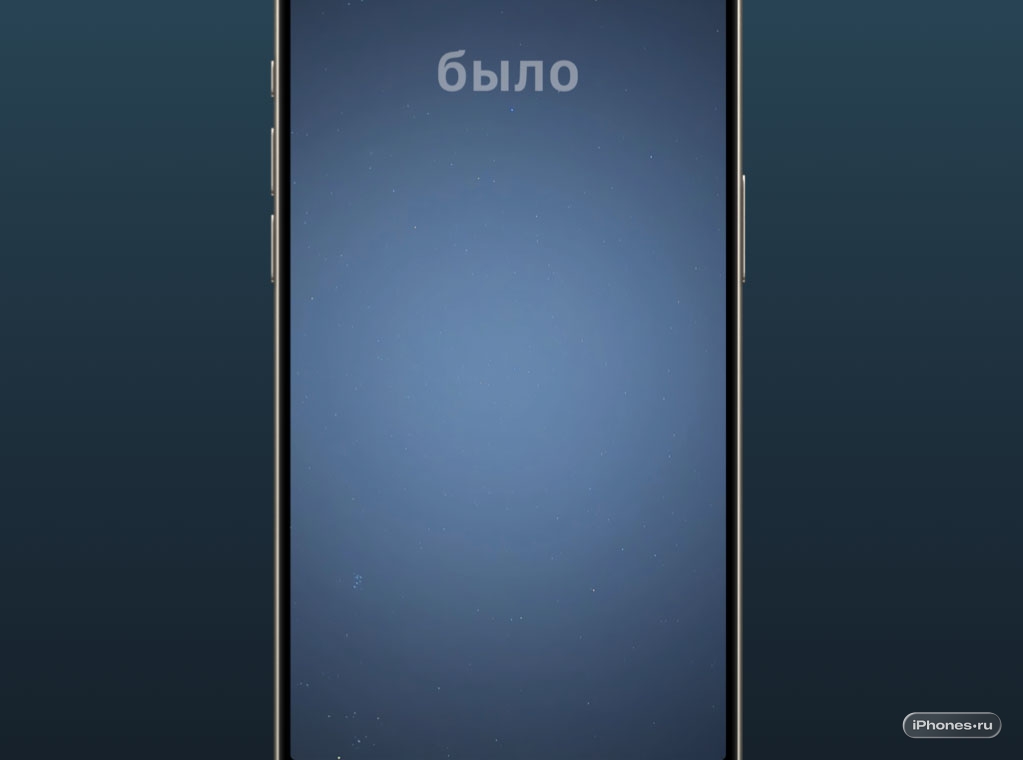
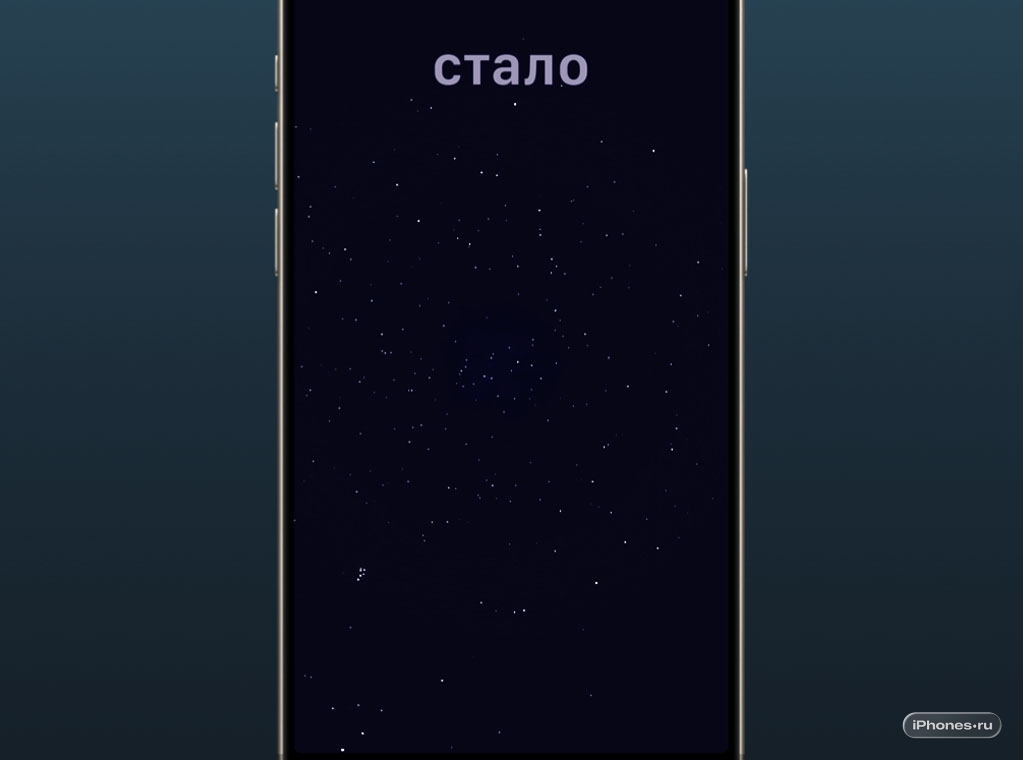
Обычно разница колоссальная: на экране появляется куда больше звёзд, чем было видно изначально.
Если кажется, что картинка получилась слишком драматичной, смело возвращайтесь и слегка ослабьте Контраст или Яркость.
Дополнительные настройки, которые пригодятся
Этого набора часто хватает, но иногда нужно ещё немного доработать кадр:
▪ Чёрная точка. Небо всё ещё серое? Чуть-чуть поднимите Чёрную точку, буквально на 5–15 единиц. Это углубит самые тёмные участки.
▪ Шумоподавление. На старых iPhone неизбежно появляется цветной шум. Лёгкое повышение Шумоподавления сгладит зерно, только не ставьте ползунок к правому краю, иначе мелкие звёзды тоже исчезнут.
▪ Виньетирование. Небольшая Виньетка (от −10 до −20) затемнит края кадра и визуально вытолкнет взгляд к центру, где больше всего звёзд.
▪ Теплота. Если небо получилось зеленоватым или слишком жёлтым, подкорректируйте Теплоту и Оттенок, чтобы вернуть естественный тёмно-синий или почти чёрный цвет.
P.S. Когда встроенного редактора и «Камеры» мало
Если хочется не просто увидеть звёзды, а снимать звёздные дорожки, Млечный Путь и прочую красоту, стоит посмотреть в сторону специальных приложений. Они дают больше контроля над выдержкой, ISO и фокусом.
Короткий список, с которого можно начать:
NightCap Camera, 249 руб. в App Store. Заточена именно под ночную и астросъёмку. Есть отдельные режимы для звёзд, метеоров, северного сияния и звёздных треков, а также длинные экспозиции и таймлапсы.
Slow Shutter Cam, 249 руб. в App Store. Приложение для длинных выдержек. Позволяет снимать до 60 секунд и хорошо подходит для звёздных дорожек и очень тёмных сцен.
Halide Mark II, бесплатно в App Store. Даёт RAW, ручной фокус и гибкую работу с экспозицией. Можно снять несколько тёмных, но детализированных кадров звёзд и потом аккуратно сложить их в редакторе.






4 комментария