
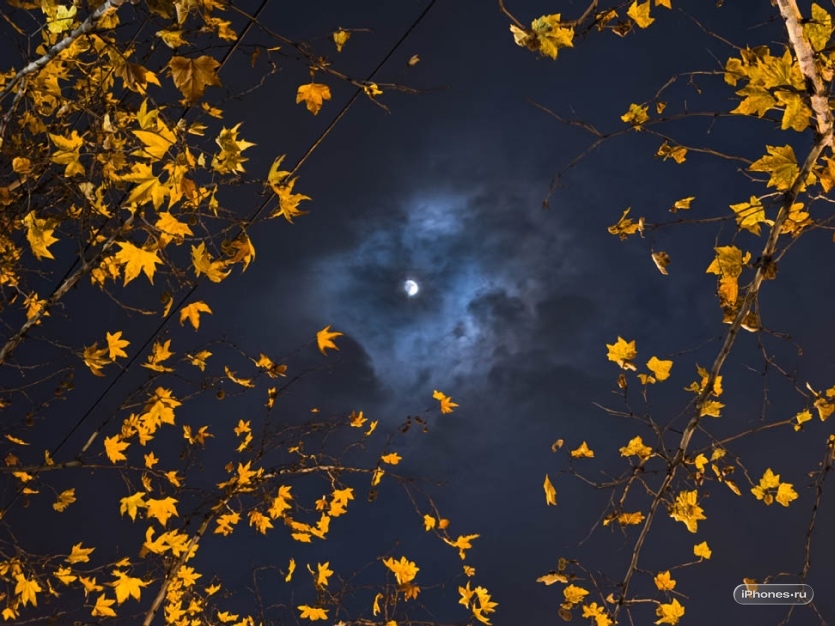
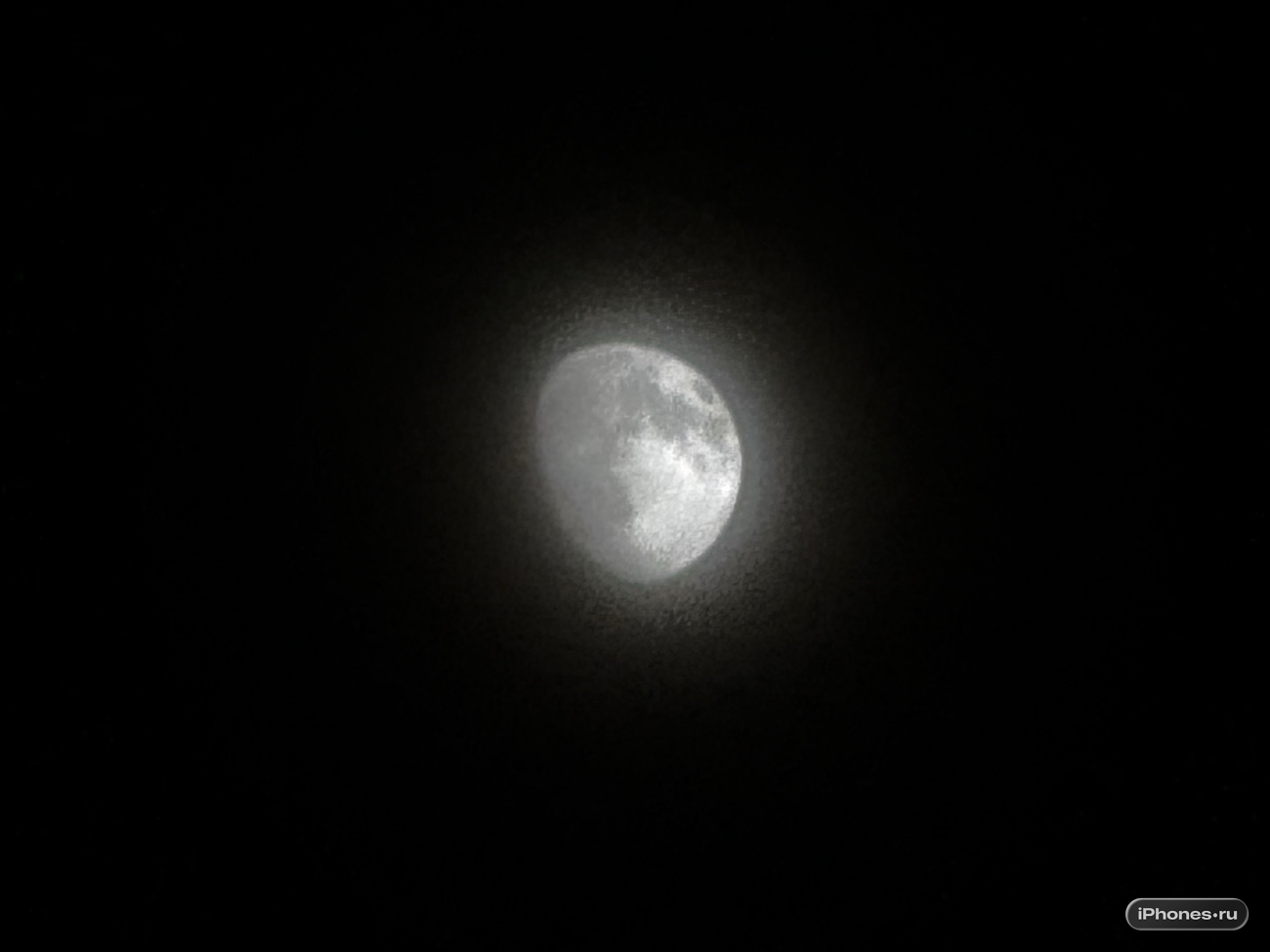
Если сфотографировать ночное небо на iPhone, то в 99% случаев получаем мыльное небо и белую точку вместо красивого рельефа Луны.
Весь шарм, который видно невооруженным глазом, исчезает, и выкладывать это в соцсети не хочется.
Вчера у меня случилась ровно такая ситуация, но я нашёл способ сделать красиво.
Как красиво снять Луну
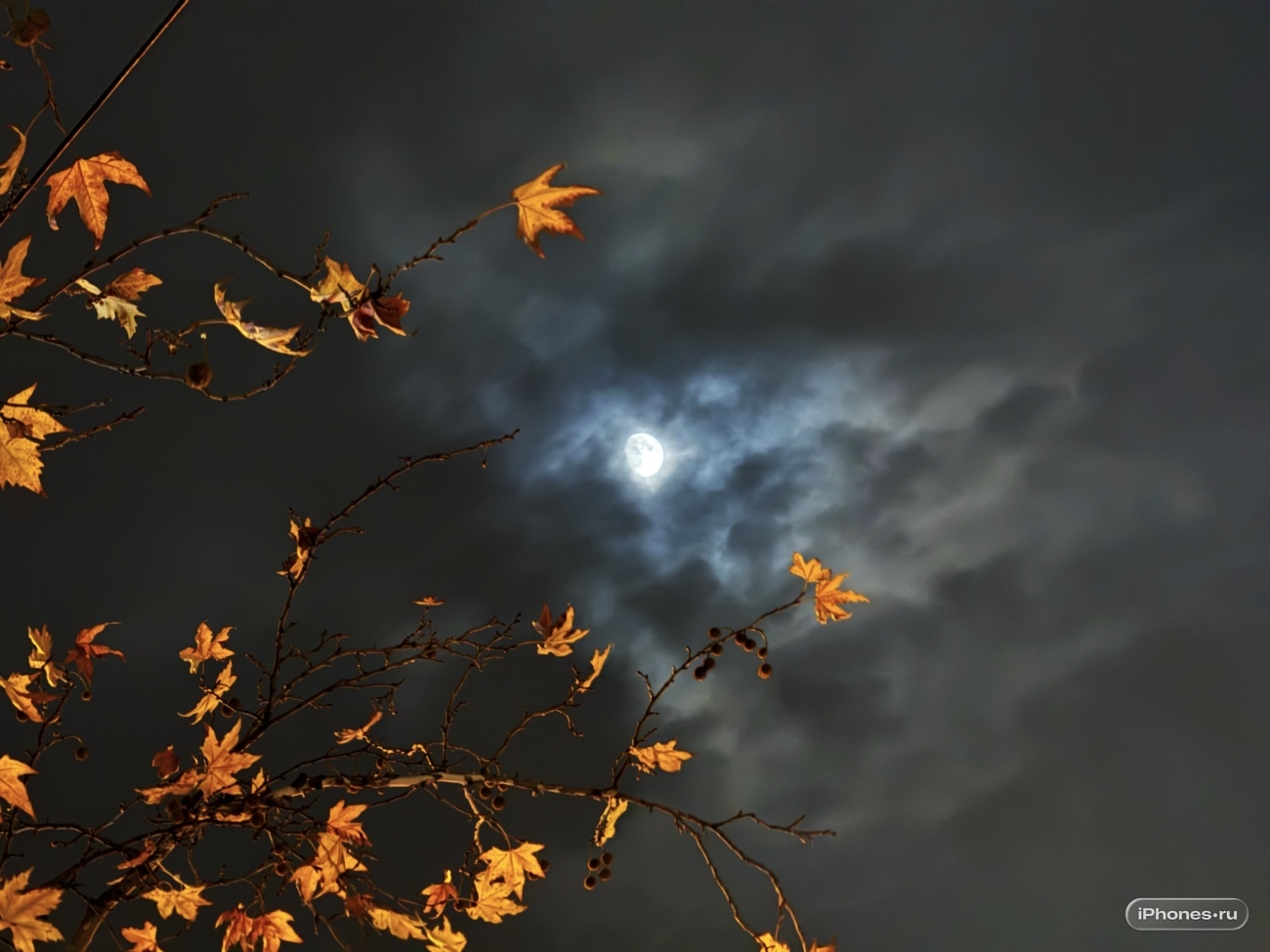
Снято на камеру x5 в iPhone 16 Pro с помощью Ночного режима в начале декабря
Мне помог Ночной режим и встроенная телефото-камера.
Если сфотографировать Луну на камеру с приближением (х3, х4, х5), то при обычной съёмке фото вечером будет шумным, размытым и в принципе неприятным.
Иногда телефон вообще переключается на основную камеру вместо телефото и теряет в деталях ещё сильнее, этого тоже хочется железно избегать.
Что делать для красивого результата:
1. Откройте камеру
2. Нажмите на х3, х4 или х5 (зависит от iPhone)
3. Нажмите на значок луны справа вверху
4. Коснитесь настоящей Луны, чтобы камера сфокусировалась на ней
5. Снимайте.
👉 Чтобы кадр не был пустым, советую добавить больше объектов той же яркости, что и Луна.
В моём примере включил жёлтые осенние листья, подсвеченные уличным фонарём. На контрасте с тёмным серо-синим небом результат вышел как в кино.
Что делать, если нет телефото камеры
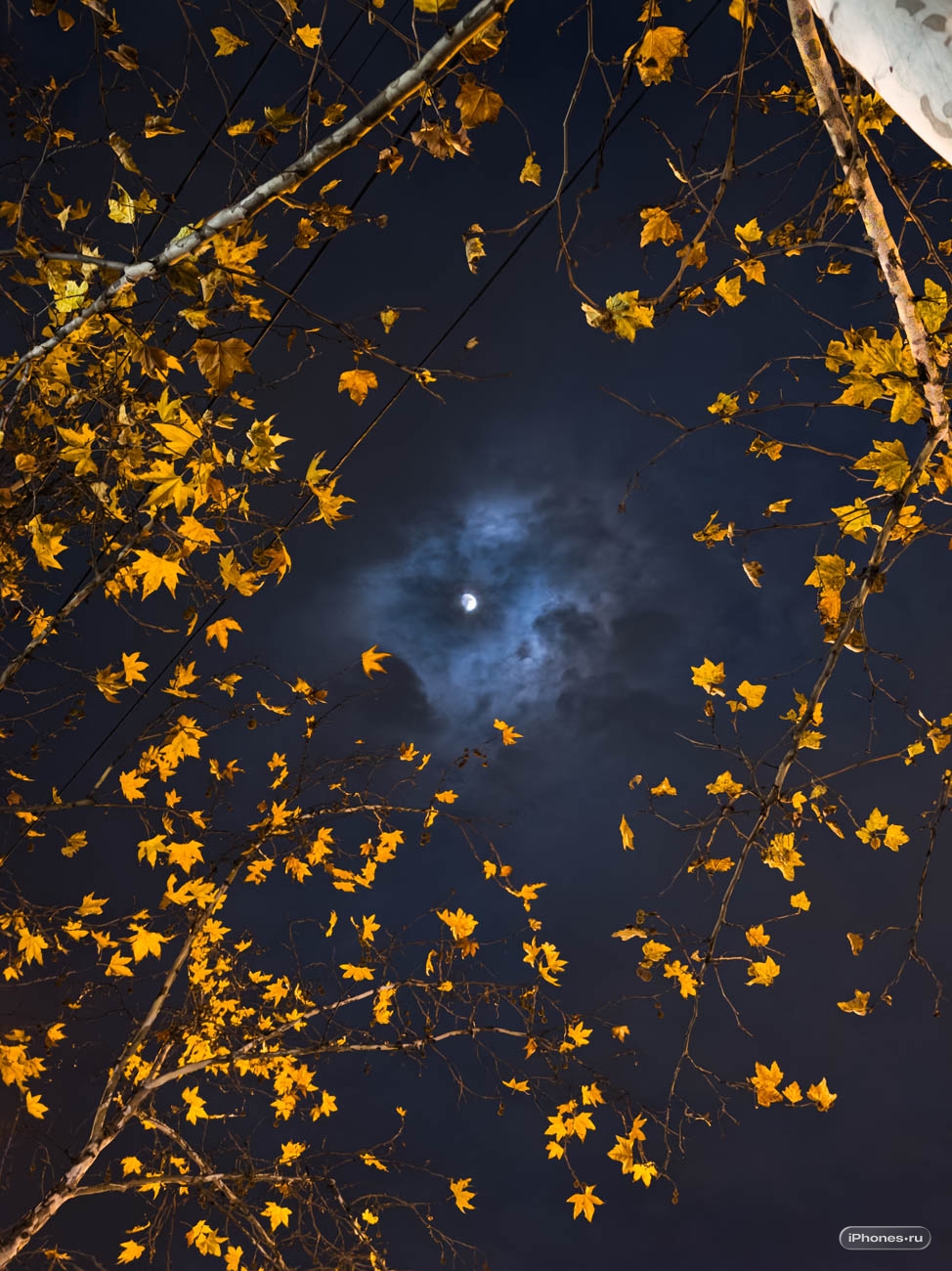
Снято на камеру x2 в iPhone 16 Pro через бесплатное приложение Indigo в начале декабря
Знаю, что в базовых айфонах нет телефото, но и тут есть лайфхак.
Если у вас iPhone 15 и новее, снимайте на х2. Хотя по сути это обрезанный кадр с основной камеры, он действительно использует другие алгоритмы при съёмке, которые вытаскивают больше деталей.
✅ Чтобы получить наилучший результат, фотографируйте не через встроенное приложение Камеры, а в бесплатном приложении Indigo от Adobe.
Там тоже есть Ночной режим, который более бережно работает с данными и сохраняет натуральность в съёмке.
📸 Все фотографии в статье:








8 комментариев