С 2020 года любой iPhone с приставкой Pro умеет делать фотографии в особом режиме ProRAW.
По сравнению с обычными фото ProRAW позволяет снимать в «натуральном» качестве: без ИИ-обработки и улучшайзеров, которые делают фотографию искусственно чёткой.
Обычно ценой становится хранилище. Кадры в таком формате занимают в десятки раз больше пространства, чем стандартные.
Я нашёл способ снимать в ProRAW без удара по памяти айфона.
Делюсь способом ниже.
КРАТКО ▾
О какой настройке идёт речь
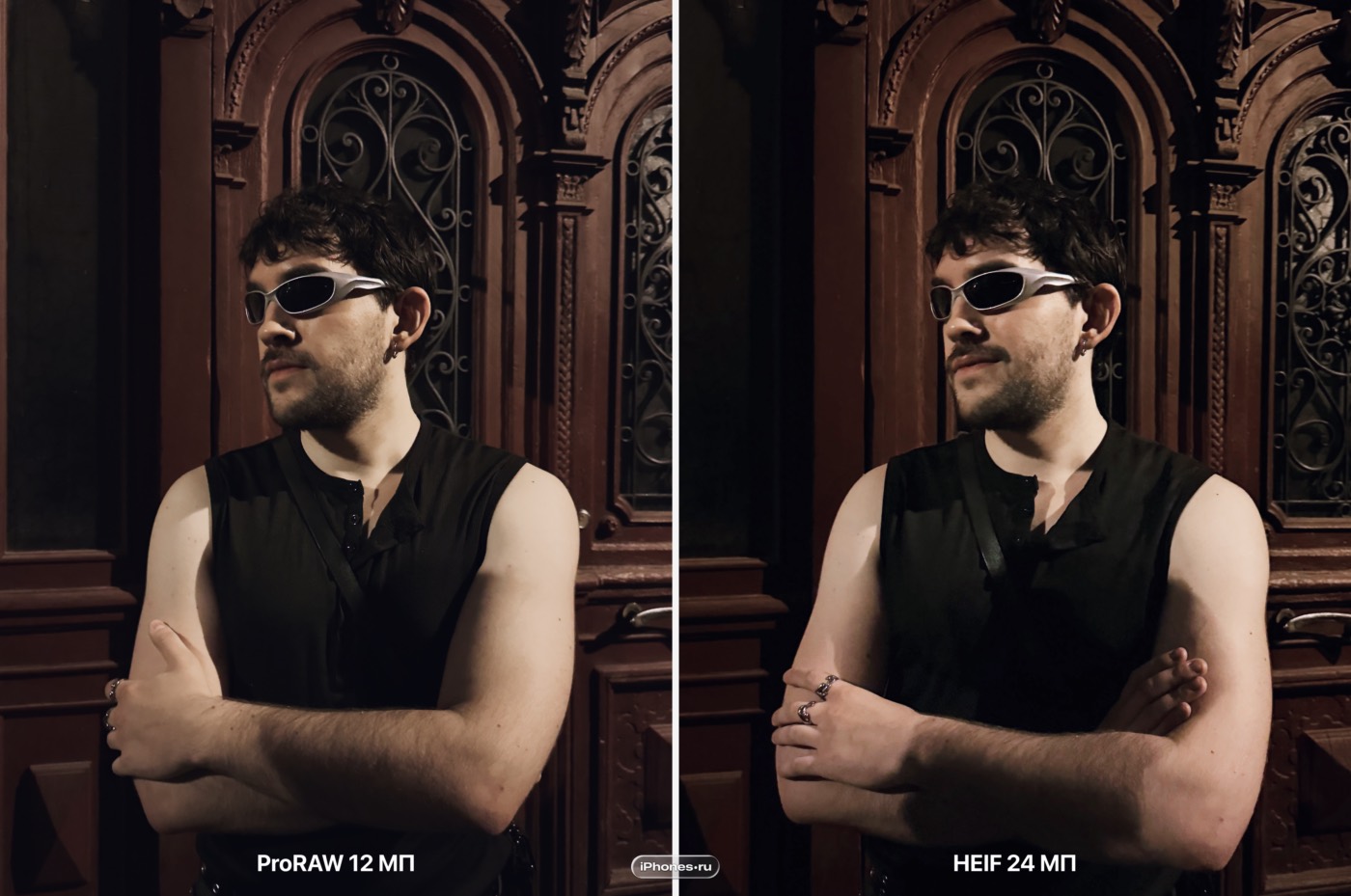
Слева фото с новой настройкой ProRAW, справа стандартный режим. Цвет более гладкий, переход светотени плавнее, текстура выглядит как с дорогой камеры. И это при том, что в стандартном фото разрешение было выше
Фотографии, снятые в качестве ProRAW сохраняют больше данных в одном файле и выглядят более натурально.
Однако у этого формата есть репутация как очень «тяжёлого». Если обычные фотографии занимают 3 МБ, то в ProRAW они легко могут занимать до 100 МБ, особенно с переходом iPhone на сенсоры с разрешением 48 МП.
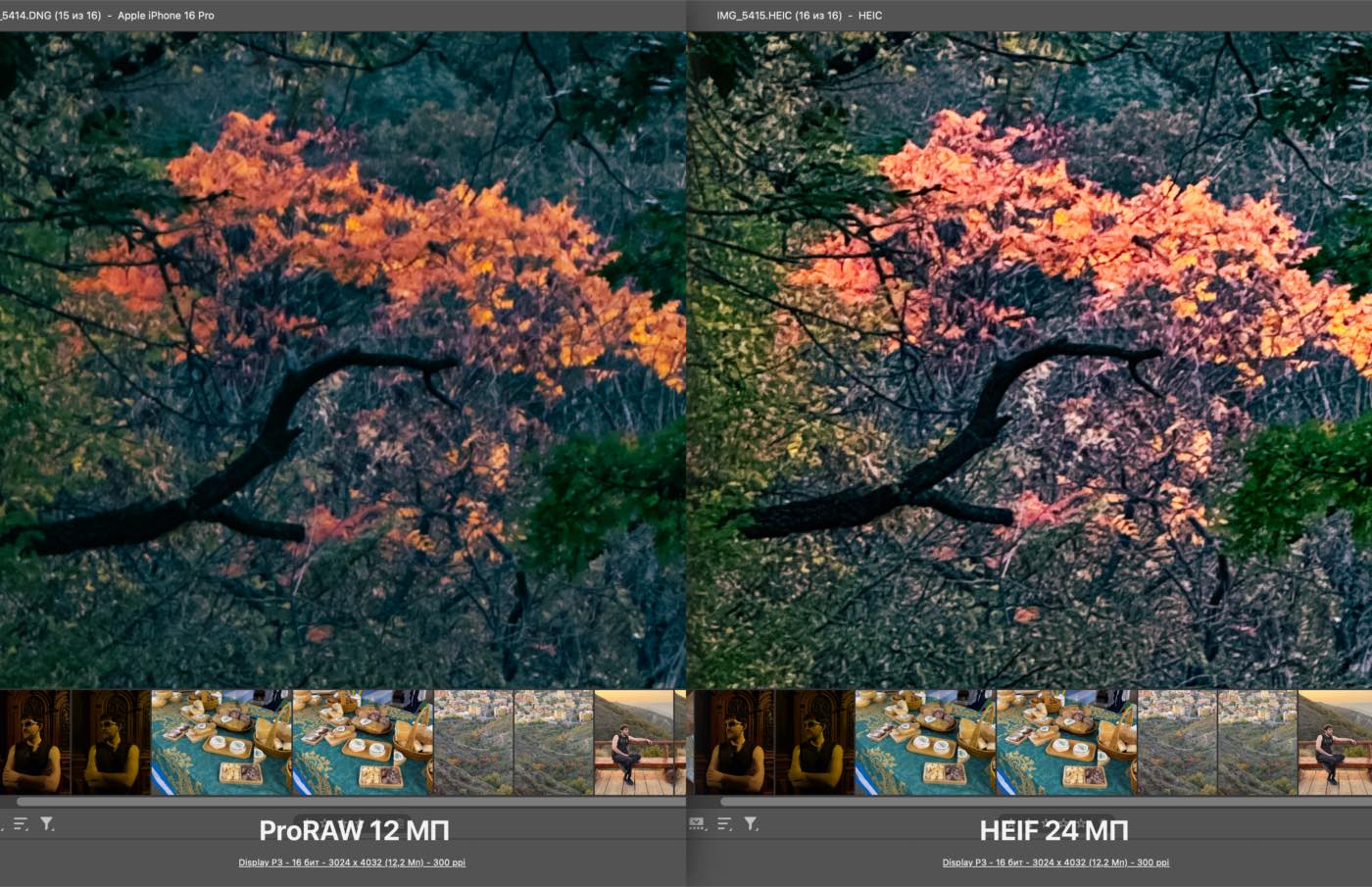
Фото в стандартном режиме HEIF (справа) получают «вшитую» детализацию, от которой невозможно избавиться. В ProRAW (слева) остаётся контроль над этой деталью
Нашёл способ, как решить эту проблему для себя.
Я включил самый сжатый формат ProRAW JPEG‑XL Lossy и снимаю с разрешением 12 МП.
Так фотографии не занимают столько места, как раньше, но сохраняют «натуральную» картинку.
Поменял только пару настроек iOS, никаких приложений качать не надо.
Как включить
Как установить правильный формат в Настройках
«Из коробки» функция в камере отключена, её нужно активировать вручную.
Как оптимизировать качество
Настройки ➞ Камера ➞ Форматы ➞ Формат ProRAW ➞ JPEG‑XL Lossy.
Особенность этой настройки в том, что она сжимает данные, которые хранятся в ProRAW. По сравнению JPEG Lossless потеря настолько незначительная, что сокращение размера файла в пять, десять раз того абсолютно точно стоит.
Как включить режим ProRAW в Камере
Как включить ProRAW в камере
Камера ➞ Кнопка инструментов ➞ Формат ➞ RAW, 12 МП.
Ключевая фишка: вам нужно снимать именно в разрешении 12 МП. Она сокращает размер фотографии ещё в 2 раза.
Если хотите, чтобы настройка оставалась такой постоянно при запуске камеры, перейдите по пути Настройки ➞ Камера ➞ Сохранение настроек ➞ Управление ProRAW и разрешением [ВКЛ].
Запустить этот режим, правда, получится не на всех iPhone.
На каких iPhone доступен ProRAW
Включить режим ProRAW получится на iPhone 12 Pro и любой модели новее с приставкой Pro. На обычных номерных, линейках e, Air и Duo формат не поддерживается.
Какое разрешение съёмки поддерживают iPhone Pro
iPhone 12 Pro / Pro Max
HEIF – 12 МП
ProRAW – 12 МПiPhone 13 Pro / Pro Max
HEIF – 12 МП
ProRAW – 12 МПiPhone 14 Pro / Pro Max
HEIF – 12 МП, 48 МП
ProRAW – 12 МП, 48 МПiPhone 15 Pro / Pro Max
HEIF – 12 МП, 24 МП, 48 МП
ProRAW – 12 МП, 48 МПiPhone 16 Pro / Pro Max
HEIF – 12 МП, 24 МП, 48 МП
ProRAW – 12 МП, 48 МПiPhone 17 Pro / Pro Max
HEIF – 12 МП, 24 МП, 48 МП
ProRAW – 12 МП, 48 МПiPhone 18 Pro / Pro Max
HEIF – 12 МП, 24 МП, 48 МП
ProRAW – 12 МП, 48 МП
Примеры с ProRAW против стандартного формата
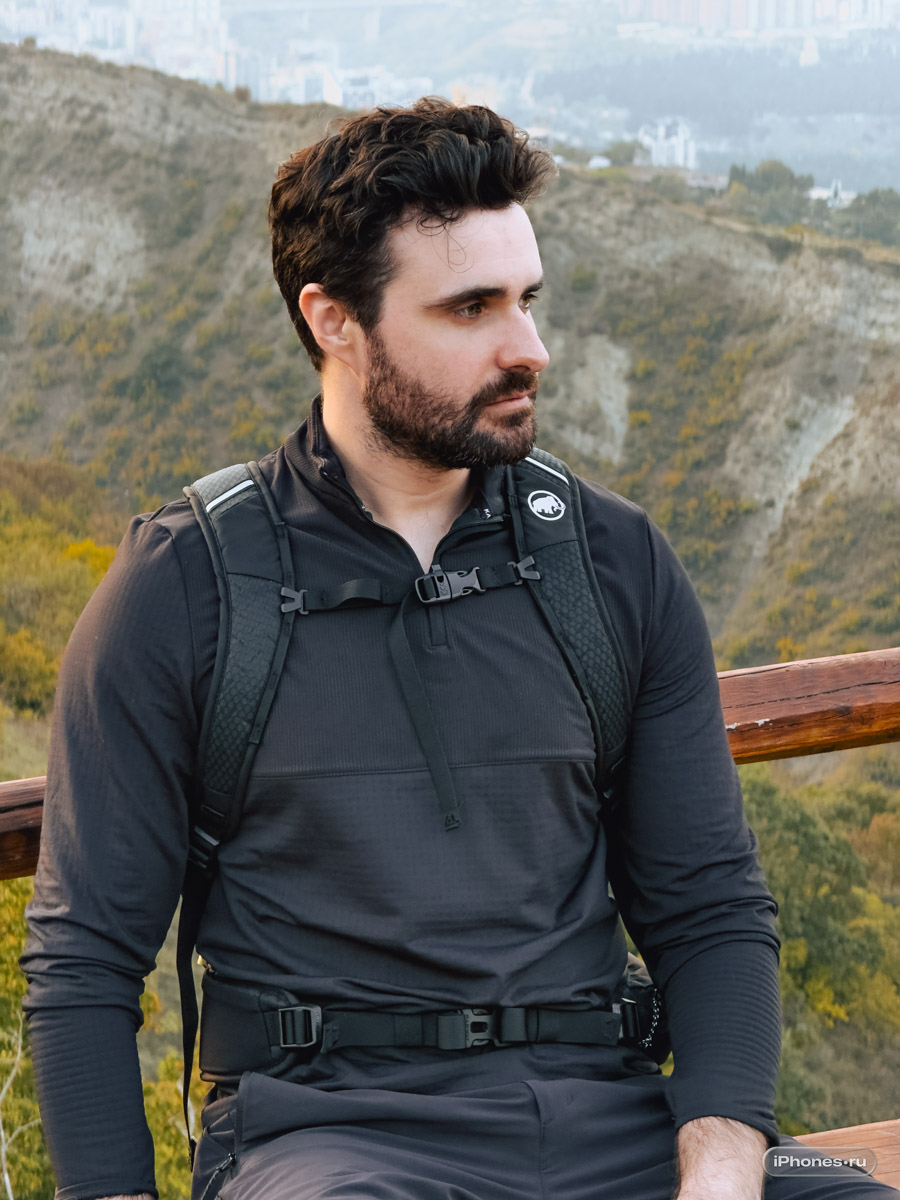
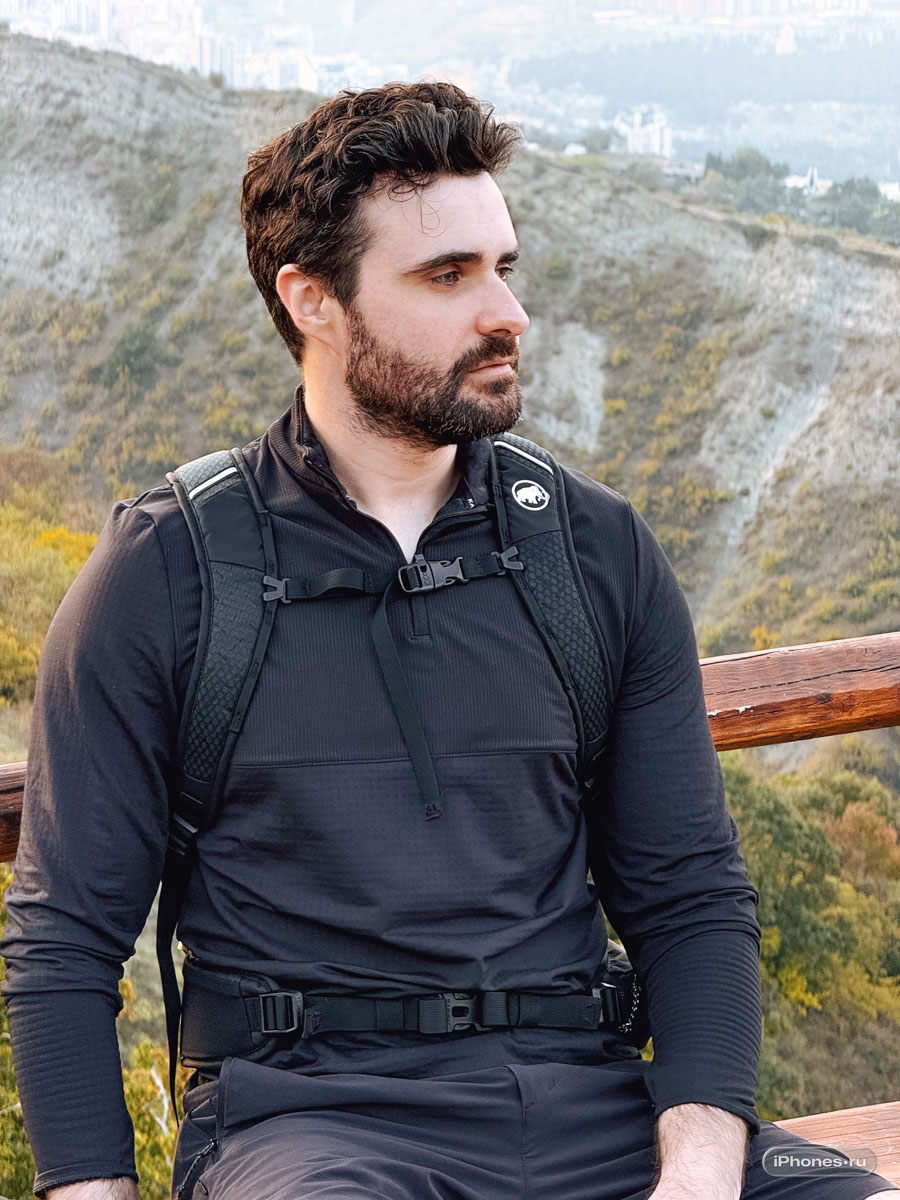
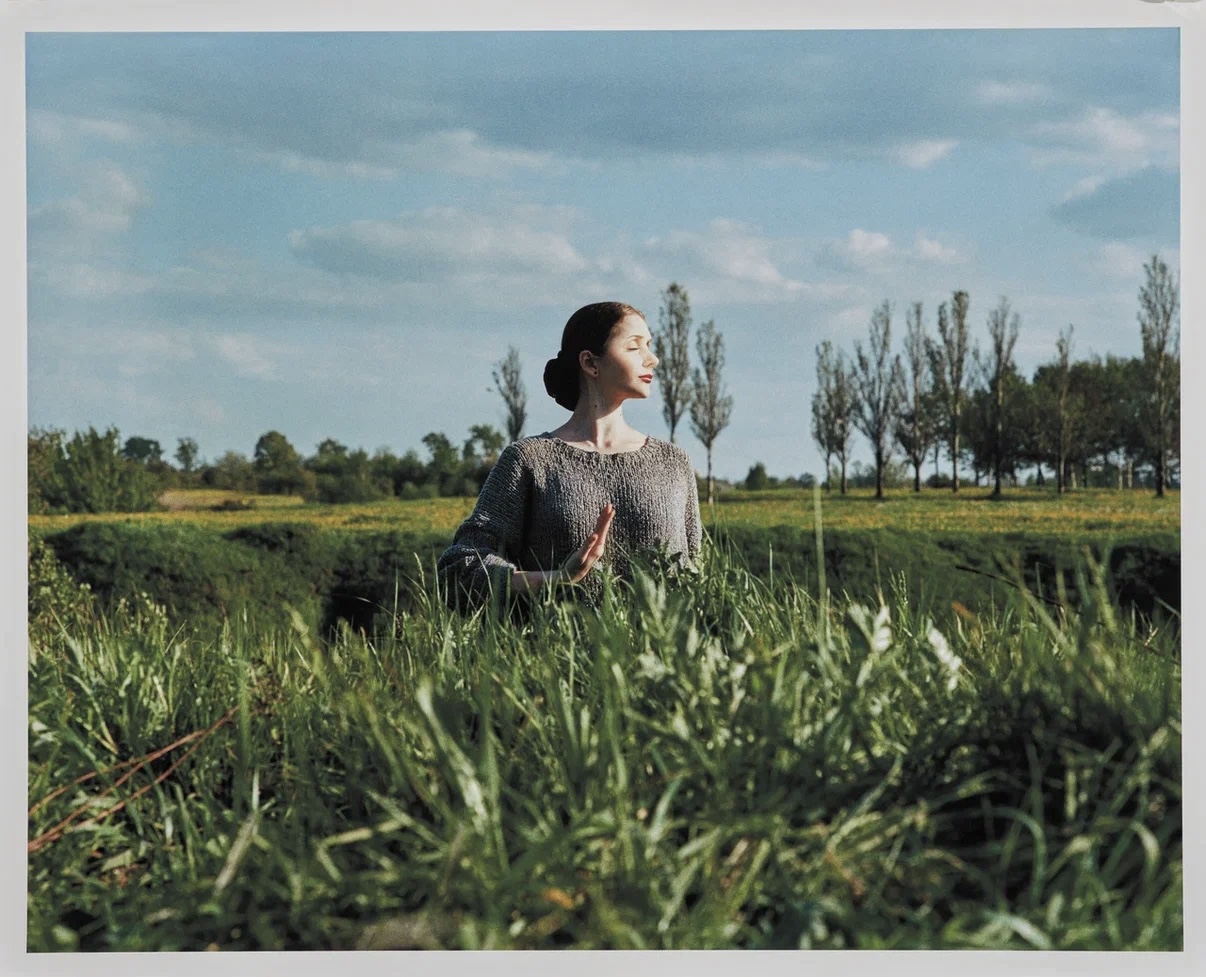
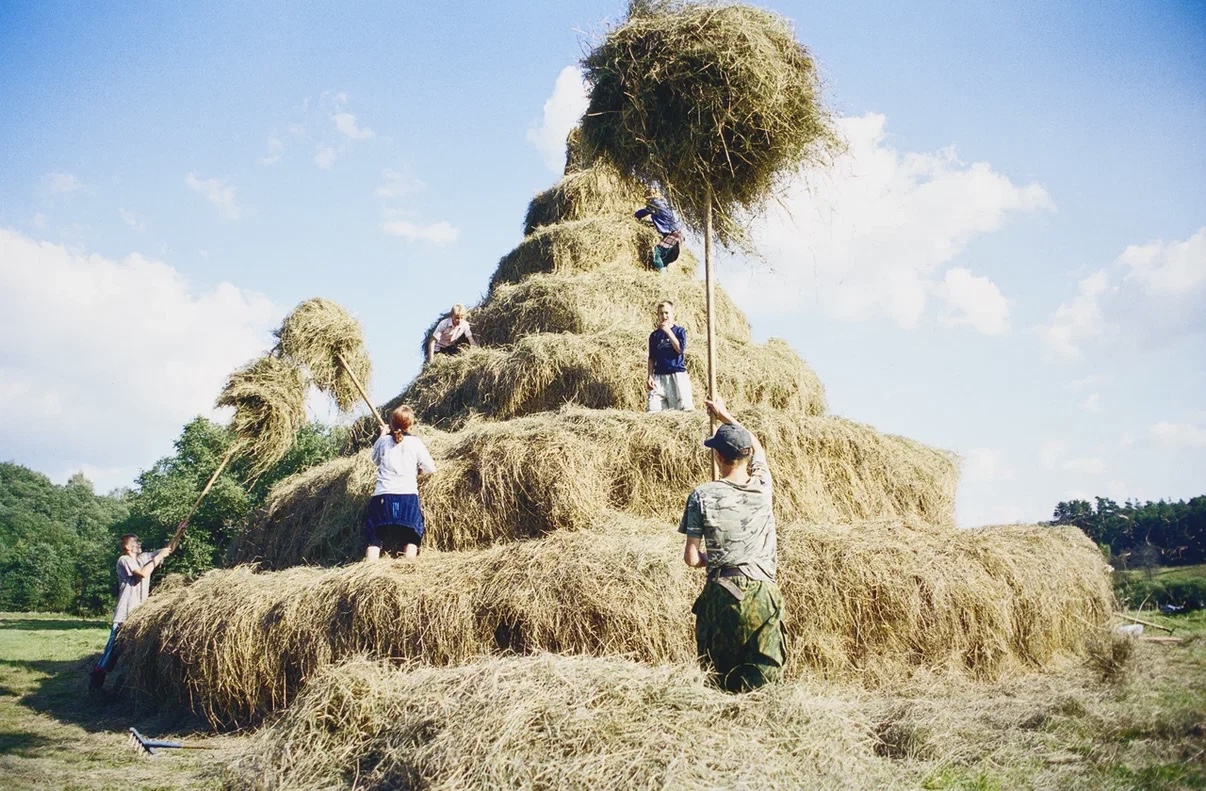
Слева ProRAW, справа HEIF. Обработал в Camera Raw с одинаковыми настройками. ProRAW выглядит натурально, а HEIF выглядит «выжженным»
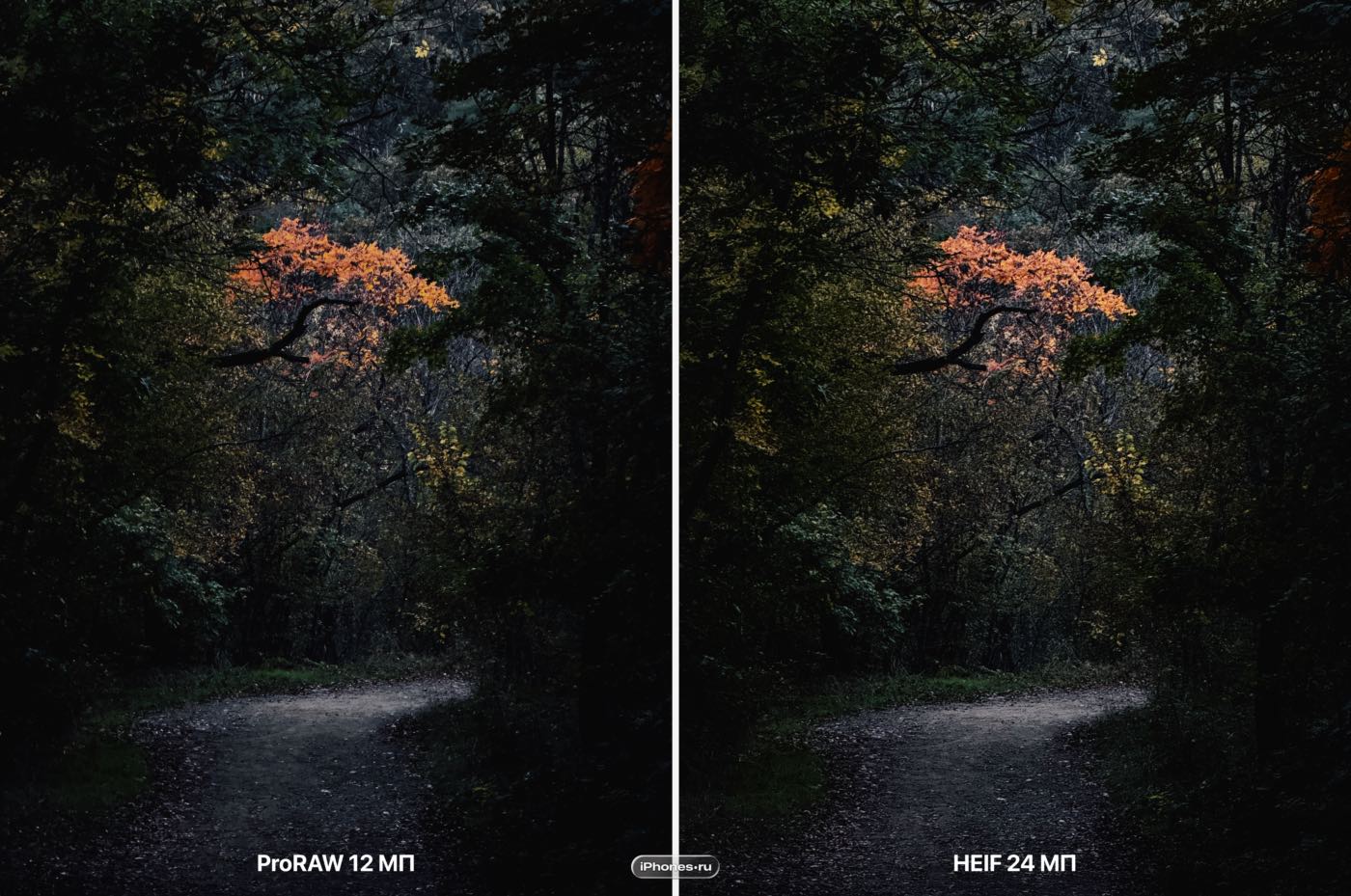
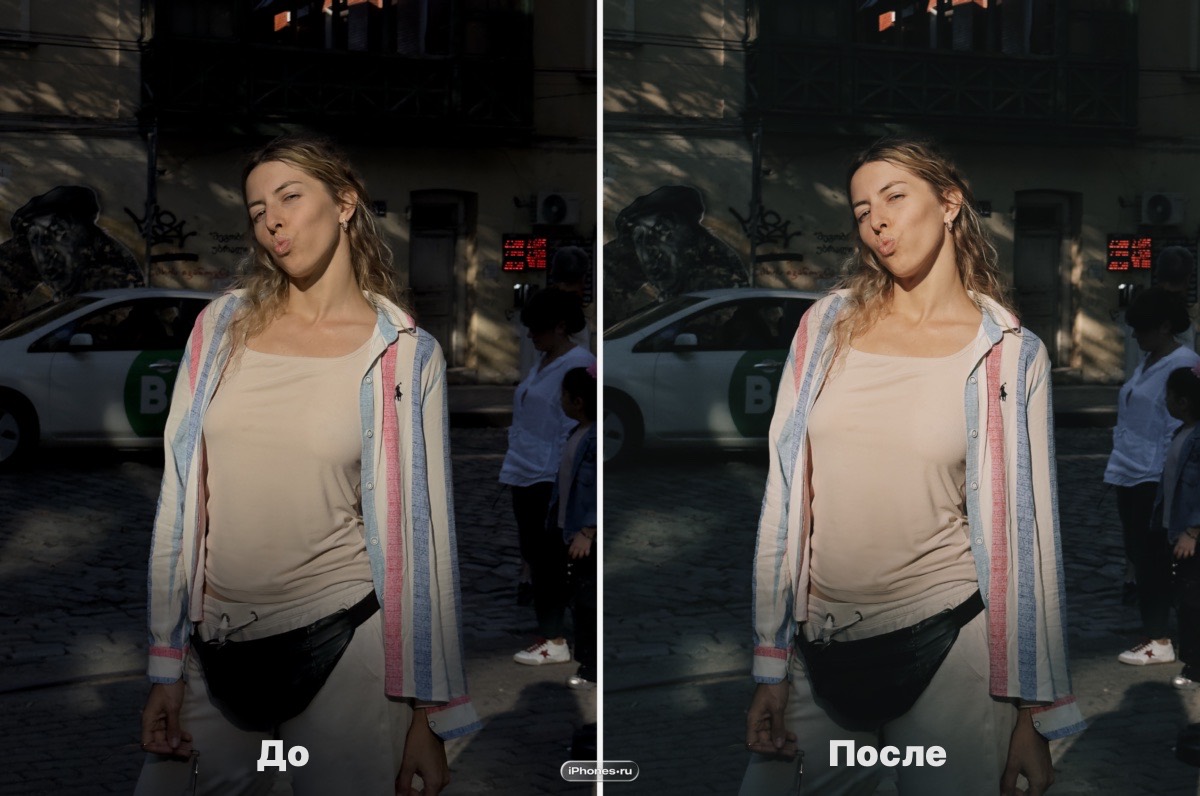
Обработал в Pixelmator Pro. Файл ProRAW после обработки выглядит более натурально, а стандартному HEIF будто выкрутили резкость вверх
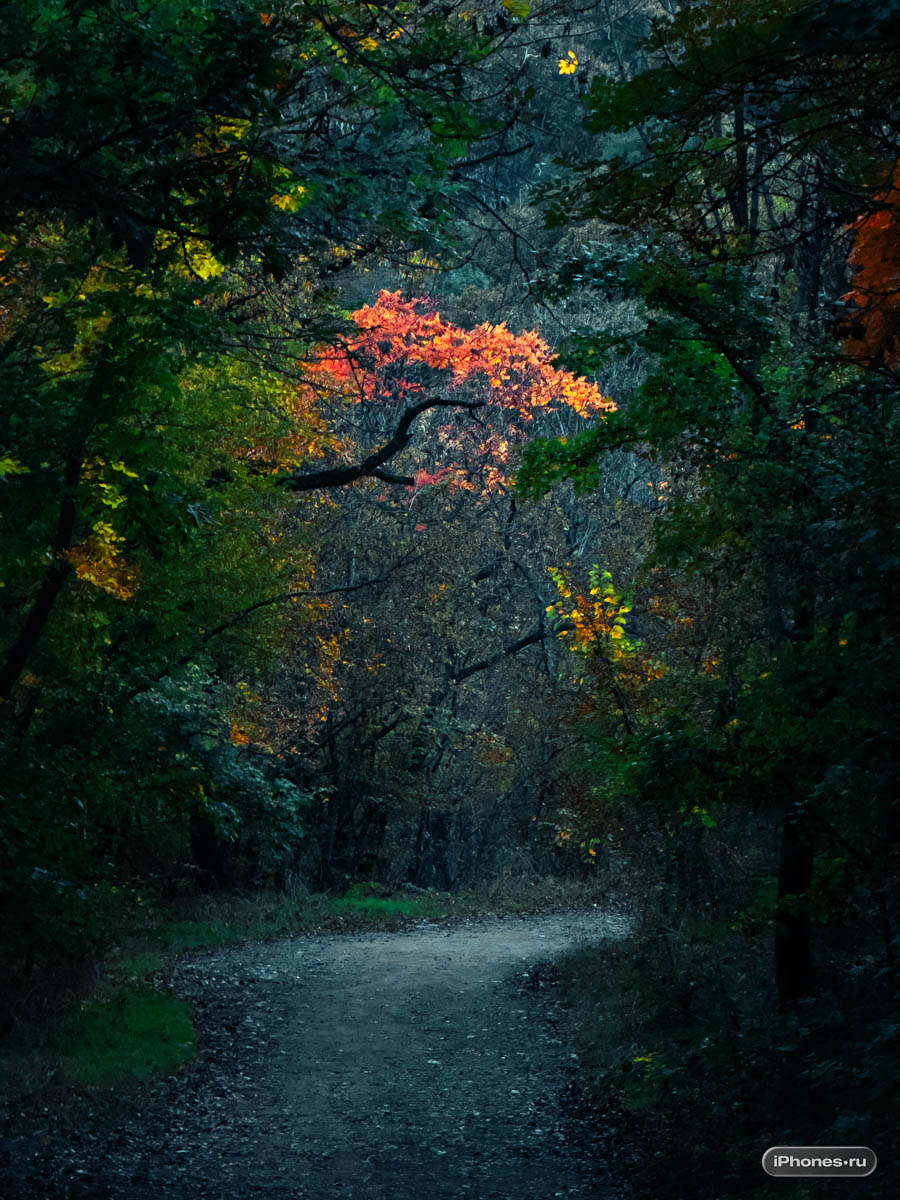
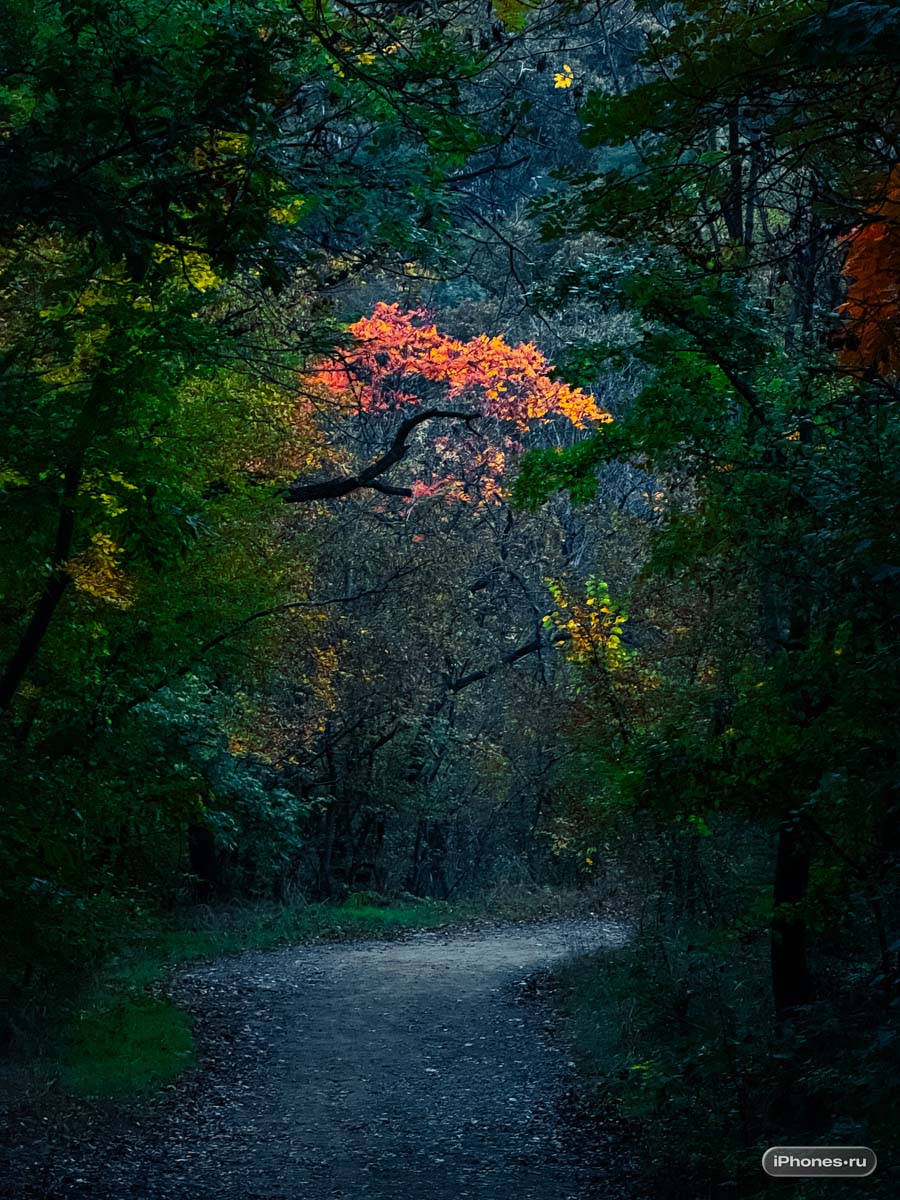
Слева ProRAW, справа HEIF. Этот вариант обработал в Camera Raw и получил другое настроение. Файл с RAW снова выглядит натуральнее
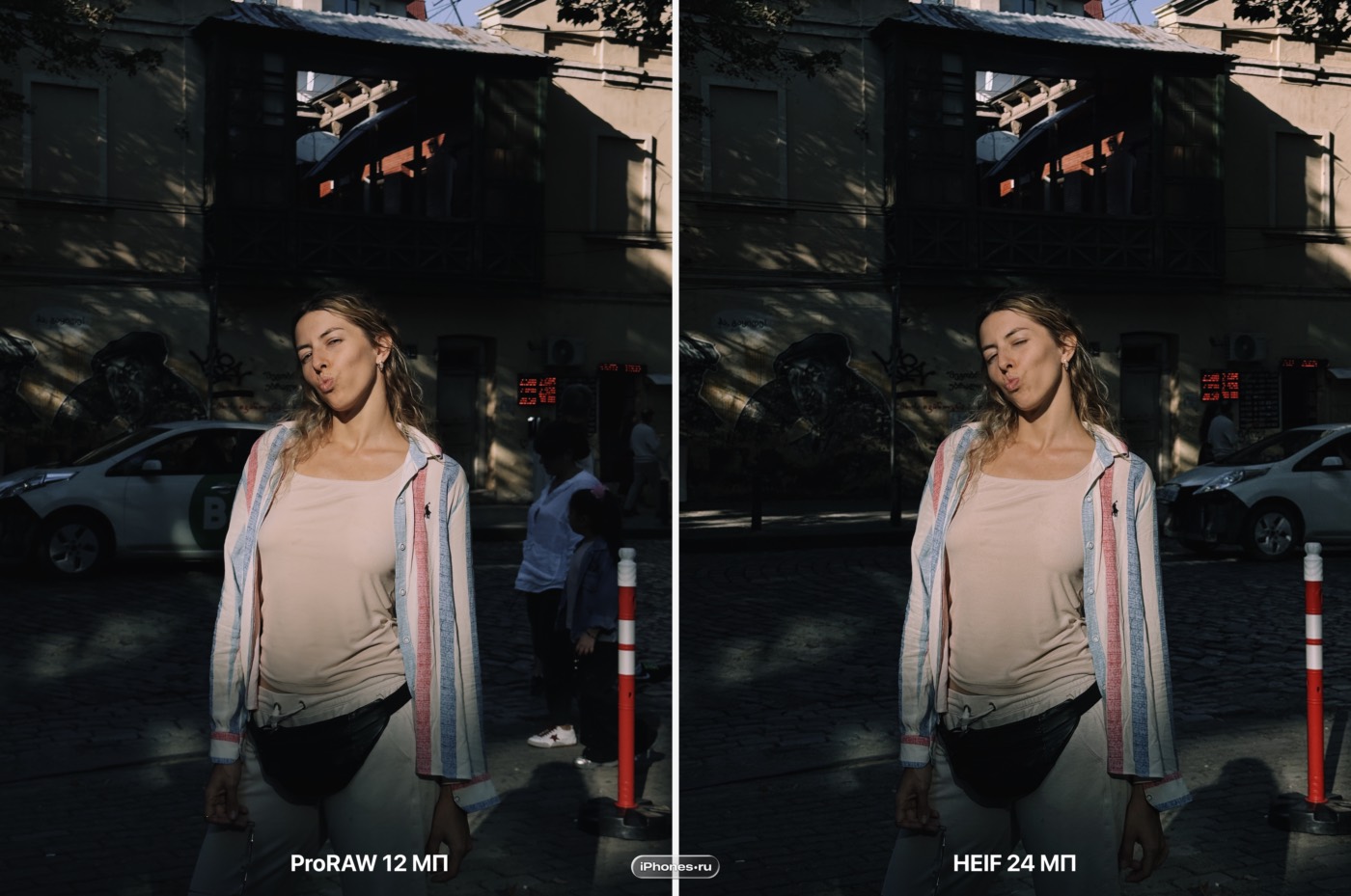
Обработал в Pixelmator Pro. Картинка на ProRAW мягче, хотя в данном примере разница почти незаметна (исходник был хороший)
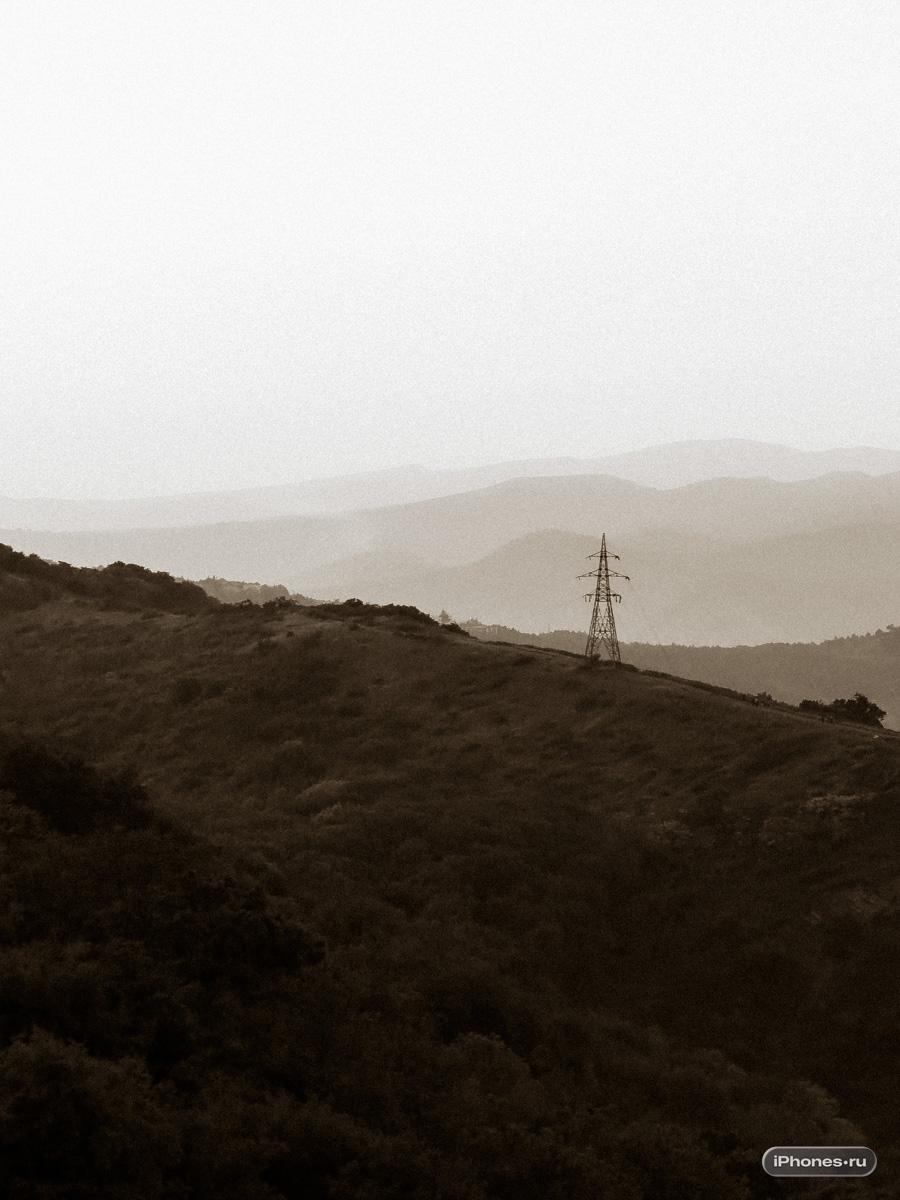
Слева ProRAW, справа HEIF. Стандартное фото страдает от лишней резкости и при этом выглядит более плоским
Фото в этом блоке я обработал в Pixelmator Pro и Camera Raw, который входит в Photoshop.
Сразу было видно, что снятые в обычном режиме HEIF‑фотографии всегда были слишком резкими, а при одинаковых корректировках более «выжженными» по цвету.
Например, Camera Raw позволяет регулировать детализацию изображения отдельным слайдером. Если выкрутить его на минимум, снимки в ProRAW получаются мягкими. А вот кадры в HEIF уже содержат подкрученную чёткость в виде чёрных полос по краям контрастных элементов, которые никак не убрать.
При обработке через инструмент «кривые» фотографии, снятые в стандартном формате HEIF, часто теряют плавное распределение светотеневого рисунка и становятся слишком контрастными.
ProRAW можно отредактировать под разный стиль фотографии уже после съёмки, а HEIF «запечатывает» цвета, и большинство других стилей разрушают оригинальную мягкость и натуральность оттенков.
Собрал сильные стороны ProRAW в одном месте.
Сильные стороны
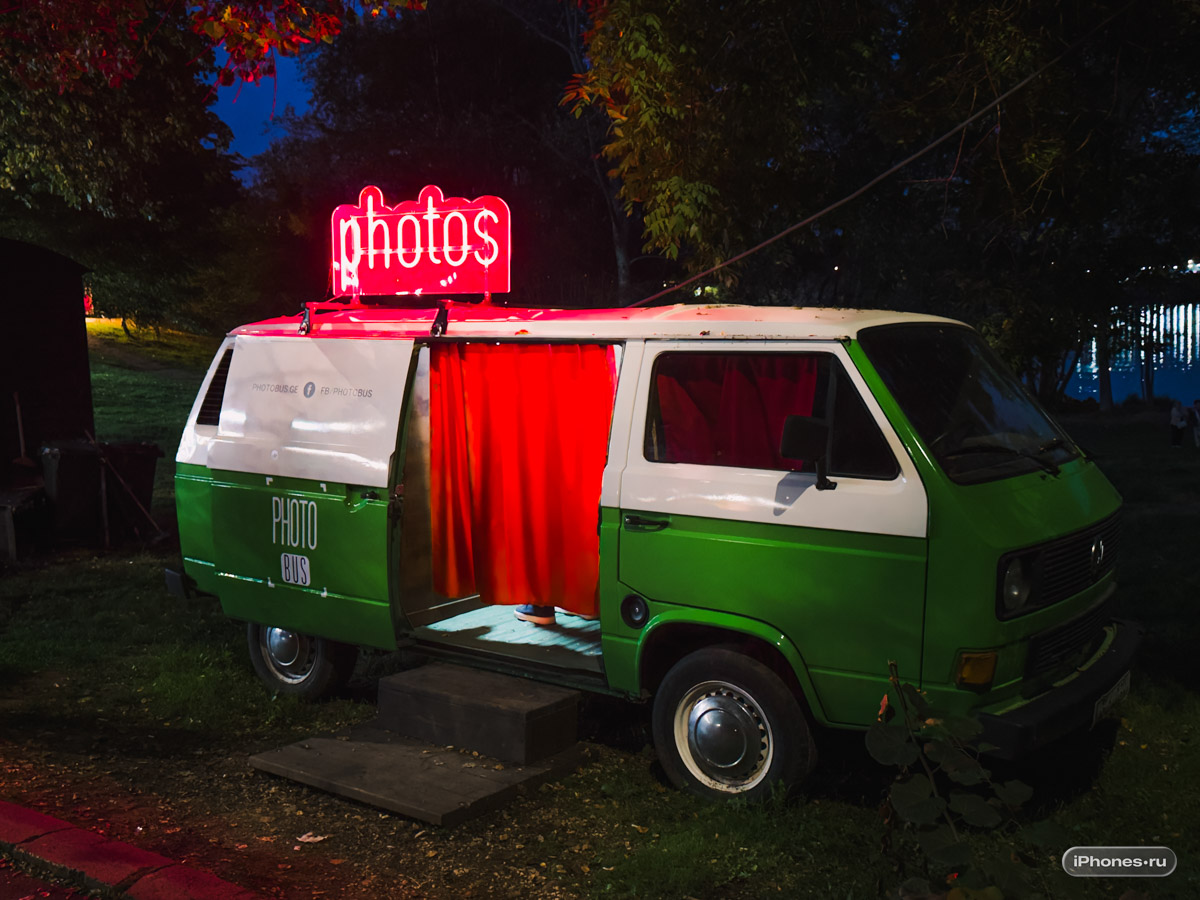
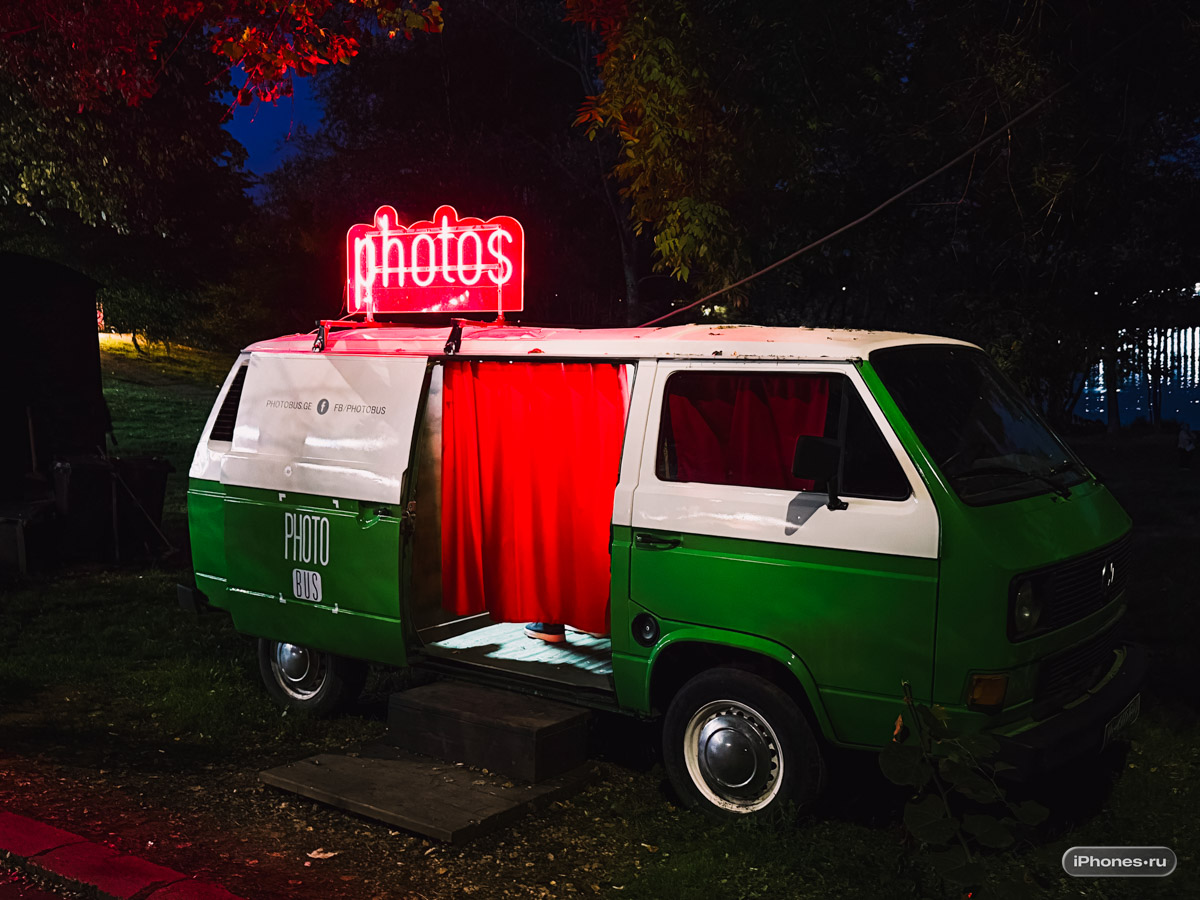
Лишняя резкость почти всегда заметна в HEIF при сравнении с ProRAW
У съёмки в ProRAW я вижу четыре преимущества.
Фото выглядят естественно даже без обработки. Кадры в ProRAW сохраняют натуральные контраст и цветопередачу. Они будто сняты на взрослую камеру. В стандартном HEIF алгоритмы делают тёмные участки сильно светлыми, и этот «режим HDR» сложнее убрать во время обработки.
Контроль над детализацией. Фотографии в формате HEIF прогоняются через несколько процессов постобработки, в ходе которых применяется повышение резкости. Фото в ProRAW изначально мягче, и докрутить «чёткость» всегда можно в приложении.
Больше глубины цвета. ProRAW позволяет менять настроение фотографии лучше, чем уже «запечённый» цвет в HEIF. Винтажные фильтры натурально эмулируют плёнку, день можно превратить в ночь, а баланс белого проще спасти.
Больше информации о ярких и тёмных оттенках. На обработке это позволяет вытянуть детали в тенях или сохранить плавный переход на пересвеченных участках.
Но и негативные моменты есть.
Слабые стороны. Всё ещё «тяжелее» стандартных фото
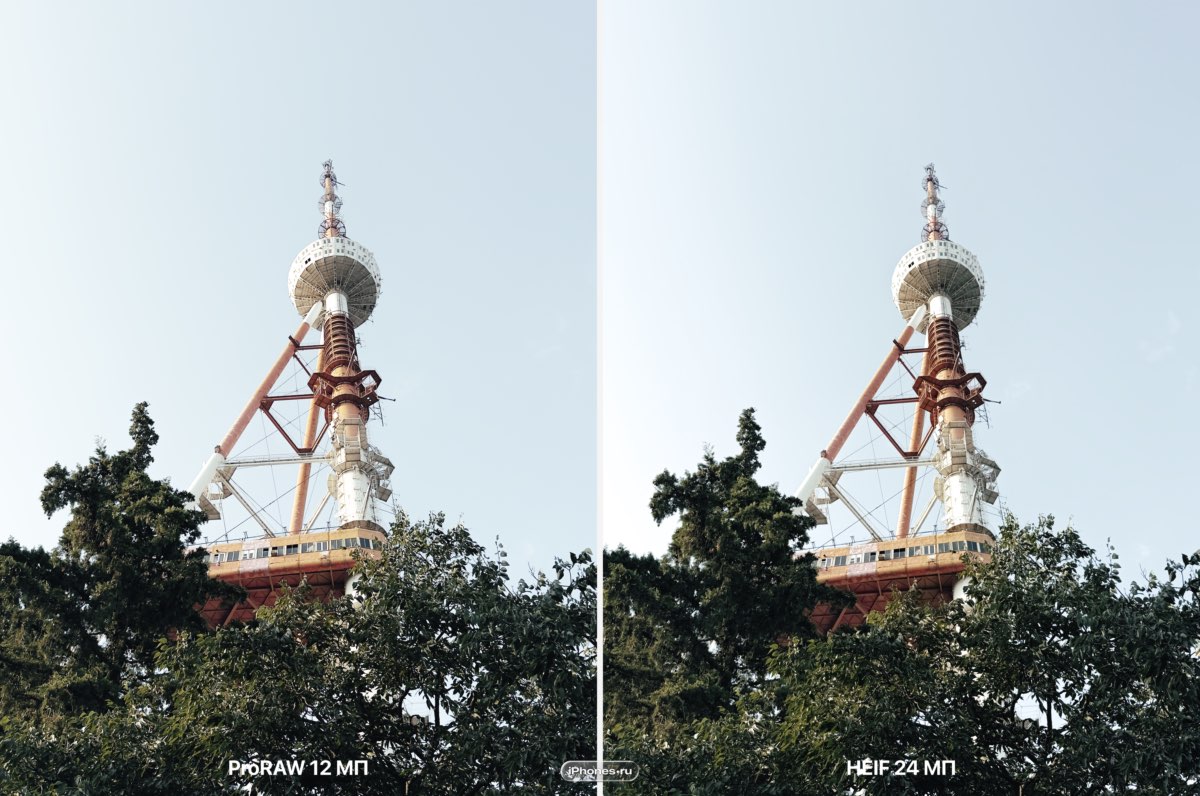
Обработал в Pixelmator Pro. Один из редких примеров, когда излишняя детализация сыграла на пользу стандартному режиму, а корректирование цвета не испортило кадр
Хотя мой «рецепт» файлов ProRAW значительно уменьшает удар по хранилищу, у метода всё ещё есть два недостатка.
Занимает больше места. Стандартный HEIF с разрешением 24 МП занимает от 2 до 5 МБ, а ProRAW 12 МП занимает от 9 до 13 МБ, то есть в 3 раза больше.
Разрешение ниже. Это бросается в глаза, если обрезать фото.
Второй минус не такой критичный, потому что полноценное разрешение 48 МП работает только при фотографировании на всей площади сенсора, а мы очень часто приближаем кадр ещё до момента съёмки.
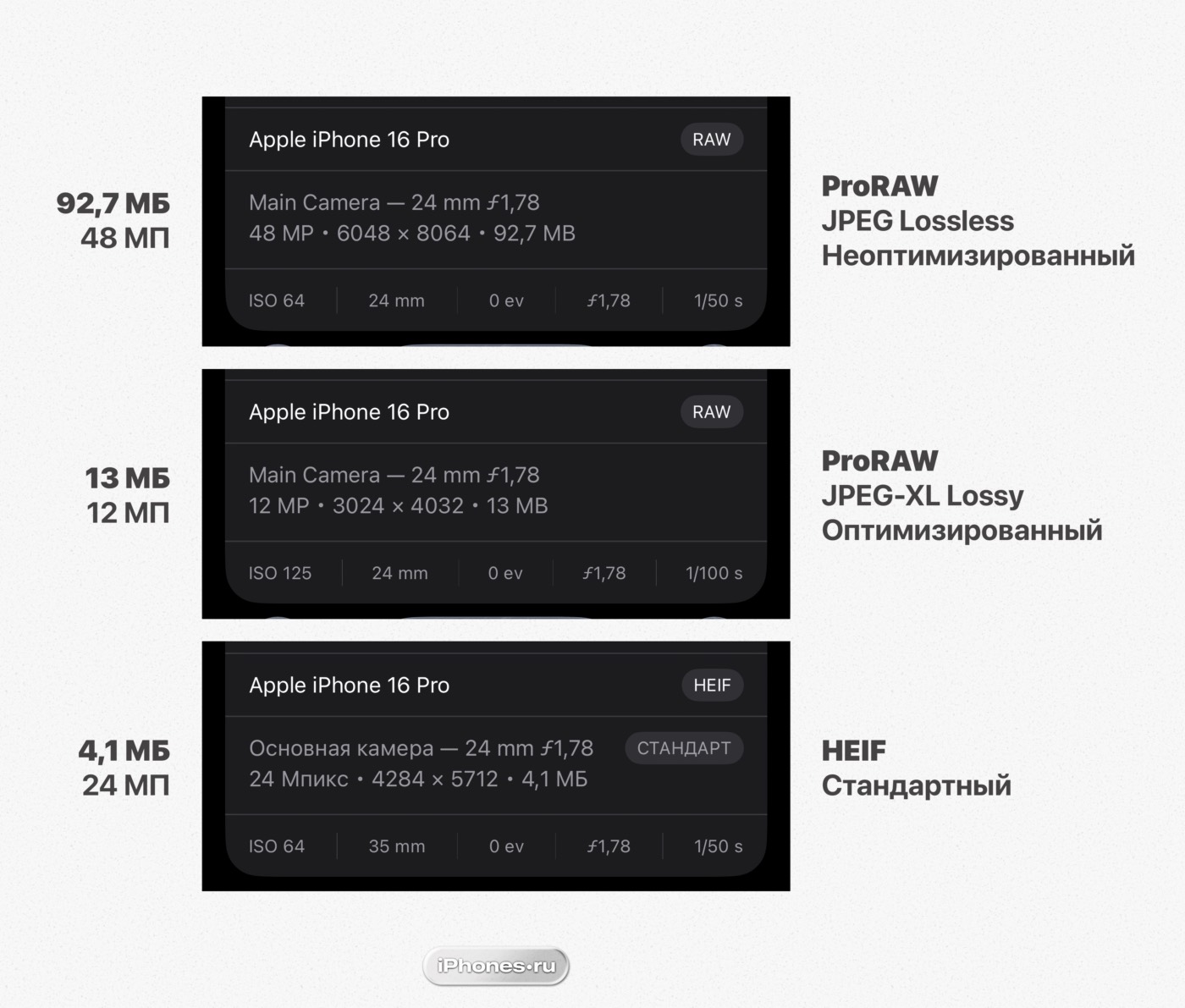
Что касается объёма, так выглядит таблица размера фотографии, снятой в разных формата на основную камер в iPhone 16 Pro. Примерно те же результаты будут на iPhone 14 Pro и новее.
Но я считаю, что режим всё равно того стоит.
После моей настройки вес ProRAW фото упал с 92,7 МБ до 9,3 МБ. Фото стали буквально весить в десять раз меньше, а «натуральность» картинки осталась.
Снимаю так больше года и доволен
Большинство фотографий теперь снимаю в ProRAW
Съёмка с такими настройками всё ещё будет занимать больше пространства, но теперь эти кадры можно делать на постоянной основе.
Если раньше режим ProRAW я использовал только для фото по работе, а затем удалял их, сейчас храню в галерее и почти всегда снимаю именно в таком формате, пусть и в разрешении 12 МП.
Мои неоднократные тесты показывали, что картинка с ProRAW выглядит натуральной, лишена лишней резкости и заодно даёт гибкость в обработке, когда до этого доходит.
И хотя стандартный формат HEIF остаётся самым экономным, мягкий и естественный стиль ProRAW в 12 МП стоит того, чтобы снимать в этом формате чаще.
📸 Все фотографии в статье:




1 комментарий