
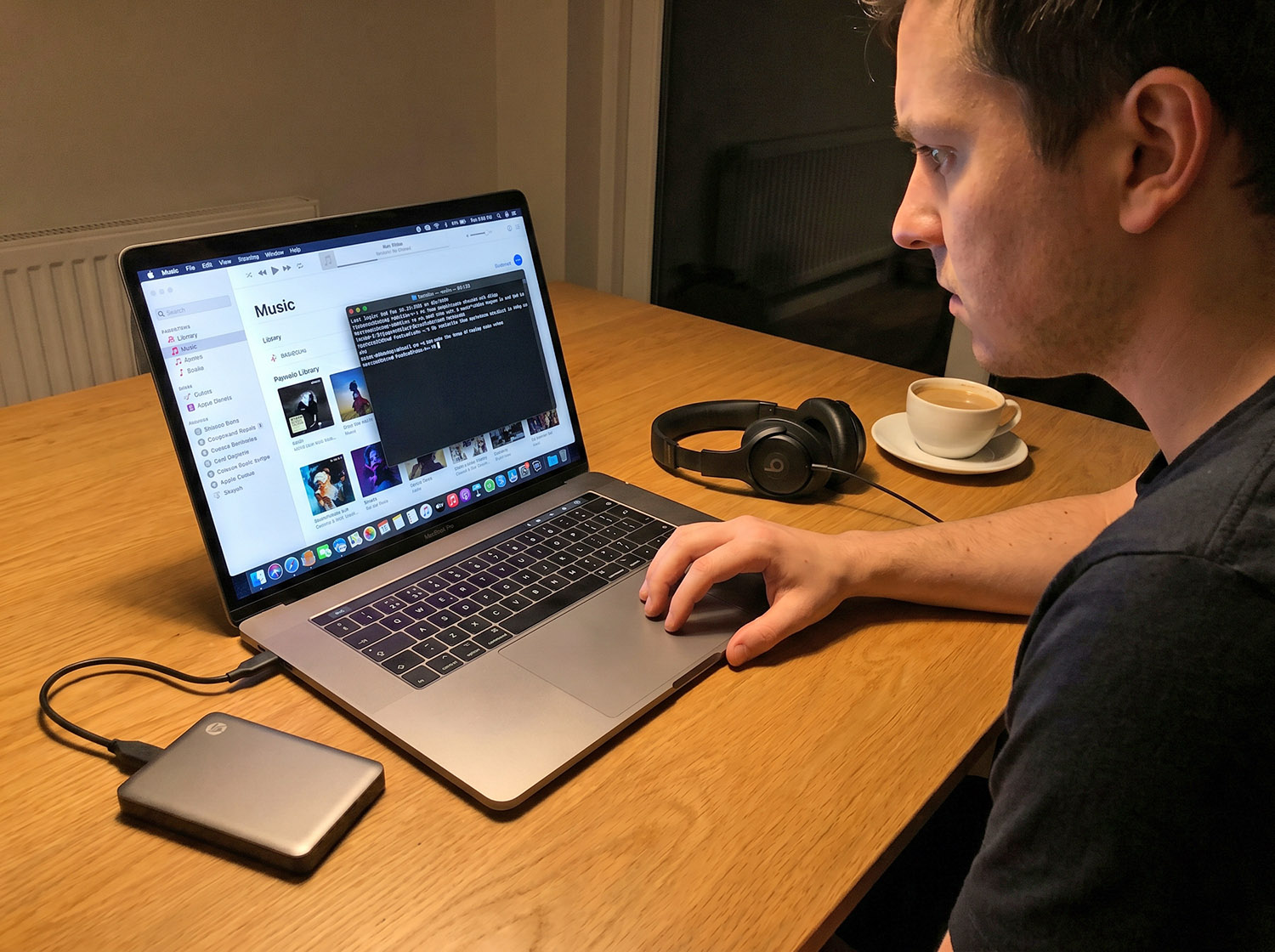
Жутко собирать медиатеку годами, по крупицам выискивая редкие альбомы и составляя идеальные плейлисты, а потом понять, что всё это может исчезнуть. Теперь, когда оплата подписок на российских аккаунтах Apple стала практически невозможной, многие закономерно переживают за судьбу своих коллекций.
Если не продлить подписку, через какое-то время Apple Music просто стирает облачную медиатеку.
Чтобы не потерять музыку, которую вы собирали 15 лет, стоит задуматься о локальном бэкапе. Разберём всё варианты решения проблемы: от переноса страны аккаунта до скачивания всех треков в Lossless-формате.
Опишу, как всё это делается на macOS, но знайте, что это можно сделать и на Windows.
СОДЕРЖАНИЕВариант 1. Смена региона аккаунта

Кажется, что проще всего перевести свой Apple ID в другую страну и платить зарубежной картой. Однако в реальности это будет как лотерея.
При смене региона и переподключении подписки медиатека переносится далеко не всегда. Я пробовал тестировать этот процесс: перенос именно музыкальной базы не работает гарантированно.
Вы можете успешно оплатить сервис, открыть приложение и обнаружить абсолютно пустой экран. Шанс, что всё останется на месте, конечно, есть, но если вы не готовы рисковать многолетней историей прослушиваний, лучше смотреть в сторону локального скачивания файлов.
Вариант 2. Качаем всё в MP3 (Просто и быстро)
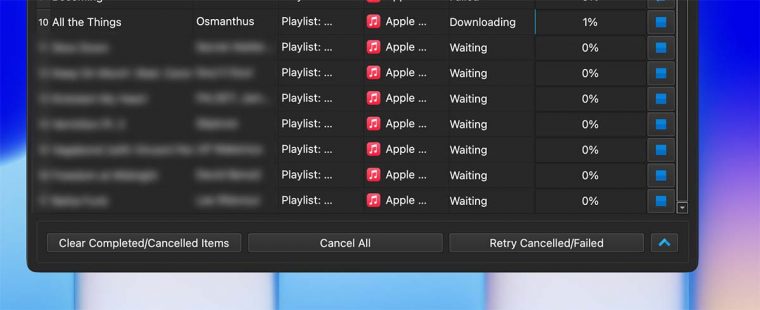
Если качество Lossless вам не принципиально, и достаточно формата MP3, который воспроизводится на любом утюге, этот метод идеален. Мы будем использовать утилиту OnTheSpot. Она вытягивает треки, сразу прописывая нужные теги и подтягивая обложки. Читатель уже писал про этот метод здесь.
Что понадобится:
- Любой компьютер (Mac или ПК на Windows)
- Установленный язык программирования Python. Если у вас его нет, в Terminal на Mac пропишите:
/bin/bash -c "$(curl -fsSL https://raw.githubusercontent.com/Homebrew/install/HEAD/install.sh)" && brew install python
Инструкция:
- Откройте Терминал (на Mac) или Командную строку (на Windows).
- Скачайте проект к себе на компьютер и перейдите в его папку. Для этого по очереди введите две команды:
git clone https://github.com/justin025/onthespot.git
cd onthespot- Установите необходимые для работы компоненты:
pip install -r requirements.txt- Запустите саму программу:
python main.py- Дальше всё максимально интуитивно: программа попросит вас авторизоваться или скормить ей ссылки на нужные плейлисты в Apple Music. Настройте папку для сохранения, выберите формат MP3 и ждите. Если треков много, процесс займет приличное время.
Вариант 3. Термоядерный. Сохраняем в честном Lossless (ALAC)
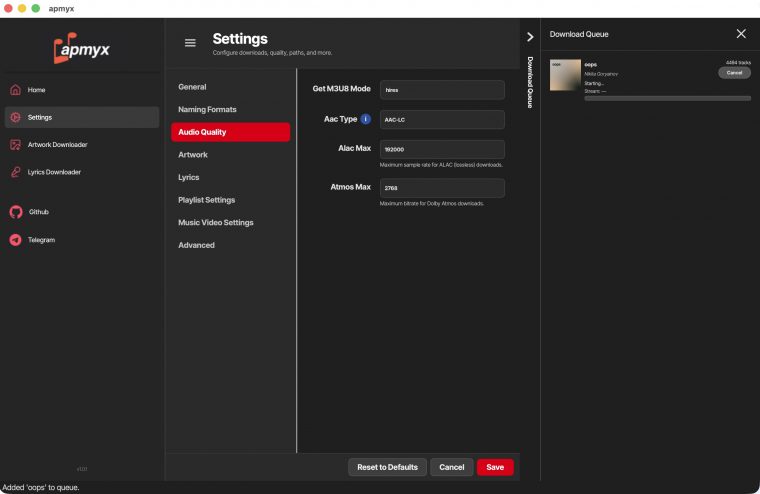
Это продвинутый вариант для тех, кто хочет получить оригинальные файлы в максимальном качестве. Придется повозиться с Терминалом и контейнерами, но результат того стоит. Мы свяжем мощный бэкенд Wrapper (он возьмет на себя авторизацию и работу с серверами Apple) и графический интерфейс apmyx-gui.
Что понадобится:
- Mac.
- Приложение Docker Desktop (установите с официального сайта и запустите, в верхней панели Mac должна появиться иконка кита).
- Пакетный менеджер Homebrew (ставится одной командой с сайта brew.sh, если его еще нет).
- Python.
Инструкция:
Шаг 1. Установка системных утилит
Откройте Терминал и скачайте нужные пакеты:
brew install go gpac git dockerШаг 2. Авторизация в Wrapper
Нам нужно залогиниться в ваш аккаунт Apple Music через виртуальный контейнер. В команде ниже аккуратно замените слова email и password на ваши реальные данные от Apple ID (строго через двоеточие):
docker run -v ./rootfs/data:/app/rootfs/data -e args="-L email:password -F" --rm ghcr.io/itouakirai/wrapper:x86
Важно: Если у вас включена двухфакторная аутентификация, процесс повиснет, а на ваше устройство придет код подтверждения. Чтобы его ввести, откройте новую вкладку Терминала (Cmd + T) и следуйте подсказкам системы. Как только увидите в ответе
type 6— авторизация прошла успешно.
Шаг 3. Запуск прокси-моста Wrapper
Откройте новое окно Терминала и запустите сам процесс, через который пойдет трафик загрузки музыки:
docker run -v ./rootfs/data:/app/rootfs/data -p 10020:10020 -p 20020:20020 -e args="-M 20020 -H 0.0.0.0" --rm ghcr.io/itouakirai/wrapper:x86
Этот процесс должен работать в фоне. Сверните окно Терминала и не закрывайте его, пока полностью не скачаете медиатеку.
Шаг 4. Установка apmyx-gui
В новом окне Терминала скачиваем и запускаем сам интерфейс загрузчика (вводите команды строго по очереди):
git clone https://github.com/rwnk-12/apmyx-gui.git
cd apmyx-gui
pip install -r requirements.txt
cd src
python main.py
После последней команды откроется графическое окно программы.
Шаг 5. Настройка apmyx и загрузка
- Зайдите в настройки (Settings) в интерфейсе apmyx.
- Убедитесь, что формат загрузки выставлен на ALAC. Благодаря запущенному Wrapper, программа уже готова качать музыку напрямую.
- (Опционально) Если вам понадобятся вшитые тексты песен, потребуется токен. Откройте веб-версию Apple Music в браузере, вызовите инструменты разработчика (Cmd + Option + I), перейдите во вкладку Network и обновите страницу. Найдите любой запрос, содержащий
amp-api, и в его заголовках скопируйте значение параметраMedia-User-Token:
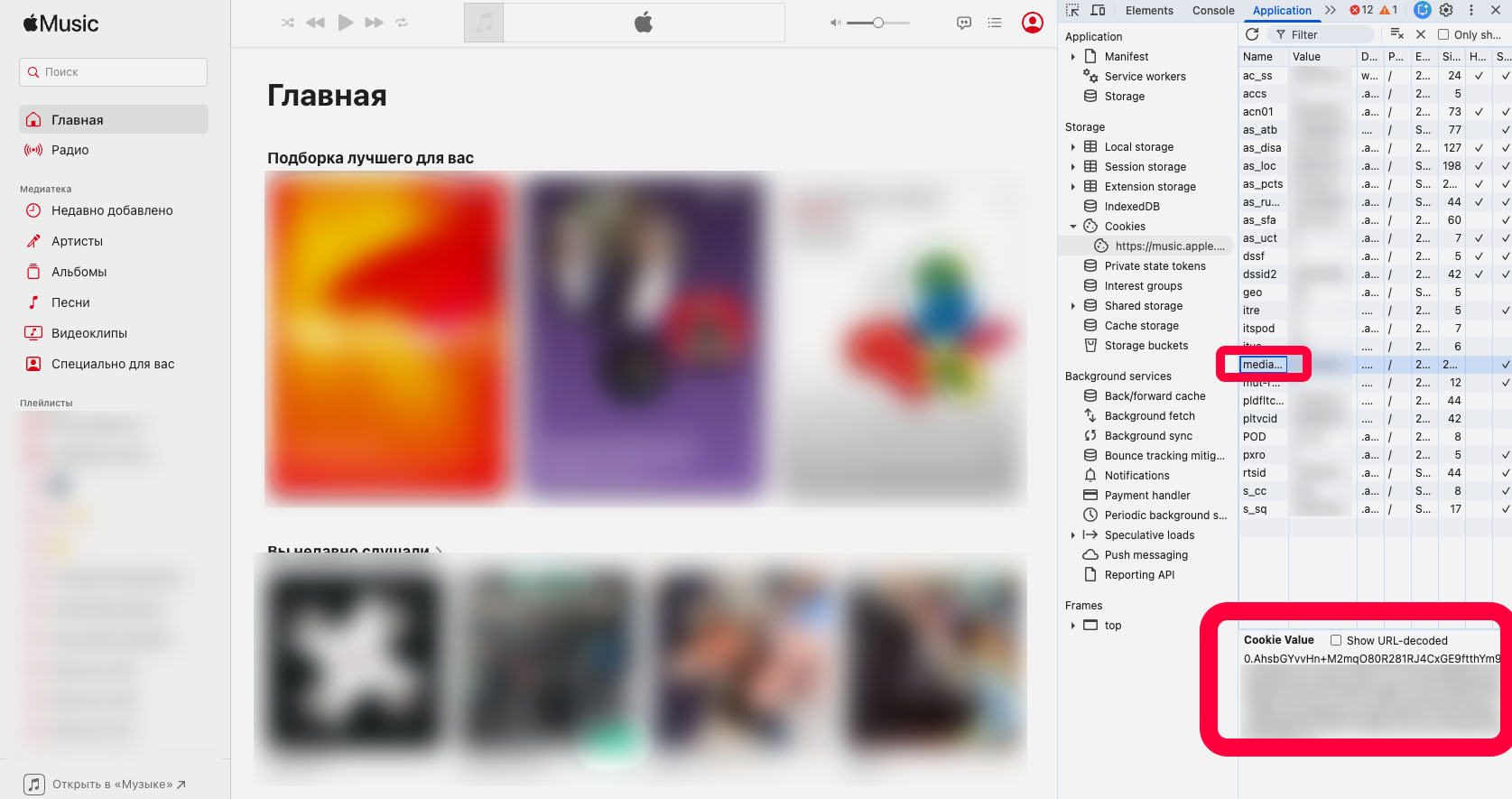
Вставьте его в настройки apmyx. - Вставьте ссылку на ваш альбом, плейлист или конкретный трек в главное окно программы.
- Нажимайте старт.
Треки начнут скачиваться в оригинальном качестве вместе со всеми обложками и метаданными. Когда процесс завершится, вашу 15-летнюю коллекцию можно будет закинуть на внешний SSD, загрузить на домашний NAS или слушать в любом плеере, который понимает Lossless (ALAC).
Всё. Медиатека спасена. Я сам теперь слушаю всю свою медиатеку локально, в несжатом ALAC на Android-смартфоне, и интернет не нужен. Ни о чём не жалею.
Только предупрежу: каждый трек в таком формате может весить от 20 до 110 мегабайт. 5000 треков заняли у меня почти 300 ГБ памяти, так что подумайте дважды, прежде чем ставить всё на загрузку.









8 комментариев