
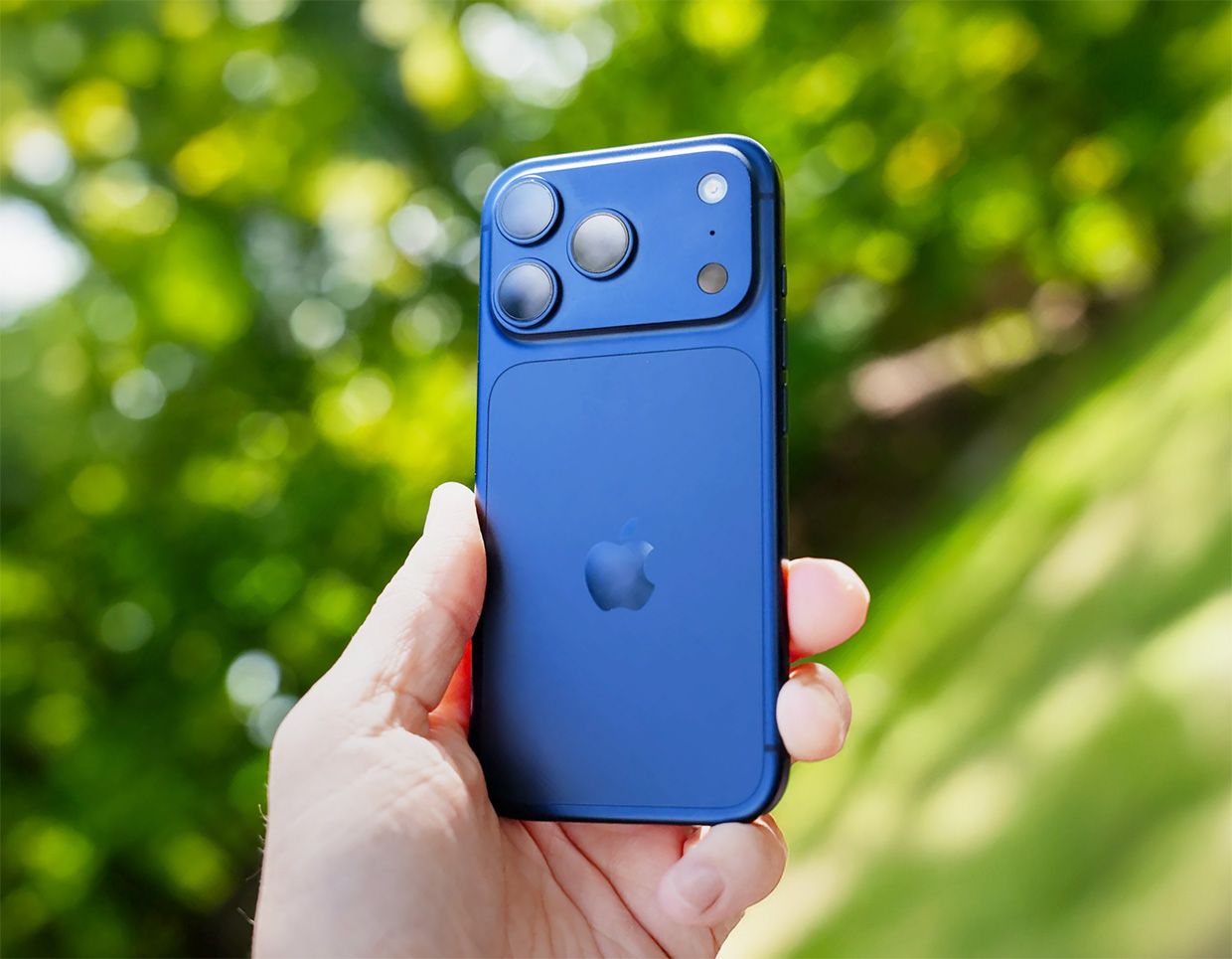
Если собрать все советы по использованию iPhone, которые мы опубликовали на нашем сайте, можно получить нехилую такую энциклопедию.
Но даже лучший пост на тему не заменит персонализированный набор инструкций под конкретный запрос.
Ради интереса решил посмотреть, насколько сейчас можно полагаться на нейросети, если хочется решить проблему здесь и сейчас.
Собрал пять популярных запросов по прокачке разных возможностей iPhone и проверил, насколько точные и нестандартные советы может дать ИИ в 2025 году.
На тест для этого взял Нейросеть Алису.
КРАТКО◦ Как снимать фотографии с идеальной перспективой
◦ Как делать красивые фотографии на iPhone ночью
◦ Как мастерски фотографировать портреты на iPhone
◦ Как навсегда освободить хранилище iPhone от хлама в Telegram
◦ Вывод
1. Как продлить время работы iPhone
📍Промпт: Что надо настроить в iPhone 16 Pro, чтобы незаметно продлить время работы до конца дня? Сейчас разряжается в 17 часов.
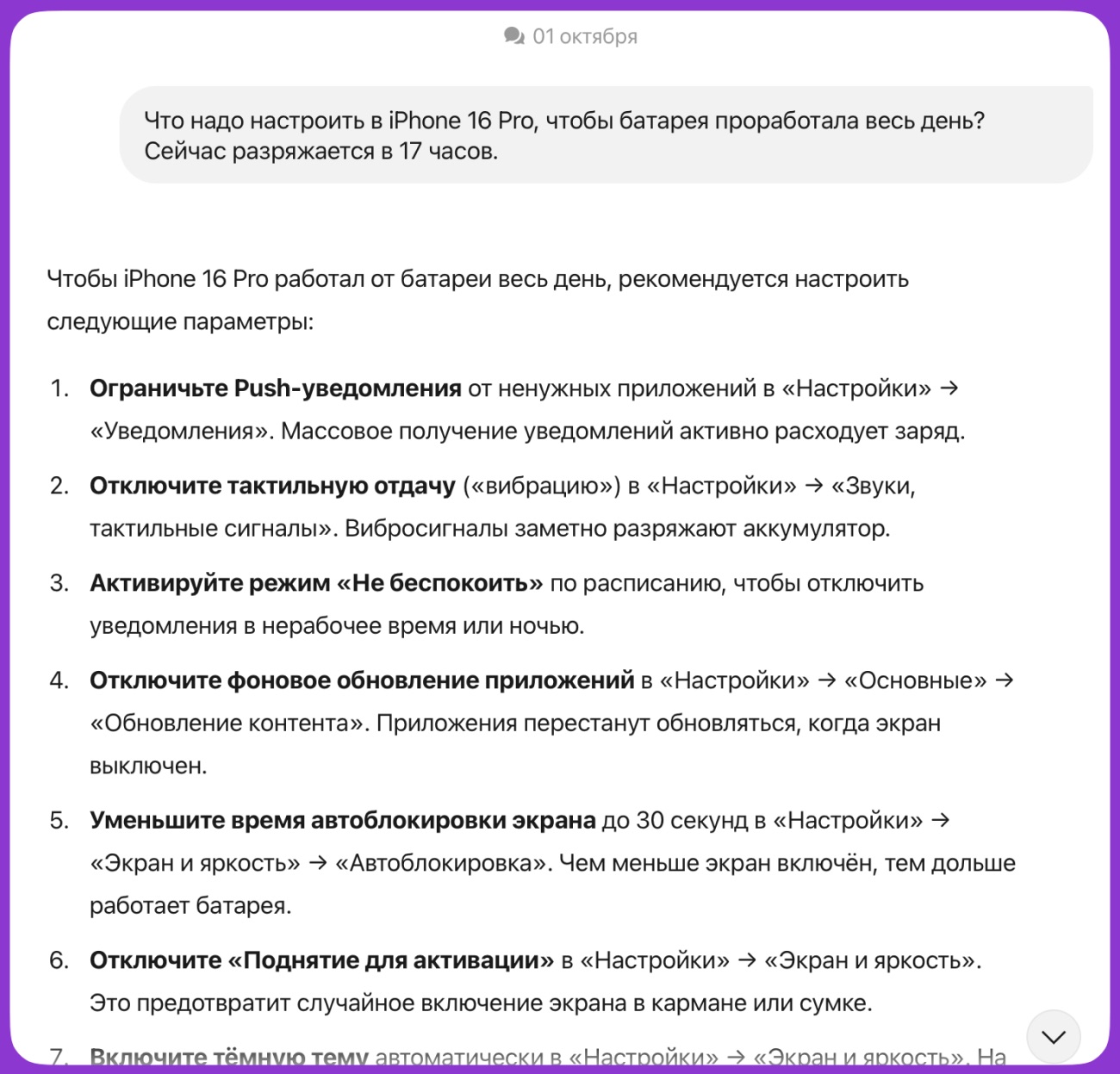
Чтобы продлить время работы iPhone 16 Pro до конца дня, можно настроить следующие параметры:
1. Включить режим низкого энергопотребления. Он ограничивает фоновые процессы, обновления приложений, автоматические загрузки и визуальные эффекты. Находится в «Настройки» → «Аккумулятор».
2. Отключить службы геолокации. Многие приложения в фоновом режиме запрашивают доступ к местоположению. Отключите их в «Настройки» → «Конфиденциальность» → «Службы геолокации».
3. Убрать ненужные виджеты с главного экрана. Виджеты постоянно обновляют данные, что расходует заряд батареи. Удалите лишние через долгое нажатие на виджет и выбор «Удалить виджет».
4. Использовать тёмный режим (если у вас OLED-дисплей). Тёмный режим экономит энергию на iPhone с OLED-экранами. Включите его в «Настройки» → «Экран и яркость» → «Тёмный».
5. Отключить фоновое обновление приложений. Зайдите в «Настройки» → «Основные» → «Обновление контента» и выберите «Выкл.».
6. Включить автояркость или настроить яркость вручную. Убедитесь, что автояркость включена («Настройки» → «Специальные возможности» → «Отображение и размер текста»). Либо управляйте яркостью вручную для экономии энергии.
7. Отключить Always On Display. Эта функция постоянно выводит информацию на экран и заметно расходует батарею. Отключите её в «Настройки» → «Экран и яркость» → «Экран всегда включён».
8. Установить автоблокировку экрана. Выберите минимальное время блокировки (30 секунд или 1 минута) в «Настройки» → «Экран и яркость» → «Автоблокировка».
9. Отключить беспроводные службы, когда они не нужны: Wi-Fi, Bluetooth, AirDrop. Можно перейти в авиарежим, если связь не нужна.
10. Сократить количество уведомлений. Отключите ненужные уведомления от приложений в «Настройки» → «Уведомления».
11. Отключить энергозатратные функции:
◦ эффекты вибрации («Настройки» → «Звуки, тактильные сигналы»);
◦ «Поднятие для активации» («Настройки» → «Экран и яркость»);
◦ Siri («Настройки» → «Siri и Поиск»);
◦ анимированные обои (включите «Уменьшение движения» в «Настройки» → «Универсальный доступ» → «Движение»).
12. Регулярно перезагружать iPhone (раз в 2–3 дня).
13. Проверить и обновить ПО и приложения до последних версий — в новых обновлениях часто оптимизируется энергопотребление.
14. Использовать оптимизированную зарядку аккумулятора («Настройки» → «Аккумулятор» → «Состояние батареи»).
15. Убрать «прожорливые» приложения. Проверьте в «Настройки» → «Аккумулятор», какие приложения больше всего расходуют заряд, и при необходимости удалите самые энергозатратные.
Алиса дала ёмкий список из 15 настроек.
Часть из них очевидные: включить энергосбережение, отключить геолокацию, поставить тёмную тему (это работает), отключить Always On.
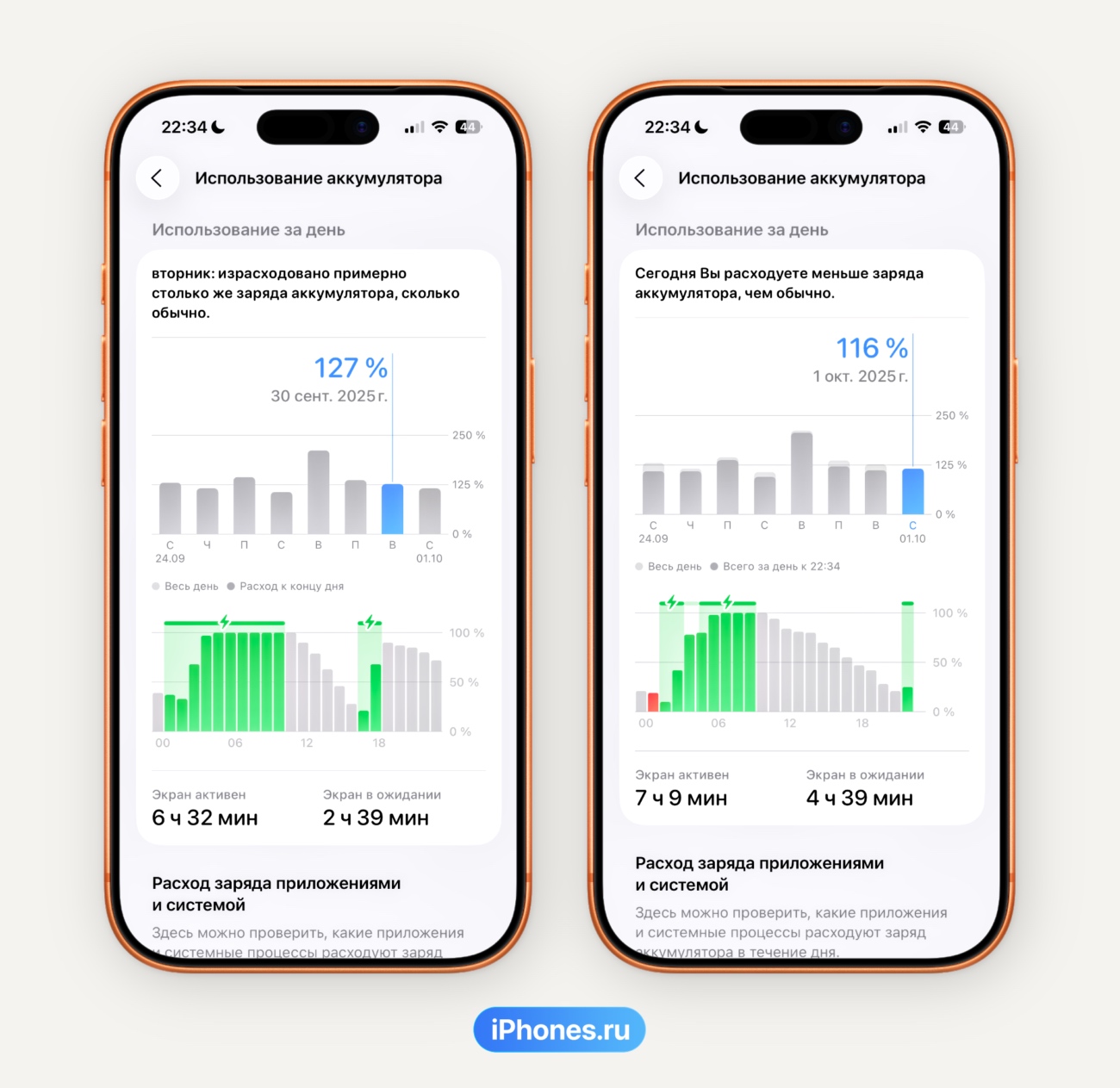
После советов время работы продлилось на три часа
Что удивило. Ассистент указал правильный путь для фишек, о которых не знают даже продвинутые пользователи.
Среди неочевидных для отключения настроек: фоновое обновление приложений, число уведомлений, поднятие для активации, анимированные обои и тактильный отклик.
Два самых полезных секретных совета:
1. Отключить фоновое обновление приложений
⤷ Настройки → Основные → Обновление контента → Выкл.2. Отключить эффекты вибрации
⤷ Настройки → Звуки, тактильные сигналы → Выкл.Это даёт +10% к аккумулятору.
По итогу это действительно дало дополнительных три часа работы устройства без вреда продуктивности.
2. Как снимать фотографии с идеальной перспективой
📍Промпт: Как фотографировать на iPhone, чтобы горизонт не заваливался? Есть какие-то настройки?
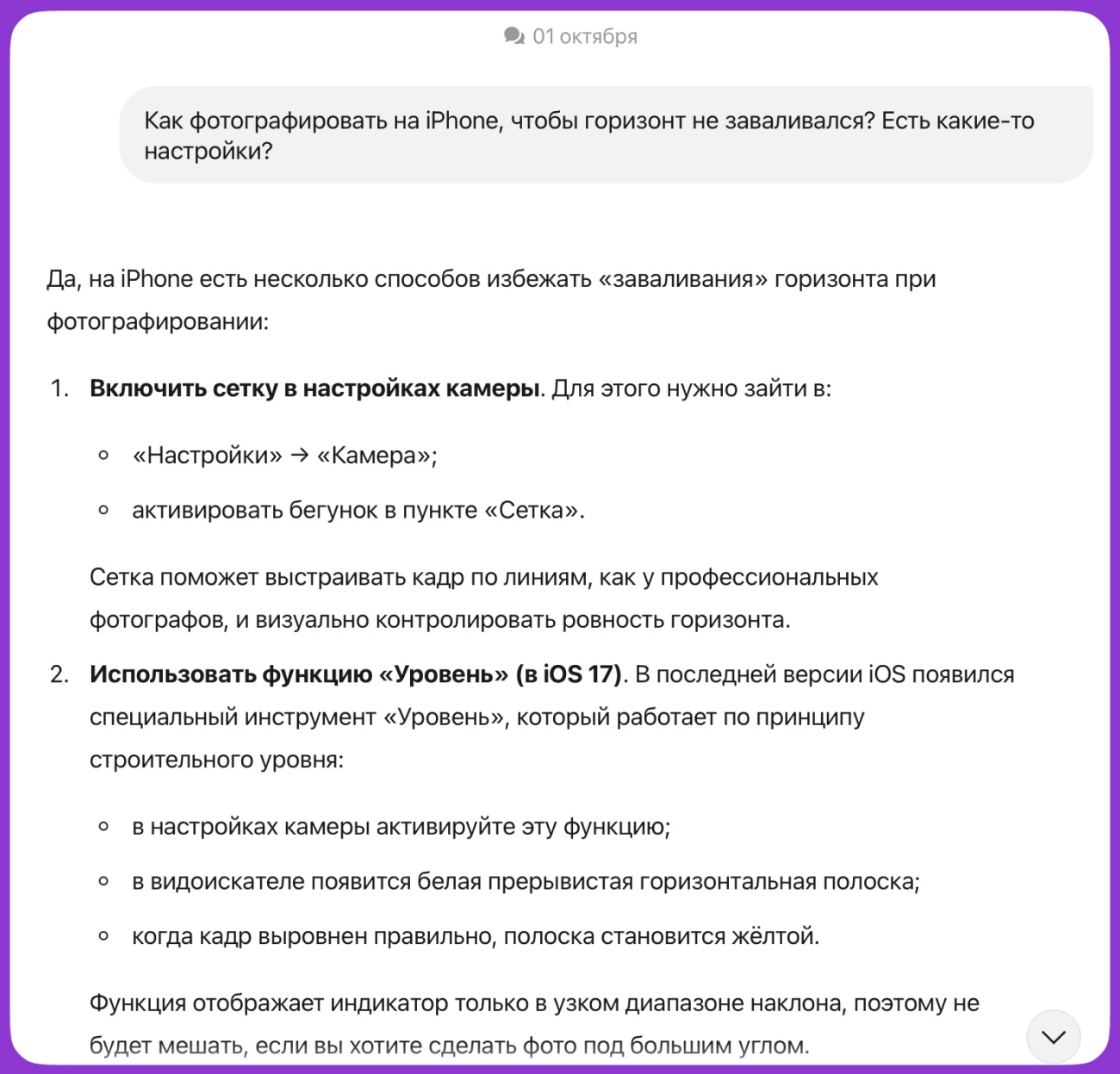
Да, на iPhone есть несколько способов избежать «заваливания» горизонта при фотографировании:
1. Включить сетку в настройках камеры. Для этого нужно зайти в:
◦ «Настройки» → «Камера»;
◦ активировать бегунок в пункте «Сетка».
Сетка поможет выстраивать кадр по линиям, как у профессиональных фотографов, и визуально контролировать ровность горизонта.
2. Использовать функцию «Уровень» (в iOS 17). В последней версии iOS появился специальный инструмент «Уровень», который работает по принципу строительного уровня:
◦ в настройках камеры активируйте эту функцию;
◦ в видоискателе появится белая прерывистая горизонтальная полоска;
◦ когда кадр выровнен правильно, полоска становится жёлтой.
Функция отображает индикатор только в узком диапазоне наклона, поэтому не будет мешать, если вы хотите сделать фото под большим углом.
3. Использовать дополнительные настройки в камере. Свайпните вверх из нижней части экрана при запущенной камере — откроется дополнительное меню, где можно настроить экспозицию, вспышку и другие параметры для более точного кадрирования.
4. Контролировать композицию визуально. Даже без специальных инструментов можно стараться визуально выравнивать горизонт по естественным линиям в кадре — например, по линиям зданий, краям дорог или горизонту на пейзажах.
5. Использовать кнопки громкости как затвор. Это может быть полезно, если вы держите iPhone в альбомной ориентации — так легче удерживать смартфон ровно, не смещая его при нажатии на экран.
6. Практиковаться и анализировать снимки. Чем чаще вы будете обращать внимание на ровность горизонта при съёмке, тем легче будет делать качественные фотографии без заваливания.
Эти методы помогут вам делать более профессиональные и ровные фотографии на iPhone.
Алиса дала советы сразу из нескольких областей.
В первую очередь показала, как включить сетку и инструмент горизонта.
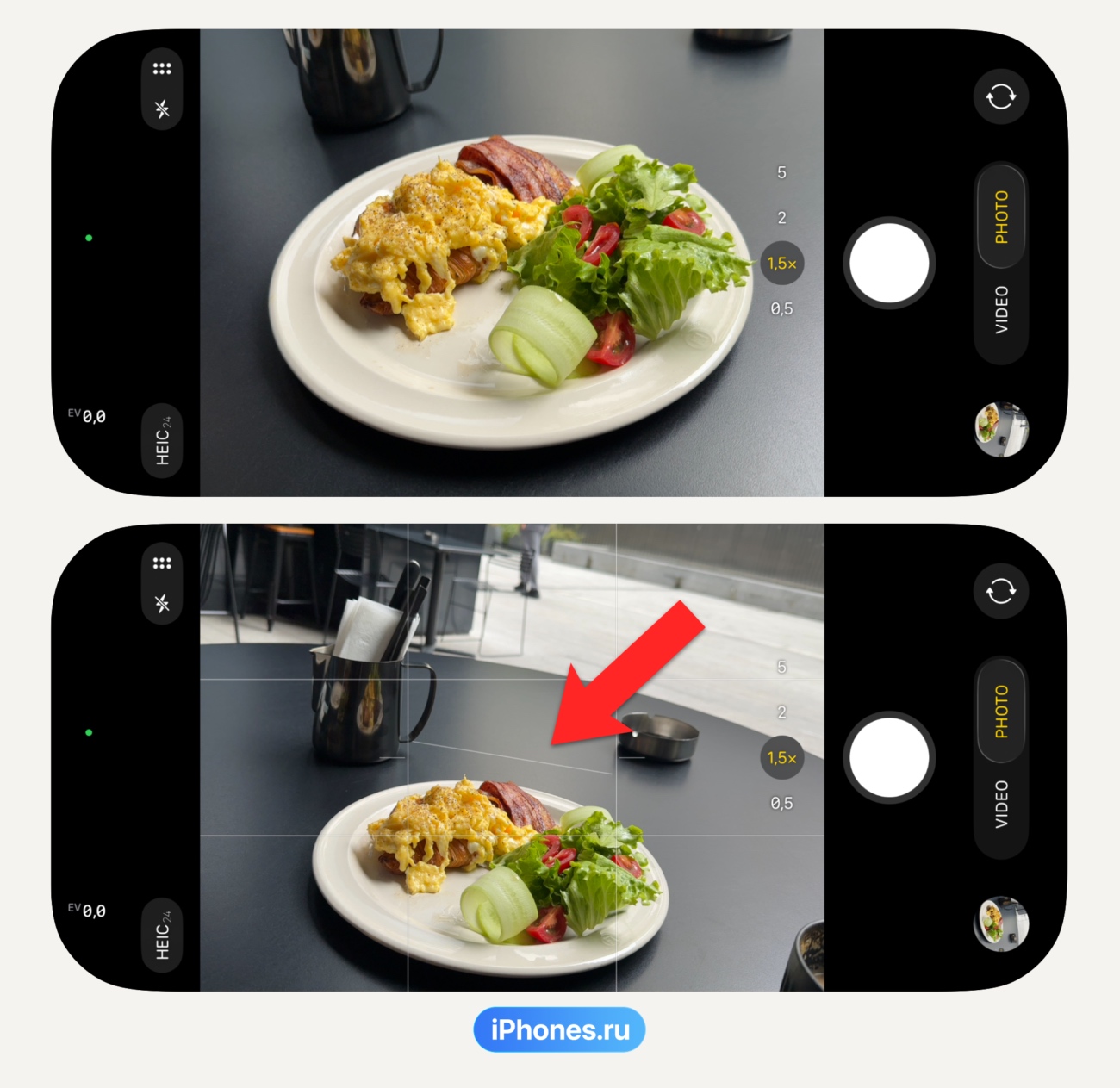
Теперь прямо в камере есть инструменты, которые помогают снимать ровно
Потом подсказала «ручной» метод: ориентироваться можно ещё и по прямым линиям самих объектов в кадре вроде зданий и дорог.
Дополнительно предложила нажимать на кнопки громкости для съёмки кадра, чтобы во время затвора телефон не косило от неудачных жестов. Не забыла и про штатив.
Два самых полезных совета:
1. Включить сетку в настройках камеры
⤷ Настройки → Камера → Сетка → Вкл.2. Использовать функцию «Уровень»
⤷ Настройки → Камера → Уровень → Вкл.Это запускает точный датчик для контроля за горизонтом.
Советы в целом базовые, но всё по делу.
3. Как делать красивые фотографии на iPhone ночью
📍Промпт: Что сделать, чтобы фото с iPhone в темноте были чёткими?
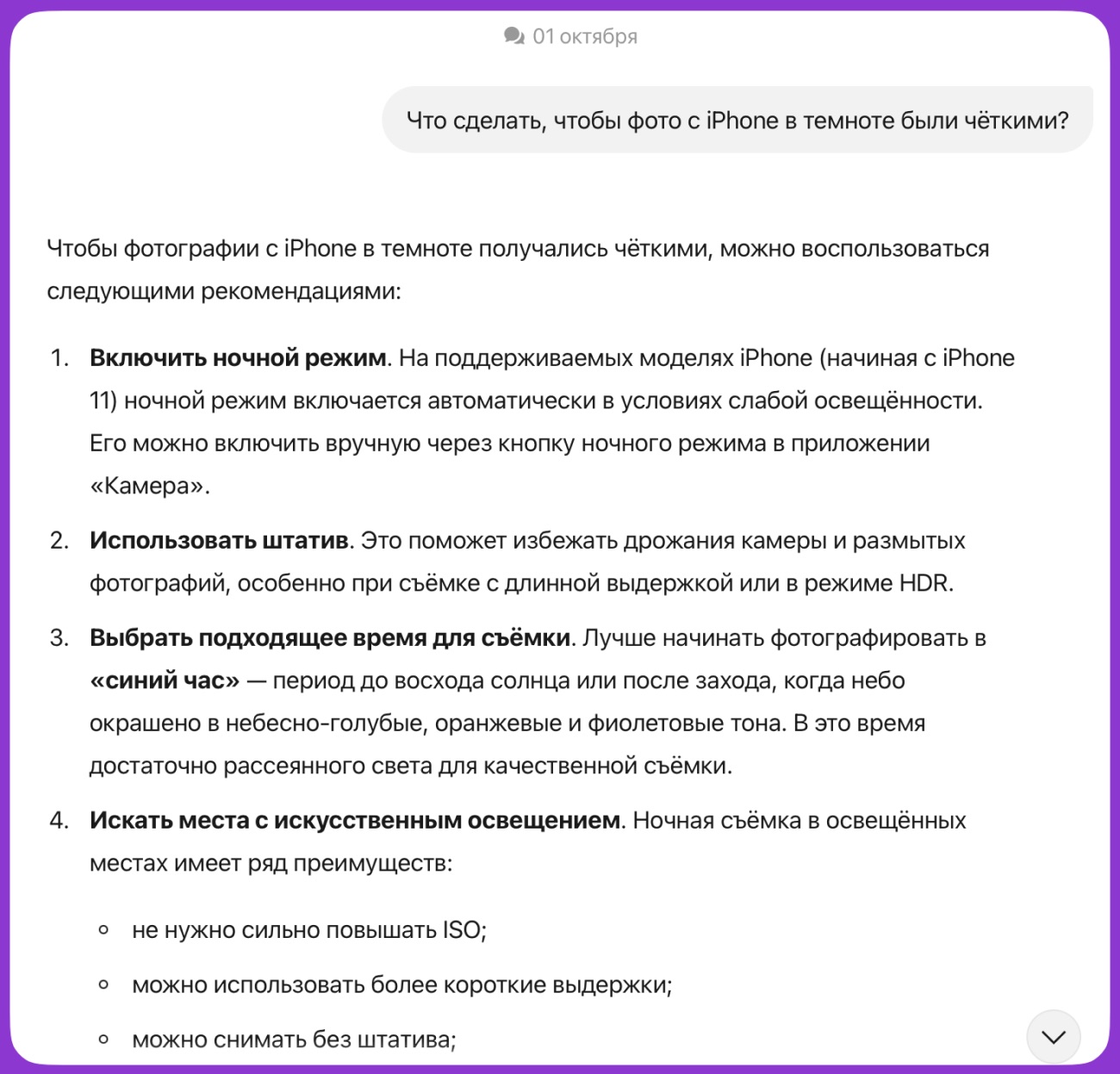
Чтобы фотографии с iPhone в темноте получались чёткими, можно воспользоваться следующими рекомендациями:
1. Включить ночной режим. На поддерживаемых моделях iPhone (начиная с iPhone 11) ночной режим включается автоматически в условиях слабой освещённости. Его можно включить вручную через кнопку ночного режима в приложении «Камера».
2. Использовать штатив. Это поможет избежать дрожания камеры и размытых фотографий, особенно при съёмке с длинной выдержкой или в режиме HDR.
3. Выбрать подходящее время для съёмки. Лучше начинать фотографировать в «синий час» — период до восхода солнца или после захода, когда небо окрашено в небесно-голубые, оранжевые и фиолетовые тона. В это время достаточно рассеянного света для качественной съёмки.
4. Искать места с искусственным освещением. Ночная съёмка в освещённых местах имеет ряд преимуществ:
◦ не нужно сильно повышать ISO;
◦ можно использовать более короткие выдержки;
◦ можно снимать без штатива;
◦ создаются красивые контрасты между светом и тенью.
5. Использовать сторонние приложения с ручными настройками. Стандартное приложение «Камера» хорошо справляется с ночными снимками, но сторонние приложения (например, Camera+ 2) дают больше возможностей для ручной настройки:
◦ регулировка экспозиции;
◦ настройка широкой диафрагмы;
◦ установка оптимальной выдержки;
контроль значения ISO (рекомендуемый диапазон для ночной съёмки — ISO 400–800).
6. Фиксировать камеру неподвижно. При съёмке с рук старайтесь максимально ровно держать телефон. Если iPhone распознаёт движение, на экране появятся перекрестия — их нужно совместить для стабилизации кадра.
7. Настроить время экспозиции. В ночном режиме можно регулировать время экспозиции — чем оно больше, тем выше детализация и контраст. В условиях города доступны выдержки 3–5 секунд, а для тёмных сцен — до 30 секунд.
8. Использовать редактирование. Даже при правильных настройках может потребоваться постобработка. Для этого подойдут:
стандартное приложение «Фото»;
профессиональные редакторы (VSCO, Lightroom);
приложения для создания эффектов (Tadaa SLR для размытия фона).
9. Экспериментировать с эффектами. Попробуйте использовать длинную выдержку для создания креативных эффектов — например, световые трассы от проезжающих машин или световые линии от движущихся источников света.
10. Сохранять резервные копии. Делайте копии фотографий в исходном виде (цветном) даже если планируете конвертировать их в чёрно-белое изображение.
Тут рекомендации разделились на три категории:
• Использование встроенных инструментов Камеры
• Сторонних приложений для съёмки
• Редактирование фотографий.
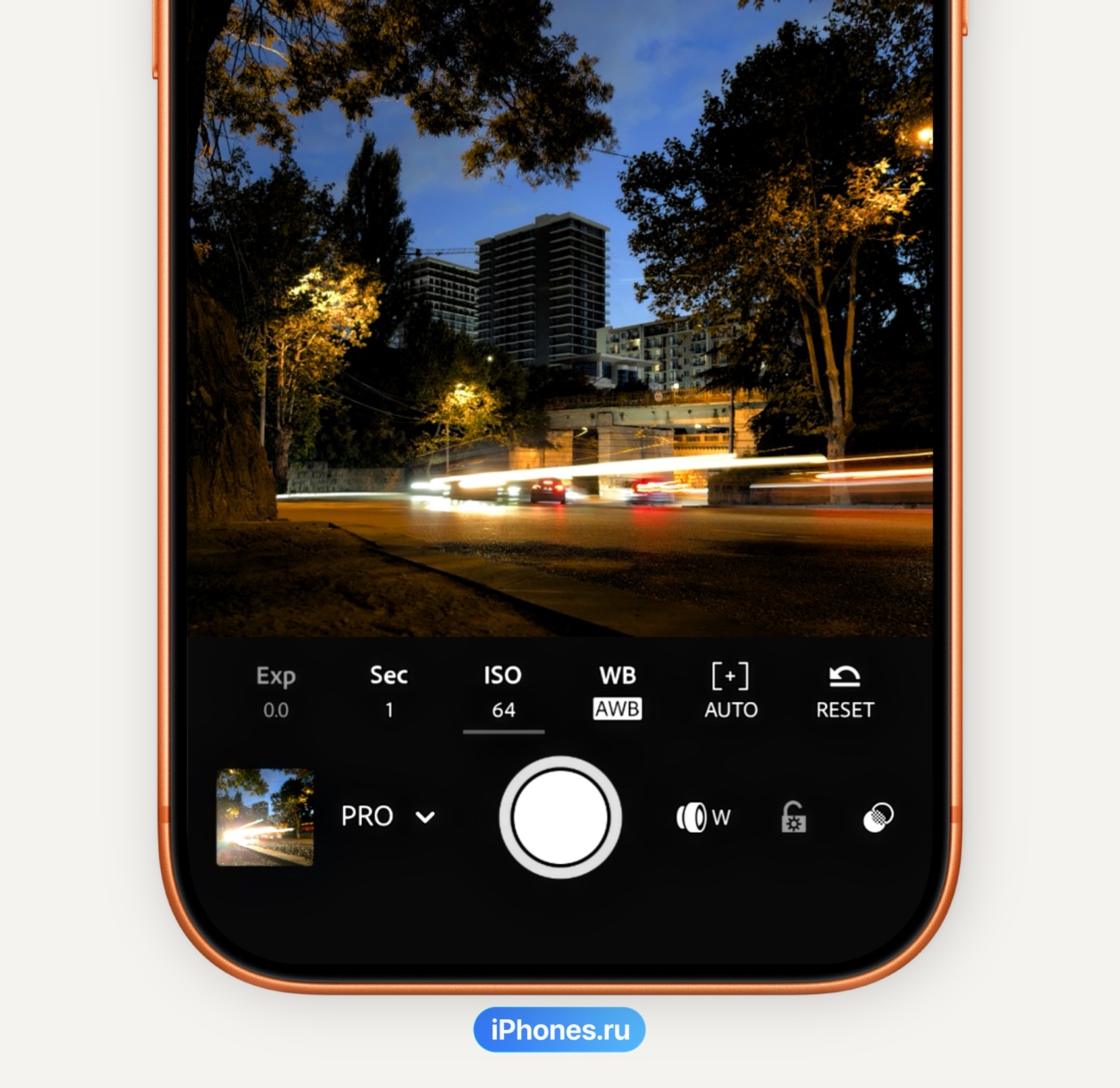
Нейросеть не только рассказала про Ночной режим, но и дала советы профессиональных фотографов для съёмки в сторонних приложениях
Если про Ночной режим в курсе все, то советы для использования сторонней камеры оказались действительно полезными.
Алиса объяснила, как заметно повысить качество фотографии и какие настройки с технической точки зрения использовать, не прибегая к дорогим камерам.
Два самых полезных совета:
1. Включить ночной режим
⤷ Камера → Значок с луной → Вкл.2. Фотографировать в «синий час», когда небо окрашено в небесно-голубые тона
Помогли снять фото как у блогеров без сложных инструкций.
А после съёмки на ручных настройках в Lightroom вышли такие результаты, которых встроенными средствами реально не добиться.
4. Как мастерски фотографировать портреты на iPhone
📍Промпт: Как делать красивые портреты на iPhone?
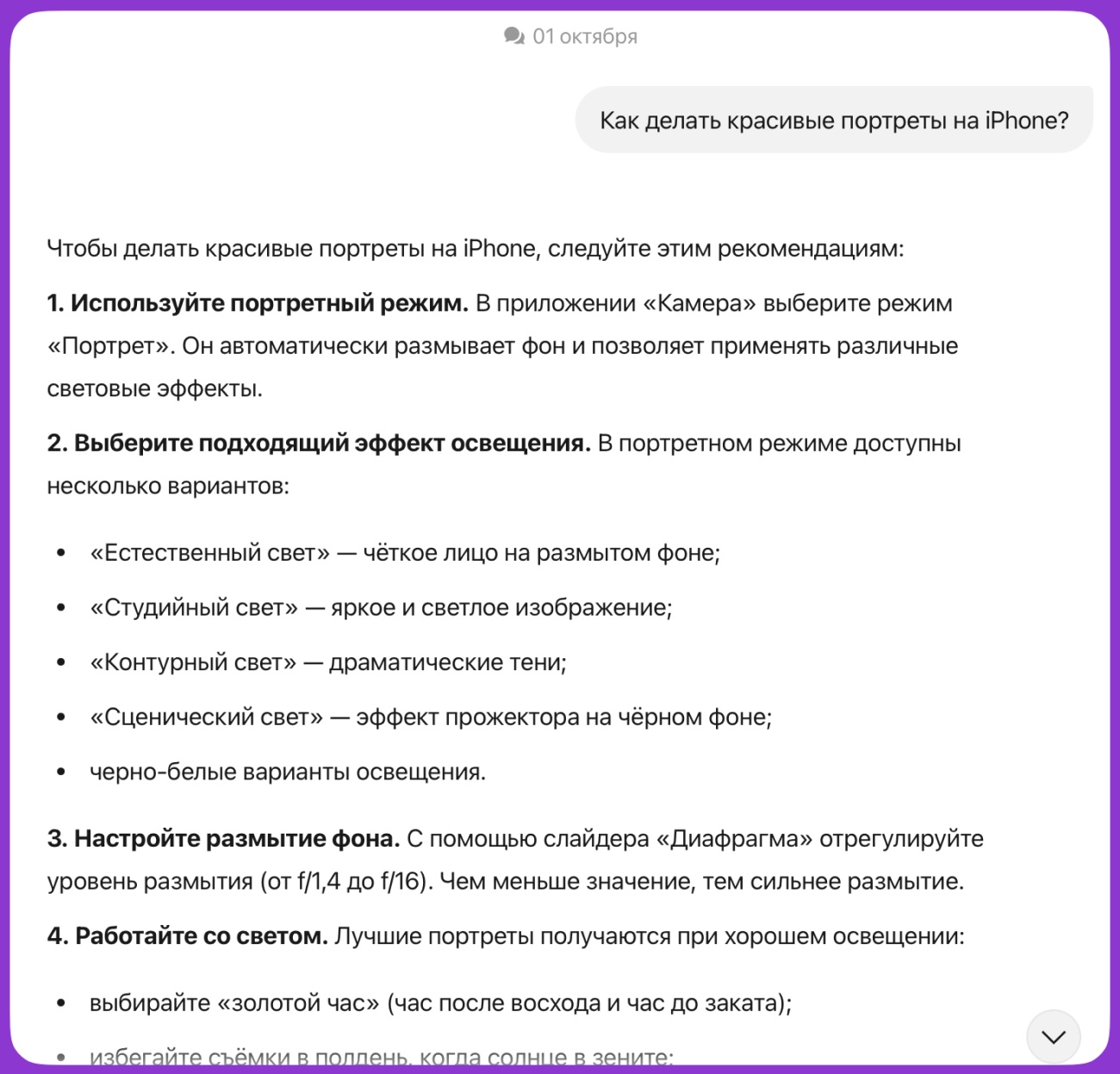
Чтобы делать красивые портреты на iPhone, следуйте этим рекомендациям:
1. Используйте портретный режим. В приложении «Камера» выберите режим «Портрет». Он автоматически размывает фон и позволяет применять различные световые эффекты.
2. Выберите подходящий эффект освещения. В портретном режиме доступны несколько вариантов:
• «Естественный свет» — чёткое лицо на размытом фоне;
• «Студийный свет» — яркое и светлое изображение;
• «Контурный свет» — драматические тени;
• «Сценический свет» — эффект прожектора на чёрном фоне;
• черно-белые варианты освещения.
3. Настройте размытие фона. С помощью слайдера «Диафрагма» отрегулируйте уровень размытия (от f/1,4 до f/16). Чем меньше значение, тем сильнее размытие.
4. Работайте со светом. Лучшие портреты получаются при хорошем освещении:
• выбирайте «золотой час» (час после восхода и час до заката);
• избегайте съёмки в полдень, когда солнце в зените;
• в помещениях убедитесь, что лицо модели хорошо освещено;
• используйте отражатели или белую бумагу, чтобы смягчить тени.
5. Применяйте современные функции iPhone:
• HDR для избежания провалов и пересветов;
• Deep Fusion для оптимизации текстуры и детализации;
• SmartHDR для улучшения качества снимков.
6. Следите за композицией:
• снимайте на уровне глаз или слегка сверху;
• используйте правило третей (включите сетку в камере);
• оставляйте свободное пространство в кадре;
• выбирайте минималистичный или текстурный, но не отвлекающий фон.
7. Ловите естественные эмоции. Снимайте, когда человек смеётся, задумывается или проявляет другие искренние чувства. Делайте серию снимков, чтобы поймать идеальный момент.
8. Убирайте лишние детали. Перед съёмкой проверьте, нет ли в кадре мусора, проводов или случайных объектов.
9. Экспериментируйте с ракурсами. Пробуйте снимать сверху, снизу или сбоку, чтобы найти необычный угол.
10. Редактируйте готовые фото. В приложении «Фото» вы можете:
• включить/выключить портретный эффект;
• изменить тип освещения;
• настроить размытие фона;
• отрегулировать яркость, контраст и баланс белого.
Не бойтесь пробовать новое и развивать свой уникальный стиль.
Нейросеть верно напомнила про существование портретного режима и возможность менять размытие, ставить умный эффект освещения.
Среди списка советов понравился один практичный, когда ИИ предложил использовать белую бумагу в качестве отражателя, чтобы создать мягкие тени. Это действительно рабочий лайфхак, который моментально поднимет качество портретов на новый уровень.
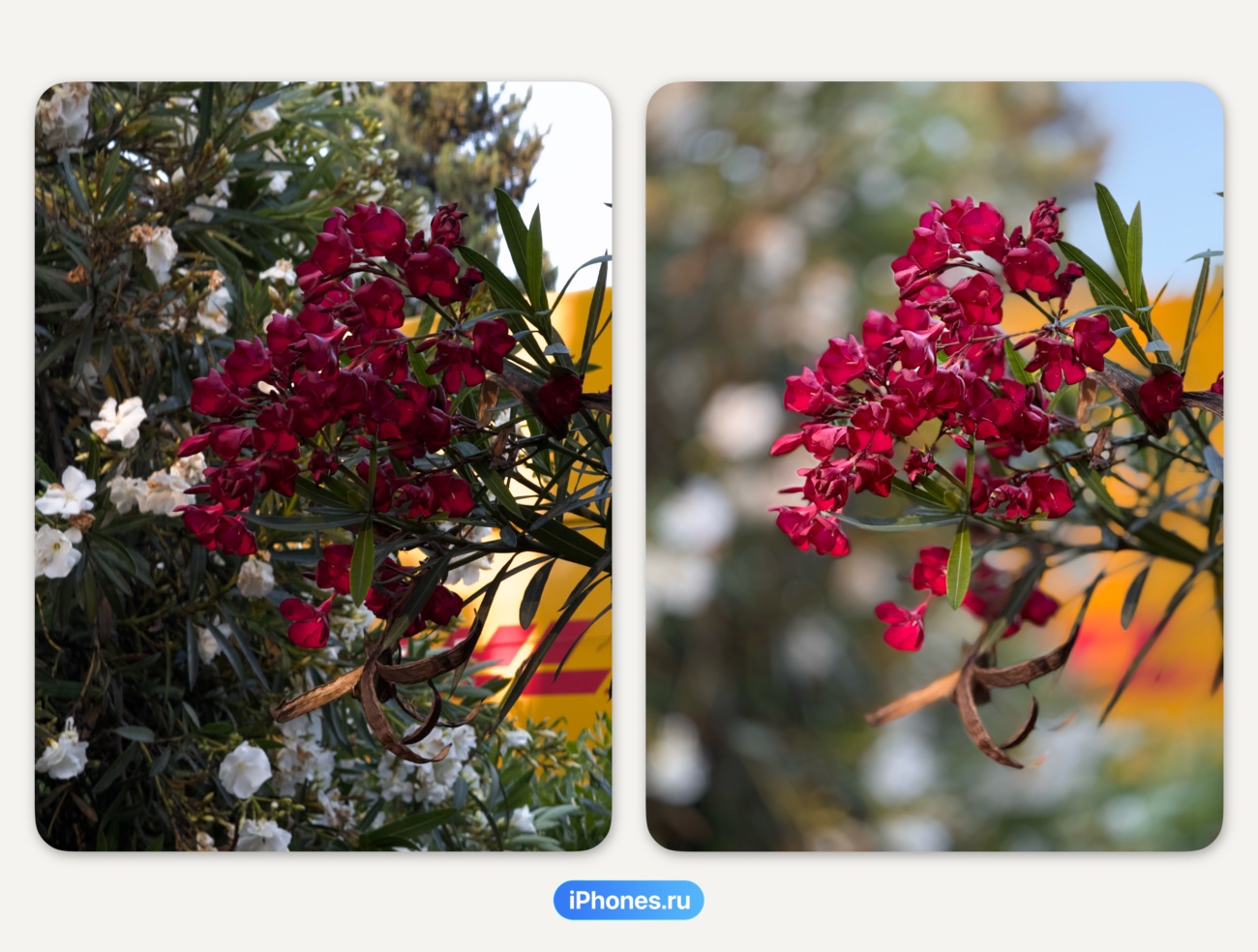
Сложно поверить, но фото сняты на одну и ту же телефото-камеру iPhone 16 Pro. Справа результат после следования инструкциям от Алисы
Понравилось, что Алиса уже в курсе про «портреты нового поколения» на новых моделях iPhone.
В десятом пункте ассистент упоминает, что портретный эффект можно включить и выключить, а фишка появилась с iPhone 15, то есть не так давно.
Два самых полезных совета:
1. В приложении «Камера» выберите режим «Портрет»
2. С помощью слайдера «Диафрагма» (𝑓) отрегулируйте уровень размытия (от f/1,4 до f/16). Чем меньше значение, тем сильнее размытие.
Позволяют получить размытие и контраст для нового уровня в фотографии.
По таким советам очень просто выжать максимум в режиме портрета, пример видите сами – обе фотографии сняты на iPhone 16 Pro с одной точки и на одну и ту же камеру.
5. Как навсегда освободить хранилище iPhone от хлама в Telegram
📍Промпт: Telegram на iPhone съедает всю память. Как его настроить, чтобы этого избежать?
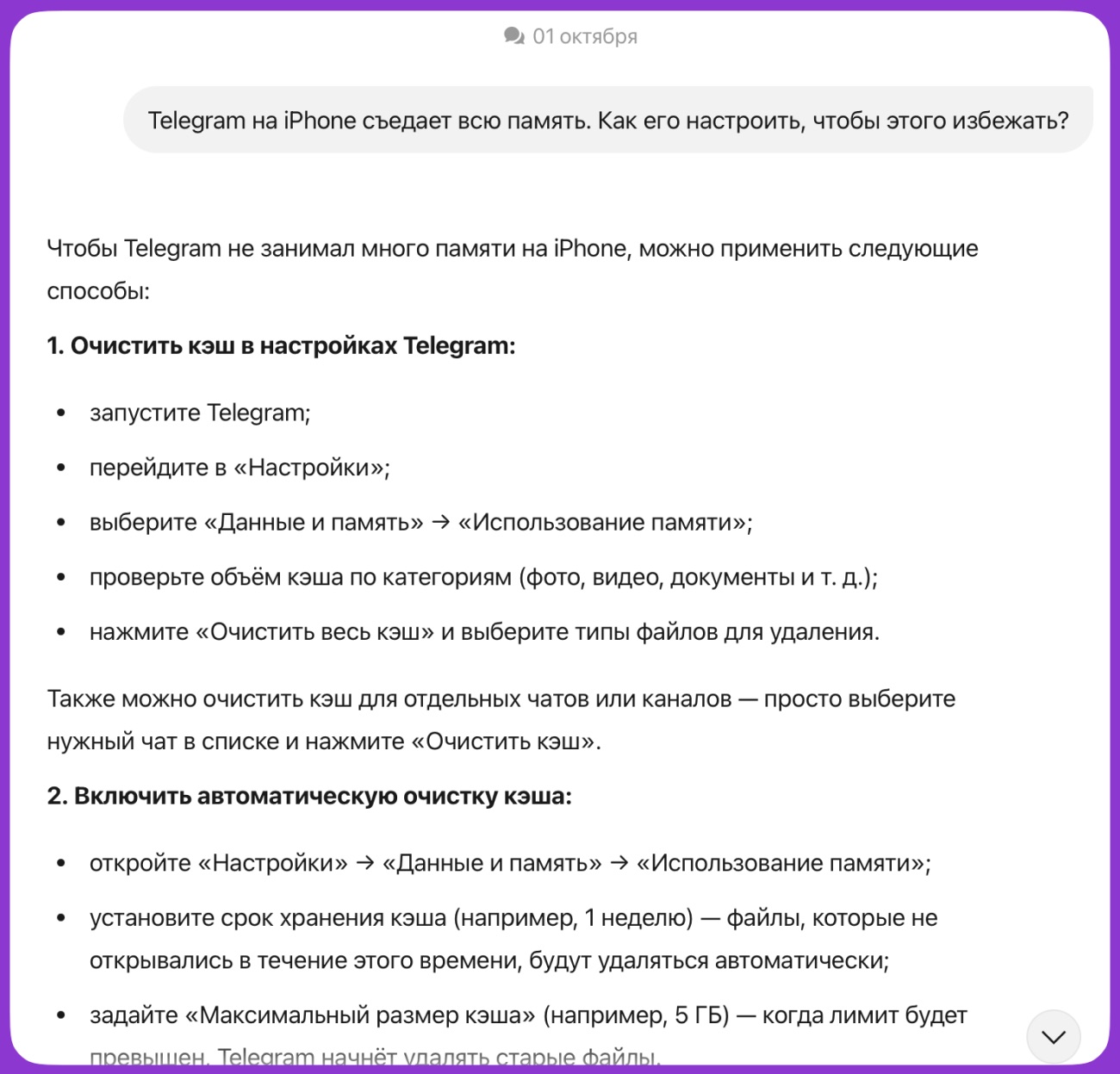
Чтобы Telegram не занимал много памяти на iPhone, можно применить следующие способы:
1. Очистить кэш в настройках Telegram:
• запустите Telegram;
• перейдите в «Настройки»;
• выберите «Данные и память» → «Использование памяти»;
• проверьте объём кэша по категориям (фото, видео, документы и т. д.);
• нажмите «Очистить весь кэш» и выберите типы файлов для удаления.
Также можно очистить кэш для отдельных чатов или каналов — просто выберите нужный чат в списке и нажмите «Очистить кэш».
2. Включить автоматическую очистку кэша:
• откройте «Настройки» → «Данные и память» → «Использование памяти»;
• установите срок хранения кэша (например, 1 неделю) — файлы, которые не открывались в течение этого времени, будут удаляться автоматически;
• задайте «Максимальный размер кэша» (например, 5 ГБ) — когда лимит будет превышен, Telegram начнёт удалять старые файлы.
3. Отключить автозагрузку медиафайлов:
• перейдите в «Настройки» → «Данные и память» → «Автозагрузка медиа»;
• для мобильной сети отключите автозагрузку полностью, чтобы сэкономить трафик;
• для Wi-Fi можно отключить автоматическую загрузку видео и файлов — их можно загружать вручную при необходимости;
• настройте максимальный размер загружаемых файлов с помощью ползунка.
4. Удалять ненужные чаты и вложения:
• в разделе «Использование памяти» найдите чаты, которые потребляют больше всего памяти;
• нажмите «Очистить» и выберите типы данных для удаления;
• для удаления всей переписки удерживайте чат на вкладке «Чаты» и выберите «Удалить».
5. Отписаться от неиспользуемых каналов — это поможет освободить место, особенно если вы подписаны на каналы с большим количеством видео.
6. Проверить, сколько места занимает Telegram:
• откройте «Настройки» iPhone;
• перейдите в «Основные» → «Хранилище iPhone»;
• найдите Telegram в списке приложений — здесь будет показан общий объём, занимаемый приложением.
Если Telegram всё равно занимает много места:
• проверьте, не установлено ли в настройках автоудаления значение «Никогда»;
• убедитесь, что везде установлены сроки хранения;
• если кэш не удаляется полностью — попробуйте переустановить приложение (чаты восстановятся из облака, но секретные переписки исчезнут);
• если проблема в служебных данных — переустановка приложения может быть единственным решением.
Регулярно проверяйте хранилище iPhone и используйте эти настройки, чтобы Telegram не занимал слишком много места.
Каких-то секретных настроек ассистент не придумал.
Среди самых неочевидных была регулировка автозагрузки медиа, которая также помогает сократить трафик или энергопотребление.
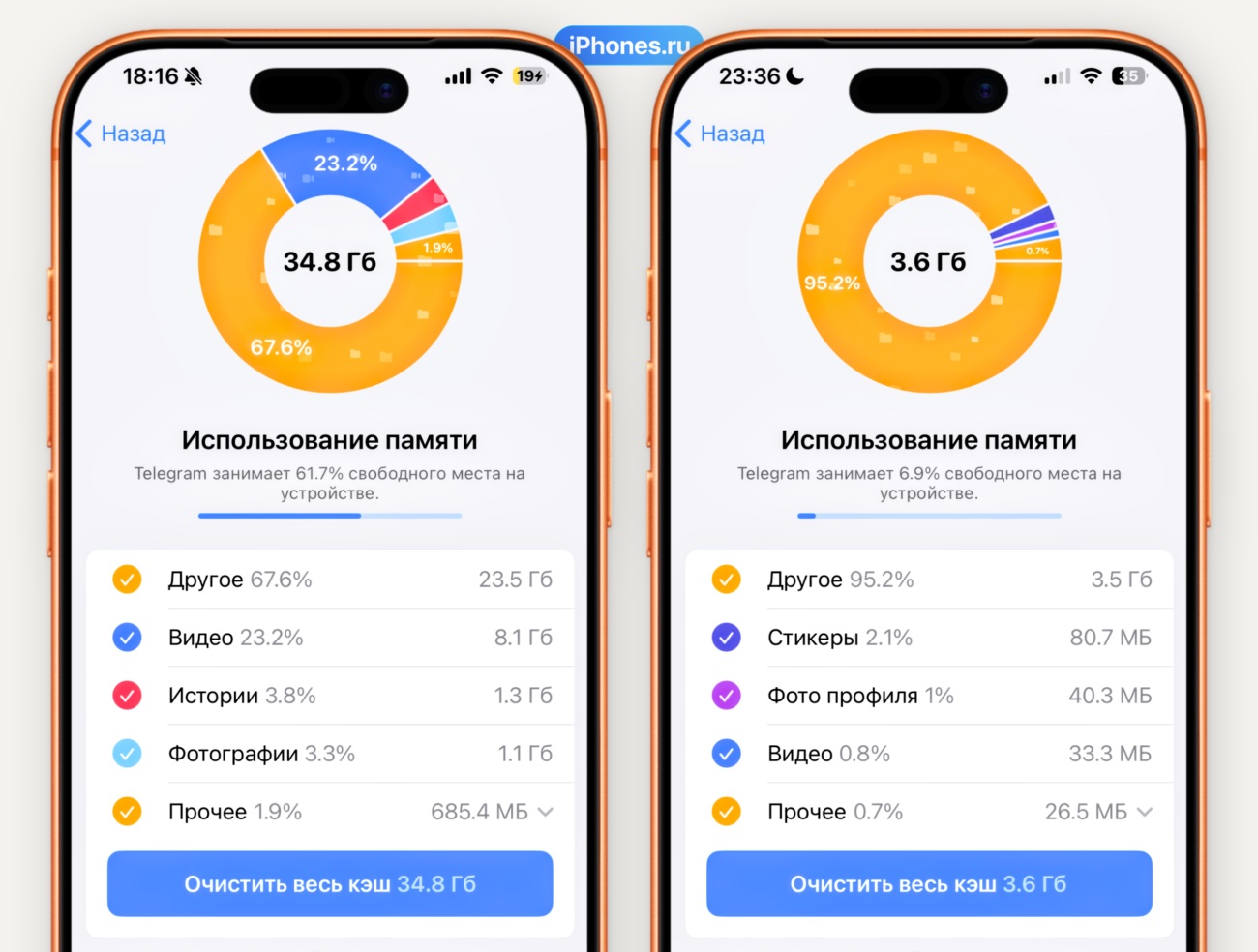
Слепо следовал инструкциям, забыл, а через пару часов освободилось целых 30 ГБ места
Алиса структурировано выдала информацию по тому, как очистить застоявшийся кэш, как предотвратить его появление и что делать в случае, если советы не помогли.
В очередной раз удивила точность адресов, по которым нужно найти нужную настройку.
Два самых полезных совета:
1. Включить автоматическую очистку кэша
⤷ Телеграм → Данные и память → Использование памяти → установите срок и размер кэша2. Отключить автозагрузку медиафайлов
⤷ Телеграм → Данные и память → Использование памятиОни освободили 90% пространства, которое занимал Telegram.
Например, контекст сохранился, когда ИИ посреди списка советов упоминает сортировку чатов по размеру в разделе «Использование памяти». А ведь нейросеть ссылалась на этот раздел сильно ранее.
Как оцениваю гайд от нейросети
Ещё год назад ответы были бы не такими точными, это могу сразу сказать.
Сегодня на каждый запрос ИИ с первого раза выдал набор полезных советов, но больше всего впечатлило, насколько правильно указан путь к той или иной настройке внутри программы.
Алиса верно направила к настройкам использованной памяти в Telegram, объяснила, как именно включить инструмент горизонта в Камере и где отключить энергоёмкие функции iOS.
Плюс, почти каждый раз ассистентка давала нестандартные советы, о которых не все догадаются.
Посоветовала в фотографии использовать белую бумагу как отражатель, отключить тактильный отклик для энергосбережения, подсказала рабочие параметры ISO для ночной съёмки.
Конечно, нейросети пока не могут обогнать наши статьи по качеству вёрстки и визуальным подсказкам. Но по степени информативности получается уже сильно. В этот раз тест пройден.








2 комментария