
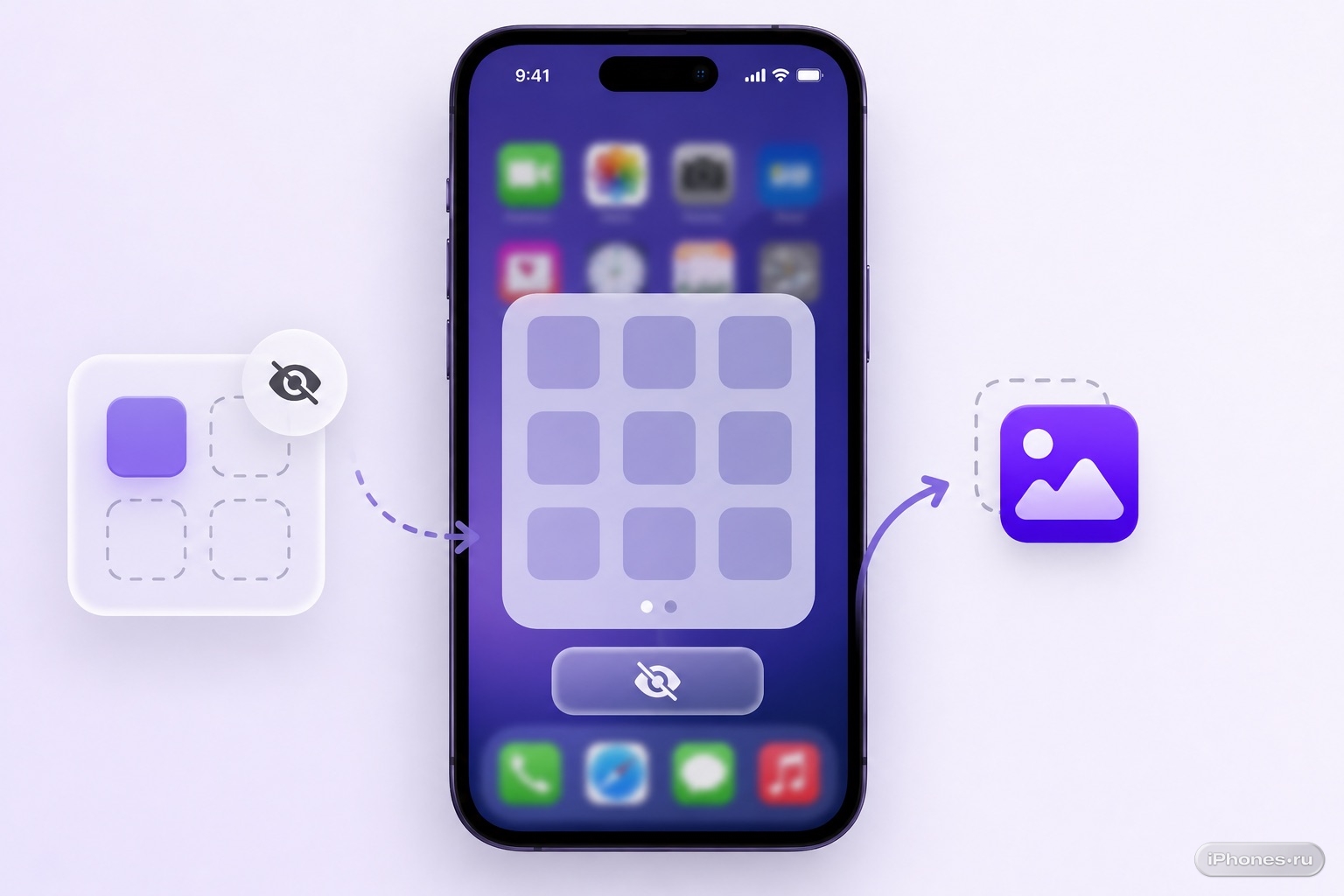
Если приложение пропало с экрана iPhone, это не всегда значит, что его удалили. В iOS приложение можно убрать с домашнего экрана, спрятать в библиотеке приложений, скрыть через Face ID или просто потерять среди папок и страниц.
В iOS 18 появилась отдельная папка Скрытые, где хранятся приложения, которые специально спрятали и защитили Face ID. Но есть и другие варианты, из-за которых иконка может исчезнуть с привычного места.
Сначала проверьте библиотеку приложений
Чаще всего приложение не удалено, а просто убрано с домашнего экрана. В таком случае оно остаётся в библиотеке приложений и открывается как обычно.
Сделайте так:
- перейдите на домашний экран iPhone
- смахивайте влево до самого последнего экрана
- откройте библиотеку приложений
- нажмите строку поиска сверху
- введите название приложения
- если приложение найдено, зажмите его иконку
- перетащите её на домашний экран
Если приложение появилось в поиске библиотеки, оно установлено на iPhone. Его просто не было на обычном экране.
Найдите приложение через поиск Spotlight
Если не хочется листать экраны и папки, используйте системный поиск. Он быстро показывает установленные приложения, даже если вы не помните, где лежит иконка.
Порядок такой:
- откройте домашний экран
- смахните вниз от середины экрана
- введите название приложения
- посмотрите результаты поиска
- нажмите на приложение, чтобы открыть его
Если приложение находится через поиск, но его нет на домашнем экране, откройте библиотеку приложений и верните иконку оттуда.
Проверьте папку «Скрытые» в iOS 18
В iOS 18 приложения можно не только убрать с экрана, но и скрыть с защитой Face ID. Такие приложения попадают в отдельную папку Скрытые в библиотеке приложений.
Сделайте так:
- смахните влево до библиотеки приложений
- пролистайте экран вниз
- найдите папку Скрытые
- нажмите на неё
- разблокируйте папку через Face ID, Touch ID или код-пароль
- посмотрите список скрытых приложений
Если нужное приложение находится там, оно не удалено. Оно просто скрыто и защищено проверкой личности.
Как вернуть скрытое приложение на экран
Чтобы приложение снова стало обычным, нужно отключить для него требование Face ID. После этого оно вернётся в библиотеку приложений, а на домашний экран его можно добавить вручную.
Сделайте так:
- откройте библиотеку приложений
- перейдите в папку Скрытые
- разблокируйте её через Face ID, Touch ID или код-пароль
- зажмите иконку нужного приложения
- выберите Не требовать Face ID
- подтвердите действие
После этого найдите приложение в библиотеке приложений, зажмите иконку и перетащите её на нужный экран.
Посмотрите список скрытых приложений в настройках
В iOS 18 скрытые приложения можно проверить не только через библиотеку, но и через настройки. Это удобно, если вы не видите папку Скрытые или хотите быстро посмотреть весь список.
Откройте:
- Настройки → Приложения
- Скрытые приложения
- разблокируйте список через Face ID, Touch ID или код-пароль
- посмотрите, какие приложения скрыты
Из этого раздела удобно понять, установлено ли приложение на iPhone и скрыто ли оно системной функцией iOS 18.
Если приложение убрано только с домашнего экрана
Отдельная ситуация — приложение не скрыто Face ID, а просто удалено с домашнего экрана. В этом случае оно отображается в библиотеке приложений без папки Скрытые.
Вернуть иконку можно так:
- откройте библиотеку приложений
- найдите приложение через поиск
- зажмите его иконку
- перетащите иконку на домашний экран
- отпустите её в нужном месте
Если при зажатии иконки есть пункт Добавить на экран «Домой», можно нажать его. Так приложение появится на свободном месте автоматически.
Проверьте скрытые страницы домашнего экрана
Иногда пропадает не одно приложение, а целая страница с иконками. Это происходит, если страницу домашнего экрана случайно скрыли.
Проверьте так:
- зажмите пустое место на домашнем экране
- дождитесь, пока иконки начнут покачиваться
- нажмите на точки страниц внизу экрана
- посмотрите список всех страниц
- поставьте галочку на скрытой странице
- нажмите Готово
После этого страница снова появится, а вместе с ней вернутся приложения, которые на ней лежали.
Проверьте ограничения Экранного времени
Если приложение не находится даже в библиотеке, его могли скрыть ограничения. Такое часто бывает на детских iPhone или устройствах, где включён Экранное время.
Проверьте:
- Настройки → Экранное время
- Контент и конфиденциальность
- откройте ограничения приложений и разрешённых программ
- проверьте, не запрещена ли нужная категория
- отключите ограничение или добавьте приложение в разрешённые
Если включены родительские настройки, для изменения может понадобиться код-пароль Экранного времени.
Проверьте App Store
Если приложение не находится ни на экране, ни в библиотеке, ни в папке Скрытые, оно могло быть удалено. Быстро проверить это можно через App Store.
Сделайте так:
- откройте App Store
- нажмите на поиск
- введите название приложения
- посмотрите кнопку рядом с приложением
Если стоит кнопка Открыть, приложение установлено. Если значок облака — приложение удалено, но его можно скачать заново. Если кнопка Загрузить — программа не установлена на iPhone.
Если приложение скрыто в покупках App Store
Есть ещё один тип скрытия: приложение может быть скрыто не на iPhone, а в истории покупок App Store. Это не убирает установленное приложение с устройства, но мешает найти его в списке прошлых загрузок.
Проверьте так:
- App Store → нажмите на аватарку профиля
- откройте настройки аккаунта
- найдите раздел Скрытые покупки
- проверьте, нет ли там нужного приложения
- верните его в список покупок, если нужно
Этот вариант полезен, если вы пытаетесь скачать приложение заново, но не видите его в истории покупок.
Почему некоторые приложения не получается найти
Приложение может не находиться по нескольким причинам. Оно удалено, скрыто через Face ID, убрано с домашнего экрана, спрятано на скрытой странице, ограничено Экранным временем или скачивалось с другого Apple ID.
Проверьте по порядку:
- поиск Spotlight
- библиотеку приложений
- папку Скрытые
- список Скрытые приложения в настройках
- скрытые страницы домашнего экрана
- ограничения Экранного времени
- страницу приложения в App Store
Так обычно удаётся понять, приложение установлено, скрыто или действительно удалено.
Что делать в итоге
Чтобы найти скрытые приложения на iPhone, начните с библиотеки приложений и поиска Spotlight. Если у вас iOS 18, проверьте папку Скрытые и раздел Настройки → Приложения → Скрытые приложения.
Чтобы вернуть приложение на экран, откройте папку Скрытые, зажмите иконку и выберите Не требовать Face ID. Затем найдите приложение в библиотеке и перетащите его на домашний экран.
Если приложение не скрыто, а просто исчезло с экрана, проверьте скрытые страницы, ограничения Экранного времени и App Store. Возможно, его удалили, убрали с домашнего экрана или скачивали с другого Apple ID.
