
Уже почти неделю новая операционная система macOS Tahoe доступна для установки на все поддерживаемые Маки. Если обновились, рекомендуем попробовать 10 главных нововведений.
Система получила новый внешний вид с “жидким стеклом”, но при этом потеряла в стабильности. Многие пользователи сталкиваются с багами даже в финальном релизе системы. К сожалению, не рекомендуем устанавливать систему на рабочие Маки.
Если уже сделали это, держите инструкцию, как откатиться.
Что нужно знать перед даунгрейдом macOS
▶ Откатиться можно на любую предыдущую версию macOS. Но не старше той, с которой выпускался ваш Mac.
Например, Mac mini с процессором M2 выпускали с начала 2023 года, когда актуальной была macOS Ventura. Соответственно, на этом компьютере можно откатиться до macOS 15 Sequoia, macOS 14 Sonoma или macOS 13 Ventura.
▶ Сделать даунгрейд можно в любой момент. В отличие от iOS, где откат возможен только тогда, когда Apple подписывает старую прошивку, в macOS поставить старую версию системы можно в любое время.
▶ При даунгрейде macOS будут удалены все данные. На компьютере будет установлена чистая версия ОС без ваших настроек, приложений и данных. А значит, нужно сначала сделать резервную копию всех важных файлов, а затем настроить систему с нуля. У бекапов нет обратной совместимости и просто сделать копию в Time Machine, а затем накатить ее на старую систему не получится.
Как сделать даунгрейд с macOS 26
1. Сохраните все нужные данные. Как уже говорил выше, бекап в Time Machine или в стороннем сервисе тут не поможет. Нужно вручную сохранить данные:
◉ перенести файлы на другой компьютер;
◉ сохранить на внешний накопитель;
◉ выгрузить все важное в облако.
2. Сделайте загрузочную флешку. Понадобится накопитель с установщиком системы, которую хотите поставить на Мак.
◉ Как создать загрузочную флешку macOS 15 Sequoia
◉ Как создать загрузочную флешку macOS 14 Sonoma
◉ Как создать загрузочную флешку macOS 13 Ventura
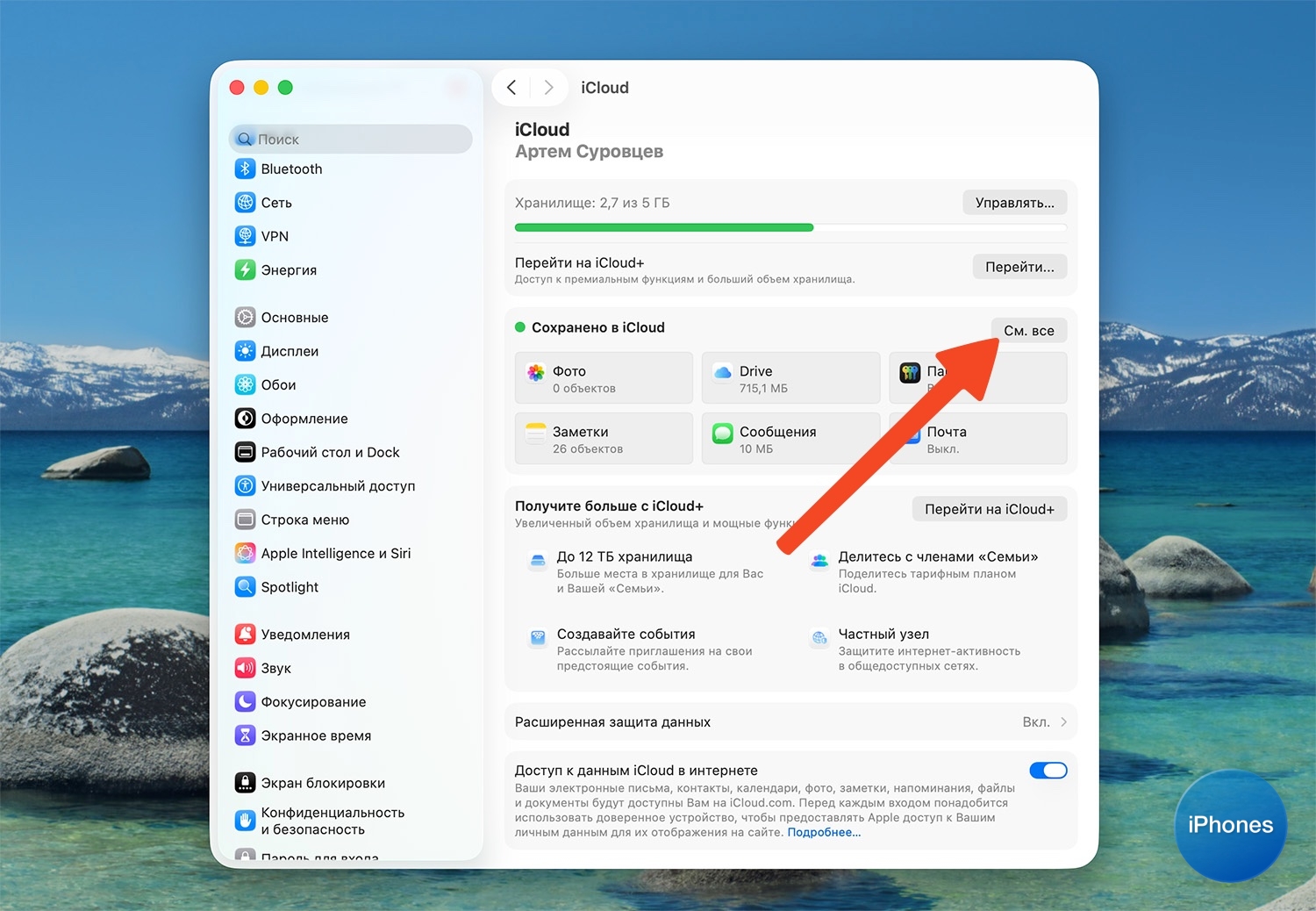
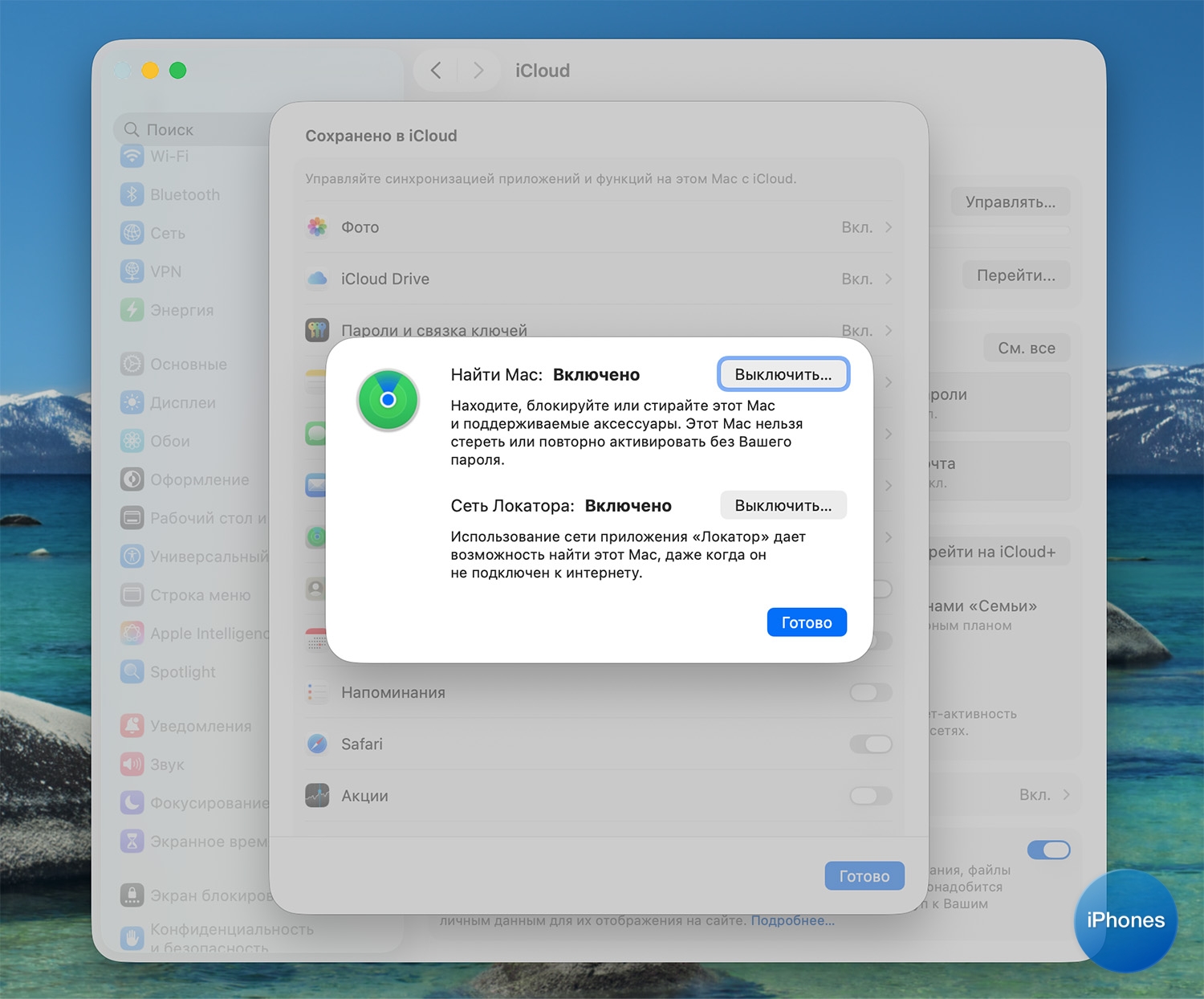
3. Отключите опцию Найти Mac. Для этого перейдите в Системные настройки – Учетная запись Apple – iCloud. Нажмите См. все и отключите тумблер Найти Mac.
Если опцию не выключить, стереть накопитель Mac для чистой установки системы не получится.
4. Перезагрузите компьютер. Подключите готовую загрузочную флешку к Mac и перезагрузите его из строки меню.
5. Перейдите в режим выбора загрузочного диска. Это делается по-разному на Mac с процессорами Intel и Mac м M-чипами.
▶ на Mac с M-процессорами – нажмите и удерживайте кнопку питания пока не увидите меню параметров запуска;
▶ на Mac с процессорами Intel – в момент включения нажмите и удерживайте клавишу Option (Alt) на клавиатуре.
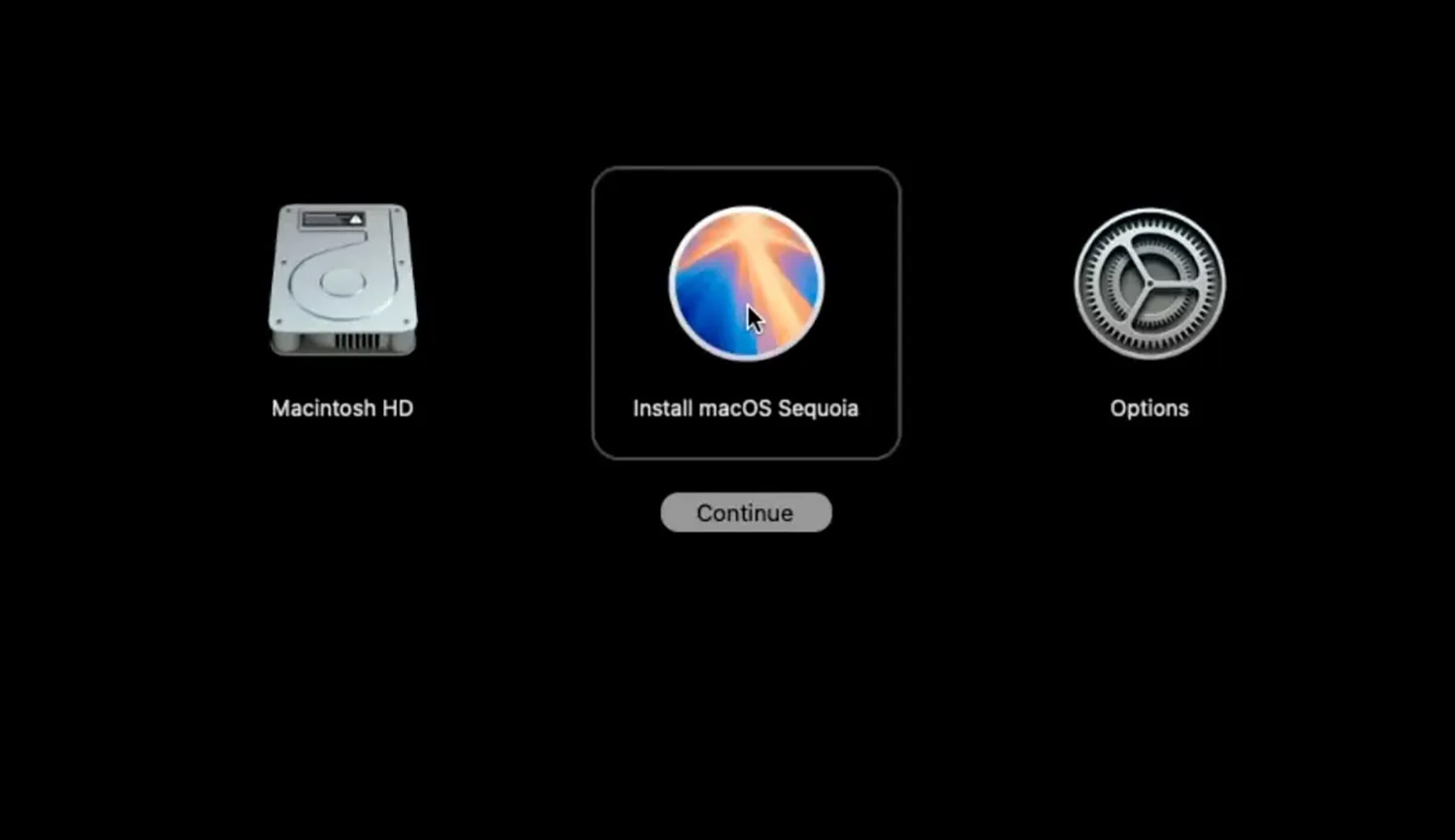
6. Установите macOS с внешнего диска. В списке дисков выберите флешку с установщиком и следуйте инструкциям. В процессе нужно будет отформатировать внутренний накопитель Mac и установить на него старую версию macOS.
7. После установки настройте компьютер. Придется вручную задать все параметры системы, установить нужные приложения и вернуть копии нужных файлов с диска, облака или другого компьютера Mac.
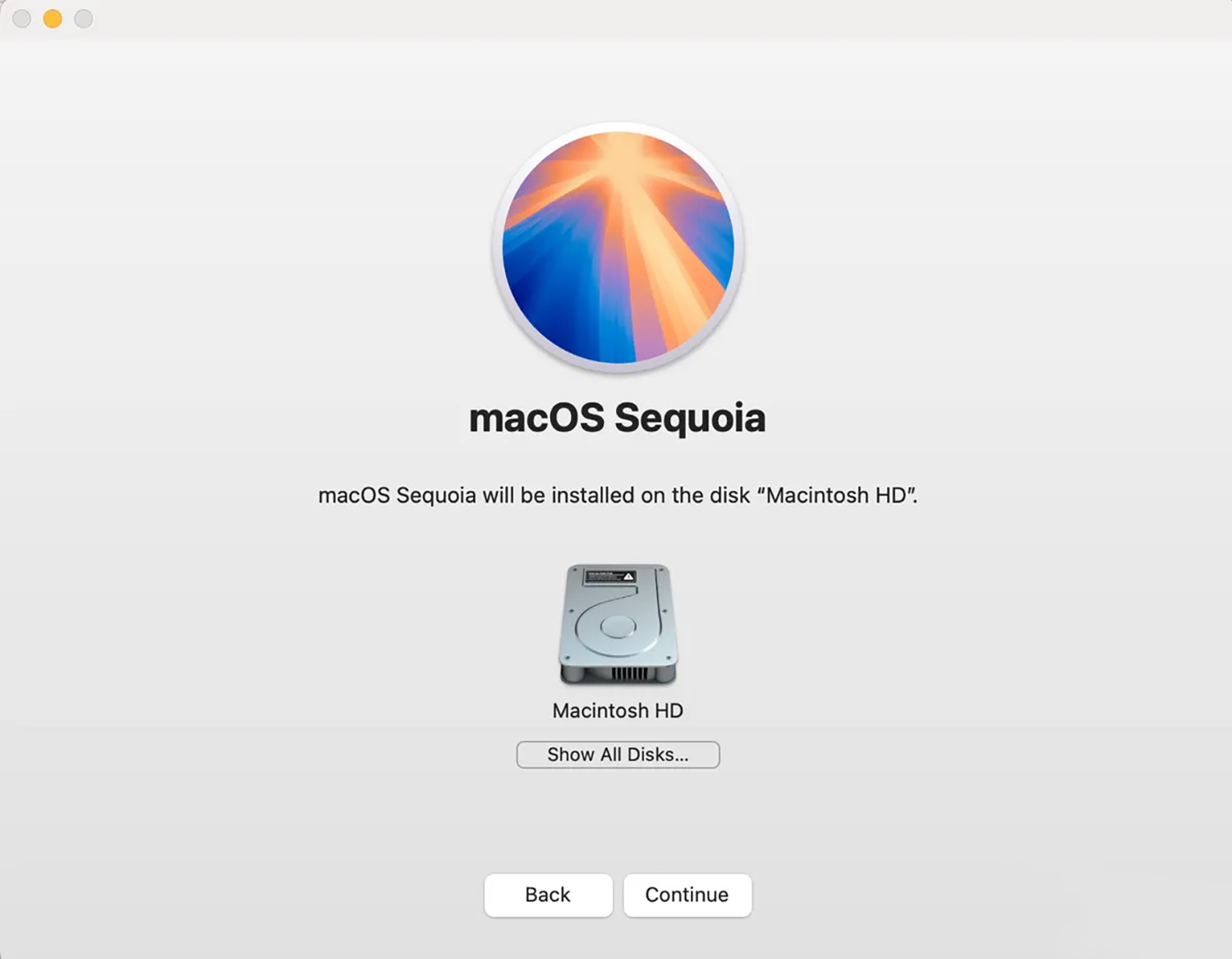
Есть и другой способ восстановления системы с загрузкой образа через интернет. При таком восстановлении Mac будет качать образ системы в процессе установки, это может занять много времени, понадобится стабильное подключение и чтобы сервера Apple были доступны. Лучше не рисковать, не затягивать процесс и произвести установку с флешки.









22 комментариев